

了解 Autopilot
Autopilot 可以为你完成整个工作:一次性完成、按计划完成,或在特定事件发生时(如发布、新视频)完成。你可以在聊天中设置任务,批准每项带有积分消耗的计划,并获取收据。包括方案、状态、角色、成本和设置。
Autopilot 可以为你完成整个工作,例如构建帮助中心、在每次发布后保持其更新,或为每个新视频撰写文章。任务可以运行一次、按计划运行,或在每次特定事件发生时运行。每次运行前,Clevera 都会制定一个计划,你需根据每行的积分成本进行批准,随后 Clevera 会执行工作,你将收到一份收据。
任务的工作原理
在聊天中进行设置
在 Autopilot 主页上,输入需要完成的工作及时间(例如“每次我们发布时,更新展示变更内容的视频”),或者点击一个方案。Clevera 会在聊天中为你打开一个预填好的设置卡片。检查无误后,点击 继续,然后点击 创建任务。请参阅 设置 Autopilot 任务。
等待触发
一次性任务会立即进行规划。按计划运行的任务会在每个预定时间进行规划。在 每次发布、变更日志页面 或 每个新视频 时运行的任务会一直等待,直到该事件发生。
批准计划
Clevera 会读取你的应用、帮助中心、视频或存储库,并列出它将创建或更改的内容。每一行都是一个项目,并附有各自的积分预估。规划过程是免费的。取消勾选你不想要的项目,然后点击运行按钮,例如 运行 5 个项目 · 85–185 积分。点击 请求修改 可以根据备注重新生成计划。在你运行之前,不会进行任何制作,也不会消耗任何积分。
如果你未处理某项计划,系统会在 5 天后发送提醒,并在 7 天后过期。
运行
Clevera 会处理已批准的项目。你可以离开该页面。它撰写的帮助中心文章在发布前需要你的批准。
收据
当运行结束时,收据会显示每个项目的预估积分和实际扣除积分。请参阅 阅读 Autopilot 任务收据。
较长的工作(例如 从我的应用构建帮助中心)会 分步 运行:每个步骤都有自己的计划和批准流程,因此你在开始下一步之前就能看到所需的积分。
只有一项计划可以无需点击即可自动运行:设置为 Make drafts, I publish(创建草稿,由我发布)且在月度预算内的 Fill the gaps in my help center every week(每周填补我的帮助中心空白)。即便如此,根据读者搜索内容撰写的任务仍需等待你的审核,因为读者搜索内容属于他人的言论。其他所有任务每次都需要等待你的审核。请参阅 选择 Autopilot 可以自主完成的工作量。
Autopilot 主页
点击侧边栏中的 Autopilot。概览 是其主页,从上到下依次为:
| 区域 | 说明 |
|---|---|
| What should Autopilot do?(Autopilot 应该做什么?) | 用你自己的话描述工作的输入框 |
| Or start from a recipe(或从方案开始) | 每个方案对应一张卡片。点击一张卡片即可打开其设置卡片。 |
| Get started(开始使用) | 供所有者和管理员使用的核对清单:品牌、应用登录、存储库、AI 助手。请参阅 使用 Autopilot 建议和设置核对清单。 |
| Clevera noticed(Clevera 注意到) | Clevera 根据你的工作区建议的前三项任务,点击 View all(查看全部)即可查看 |
| Needs you(需要你) | 等待你审核的计划和失败的步骤 |
| Running now(正在运行) | 正在规划或执行的任务 |
| Always on(始终开启) | 按计划运行或在特定事件发生时运行的任务,标记为 Repeats(重复)、Watching(监控中)或 Paused(已暂停) |
全新的工作区只会看到前四个部分。每个 Autopilot 页面右上角的 新任务 按钮会打开聊天界面,并将方案显示为按钮。
配方
| 方案 | 功能 | 运行方式 | 典型积分 |
|---|---|---|---|
| 从我的应用构建帮助中心 | 从零开始构建品牌、站点、视频和文章 | 一次性,分步进行 | 240–560 |
| 在我们发布时保持帮助中心更新 | 当产品变更时,提出视频和文章修复建议 | 每次发布、变更日志页面或一次性 | 10–150 |
| 当产品变更时更新我的视频 | 修复文字并重新录制变更的屏幕,无需帮助中心 | 一次性、每次发布或变更日志页面 | 10–150 |
| 为每个新功能录制视频 | 每次发布时,录制新增的功能 | 每次发布 | 10–150 |
| 将客户问题转化为帮助文章 | 为每个问题撰写一篇文章 | 一次性 | 5–60 |
| 每周填补帮助中心空白 | 撰写读者搜索过但未找到的内容 | 按计划或一次性 | 5–60 |
| 将新视频转化为文章 | 每个新视频都会在你的帮助中心或合集中生成对应的文章 | 每个新视频 | 5–60 |
| 探索我的应用并记录缺失内容 | AI 探索应用并为缺失内容规划视频和文章 | 一次性 | 100–260 |
| 记录我应用的一个区域 | 深入探索并记录一个区域 | 一次性 | 100–260 |
| 为新用户制作入门视频 | 应用的入门步骤路径 | 一次性 | 100–260 |
| 一次性编辑一批视频 | 对你选择的每个视频进行一次更改 | 一次性 | 显示在计划中 |
| 将新视频翻译成我的语言 | 每个新视频,翻译成你选择的每种语言 | 每个新视频 | 显示在计划中 |
| 你自己的任务 | 每次运行时,Clevera 根据你的指令规划制作内容 | 一次性、每次发布或每个新视频 | 显示在计划中 |
合集的 制作帮助中心 会多出一个选项:从合集制作帮助中心。典型积分是基于过去运行的范围;每个计划在运行前都会显示实际预估值。
博客文章和社交媒体剪辑目前不是 Autopilot 任务:没有对应的方案可以制作它们。
Autopilot 菜单
| 分组 | 页面 | 显示内容 |
|---|---|---|
| 概览 | Autopilot 主页(见上文) | |
| 建议 | Clevera 建议的每个任务及其原因 | |
| 任务 | 需要你 | 等待你审核的计划和步骤,以及失败的步骤 |
| 任务 | 运行中 | 正在规划或工作中的任务 |
| 任务 | 完成 | 已完成的任务 |
| 任务 | 全部任务 | 每个任务,支持搜索和筛选 |
| 任务 | 重复 | 你的计划任务和触发任务 |
| 任务 | 日历 | 按月或周查看检查、运行及其成果 |
| 洞察 | 活动 | Autopilot 随时间所做的工作 |
| 洞察 | 输出 | 你的任务制作的每个视频、文章和文档站点,按类型分类 |
| 设置 | 连接 | 存储库(和博客)。请参阅 连接存储库。 |
| 设置 | 应用登录 | AI 用于登录你应用进行测试的账户。请参阅 保存应用登录信息。 |
| 设置 | 设置 | 默认值、支出和通知 |
任务列表和任务页面会根据设置任务时所用的方案来命名,例如 Turn new videos into articles(将新视频转换为文章)。由任务撰写的帮助中心页面会显示 Written by Autopilot(由 Autopilot 撰写),并在发布前等待批准。
权限说明
| 角色 | 你可以做什么 |
|---|---|
| 所有者和管理员 | 设置每个方案,更改 设置、连接 和 应用登录,查看 开始使用 检查清单,设置或提高月度预算至建议值以上 |
| 内容创作者 | 设置、运行、更改和取消任务,但创建新帮助中心的两个任务除外(从我的应用构建帮助中心 和 从合集制作帮助中心)。预算上限为建议金额。 |
| 编辑者 | 查看所有内容:任务、计划、收据和输出。Autopilot 主页会显示“Autopilot 由你团队的创作者设置”,而不是输入框和方案,且每个按钮都会因原因而被禁用。 |
你的角色无法启动的方案会保留在页面上,显示为灰色,当你指向它时会显示原因。
任务状态
| 状态 | 含义 |
|---|---|
| 规划中 | Clevera 正在制定计划。在你批准之前不会运行任何内容。 |
| 规划已就绪 | 计划等待你审核:选择要运行的项目,或请求修改。 |
| 运行中 | 正在处理已批准的项目。 |
| 完成 | 每个项目均已完成。没有任务可做的运行也会在此结束,显示“此次无需操作”。 |
| 部分完成 | 已完成,但某些步骤失败或仅部分成功。打开查看原因。 |
| 失败 | 任务在完成前停止。原因显示在任务上。 |
| 等待登录 | Clevera 遇到了登录页面。添加登录信息,或继续处理公开页面。 |
| 已取消 | 你团队中的某人停止了该任务。 |
计划任务或触发任务会保留其运行。在 Autopilot 主页上,它显示为 重复(按计划)、监控中(等待发布、页面或视频)或 已暂停。新的触发任务在首次触发前显示 暂无运行。
Autopilot 费用
| 部分 | 成本 |
|---|---|
| 在聊天中设置任务 | 免费 |
| 规划、研究和检查变更 | 免费,每个工作区有每日规划限额 |
| 每个运行的项目 | 其积分,在运行前显示在计划行中。你将按实际消耗付费;收据会列出失败步骤的任何退款。 |
| 计划任务 | 每个日历月最多消耗其月度预算 |
如果你的工作区达到每日规划限额,你会看到“规划在每个工作区的每日限额内是免费的,该工作区今日已达上限。请明天再试。”请参阅 了解额度。
设置
所有者和管理员可以在 Autopilot 菜单中打开 设置。其他人会看到“只有工作区所有者或管理员可以更改这些设置。”
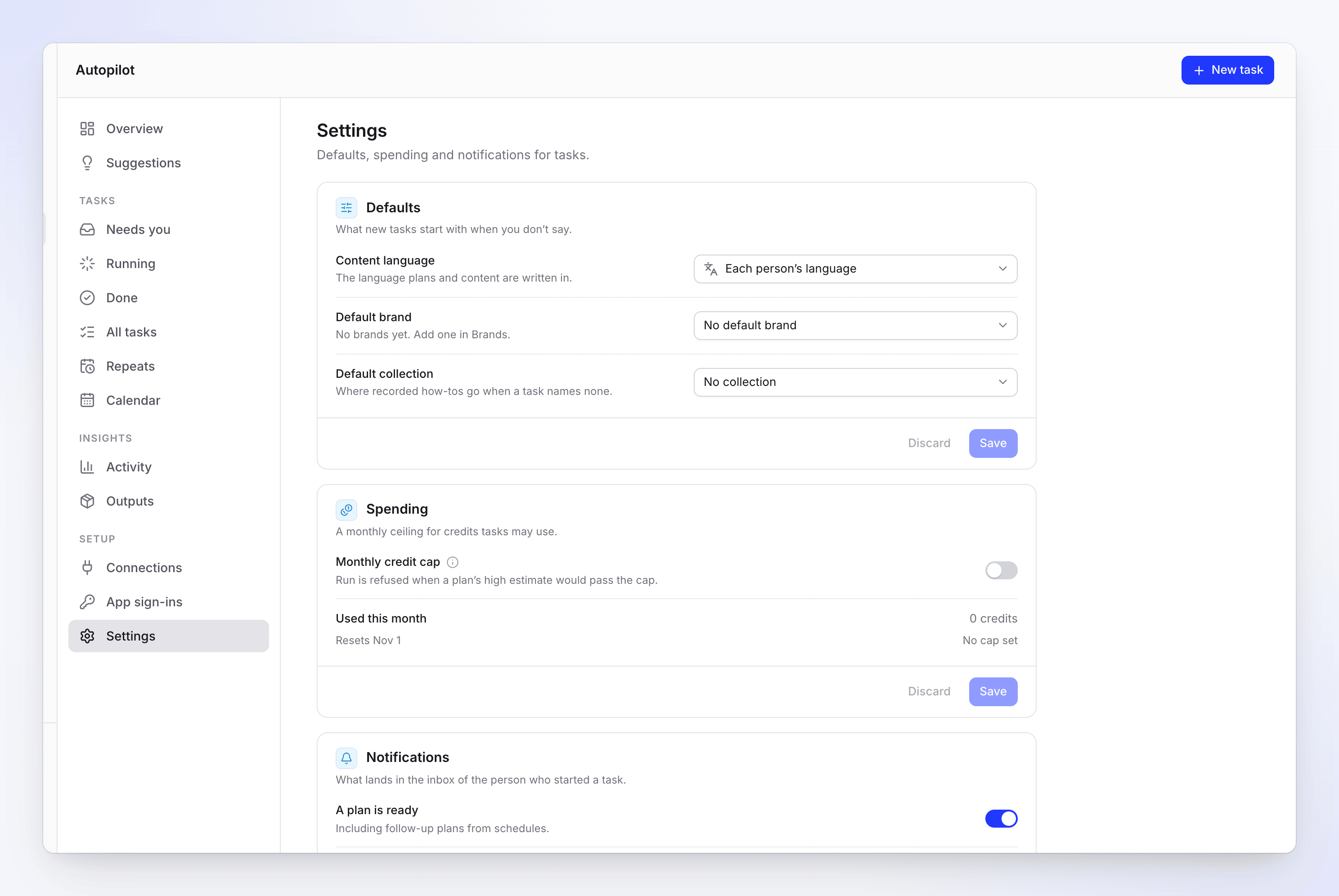
| 部分 | 设置 | 功能 |
|---|---|---|
| 默认值 | 内容语言 | 任务编写时使用的语言。默认为 每个人的语言。 |
| 默认值 | 默认品牌 | 当任务未指定品牌时所使用的品牌 |
| 默认值 | 默认合集 | 当任务未指定合集时,录制的操作指南存放的位置 |
| 支出 | 每月额度上限 | 每个日历月(UTC 时间)的任务额度上限。当计划的高估值超过此上限时,将拒绝 运行。 |
| 支出 | 重复任务的默认预算 | 新计划任务的初始月度预算。留空则使用建议预算。 |
| 通知 | 计划已就绪, 任务已完成 | 发送至任务发起人收件箱的内容。失败的任务始终会报告。 |