

Ein Video mit dem Setup-Chat planen
Der Setup-Chat verwandelt einen Satz in ein fertiges Compose-Setup: Er wählt den Typ aus, sammelt dein Material und die erforderlichen Fakten und führt dich dann durch die Einstellungen. Er ist kostenlos und generiert nichts, bis du auf Generieren klickst.
Der Setup-Chat ist ein kurzes Gespräch, das einen Satz, den du auf der Startseite eingibst, in ein fertiges Compose-Setup verwandelt. Er wählt gemeinsam mit dir den Videotyp aus, sammelt dein Material und alle Fakten, die für das Video unerlässlich sind, und führt dich dann durch die Einstellungen. Er ist kostenlos und es wird nichts generiert, bis du auf der nächsten Seite auf Generieren klickst.
Wie ein Setup-Chat abläuft
Wenn du eine Beschreibung aus dem Feld auf der Startseite sendest, öffnet sich der Chat auf einer Seite mit dem Titel Neues Video und der Zeile „Ein paar Fragen, dann ist alles bereit zur Erstellung.“ Während du antwortest, baut sich unter dem Titel eine Zusammenfassung dessen auf, was bereits festgelegt wurde (Typ, Aufnahmen, Sprache).
Der Chat stellt eine Frage pro Schritt, normalerweise insgesamt nicht mehr als vier, und zwar in dieser Reihenfolge:
- Der Typ. Wenn zwei Typen passen könnten, bittet er dich zu wählen und nennt die Kosten für jeden.
- Die Grundlage. Eine Aufnahme, ein Upload, Bilder, ein PDF, eine Website oder Mit KI aufnehmen.
- Worum es in dem Video geht, falls deine erste Nachricht das nicht enthielt.
- Ein Fakt, den der Typ benötigt, wie z. B. die Bedingungen eines Angebots oder das Datum einer Veranstaltung.
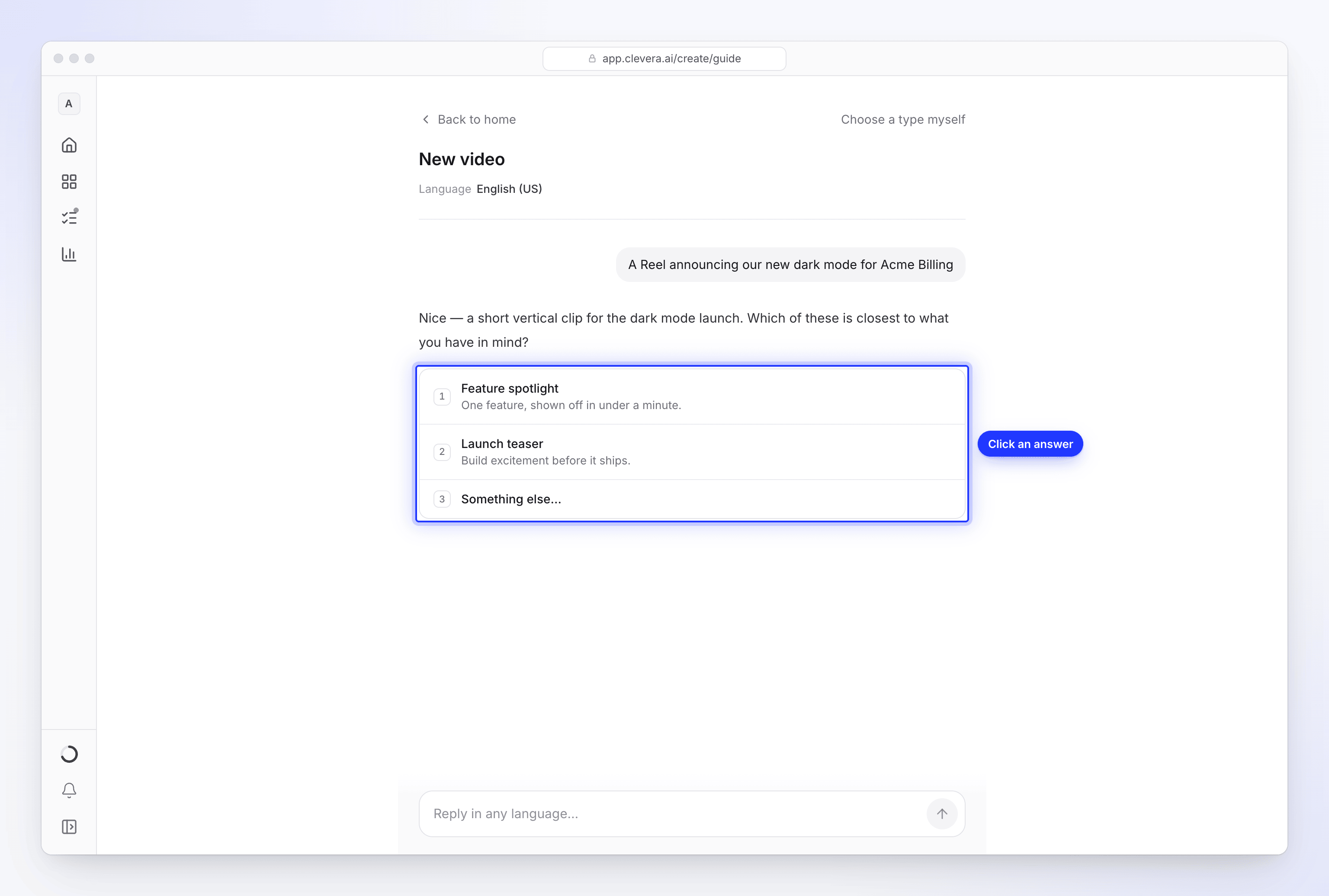
Er fragt im Gespräch nie nach Einstellungen wie Stimme, Format oder Musik. Diese folgen anschließend als Einstellungsschritte, bei denen dir alle Optionen direkt vorliegen. Wenn du selbst eine erwähnst („mach es in 16:9“, „keine Musik“), wendet der Chat sie an, ohne zu fragen.
Editoren können keinen Setup-Chat starten: Das Feld auf der Startseite ist für sie ausgeblendet, da ihre Rolle darin besteht, bestehende Inhalte zu bearbeiten, aber keine neuen Inhalte zu erstellen.
Wie der Chat einen Typ auswählt
Der Chat leitet dich danach, was du erreichen möchtest, nicht danach, was du gerade zur Hand hast:
- Unterricht (Tutorials, Walkthroughs, Onboarding, Hilfedokumente, Fehlerbehebung, Produktdemos) führt zu einem How-to-Video, einer Produktdemo oder einem Artikel, selbst wenn du noch keine Aufnahme hast. Der Chat bietet Möglichkeiten, eine zu erhalten.
- Anzeigen, Reels, TikToks und Shorts, Launches, Teaser, Angebote und Veranstaltungen führen zu einem Social-Clip.
- Das Bereinigen eines Videos, das du bereits hast, führt zu „Meine Aufnahmen optimieren“.
- Wenn nichts passt, ist die Alternative ein Social-Clip basierend auf deiner eigenen Beschreibung (Beschreibe, was du möchtest).
Website-Links funktionieren nur für Social-Clips. Wenn du einen Link für ein How-to-Video angibst, weist dich der Chat darauf hin und fährt fort. Es werden nur Typen angeboten, die dein Arbeitsbereich erstellen kann. Im Free-Plan kann der Chat deinen einen kostenlosen Social-Clip einrichten; sobald du ihn erstellt hast, weist der Chat darauf hin, erwähnt, dass du von der Erstellen-Seite aus ein Upgrade durchführen kannst, und bietet stattdessen das nächstgelegene How-to, die Produktdemo oder den Artikel an.
Um den Typ selbst auszuwählen, klicke oben auf der Seite auf Typ selbst wählen. Dies öffnet die Erstellen-Galerie und übernimmt deinen Text.
Fragen beantworten
Du kannst auf eine Antwort klicken oder frei tippen. Das Feld unten zeigt Antworte in einer beliebigen Sprache… an; Eingabetaste sendet, Umschalt+Eingabetaste fügt eine Zeile hinzu. Jede Nachricht kann bis zu 2.000 Zeichen lang sein.
| Frage | Was du siehst |
|---|---|
| Eine Auswahl | Antwort-Chips sowie Etwas anderes…, um deine eigene Antwort einzugeben (Gib deine Antwort ein). |
| Die Grundlage | Die Quellen, die für den gewählten Typ funktionieren (siehe Tabelle unten). |
| Eine Website | Ein Feld für die Website-Adresse und Diese Site verwenden. Gib eine vollständige Adresse ein, wie acme.com. |
| Ein Upload | Dateien hierher ziehen oder auswählen. Videos, Bilder und PDFs fließen direkt in dein Setup ein. |
| Eine Aufnahme | Wähle eine Aufnahme: eine aus deiner Bibliothek oder ein MP4, das du hochlädst. |
| Ja oder Nein | Zwei Schaltflächen. |
Quellen nach Typ
| Quelle | How-to und Produktdemo | Artikel | Meine Aufnahmen optimieren | Social-Clips |
|---|---|---|---|---|
| Aufnahme bereits in Clevera | Ja | Ja | Ja | Ja |
| Video hochladen | Ja | Ja | Ja | Ja |
| Mit KI aufnehmen | Ja | Ja | Nein | Nein |
| Bilder | Ja | Nein | Nein | Ja |
| Ja | Nein | Nein | Ja | |
| Eine Website | Nein | Nein | Nein | Ja |
| Nur eine Beschreibung | Nein | Nein | Nein | Ja |
Für einen Social-Clip bietet der Chat anstelle von „Mit KI aufnehmen“ eine Website, Bilder oder ein PDF an. In Compose bietet das +-Menü weitere Optionen für jeden Typ, wie zum Beispiel ein Beispielvideo für den Stil eines Social-Clips. Siehe Materialien hinzufügen.
YouTube-Links können nicht verwendet werden: „YouTube-Links können nicht verwendet werden. Wenn das Video dir gehört, lade stattdessen die Datei hoch.“
In jeder Sprache schreiben
Du kannst in jeder Sprache schreiben. Wenn du eine Anzeigesprache für Clevera gewählt hast (Kontoeinstellungen → Einstellungen → Sprache), antwortet der Chat in dieser Sprache; wenn du nie eine gewählt hast, antwortet er in der Sprache, in der du schreibst. Siehe Anzeigesprache ändern.
Die Sprache des Videos ist eine separate Einstellung: Sie beginnt mit der Sprache, in der du schreibst, und du kannst sie im ersten Einstellungsschritt ändern. Du kannst auch einfach sagen „mach es auf Deutsch“ und weiter auf Englisch chatten.
Fakten, die einige Typen benötigen
Einige Typen basieren auf einem Fakt, den nur du liefern kannst. Der Chat wird ohne diesen nicht fertig, da die KI dein Angebot oder die Worte deines Kunden nicht erfinden wird.
| Typ | Was er benötigt |
|---|---|
| Werbeangebot | Das Angebot: was es ist, die Bedingungen und bis wann es gilt. |
| Veranstaltungs-Promo | Die Veranstaltung: Name, Datum, Ort und wie man sich registriert. |
| Kundengeschichte | Ein echtes Zitat oder Ergebnis und wer es gesagt hat. |
| Jeder Social-Clip ohne Anhang | Ein Briefing von mindestens 100 Zeichen darüber, was das Video sagen soll. |
Mit KI aufnehmen aus dem Chat
Wähle für ein How-to-Video, eine Produktdemo oder einen Artikel ohne Aufnahme die Option Mit KI aufnehmen. Im Chat erscheint eine Karte mit:
- Startseite: die Seite, die der Browser zuerst öffnet, wie z. B.
app.acme.com. - Was es zeigen sollte: die aufzunehmenden Schritte, bis zu 2.000 Zeichen. Der Chat füllt dies basierend auf deinen Angaben aus.
- Keine Anmeldung („Die Seite öffnet sich ohne Anmeldung.“) oder Ich melde mich selbst an („Es stoppt bei der Anmeldung und übergibt dir den Browser.“).
- Es kann Dinge erstellen oder bearbeiten: standardmäßig deaktiviert.
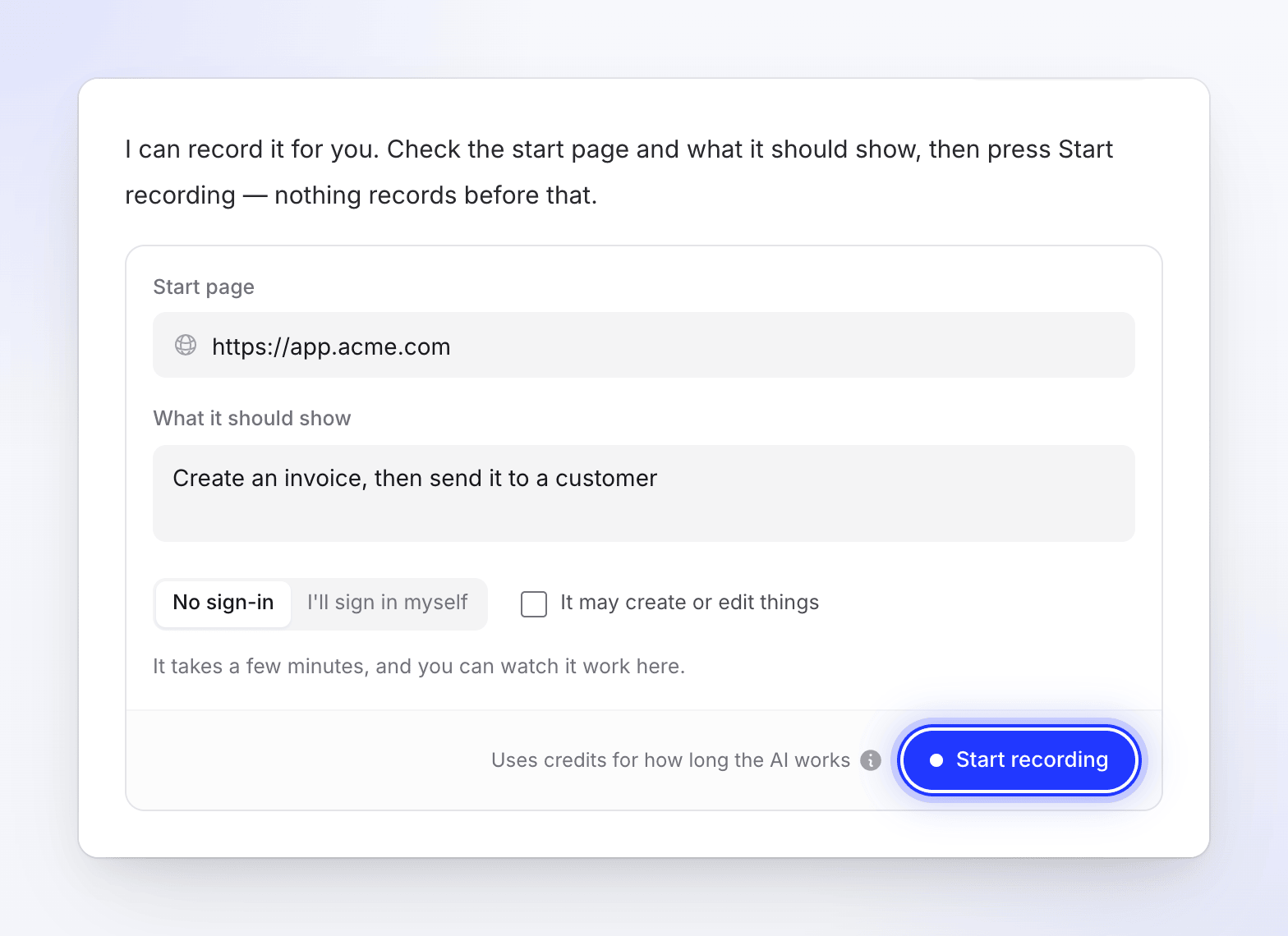
Die Aufnahme startet nie von selbst. Klicke auf Aufnahme starten, wenn du bereit bist. Bevor der Browser sich öffnet, prüft Clevera die Startseite. Es lehnt YouTube-Adressen, Seiten mit jugendgefährdenden Inhalten, Glücksspielseiten, geparkte oder zum Verkauf stehende Domains, Adressen auf einer öffentlichen Phishing-Liste sowie Seiten ab, die mit einer Anmeldesperre oder „nicht gefunden“ (401, 404 oder 410) antworten. Die Nachricht erklärt warum, zum Beispiel „Wir können diese Seite nicht öffnen.“ oder „Wir konnten diese Adresse nicht erreichen.“
Die Aufnahme dauert einige Minuten, und du kannst dem Browser in einem Bereich über dem Chat-Fenster bei der Arbeit zusehen, jederzeit Übernehmen und dann Zurückgeben. Wenn sie fertig ist, steht im Bereich „Die Aufnahme ist in deinem Setup.“
„Mit KI aufnehmen“ verbraucht Credits basierend auf der Zeit, die die KI im Browser verbringt, zusätzlich zur Schätzung des Videos. Siehe Lasse die KI dein Produkt mit „Mit KI aufnehmen“ aufzeichnen.
Einstellungsschritte
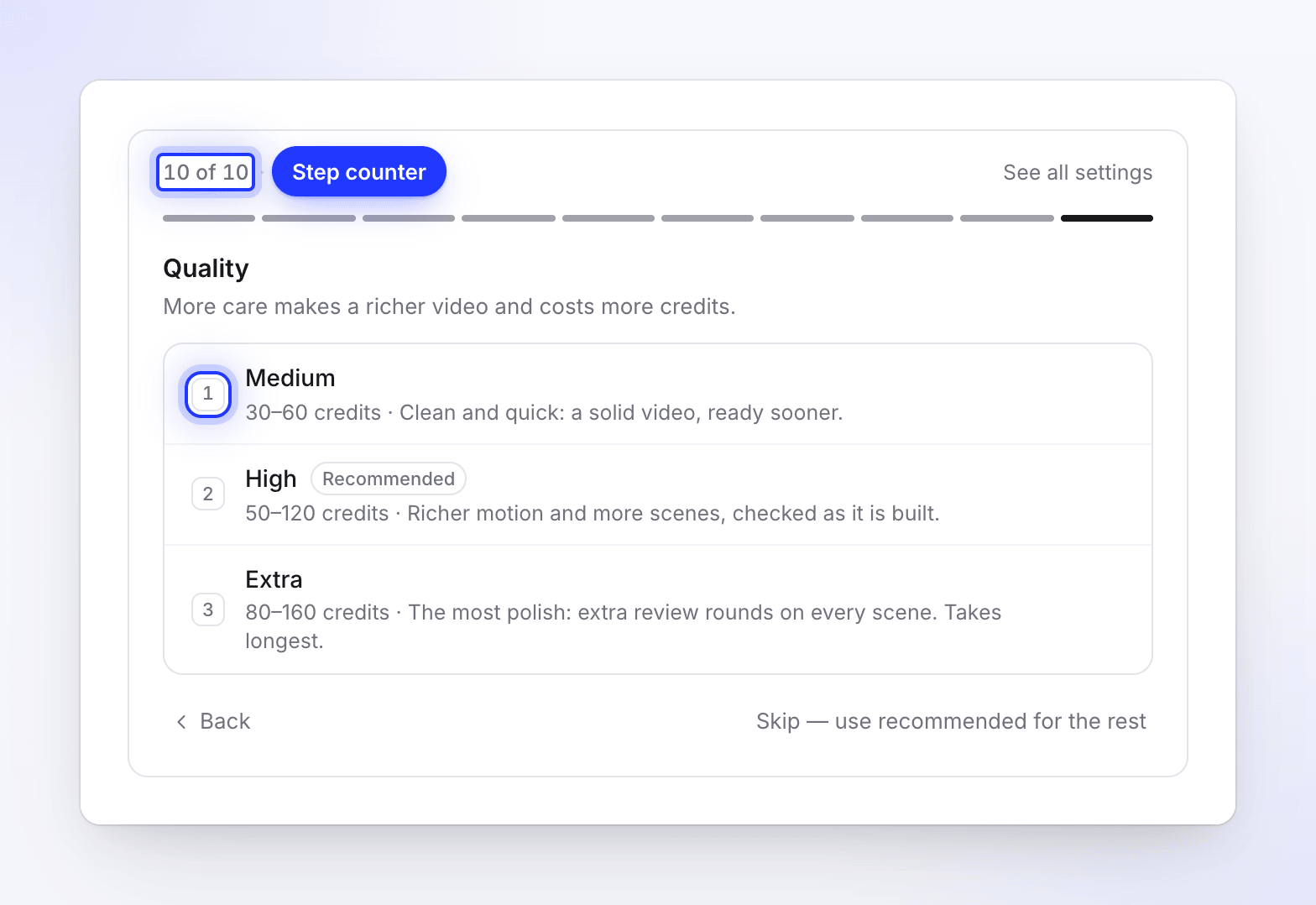
Wenn die Grundlagen vorhanden sind, erscheint unter dem Chat ein Einstellungsbereich. Er zeigt, wo du dich befindest („2 von 4 · Stimme“) und jeweils eine Einstellung. Jede beginnt mit der als Empfohlen markierten Option.
- Klicke auf eine Option oder drücke ihre Zifferntaste (1–9). Der Bereich springt zum nächsten Schritt.
- Zurück führt zum vorherigen Schritt; die Leiste oben springt zu jedem Schritt, den du bereits erledigt hast.
- Alle Einstellungen anzeigen führt direkt zur Zusammenfassung.
- Überspringen — für den Rest empfohlen verwenden akzeptiert die empfohlene Wahl für jeden verbleibenden Schritt.
Die Schritte hängen vom Typ ab:
| Typ | Schritte, in der Reihenfolge |
|---|---|
| Social-Clips | Videosprache, Formatierung, Länge, Voice-over („Mit Voice-over“ oder „Nur Musik“), Stimme (mit Voice-over), Tonalität, Erscheinungsbild, Musik („Automatisch“ oder „Keine Musik“), Untertitel (mit Voice-over), Qualität |
| How-to-Video und Produktdemo | Videosprache, Stimme, Sprechstil, Untertitel |
| Meine Aufnahmen optimieren | Videosprache, plus Stimme und Sprechstil, wenn die Art erzählend ist |
| Artikel | Videosprache, Tonalität (wie der Artikel gelesen wird), Tiefe (wie viel er abdeckt) |
Ein paar Details, die es wert sind, gewusst zu werden:
- Stimme listet zuerst Automatisch auf, dann jede Stimme für die gewählte Sprache. Drücke auf „Play“ neben einer Stimme, um eine Hörprobe zu erhalten.
- Länge markiert Längen, die ein Format nicht unterstützen kann. Reels, Shorts und TikTok erlauben bis zu 3 Minuten, daher ist Vollständige Anleitung für 9:16 nicht verfügbar. Im Free-Tarif kann nur die kürzeste Länge gewählt werden; die anderen zeigen Bei kostenpflichtigen Tarifen an.
- Qualität im Chat entspricht dem Aufwand bei Compose: Mittel (30–60 Credits), Hoch (50–120 Credits, empfohlen) oder Zusätzlich (80–160 Credits). Im Free-Tarif wird der Clip bei Mittel erstellt, egal was du hier auswählst. Siehe Wähle einen Aufwand-Level.
- Untertitel bei Social-Clips sind standardmäßig Aus (empfohlen); wähle An, wenn du sie möchtest.
- Sprechstil ist standardmäßig Locker. Untertitel bei Anleitungs-Videos und Produktdemos sind standardmäßig Aus.
Überprüfen und fortfahren
Das letzte Panel, Bereit zur Erstellung, lautet: „Überprüfe das Setup und fahre dann fort. Du kannst auf der nächsten Seite immer noch alles ändern.“ Es listet auf:
- Den Typ, dein Material und alle Fakten, die du angegeben hast.
- Jede Einstellung, mit empfohlen neben denen, die du nicht geändert hast. Klicke in einer Zeile auf Ändern, um sie anzupassen.
- Das Briefing, das der Chat aus deinen Nachrichten in deinen eigenen Worten verfasst hat. Bearbeite es hier nach Belieben (bis zu 4.000 Zeichen); es wird gespeichert, sobald du wegklickst.
- Die geschätzten Credits für das Video.
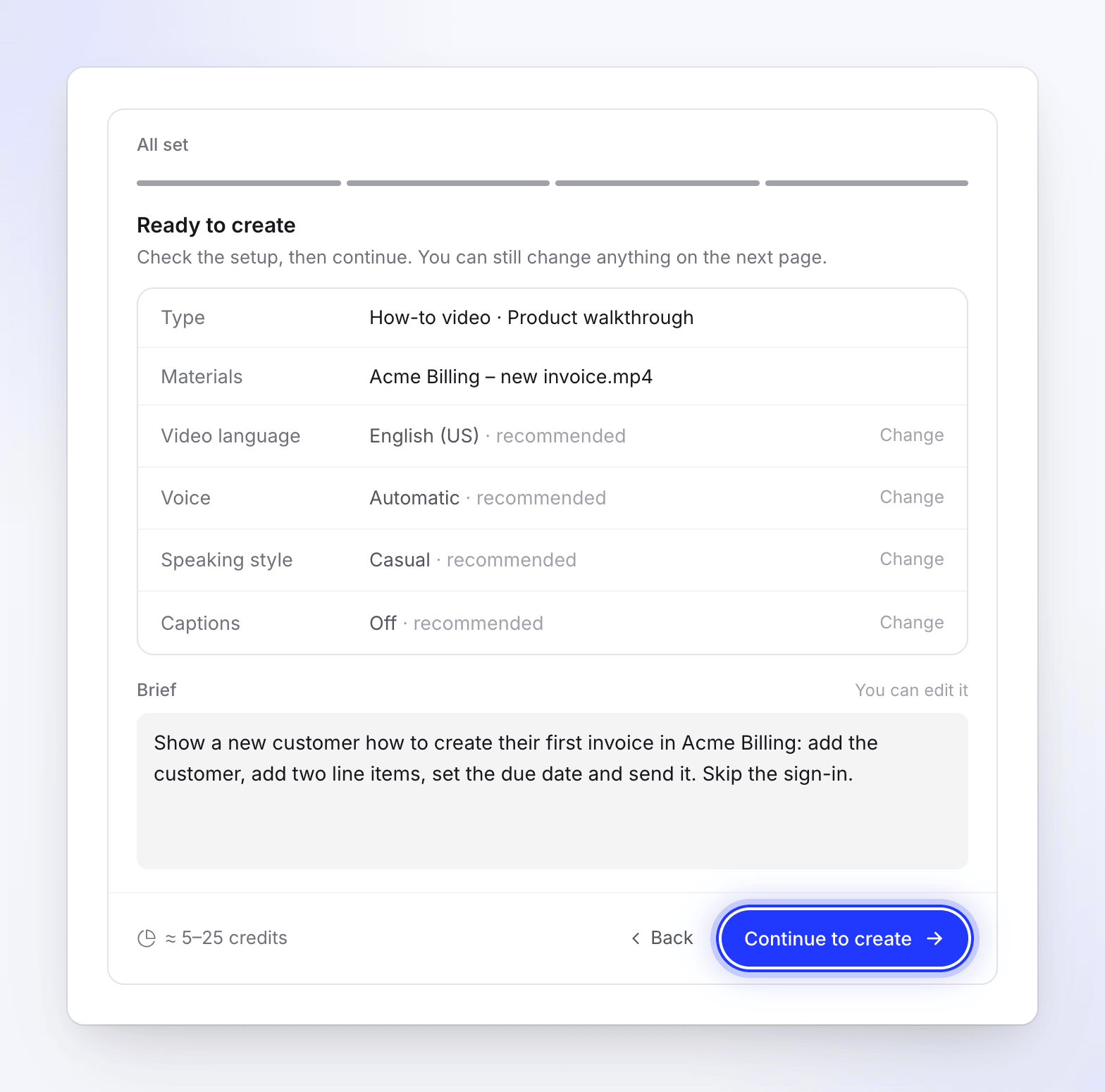
Klicke auf Weiter zur Erstellung. Compose öffnet sich mit allen ausgefüllten Angaben und einer Zeile mit dem Text Setup aus deinem Chat · Zurück zum Chat, sodass du zurückkehren kannst, falls du eine Antwort ändern möchtest. Drücke in Compose auf Generieren, um das Video zu erstellen. Siehe Erstelle dein erstes Video über den Home-Prompt.
Verlassen und zurückkehren
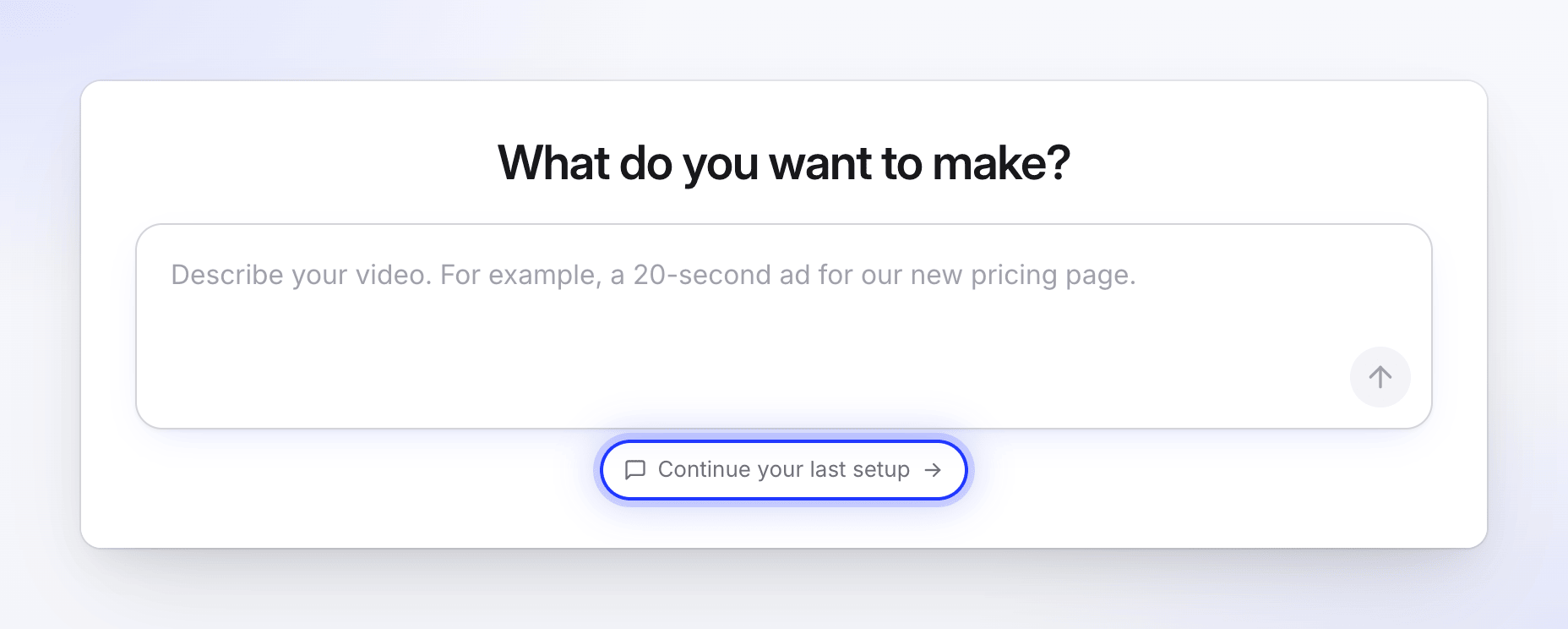
Wenn du ein Setup unvollendet lässt, zeigt Home unter dem Prompt-Feld Setze dein letztes Setup fort an. Ein Setup, das etwa 15 Minuten lang ungenutzt bleibt, wird gelöscht, es sei denn, eine „Record with AI“-Aufnahme läuft noch darin. Ein Setup wird auch gelöscht, sobald du daraus etwas generierst.
Beim Öffnen eines gelöschten Setups erscheint: „Dieses Setup ist abgelaufen“ und „Setups, die eine Weile ungenutzt bleiben, werden gelöscht. Starte erneut über Home – es dauert nur einen Moment.“
Limits
| Limit | Wert |
|---|---|
| Kosten | Kostenlos. Der Chat verbraucht niemals Credits. |
| Erste Nachricht auf Home | 2–1.000 Zeichen |
| Jede Nachricht im Chat | Bis zu 2.000 Zeichen |
| Briefing in der Überprüfung | Bis zu 4.000 Zeichen (5.000 bei Compose) |
| Deine Nachrichten pro Setup | 30. Danach, oder wenn ein Chat ungewöhnlich lange dauert, geht es direkt zur Überprüfung mit empfohlenen Einstellungen. |
| Nachrichten pro Person | 20 pro Minute, 400 pro Tag |
| Nachrichten pro Workspace | 60 pro Minute |
Fehlerbehebung
| Nachricht | Was zu tun ist |
|---|---|
| „Wir konnten das gerade nicht weiterverfolgen.“ | Klicke auf Wiederholen. |
| „Das hat zu lange gedauert. Erneut versuchen.“ | Klicke auf Erneut versuchen. |
| „Wir konnten gerade keine Antwort erhalten. Versuche es erneut oder wähle selbst einen Typ.“ | Versuche es erneut oder klicke auf Wähle selbst einen Typ, um die Galerie zu nutzen. |
| „Zu viele Nachrichten in kurzer Zeit. Warte einen Moment und versuche es erneut.“ | Warte eine Minute, bevor du sendest. |
| „Arbeite noch an der letzten Antwort. Einen Moment.“ | Der Chat beantwortet noch deine letzte Nachricht. |
| „Arbeite noch daran – aktualisiere in einem Moment.“ | Eine Antwort dauert länger als üblich. Klicke auf Wiederholen oder aktualisiere die Seite. |
| „Das erfordert einen kostenpflichtigen Tarif.“ | Diese Option ist in deinem Tarif nicht enthalten. Wähle eine andere. |
| „Dieses Setup wurde beendet“ | Das Setup wurde verwendet oder geschlossen. Beschreibe dein Video erneut auf Home. |
| „YouTube-Links können nicht verwendet werden. Wenn das Video dir gehört, lade stattdessen die Datei hoch.“ | Lade die Videodatei hoch oder gib eine andere Adresse an. |
| „Wir können diese Seite nicht öffnen.“ oder „Wir konnten diese Adresse nicht erreichen.“ | Die Startseite wurde verweigert oder ist nicht erreichbar. Überprüfe die Adresse oder verwende eine öffentliche Seite, die dir gehört. |