

Editar vários artigos de uma vez
Faça uma alteração, como um novo nome de produto, um termo ou um tom mais amigável, em cada artigo de ajuda que você escolher. Cada artigo mostra suas palavras antes e depois, nada muda até que você clique em Executar, e a execução geralmente é gratuita.
Editar vários artigos de uma vez faz uma alteração de texto em cada artigo de ajuda que você escolher: um novo nome de produto, um menu renomeado, um termo, um tom mais amigável. Você escreve a alteração uma vez, o Clevera planeja artigo por artigo, e você vê as palavras de cada artigo antes e depois antes que qualquer coisa seja editada. Os artigos permanecem onde estão, com o mesmo título, endereço e links.
Qual receita?
| Você quer | Use |
|---|---|
| A mesma alteração nas palavras de vários artigos de ajuda | Editar vários artigos de uma vez (este artigo) |
| Novas capturas de tela do seu aplicativo hoje, com as palavras correspondentes | Atualizar artigos. Pode incluir uma renomeação. |
| Uma alteração na narração, títulos ou cabeçalhos de capítulo de vários vídeos | Editar um lote de vídeos de uma vez |
| Correções após cada lançamento, encontradas a partir do próprio lançamento | Manter minha central de ajuda atualizada quando lançarmos |
Nada é gravado e as capturas de tela permanecem como estão.
Antes de começar
- Pro ou Custom. Editar vários itens de uma vez é um recurso Pro; em outro plano, a receita diz "Traduzir ou editar vários itens de uma vez é um recurso Pro. Faça upgrade para o Pro para usá-lo." Veja Obter acesso ao Piloto automático.
- Uma função que pode criar conteúdo e adicionar páginas à central de ajuda: proprietários, Administradores e Criadores de conteúdo.
- Uma central de ajuda com artigos. Uma tarefa cobre uma central de ajuda.
Formas de começar
| Onde | O que você faz |
|---|---|
| Piloto automático | Clique no cartão de receita Editar vários artigos de uma vez, ou descreva a alteração em O que o Autopilot deve fazer?, por exemplo "Chame de Workspace em vez de Conta em todos os meus artigos de ajuda". |
| Páginas de uma central de ajuda | Marque os artigos, depois clique em Editar com uma tarefa na barra de seleção ("Uma alteração nestes artigos: um novo nome, um termo, um tom"). |
| Conteúdo | Selecione os artigos, depois clique em Editar com uma tarefa na barra na parte inferior. |
| O agente Clevera (Perguntar à IA) | Pergunte com suas próprias palavras, por exemplo "Torne o tom mais amigável na minha seção de Primeiros passos". |
Editar com uma tarefa em Conteúdo abre esta receita quando você seleciona apenas artigos e Editar um lote de vídeos de uma vez quando você seleciona apenas vídeos. Com ambos na seleção, você vê "Escolha vídeos ou artigos, não ambos: uma tarefa edita um ou outro."
Faça a alteração
Escolha os artigos
Em Artigos, escolha a Central de ajuda e Quais artigos: os que você escolheu, Algumas seções (cada uma com sua contagem de artigos), ou toda a central de ajuda.
Descreva a alteração
Em A alteração, escreva-a em O que deve mudar, ou clique em um dos exemplos: "Chame de “Workspace” em vez de “Conta”", "Renomear “Plano Pro” para “Plano Plus”" ou "Torne o tom mais amigável e direto". Deixe de lado seções ou artigos que você não quer que sejam tocados. Clique em Continuar.
Verifique a estimativa e crie a tarefa
O cartão mostra quantos Artigos a tarefa cobre e a Estimativa, por exemplo "Geralmente gratuito, no máximo 45 créditos". Clique em Criar tarefa. O planejamento começa imediatamente e é gratuito.
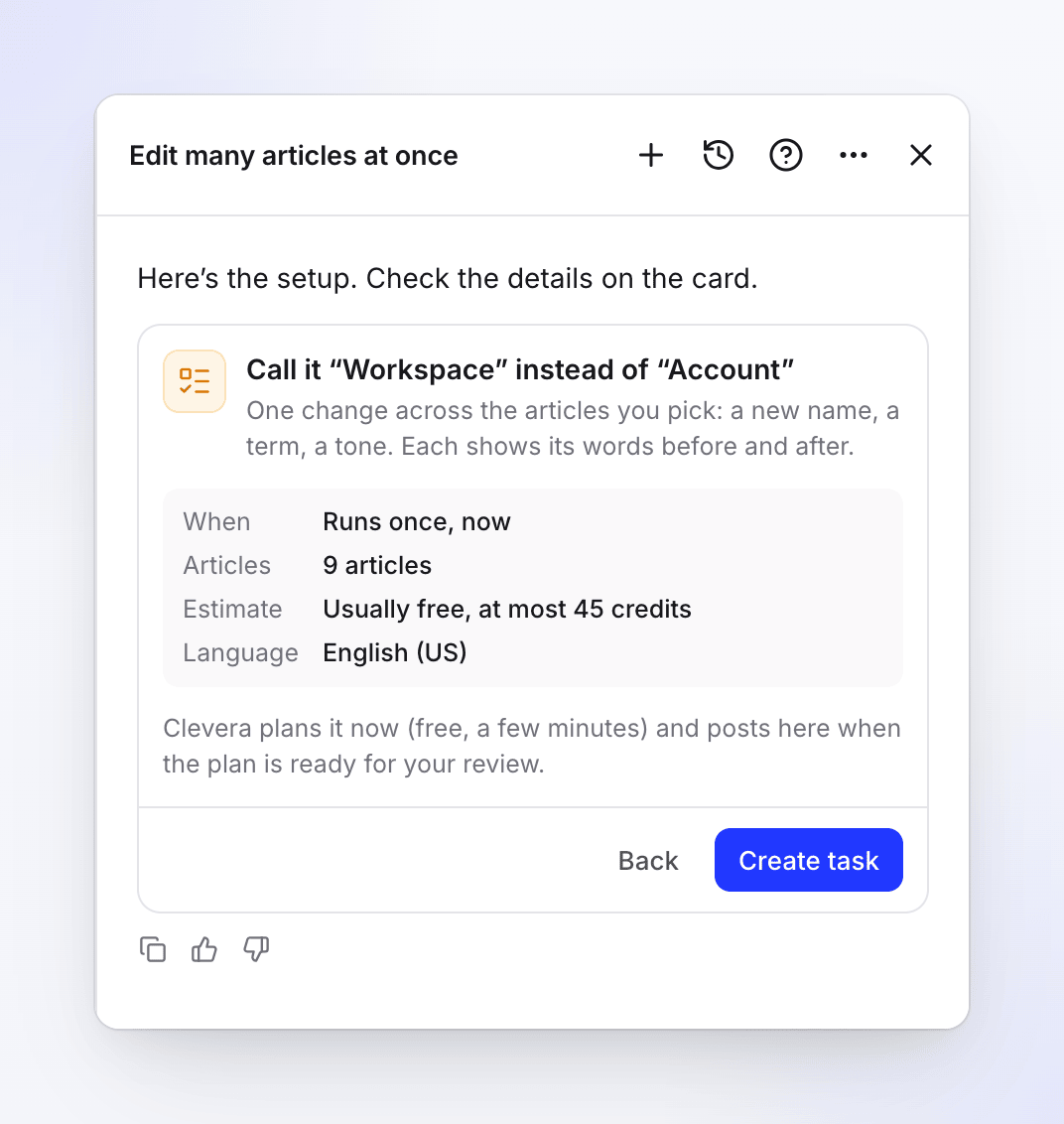
A tarefa recebe o nome da sua alteração. Revise a alteração de cada artigo
A IA calcula a alteração em cada artigo. O plano tem uma linha por artigo que muda, com as partes que altera, antes → depois. Artigos que já estão corretos não recebem linha: o resumo os conta ("6 artigos já estão corretos: nada a mudar."). Desmarque qualquer artigo que você queira deixar de lado, ou clique em Pedir alterações para planejar novamente com uma observação.

Cada linha mostra as partes que mudam. Execute
Clique em Executar. Cada artigo é editado conforme planejado. Em seguida, verifique algumas páginas e publique sua central de ajuda.
O formulário de configuração
| Passo | Campo | O que faz |
|---|---|---|
| Artigos | Central de ajuda | "Uma tarefa edita uma central de ajuda." |
| Quais artigos | Os 12 artigos que você escolheu (de Páginas ou Conteúdo), Algumas seções, ou Toda a central de ajuda (182 artigos). "Centrais de ajuda grandes são feitas em rodadas de até 40 artigos, um após o outro." | |
| A alteração | O que deve mudar | Obrigatório, 3–2.000 caracteres. "Uma alteração para cada artigo: um novo nome, um termo, um tom. Títulos, endereços e links permanecem; capturas de tela permanecem como estão." |
| Deixe estas seções de lado (opcional) | Apenas com a central de ajuda completa: marque seções para pular. | |
| Deixe de lado artigos cujo título contenha (opcional) | Uma frase por linha, por exemplo "Notas de lançamento". |
O que muda e o que permanece
- Apenas as palavras que a alteração toca. Títulos, endereços, links e capturas de tela permanecem.
- Cada artigo editado é salvo como uma nova versão. Desfazer em uma linha concluída coloca esse artigo de volta.
- Um artigo que alguém editou após o plano ter sido feito é deixado como está. Clique em Pedir alterações para planejar novamente.
- Publicação: em uma central de ajuda ativa com publicação automática ativada, a primeira linha que é executada pausa a publicação automática, para que as edições não entrem no ar uma por uma: "A publicação automática está pausada na Acme Help enquanto seus artigos são editados. Publique o site assim que os tiver verificado; reative a publicação automática em Publicação." Veja Publicar um site de documentação.
- Idiomas: apenas o idioma principal da central de ajuda é editado. Outros idiomas mantêm a versão antiga até que você os traduza novamente.
Centrais de ajuda grandes
Uma tarefa planeja até 40 artigos. Com mais, o plano diz quantos vão na próxima parte, "planejado assim que você executar este". Quando você executa esta parte, o Clevera planeja a próxima, com o nome da sua alteração com "(parte 2)", para sua revisão.
Custo
A alteração em cada artigo é calculada durante o planejamento, o que é gratuito, e a execução repete esse plano. Portanto, uma execução é geralmente gratuita. Um artigo cujo plano expirou ou que mudou desde então precisa que a alteração seja calculada novamente, o que custa até 5 créditos. A estimativa do cartão diz isso como "Geralmente gratuito, no máximo N créditos", e cada linha mostra seus próprios créditos ("Sem créditos" quando é gratuito). Uma edição que não encontra nada para mudar não é cobrada.
Solução de problemas
| Você vê | O que significa | O que fazer |
|---|---|---|
| "Descreva a alteração em 3 a 2000 caracteres." / "Descreva a alteração para continuar." | O que deve mudar está vazio ou muito longo | Escreva a alteração em uma ou duas frases |
| "Escolha vídeos ou artigos, não ambos: uma tarefa edita um ou outro." | Sua seleção de Conteúdo tem ambos | Selecione apenas artigos (ou apenas vídeos) |
| "Estes artigos estão em mais de uma central de ajuda. Uma tarefa cobre uma central de ajuda: escolha artigos de uma, ou inicie uma tarefa por central de ajuda." | Sua escolha abrange duas centrais de ajuda | Escolha artigos de uma central de ajuda, ou inicie uma tarefa para cada |
| "Não há artigos aqui que você possa editar. Verifique o que você deixou de lado, ou escolha outros artigos." | O que você deixou de lado cobre tudo, ou você não pode editar esses artigos | Deixe menos seções ou títulos de lado, ou escolha outros artigos |
| "Traduzir ou editar vários itens de uma vez é um recurso Pro. Faça upgrade para o Pro para usá-lo." | Seu plano não inclui isso | Faça upgrade para o Pro |
| "Um artigo não pôde ser planejado; sua linha diz o porquê." | A IA não conseguiu planejar um artigo, por exemplo "Não houve tempo suficiente para planejar esta alteração. Peça alterações para planejar novamente." | Clique em Pedir alterações |
| "Um artigo ainda não pode ser editado pelo assistente e foi deixado de fora." | Esse artigo não está pronto para ser editado (por exemplo, ainda está sendo escrito) | Termine-o no editor, depois execute novamente |
| "Cada artigo aqui já está correto. Nada a mudar." | Sua alteração não se aplica a esses artigos | Nada a fazer |
| "A próxima parte ainda não pôde ser planejada. Inicie Editar vários artigos de uma vez novamente para o restante." | A próxima parte não começou | Inicie a receita novamente para os artigos que restaram |