

Personalize a aparência do seu site de documentação
Defina o logotipo, favicon, cor da marca, fontes, cantos, tema padrão e cabeçalho da página inicial do seu site de documentação, e escolha se o selo "Powered by Clevera" será exibido. Visualize cada alteração antes de salvar e publicar.
Aparência controla como o seu site de documentação é exibido para os leitores: o logotipo e o favicon, uma cor da marca, as fontes, o formato dos cantos, o tema claro ou escuro padrão e o cabeçalho da sua página inicial. Cada alteração aparece em uma visualização ao vivo conforme você a faz, e entra no ar na sua próxima publicação.
Antes de começar
- Proprietários, administradores e editores podem alterar a aparência. Outros usuários verão "Somente administradores e editores podem alterar a aparência do site."
- Um site pausado é somente leitura: "Este site está pausado. Retome-o para alterar sua aparência."
- O nome do site é definido em Configurações → Geral, não aqui.
Alterar a aparência
Abrir Aparência
Abra seu site de documentação e vá para Aparência em Site. O formulário fica à esquerda e a Visualização ao vivo à direita. Em uma janela estreita, clique em Visualização para abri-la.
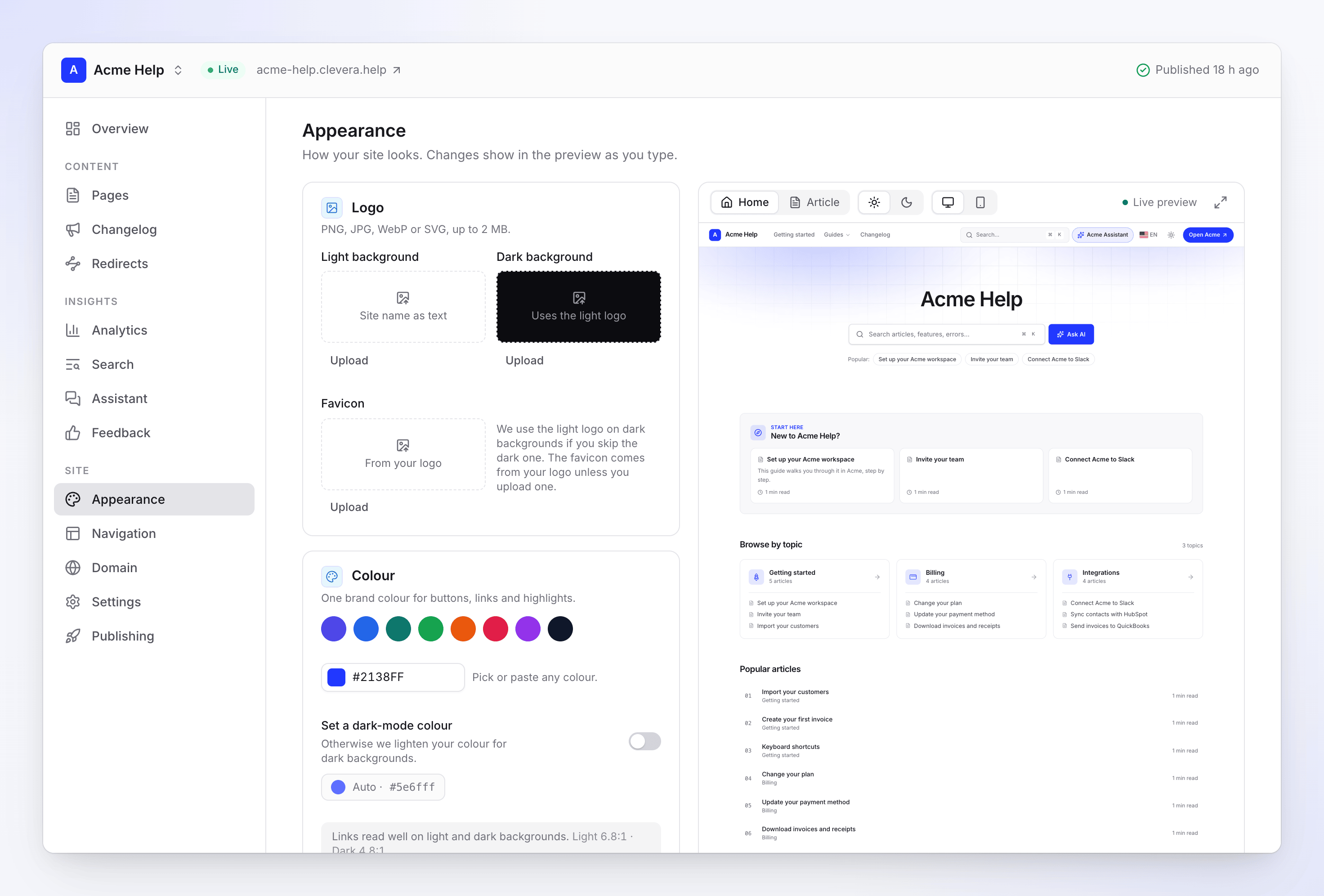
A tela de Aparência com sua visualização ao vivo Faça suas alterações
Trabalhe nas seções abaixo. A visualização é atualizada conforme você digita.
Verifique a visualização
Alterne a visualização entre Computador e Telefone, Claro e Escuro, e entre a página Início e uma página de Artigo.
Salvar e publicar
Uma barra mostra Alterações não salvas com Descartar e Salvar. Clique em Salvar e, em seguida, publique o site para colocar o novo visual no ar. Se a publicação automática estiver ativada, ela entrará no ar sozinha alguns minutos depois.
Se você sair da página com alterações não salvas, o Clevera perguntará antes que você as perca.
Logotipo e favicon
"PNG, JPG, WebP ou SVG, até 2 MB."
| Slot | Para que serve | Quando vazio |
|---|---|---|
| Plano de fundo claro | O logotipo no cabeçalho no modo claro | O nome do site aparece como texto ("Nome do site como texto") |
| Plano de fundo escuro | O logotipo no modo escuro | "Usa o logotipo claro" |
| Favicon | O pequeno ícone na aba do navegador | "Do seu logotipo" |
Cada slot possui Fazer upload, Substituir e Remover. "Usamos o logotipo claro em planos de fundo escuros se você pular o escuro. O favicon vem do seu logotipo, a menos que você faça upload de um."
Cor
"Uma cor da marca para botões, links e destaques."
- Clique em uma das 8 amostras ou use o seletor de cores para "Escolher ou colar qualquer cor" como um valor hexadecimal, como
#2563eb. O padrão é#4f46e5. - Ative Definir uma cor para o modo escuro para escolher a cor usada em planos de fundo escuros. Desativado: "Caso contrário, clarearemos sua cor para planos de fundo escuros." A cor derivada aparece como Automático com seu valor hexadecimal.
- Uma nota de contraste abaixo verifica seus links. "Os links são legíveis em planos de fundo claros e escuros." significa que está tudo bem; "Os links podem ser difíceis de ler. Nós os escureceremos levemente." significa que o site ajusta a cor do link para facilitar a leitura.
Tipografia
"Combinações populares que funcionam em todos os idiomas, ou qualquer fonte do Google."
| Combinação | Títulos | Texto do corpo |
|---|---|---|
| Inter (padrão) | Inter | Inter |
| Geist | Geist | Geist |
| Manrope | Manrope | Manrope |
| Plus Jakarta Sans | Plus Jakarta Sans | Plus Jakarta Sans |
| DM Sans | DM Sans | DM Sans |
| IBM Plex Sans | IBM Plex Sans | IBM Plex Sans |
| Space Grotesk + Inter | Space Grotesk | Inter |
| Source Serif + Sans | Source Serif 4 | Source Sans 3 |
Para algo diferente, clique em Mais fontes… e escolha qualquer fonte do Google para Títulos, Texto do corpo ou ambos. A lista começa com as fontes mais populares; digite para pesquisar pelo nome. Cada fonte mostra seu estilo: Sem serifa, Serifa, Exibição, Manuscrito ou Monoespaçada.
"Qualquer fonte do Google. Nós a hospedamos com seu site, para que os leitores nunca a carreguem do Google. Idiomas que ela não suporta usam a combinação." Portanto, se sua fonte não tiver caracteres japoneses, as páginas em japonês usarão a combinação que você escolheu.
Formato e tema
| Configuração | Opções | Padrão |
|---|---|---|
| Cantos | Nítido, Suave, Arredondado: o arredondamento de botões, cartões e caixas | Suave |
| Tema padrão | Sistema (segue o dispositivo do leitor), Claro, Escuro. "Os leitores podem alternar no cabeçalho." | Sistema |
Cabeçalho da página inicial
Início define "O topo da página inicial do seu site."
| Campo | O que faz | Padrão |
|---|---|---|
| Título | O título grande, até 120 caracteres | O nome do seu site |
| Subtítulo | A linha abaixo dele, até 300 caracteres | Vazio |
| Caixa de pesquisa | Uma caixa de pesquisa abaixo do título | Ativado |
| Plano de fundo | O que fica "Atrás do título e da caixa de pesquisa." | Gradiente (Brilho suave) |
Título e Subtítulo podem variar por idioma: abra Outros idiomas abaixo do campo ou clique em Traduzir para todos os idiomas para preencher os que faltam gratuitamente. Idiomas vazios mostram o texto do idioma padrão.
Plano de fundo
"As cores do texto se ajustam para permanecer legíveis, no modo claro e escuro." Uma leitura de contraste como "Contraste do título · Claro 7.1:1 · Escuro 9.4:1" mostra quão bem o título é lido.
| Opção | Escolhas |
|---|---|
| Simples | Sem cor, gradiente ou imagem atrás do título |
| Cor | Um tom ou matiz "Sugerido a partir da cor da sua marca, ou escolha qualquer uma.": Tom suave, Tom claro, Tom suave, Cor da marca, Tom profundo, Tinta, Papel, Carvão |
| Gradiente | Brilho suave, Lavagem, Aurora, Nascer do sol, Marca, Meia-noite, Névoa, Areia, Grafite |
| Imagem | Um padrão desenhado (Ondas, Malha, Pontos, Projeto, Contornos, Anéis, Linhas, Constelação) ou Sua própria imagem |
Os padrões seguem a cor da sua marca e estão disponíveis em todos os planos. Sua própria imagem requer o plano Starter ou superior: "PNG, JPG ou WebP até 8 MB. Imagens largas funcionam melhor; nós redimensionamos e compactamos para os leitores." É "Exibida em vez de um padrão, escurecida para que o título seja legível."
Selo
Mostrar "Powered by Clevera" adiciona "Um pequeno selo no rodapé."
| Plano | Selo |
|---|---|
| Gratuito | Sempre exibido; o botão está bloqueado |
| Starter, Pro, Business, Custom | Ativado por padrão; desative para ocultá-lo |
O que cada plano inclui
| Opção | Gratuito | Starter e superior |
|---|---|---|
| Logotipo, favicon, cores, fontes, cantos, tema | Sim | Sim |
| Plano de fundo inicial: simples, cor, gradiente, padrão | Sim | Sim |
| Plano de fundo inicial: sua própria imagem | Não | Sim |
| Ocultar o selo | Não | Sim |
Veja Planos e limites do site de documentação para todo o resto.
Solução de problemas
| Você vê | O que fazer |
|---|---|
| "Essa imagem tem mais de 2 MB." | Diminua o logotipo ou salve-o como WebP ou SVG. Uma imagem inicial pode ter até 8 MB. |
| "Use uma imagem PNG, JPG, WebP ou SVG." | Logotipos e favicons aceitam apenas esses tipos. Imagens iniciais aceitam PNG, JPG ou WebP. |
| "Não foi possível usar esta imagem. Tente um PNG ou JPG." | O arquivo não pôde ser lido. Exporte-o novamente como PNG ou JPG. |
| "O upload da imagem falhou. Tente novamente." | O upload foi interrompido. Tente novamente. |
| "Não foi possível salvar a aparência. Tente novamente." | Nada foi salvo. Verifique qualquer campo marcado em vermelho e clique em Salvar novamente. |
| "A lista de fontes não carregou." | Clique em Tentar novamente. Suas fontes atuais permanecem como estão. |
| O site ao vivo ainda parece antigo | Salvar não publica. Clique em Publicar no topo do site. |