

Encontre, filtre e ordene seu conteúdo
Encontre qualquer vídeo, clipe, artigo ou gravação em Conteúdo: seções (Todo o conteúdo, Em andamento, Compartilhado, Vídeos, Clipes sociais, Artigos, Gravações, Coleções, Lixeira), pesquisa, filtros, ordenação, visualizações em grade e lista e atalhos de teclado.
A página Conteúdo é a biblioteca do seu workspace: todos os vídeos, clipes sociais, artigos e gravações que você pode abrir, em um só lugar. Este artigo aborda suas seções, pesquisa, filtros, ordenação, visualizações e atalhos de teclado.
Abra a biblioteca
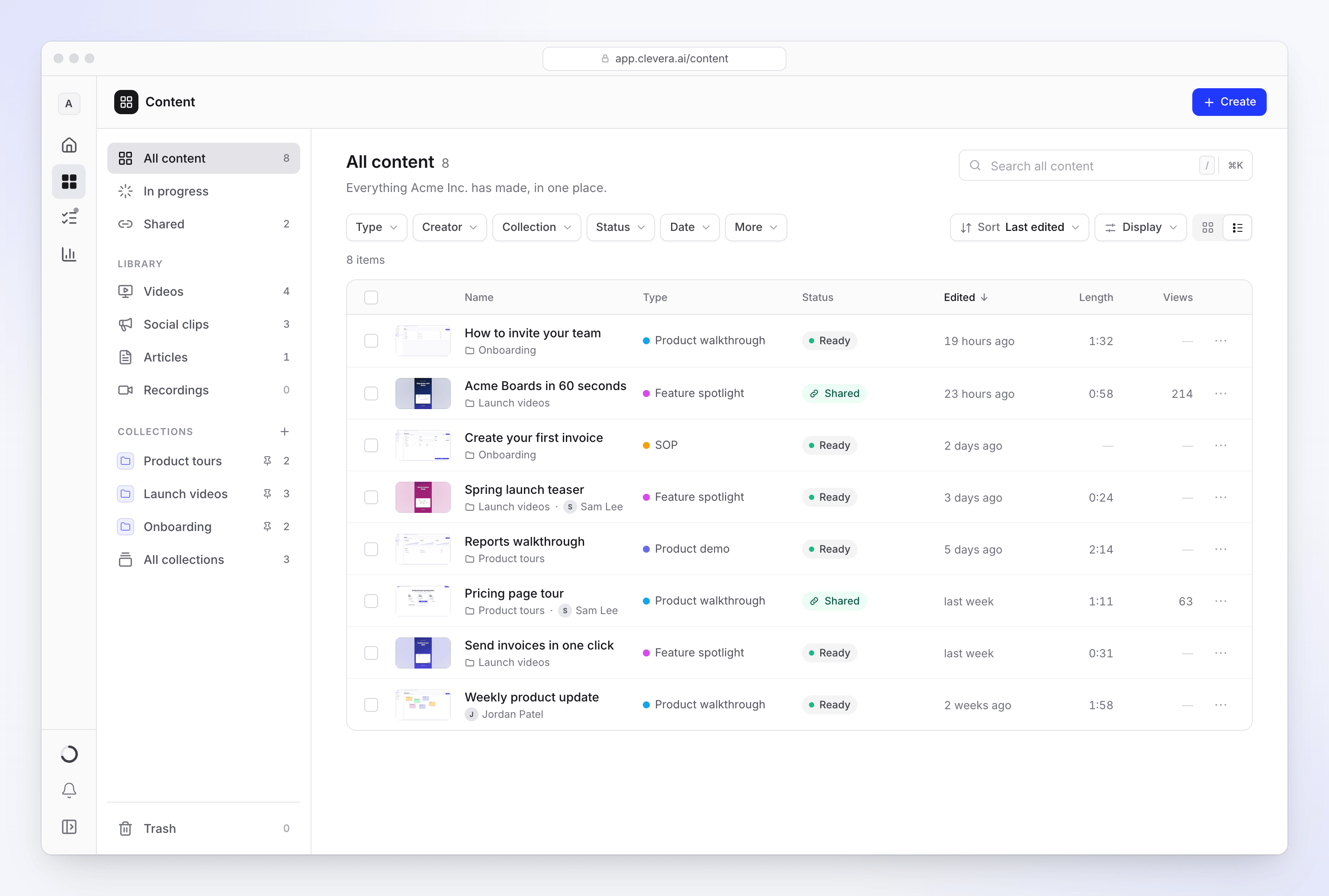
Clique em Conteúdo na barra lateral. Conteúdo tem sua própria navegação à esquerda (em um celular, ela abre a partir do botão de menu na parte superior). Em Todo o conteúdo, a linha abaixo do título diz:
- "Tudo o que a Acme Inc. criou, em um só lugar." para proprietários e Administradores.
- "O que você criou e o que suas coleções compartilham com você." para todos os outros.
Links antigos para as páginas de lixeira, gravações e coleções ainda funcionam. Eles abrem a seção correspondente de Conteúdo.
O que você pode ver
| Sua função | O que a biblioteca mostra |
|---|---|
| Proprietário do workspace, Administrador | Tudo no workspace |
| Todos os outros | O que você criou, mais itens em coleções que você pode abrir |
Itens em uma coleção Privada ou de Pessoas específicas à qual você não foi adicionado não aparecem, nem mesmo na pesquisa ou nas contagens de filtros. O item de um colega de equipe que não está em nenhuma coleção também não aparece, embora você ainda possa abri-lo se ele lhe enviar o link. Veja Organize vídeos em coleções e pastas para saber como funciona o acesso a coleções.
Escolha uma seção
A navegação à esquerda divide a biblioteca em seções. A maioria das linhas mostra uma contagem.
| Seção | O que contém |
|---|---|
| Todo o conteúdo | Tudo o que você pode abrir |
| Em andamento | O que está sendo criado agora, o que aguarda sua resposta e o que não pôde ser concluído. Veja Em andamento. |
| Compartilhado | Vídeos e artigos com um link público ou um incorporado |
| Biblioteca → Vídeos | Vídeos de Como fazer, demonstrações de produto e gravações polidas |
| Biblioteca → Clipes sociais | Vídeos curtos para redes sociais, promos e lançamentos |
| Biblioteca → Artigos | Guias, SOPs e publicações com capturas de tela |
| Biblioteca → Gravações | Suas gravações de tela e vídeos enviados. Veja Gravações. |
| Coleções | Cada coleção que você pode abrir, as fixadas primeiro, com suas contagens de itens. Clique em uma para ver o Conteúdo dentro dessa coleção. |
| Todas as coleções | Cada coleção como um bloco. Veja Organize vídeos em coleções e pastas. |
| Lixeira | Itens movidos para a lixeira nos últimos 7 dias. Veja Excluir e restaurar vídeos e artigos. |
Para ver apenas seu próprio trabalho, use o filtro Criador e selecione você mesmo (marcado como "(você)"). Na Lixeira, proprietários e Administradores têm um botão De quem é a lixeira: Meus ou De todos.
Dentro de uma coleção, cada seção, exceto Lixeira e Todas as coleções, mostra apenas os itens dessa coleção. Lixeira e Todas as coleções levam você para fora da coleção.
Pesquisar
Digite no campo de pesquisa na parte superior da seção ou pressione / para ir até ele. Cada seção nomeia o que pesquisa: Pesquisar vídeos, Pesquisar clipes, Pesquisar artigos, Pesquisar compartilhado, Pesquisar na lixeira e Pesquisar gravações. A lista diminui conforme você digita e as palavras correspondentes são destacadas em cada título.
- A pesquisa corresponde aos títulos, incluindo os títulos de versões traduzidas.
- Maiúsculas e acentos não importam: "cafe" encontra "Café".
- Cada palavra que você digita deve aparecer no título, em qualquer ordem.
- Pressione Esc uma vez para limpar a pesquisa e novamente para sair do campo. ↓ move do campo para a lista.
Para olhar além desta seção (coleções, configurações e outras páginas), clique em Em toda parte no final do campo ou pressione ⌘ K (Ctrl K no Windows). Isso pode levar você a Gravações, mas não lista gravações individuais: abra Conteúdo → Gravações para encontrar uma. Veja Pesquise em todo o seu workspace.
Filtrar a lista
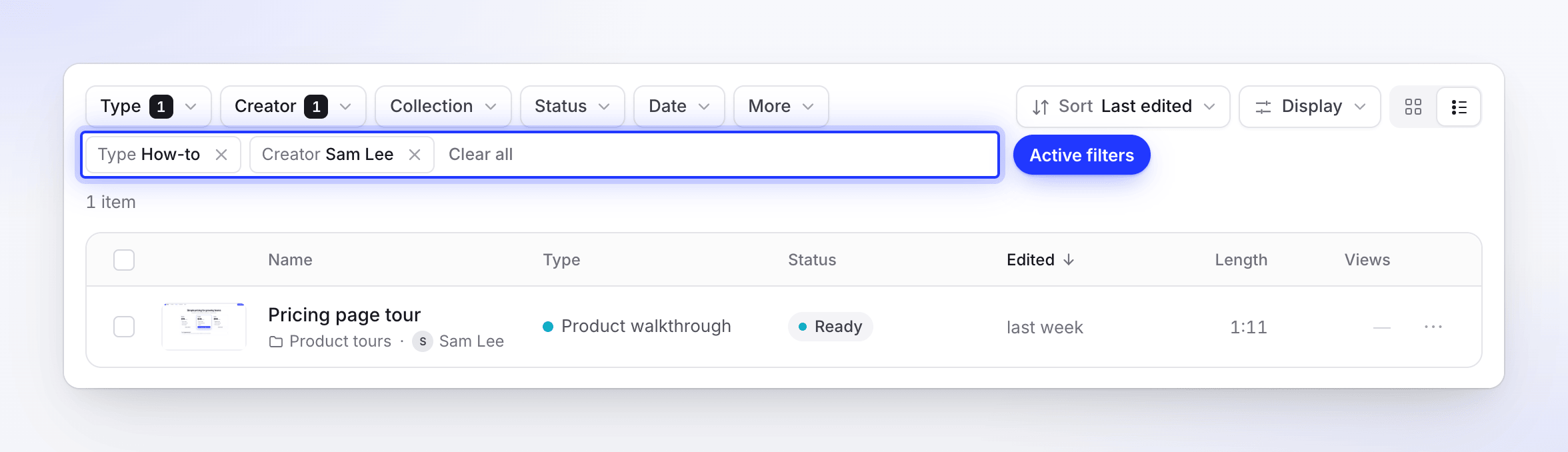
A linha de filtros fica abaixo do título da seção. Um filtro ativado mostra uma contagem, e cada filtro ativo também aparece como um chip removível abaixo da linha. Limpar tudo remove todos de uma vez. Em um celular, os filtros ficam ocultos atrás de um botão Filtros.
| Filtro | Opções |
|---|---|
| Tipo | Famílias, cada uma com seus tipos abaixo: Como fazer, Demonstração de produto, Social e promo, Artigo e Polir. Cada seção lista apenas suas próprias famílias. Marque uma família para tudo nela, ou tipos individuais. Limpar tipo redefine a seleção. |
| Criador | Cada pessoa que criou algo aqui, com você marcado como "(você)". Mostrado apenas quando pelo menos duas pessoas têm itens na lista. |
| Coleção | Não está em uma coleção, depois cada coleção que você pode abrir. Não mostrado dentro de uma coleção. |
| Status | Pronto, Atualizando, Falhou, Compartilhado, Não compartilhado. Não mostrado na Lixeira. |
| Data | Escolha Editado ou Criado (e Excluído na Lixeira), depois A qualquer momento, hoje, Últimos 7 dias, Últimos 30 dias ou este ano |
| Formato | 9:16, 1:1, 16:9. Seu próprio filtro em Clipes sociais; em Mais nas outras seções; não oferecido em Artigos. |
| Mais | Duração: Menos de 30 s, 30 s – 3 min, 3 – 10 min, Mais de 10 min. Idioma: cada idioma em que seus itens estão. Formato, exceto em Clipes sociais e Artigos. |
Cada opção mostra quantos itens ela corresponderia. Opções dentro de um filtro se somam (Pronto ou Falhou); filtros diferentes restringem uns aos outros (Pronto e 9:16).
Ordenar e exibir
Os controles no final da linha de filtros alteram a aparência da lista.
Ordenar
Abra Ordenar e escolha uma opção em Ordenar por, depois uma direção em Ordem.
| Ordenar por | Opções de ordem | Ordem padrão |
|---|---|---|
| Editado por último (o padrão) | Mais recentes primeiro, Mais antigos primeiro | Mais recentes primeiro |
| Data de criação | Mais recentes primeiro, Mais antigos primeiro | Mais recentes primeiro |
| Nome | A → Z, Z → A | A → Z |
| Duração | Mais longos primeiro, Mais curtos primeiro | Mais longos primeiro |
| Visualizações (30 dias) | Mais primeiro, Menos primeiro | Mais primeiro |
| Tipo | A → Z, Z → A | A → Z |
| Data de exclusão (apenas Lixeira, substitui Visualizações) | Mais recentes primeiro, Mais antigos primeiro | Mais recentes primeiro |
Exibir
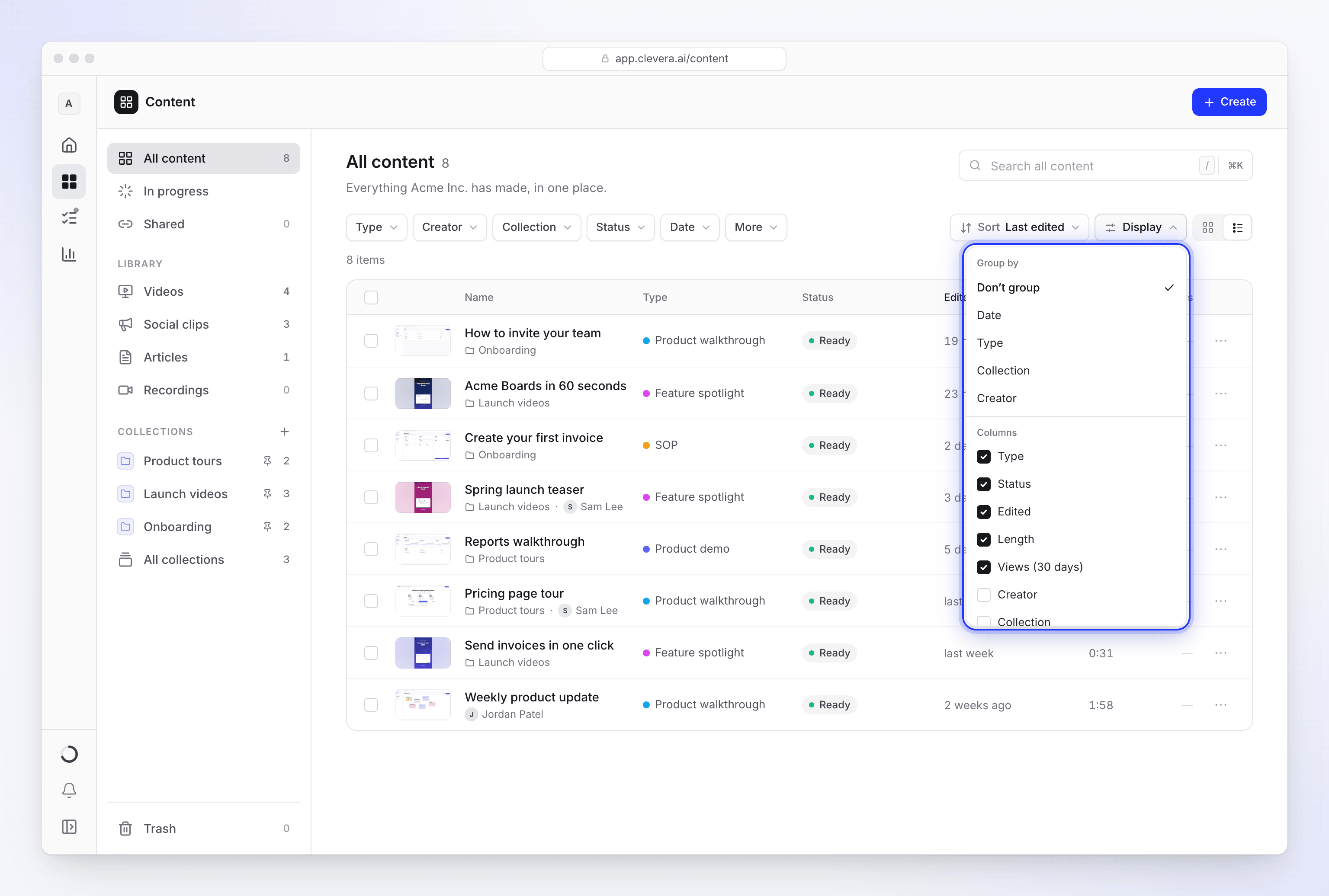
Abra Exibir para escolher:
- Agrupar por: Não agrupar, Data, Tipo, Coleção ou Criador, mais Pasta dentro de uma coleção que tenha pastas. Grupos de data aparecem como hoje, Ontem, Esta semana, Este mês, depois nomes de meses. Clique no cabeçalho de um grupo para recolhê-lo.
- Tamanho do cartão (visualização em grade): Pequeno, Médio (o padrão) ou Grande. Uma linha comporta no máximo 6 cartões pequenos, 5 médios ou 4 grandes.
- Colunas (visualização em lista): ative Tipo, Status, Criador, Coleção, Editado, Criado, Duração, Visualizações (30 dias), Idiomas e Formato, mais Pasta em uma coleção com pastas. As setas ao lado de uma coluna a movem para a esquerda ou direita. Tipo, Status, Editado, Duração e Visualizações (30 dias) estão ativados por padrão.
Grade ou lista
Os dois botões no final da linha alternam a visualização:
| Visualização | Melhor para |
|---|---|
| Grade | Navegar por imagem. Cada cartão mostra um pôster, o título e quando foi editado pela última vez. |
| Lista | Comparar detalhes nas colunas que você escolheu. Clique em um cabeçalho de coluna para ordenar por ele. |
Todo o conteúdo, Compartilhado e Lixeira abrem na visualização em Lista por padrão; Vídeos e Clipes sociais abrem em Grade.
Artigos sempre mostra a lista, sem pôsteres. Na lista, repousar o ponteiro sobre uma linha abre um cartão de visualização ao lado do título.
Ler um cartão
- Pôster: um quadro do vídeo ou a primeira parte da página de um artigo. Passar o mouse reproduz alguns quadros.
- Duração no canto e a data em que foi editado pela última vez abaixo do título.
- Itens Compartilhados mostram um ícone de link e suas visualizações nos últimos 30 dias.
- Quando dois itens têm o mesmo título, cada um recebe um pequeno detalhe que os diferencia: quem o criou, seu tipo ou o dia em que foi criado.
- Ao passar o mouse, os cantos superiores mostram uma caixa de seleção para selecioná-lo, um botão Copiar link (apenas itens compartilhados) e o menu ⋯. Veja Mover, compartilhar ou excluir vários itens de uma vez para saber o que o menu oferece.
Status
A maioria dos itens finalizados não precisa de um selo. A grade mostra um apenas quando algo está acontecendo; a coluna Status da lista sempre o mostra.
| Status | Significado |
|---|---|
| Pronto | Finalizado e não compartilhado |
| Compartilhado | Seu link de compartilhamento está ativado |
| Atualizando (com uma porcentagem quando conhecida) | A IA está alterando o conteúdo, por exemplo, após uma regeneração |
| Precisa da sua resposta | A IA fez uma pergunta e está aguardando você |
| Falhou | A última execução não pôde ser concluída |
Clique em Precisa da sua resposta ou Falhou para abrir a página de geração, onde você pode responder, tentar novamente ou limpar. Veja Parar, tentar novamente ou limpar uma geração.
Em andamento
Em andamento lista todas as execuções que você pode acompanhar: quem iniciou, o estágio e o progresso atual. Um vídeo que está sendo criado pela primeira vez aguarda aqui e entra na biblioteca assim que estiver pronto. A lista é atualizada automaticamente.
As execuções são divididas em Em execução e aguardando e Não foi possível concluir. Use De quem são as execuções para alternar entre De todos e Meus.
| Estado | O que significa | O que você pode fazer |
|---|---|---|
| Em execução | "A Clevera está criando agora." | Abrir ou Cancelar execução |
| Na fila | "Começa assim que houver espaço disponível." | Cancelar execução. "Como não começou, nada é cobrado." |
| Precisa da sua resposta | "A Clevera fez uma pergunta e aguarda você." | Clique em Responder para responder sem sair da página |
| Sem resposta | A execução parou de enviar atualizações | Abrir ou Cancelar execução |
| Falhou | "Não foi possível concluir." | Tente novamente, Dispensar (oculta para você) ou Descartar para todos |
Execuções com falha permanecem na lista por 2 dias. Quando os créditos de uma execução com falha são devolvidos a você, aparece a mensagem "Nenhum crédito foi usado". Tente novamente inicia uma nova execução com as mesmas configurações e é cobrada como um novo início. Editores não podem tentar novamente, pois sua função não permite criar novos conteúdos.
Dentro de uma coleção, Em andamento mostra apenas as execuções que serão destinadas a essa coleção. Veja Parar, tentar novamente ou limpar uma geração.
Gravações
Gravações lista suas gravações de tela e vídeos enviados. Os membros veem as suas próprias. Proprietários e Administradores veem as de todo o workspace e podem alternar De quem são as gravações entre De todos e Meus.
- Pesquisar gravações encontra uma gravação pelo nome.
- fonte restringe a lista pelo local onde foi gravada.
- Ordenar por Data de criação, Duração ou Nome.
- Cada gravação mostra onde é usada ("Usado em 2 itens") ou "Ainda não usado". Uma gravação não usada mostra a data em que será removida ("Não usado · excluído em 31 de out").
- Enviar vídeo adiciona um arquivo: "MP4 de até 250 MB."
- O menu ⋯ contém Criar a partir deste…, Assistir, Copiar link, Baixar e Excluir. Excluir uma gravação não danifica os vídeos feitos a partir dela: "eles possuem sua própria cópia da filmagem."
As gravações não vão para a lixeira de Conteúdo. Veja Encontrar e reutilizar suas gravações.
Carregar mais
A biblioteca carrega 48 itens por vez e busca o próximo lote conforme você rola a página. Se não carregar, clique em Carregar mais. Ao final, você verá "Isso é tudo" com o total, e Voltar ao topo leva você de volta ao início.
Atalhos de teclado
Pressione ? na página de Conteúdo ou escolha Atalhos de teclado na parte inferior do menu Exibição para ver a lista. Os atalhos não funcionam enquanto você digita em um campo. No Windows, use Ctrl onde a tabela mostra ⌘.
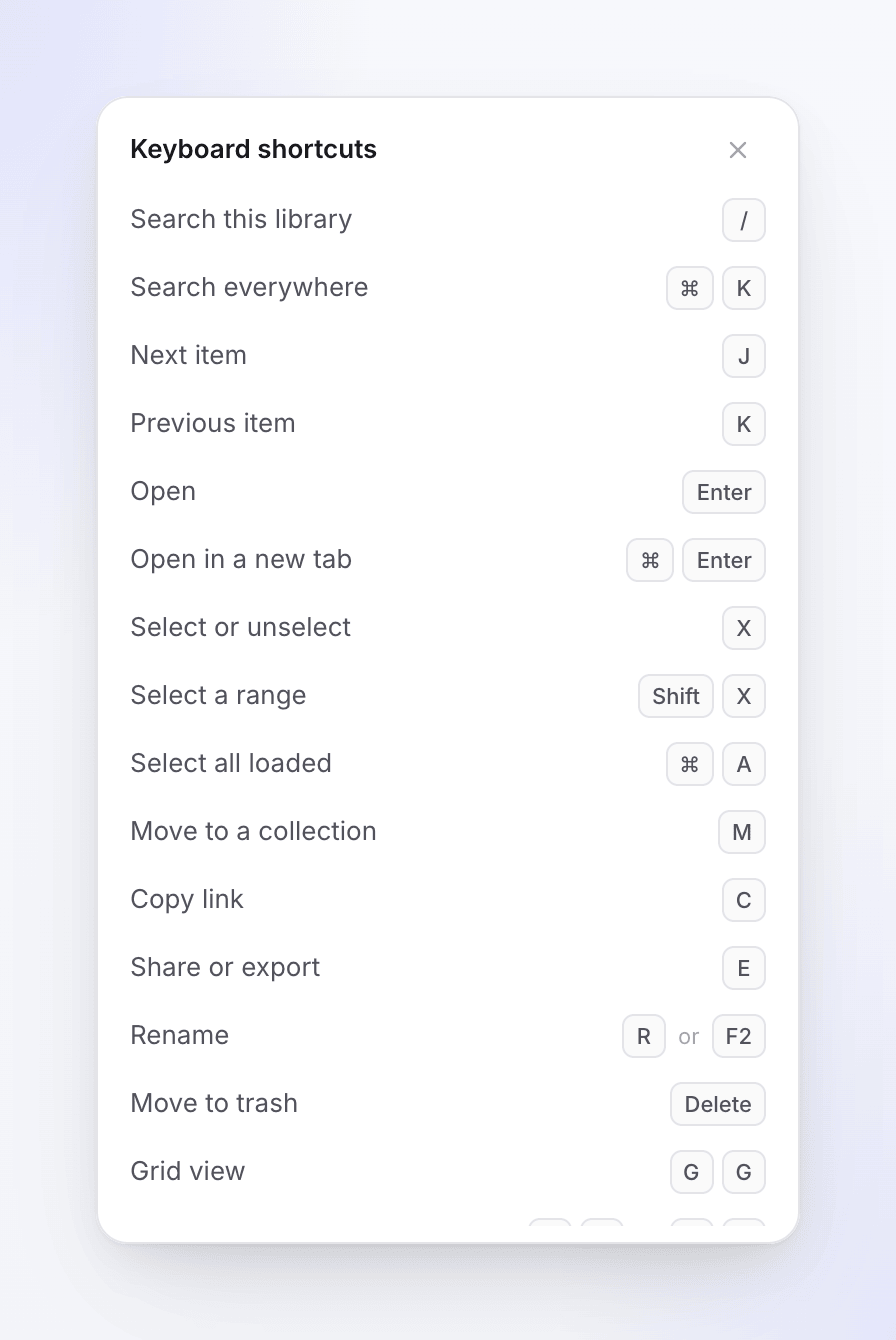
| Teclas | O que faz |
|---|---|
| / | Pesquisar nesta seção |
| ⌘ K | Pesquisar em tudo |
| J / K | Próximo item / item anterior |
| Setas | Mover pela grade (cima e baixo pulam uma linha) |
| Home / End | Primeiro / último item |
| Enter | Abrir |
| ⌘ Enter | Abrir em uma nova aba |
| X | Selecionar ou desselecionar |
| Shift X | Selecionar um intervalo |
| ⌘ A | Selecionar todos os itens carregados |
| M | Mover para uma coleção |
| C | Copiar link |
| E | Compartilhar ou exportar |
| R ou F2 | Renomear |
| Delete ou Backspace | Mover para a lixeira (na Lixeira: excluir permanentemente) |
| G depois G | Visualização em grade |
| G depois L (ou G depois T) | Visualização em lista |
| Esc | Limpar seleção |
| ? | Mostrar atalhos |
Quando a lista está vazia
Cada seção tem seu próprio estado vazio, com uma curta animação e uma sugestão de próximo passo.
| Você vê | O que significa |
|---|---|
| "Pronto quando você estiver" | Nada foi criado neste workspace ainda. Clique em Criar algo. |
| "Sem vídeos ainda" | Nada em Vídeos. Clique em Criar um vídeo. |
| "Sem clipes sociais ainda" | Nada em Clipes sociais. Clique em Criar um clipe para redes sociais. |
| "Sem artigos ainda" | Nada em artigos. Clique em Escrever um artigo. |
| "Nada compartilhado ainda" | Nenhum item tem um link público ativado. |
| "Sem gravações ainda" | Você ainda não gravou ou enviou nada. |
| "Nada sendo criado no momento" | Em andamento não tem execuções. |
| "Nenhum item corresponde a este filtro" | Remova um filtro, clique em Limpar filtros ou clique em Pesquisar em tudo por "…". |
| "A lixeira está vazia" | Nada foi excluído nos últimos 7 dias. |
| "Não foi possível carregar seu conteúdo" | Verifique sua conexão e clique em Tente novamente. |
Bom saber
- Não existe uma ação de duplicar. Para fazer uma variação, inicie um novo vídeo a partir da mesma gravação ou briefing.
- Itens não podem ser movidos para outro workspace. Cada item pertence ao workspace onde foi criado. Para trabalhar nele em outro lugar, alterne os workspaces e crie-o lá.
- Um colega de equipe que não consegue encontrar um item provavelmente não tem permissão para abrir sua coleção, ou o item não está em nenhuma coleção. Mova-o para uma coleção que ele possa abrir ou peça a um proprietário ou Administrador para conceder acesso.