

Importar e exportar um site de documentação
Mova sua central de ajuda do Mintlify, GitBook, Zendesk, Intercom e outras plataformas para um site de documentação, revise o relatório ou desfaça a ação, e exporte um site como um arquivo zip em HTML ou Markdown.
Mova sua central de ajuda existente para um site de documentação Clevera ou baixe todo o conteúdo de um site como um arquivo zip. As importações trazem páginas, imagens, estrutura, traduções e endereços antigos; as exportações fornecem seu conteúdo como arquivos HTML ou Markdown. Ambos são gratuitos.
Antes de começar
- Abra seu site de documentação e vá para Configurações → Importar e exportar.
- Apenas o proprietário do workspace pode importar ou exportar. Administradores podem abrir a aba e visualizar, mas os controles estarão desativados: "Apenas o proprietário do workspace pode importar ou exportar conteúdo."
- Importar e exportar não custa créditos, em todos os planos.
- Páginas importadas não ficam ativas até que você as publique, para que você possa revisá-las primeiro.
Importar seus documentos
Escolha sua plataforma
Em Importar conteúdo, clique na plataforma onde seus documentos estão. Se ela não estiver listada, escolha Qualquer outro site de documentação.
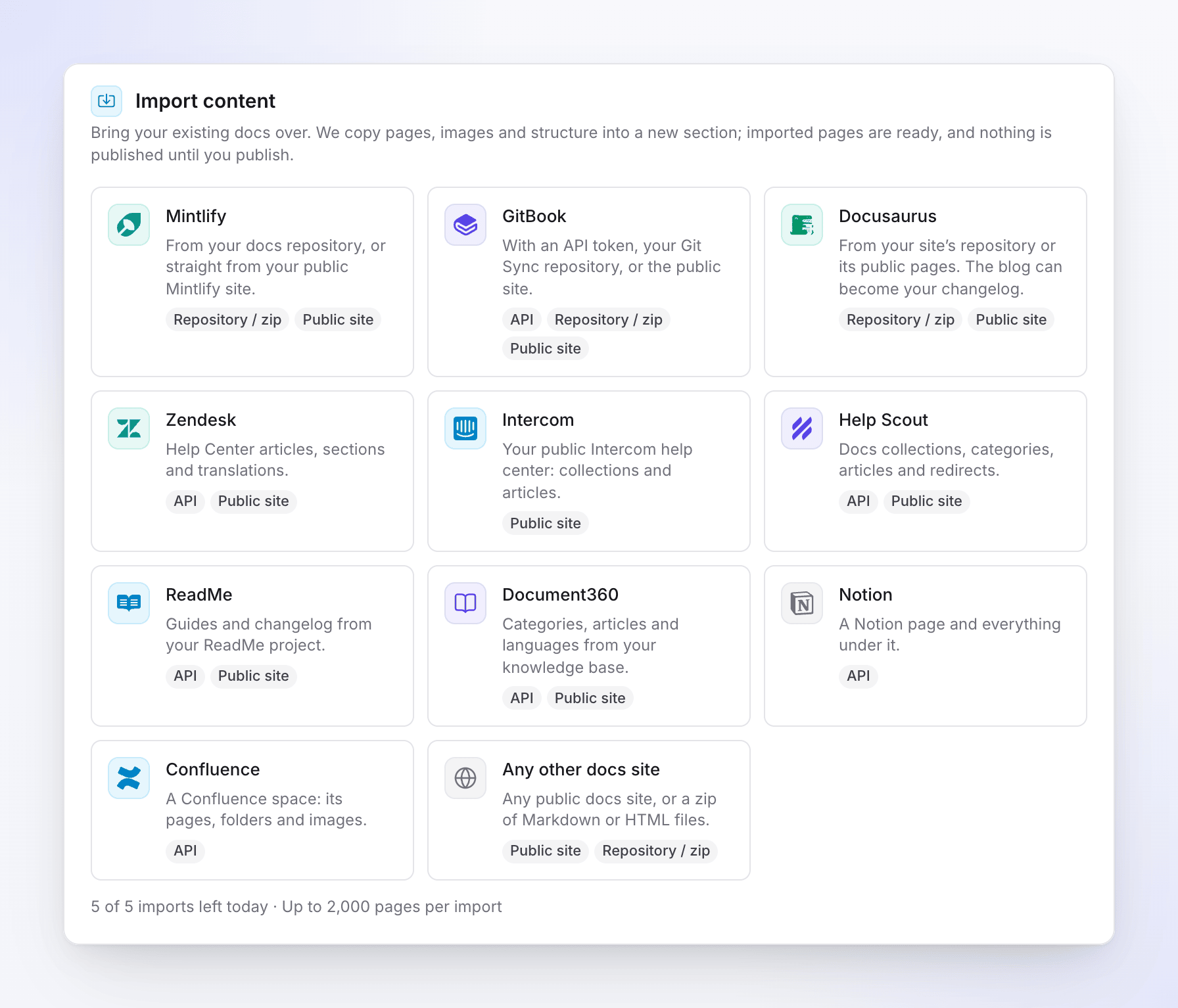
Escolha a plataforma de onde importar Conectar
Escolha como conectar em Como conectar, preencha os campos e clique em Verificar conexão. Veja Plataformas e métodos para saber o que cada uma solicita.
Visualizar
O Clevera lista as seções e páginas encontradas. Desmarque as páginas que você não deseja. Um site grande pode levar um minuto: "Estamos listando cada seção e página."
Escolha as opções
Escolha para onde as páginas irão e quais idiomas trazer. Veja Opções de importação.
Confirmar e iniciar
Verifique o resumo, por exemplo "Copiaremos 120 páginas para uma nova seção, “Central de ajuda”." e o Tempo estimado, então clique em Iniciar importação.
Você pode fechar a janela enquanto o processo ocorre: "Você pode fechar esta janela. Enviaremos um e-mail quando a importação terminar." O progresso mostra Importando páginas, Copiando imagens, Vinculando páginas e Adicionando redirecionamentos, com contagens de Páginas, Imagens e Falhou.
Quando terminar, você receberá um e-mail, "Sua importação do plataforma está pronta", com Ver o relatório. Em seguida, revise as páginas e publique o site.
Plataformas e métodos
Cada cartão de plataforma mostra os métodos que suporta: API, Site público e Repositório / zip.
| Plataforma | Métodos | O que traz |
|---|---|---|
| Mintlify | Repositório Git, zip, site público | Páginas, snippets, imagens e todos os idiomas na sua navegação. O repositório precisa de docs.json ou mint.json. |
| GitBook | Token de API, repositório Git (Git Sync), zip, site público | Espaços, páginas, grupos e imagens. |
| Docusaurus | Repositório Git, zip, site público | Documentos e imagens. O blog pode se tornar seu changelog. |
| Zendesk | Token de API, site público | Artigos da Central de Ajuda, seções e traduções. |
| Intercom | Site público | Coleções e artigos da sua central de ajuda pública. |
| Help Scout | Chave de API, site público | Coleções, categorias, artigos e os redirecionamentos do próprio Help Scout. |
| ReadMe | Chave de API, site público | Guias e changelog da sua versão padrão. |
| Document360 | Chave de API, site público | Categorias, artigos e idiomas. |
| Notion | Token de conexão | Uma página e todas as páginas abaixo dela. |
| Confluence | Token de API | Um espaço com suas páginas, pastas e imagens. |
| Qualquer outro site de documentação | Site público, zip | Qualquer site de documentação público, ou um zip de arquivos Markdown ou HTML. |
Os métodos
Site público. Cole o endereço dos seus documentos públicos (a página inicial ou qualquer página de documento), em Endereço do site. O Clevera lê as páginas listadas na navegação ou no sitemap, em um ritmo suave que respeita seu robots.txt. Apenas páginas sob esse endereço são lidas. Artigos privados e rascunhos não são incluídos.
Token ou chave de API. Cole um token que você criou na outra plataforma. Cada cartão de plataforma tem os passos e um link para onde criá-lo. O Clevera apenas faz a leitura. Os tokens são usados enquanto a importação é executada e excluídos em até 24 horas. Você pode revogar o token na outra plataforma assim que a importação terminar.
Repositório Git. Cole o Endereço do repositório (GitHub, GitLab ou Bitbucket). Para um repositório privado do GitHub, adicione um Token de acesso com acesso somente leitura a Conteúdos. O Clevera baixa a branch padrão como um arquivo e nunca executa seu código.
Upload de um zip. Faça upload de um .zip dos seus documentos, até 200 MB. O Clevera lê Markdown, MDX, JSON, YAML e imagens e ignora todo o resto. Para Qualquer outro site de documentação, o zip pode conter arquivos .md, .mdx ou .html, e cada pasta de nível superior se torna uma seção.
Notas sobre as plataformas
- O Intercom não permite compartilhar tokens de acesso com outros aplicativos, então o Clevera lê sua central de ajuda pública.
- O acesso à API do Zendesk requer um administrador em um plano a partir do Team. Qualquer agente lê artigos publicados; um administrador do Guide também traz rascunhos e artigos restritos.
- O Help Scout permite que você escolha Apenas artigos publicados ou Artigos publicados e rascunhos. Suas chaves de API não podem ser somente leitura, então exclua a chave depois.
- Páginas de referência de API, receitas e páginas personalizadas do ReadMe permanecem no ReadMe.
- O acesso à API do Document360 está disponível em seus planos Business e Enterprise e requer uma chave de API mais recente.
- O Notion requer que o proprietário do workspace crie a conexão, com "Ler apenas conteúdo".
- O Confluence funciona com sites do Confluence Cloud.
- Documentos com várias versões: apenas a versão mais recente é importada.
Opções de importação
| Opção | O que faz | Padrão |
|---|---|---|
| Uma nova seção / Uma seção existente | Para onde as páginas vão. Uma nova seção recebe um nome sugerido que você pode alterar. | Uma nova seção |
| idiomas | Quais idiomas da fonte trazer. Um idioma que seu site ainda não possui deve ser adicionado ao site primeiro. | Todos os idiomas de origem que seu site possui |
| Criar redirecionamentos a partir dos endereços antigos | Links antigos continuam funcionando assim que seu domínio apontar para cá. Cada endereço antigo recebe um redirecionamento permanente para a nova página. | Ativado, quando a fonte possui endereços web |
| Pular páginas que já existem aqui | Deixa de fora páginas cujo endereço já é usado neste site. | Desativado |
Para o método Site público, você também marca "Eu possuo este conteúdo ou tenho o direito de copiá-lo." antes de começar.
Como a estrutura é importada
- Páginas, imagens, seções, grupos, traduções, redirecionamentos e entradas de changelog são importados.
- Sites de documentação possuem seções com um nível de grupos abaixo delas. Níveis mais profundos são movidos um nível acima, com um aviso no relatório.
- Páginas importadas estão prontas para serem publicadas; elas entram no ar na sua próxima publicação. Entradas de changelog importadas entram como rascunhos.
- Imagens são copiadas para o site. Uma imagem que não pode ser copiada é deixada de fora com um aviso, e seu texto alternativo permanece.
- Links entre páginas importadas são apontados para seus novos endereços. Links para páginas que não foram importadas mantêm seus endereços originais.
- Páginas encontradas apenas no sitemap, não no menu, vão para um grupo chamado "Mais páginas".
Limites
| Limite | Valor |
|---|---|
| Páginas por importação | 2.000. Uma fonte maior importa as primeiras 2.000. |
| Importações por site | 5 por dia (em um período contínuo de 24 horas). |
| Importações simultâneas | Uma por site. |
| Upload de zip | 200 MB, até 5.000 arquivos e 500 MB descompactados. |
| Imagens | 25 MB cada. |
| Velocidade de leitura do site público | Cerca de 2 páginas por segundo; uma página que leva mais de 30 segundos é pulada. |
| Redirecionamentos criados | Contam para o limite de redirecionamento do seu plano. Aqueles que excedem o limite são pulados. |
O cartão mostra quantas importações restam hoje e o limite de páginas.
O relatório de importação
Clique em Ver relatório em Importações recentes. O relatório mostra a seção e os totais de Importado, Pulado, Falhou, Imagens e Redirecionamentos. Filtre as páginas por Falhou, Com avisos ou Pulado, e clique em Abrir no editor para corrigir uma.
Exemplos de avisos:
- "Esta página estava aninhada mais profundamente do que os sites de documentação permitem, então foi movida um nível acima."
- "Uma imagem não pôde ser copiada, então foi deixada de fora"
- "Uma página com este endereço já existe aqui, então foi pulada."
- "Pulado: robots.txt ou as regras de endereço do site nos impedem de ler esta página."
Desfazer ou cancelar uma importação
- Cancelar importação para após as páginas que estão sendo lidas no momento. Páginas já importadas permanecem, e você pode desfazê-las a partir do relatório.
- Desfazer importação exclui as páginas, imagens, redirecionamentos e entradas de changelog que a importação criou, e sua nova seção se ela estiver vazia agora.
Exportar um site
Escolha um formato
Em Exportar seus dados, escolha o Formato de exportação: HTML (páginas que você abre em um navegador, imagens em sua própria pasta) ou Markdown (arquivos
.mdsimples, imagens em sua própria pasta).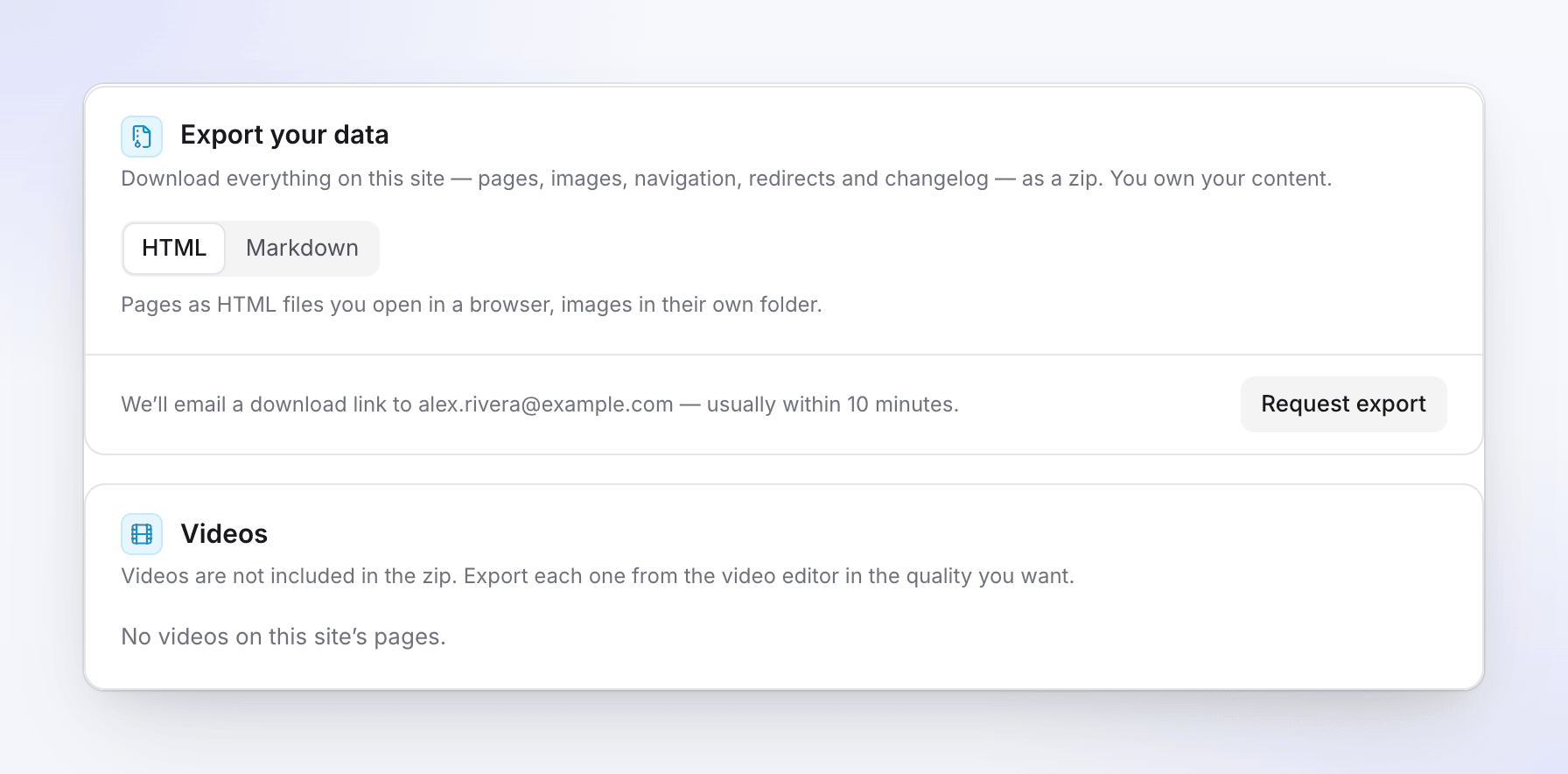
Escolha um formato e solicite a exportação Solicite-a
Clique em Solicitar exportação. Você verá "Exportação solicitada. Enviaremos um link de download por e-mail para" seu endereço, "geralmente em até 10 minutos".
Baixar
Abra o e-mail "Sua exportação do site está pronta" e clique em Baixar exportação. Você precisa estar conectado ao Clevera. O link funciona por 7 dias; a exportação também aparece abaixo do cartão com Baixar até expirar.
O arquivo zip contém:
- Todas as páginas do site, incluindo rascunhos marcados como "Rascunho", em todos os idiomas, além das páginas do site.
- O log de alterações, incluindo rascunhos.
- Imagens, cada uma armazenada uma vez.
- A navegação, configurações do site, redirecionamentos (
redirects.csv) e uma lista de vídeos (videos.csv), com umREADME.txtexplicando os arquivos.
Você pode solicitar 3 exportações por site ao dia (em um período contínuo de 24 horas). Uma exportação com falha não conta. Apenas a pessoa que solicitou a exportação pode baixá-la. Quando o proprietário exporta, os administradores recebem uma notificação de que uma exportação foi feita.
Vídeos
Os vídeos não estão no arquivo zip. Nos arquivos, cada vídeo é um link: "Assistir / exportar este vídeo". O cartão Vídeos lista todos os vídeos do Clevera nas páginas do site com Exportar vídeo, que abre o vídeo para que você possa exportá-lo na qualidade desejada.
Solução de problemas
| Você vê | O que fazer |
|---|---|
| "Esse token não funcionou. Verifique se foi copiado na íntegra e se tem acesso de leitura, depois tente novamente." | Crie um novo token com acesso de leitura e cole-o novamente. |
| "Não foi possível acessar a origem. Verifique o endereço e tente novamente." | Verifique se o endereço abre em um navegador. |
| "O site bloqueou nosso leitor. Só podemos importar páginas públicas." | Use a API ou o método zip se a plataforma oferecer. |
| "O arquivo robots.txt deste site pede aos rastreadores que não leiam estas páginas." | Permita a leitura em robots.txt ou use outro método. |
| "A origem é maior do que podemos importar. Faça upload apenas da pasta de documentos." | Compacte apenas a pasta de documentos. |
| "Este arquivo zip tem mais de 200 MB. Importe a partir do repositório." | Use o método de repositório Git. |
| "Você pode iniciar 5 importações por dia neste site. Tente novamente amanhã." | Aguarde as 24 horas passarem. |
| "Outra importação está em execução neste site. Aguarde a conclusão." | Apenas uma importação por vez por site. |
| "Nenhuma das páginas pôde ser importada. O relatório lista o motivo." | Abra o relatório para ver o motivo de cada página. |
| "Você pode solicitar até 3 exportações por dia." | A mensagem informa quando a próxima estará disponível. |
| "Esta exportação expirou. Solicite uma nova nas configurações do site." | Solicite uma nova exportação. |