

Mantenha sua central de ajuda atualizada quando fizer um lançamento
O recurso "Manter minha central de ajuda atualizada quando fizermos um lançamento" monitora um repositório, uma página de changelog ou uma alteração que você descrever. Sempre que algo muda, o Clevera verifica os vídeos e artigos da sua central de ajuda e planeja as correções para você aprovar. Nada é alterado até que você clique em Executar.
Manter minha central de ajuda atualizada quando fizermos um lançamento é a receita do Autopilot que mantém uma central de ajuda em sintonia com seu produto. Ele monitora onde suas alterações aparecem: lançamentos ou alterações mescladas de um repositório, uma página de changelog ou uma alteração que você descrever. Sempre que algo muda, o Clevera lê os vídeos e artigos afetados da central de ajuda, decide o que cada um precisa e planeja as correções. Nada é alterado até que você aprove o plano.
Para manter os vídeos atualizados sem uma central de ajuda, use Atualizar meus vídeos quando o produto mudar em vez disso.
Antes de começar
- Uma central de ajuda. Sem uma, o agente diz "Esta tarefa precisa de uma central de ajuda primeiro." e o cartão mostra "Isso funciona em uma central de ajuda, e este workspace ainda não tem nenhuma. Crie uma primeiro e depois configure isto." com Criar minha central de ajuda, que abre essa receita no mesmo chat. Veja Criar uma central de ajuda a partir do seu aplicativo.
- Sua função. Você precisa de uma função que possa criar conteúdo. Para atualizar vídeos, você também precisa ter permissão para editar vídeos; para atualizar artigos, para editar as páginas da central de ajuda.
- Um repositório, para acompanhar lançamentos. Um proprietário ou administrador conecta o GitHub e permite o repositório em Autopilot → Conexões primeiro. Veja Conectar um repositório. Uma página de changelog ou uma alteração que você descrever não precisa de conexão.
- O endereço do seu aplicativo e um login, para gravar telas alteradas novamente (opcional). Veja Salvar um login de aplicativo.
Configurar
Abrir a receita
Em Autopilot, clique em Manter minha central de ajuda atualizada quando fizermos um lançamento em Ou comece com uma receita, ou peça por isso em O que o Autopilot deve fazer?, por exemplo, "Toda vez que fizermos um lançamento, atualize a central de ajuda". O painel do agente abre com o cartão de configuração e um resumo do que foi preenchido: Quando, Central de ajuda, Verificar e Assistir.
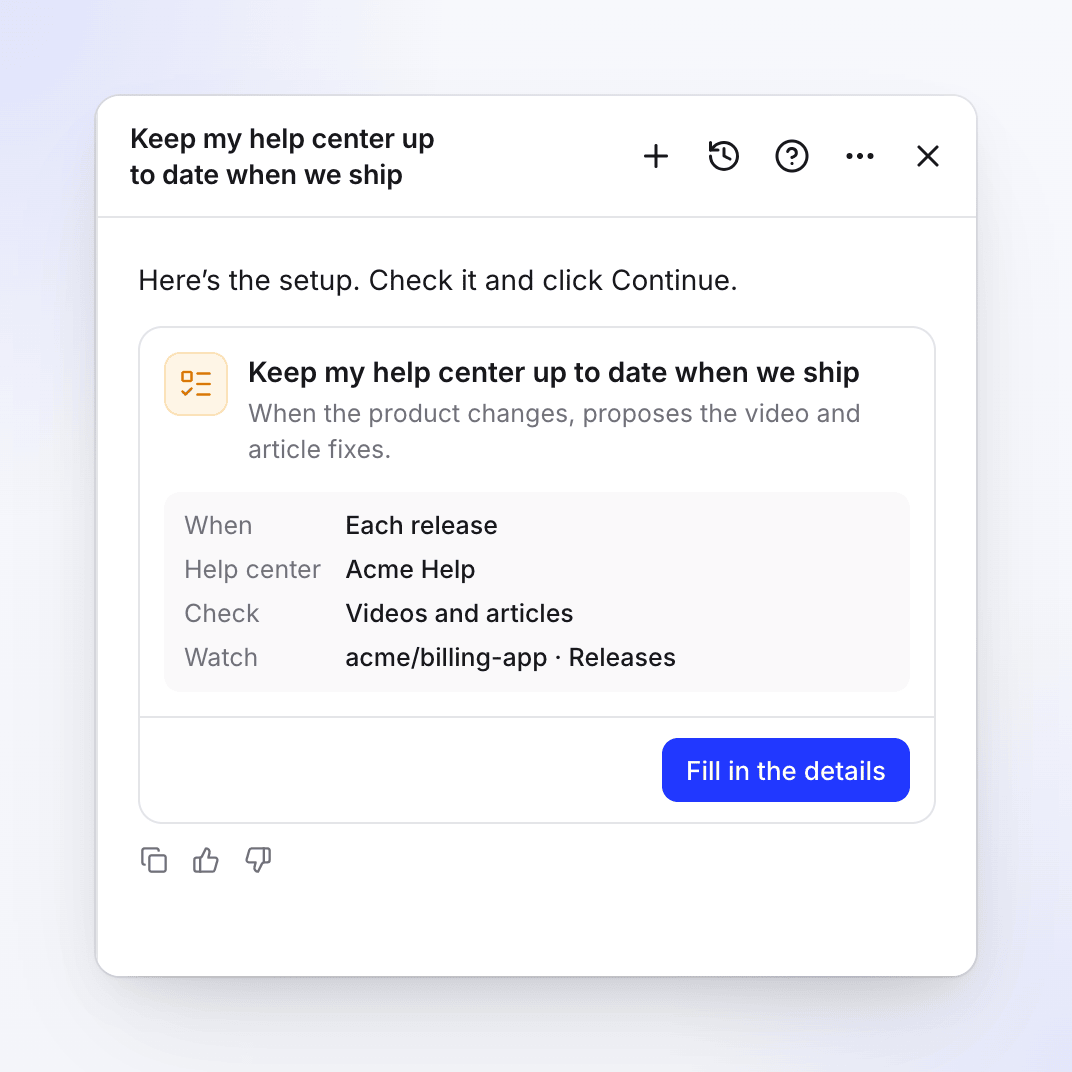
Com um repositório conectado, o cartão começa em Cada lançamento. Preencher os detalhes
Clique em Preencher os detalhes (ou Editar detalhes quando tudo o que é necessário estiver preenchido). Escolha quando executar, a central de ajuda e o que assistir, e decida se o Clevera pode usar seu aplicativo. Veja O formulário de configuração. Clique em Continuar.
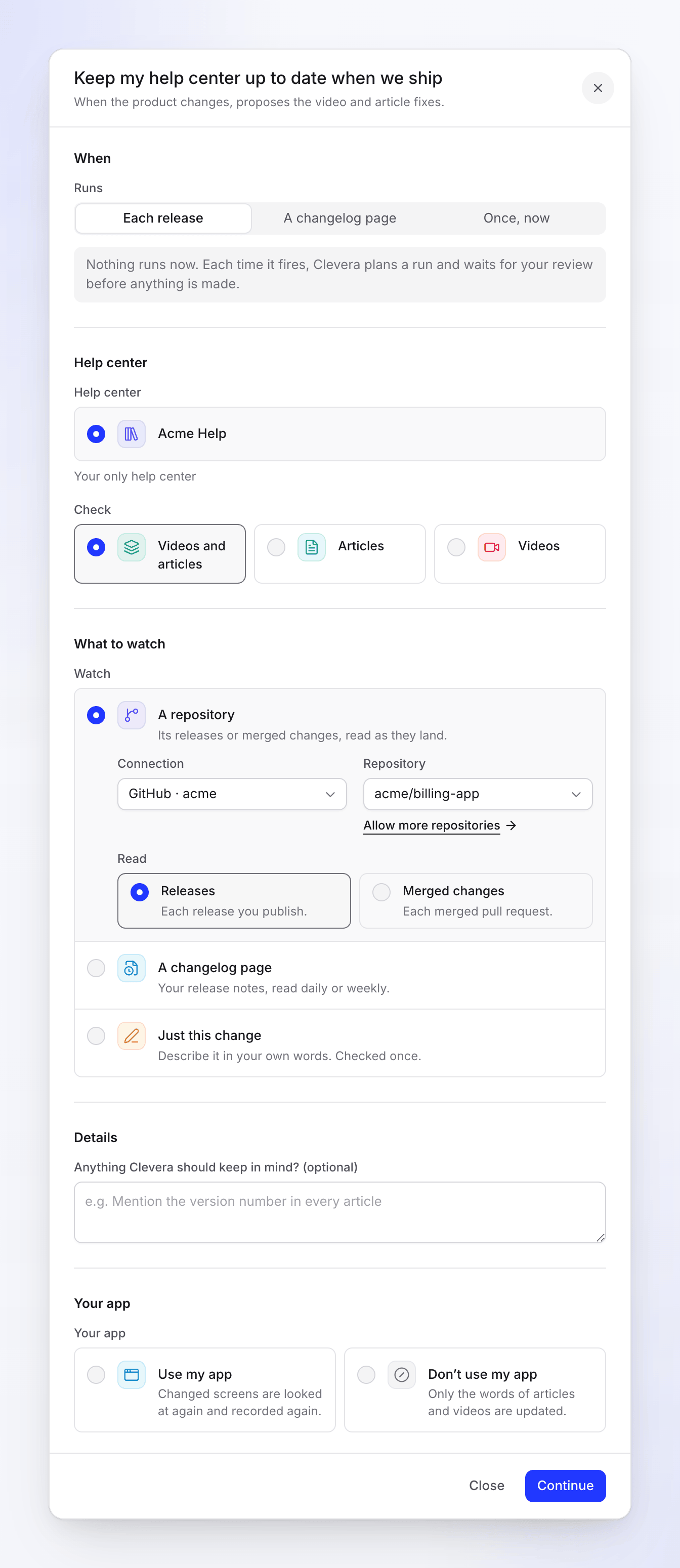
Execuções e Assistir movem-se juntos: Cada lançamento é Um repositório, Uma página de changelog é a página, Uma vez, agora é Apenas esta alteração. Verificar a revisão e criar a tarefa
A revisão mostra Quando ("Após cada lançamento", "Após cada alteração mesclada", "Verifica a página todos os dias", "Verifica a página toda semana" ou "Executa uma vez, agora"), Aprovação ("Cada execução aguarda sua revisão"), Execução típica ("10–150 créditos") e Idioma (por nome, por exemplo "Inglês (EUA)"). Clique em Criar tarefa.
Aguardar a primeira alteração
Uma tarefa de monitoramento não é executada agora. Ela mostra Ativo e Nenhuma execução ainda: "Nada aconteceu desde que foi configurada. A primeira execução será planejada quando algo acontecer." Na página inicial do Autopilot, ela é listada em Sempre ativado com um selo Monitorando. Com Uma vez, agora, o Clevera planeja as correções imediatamente.
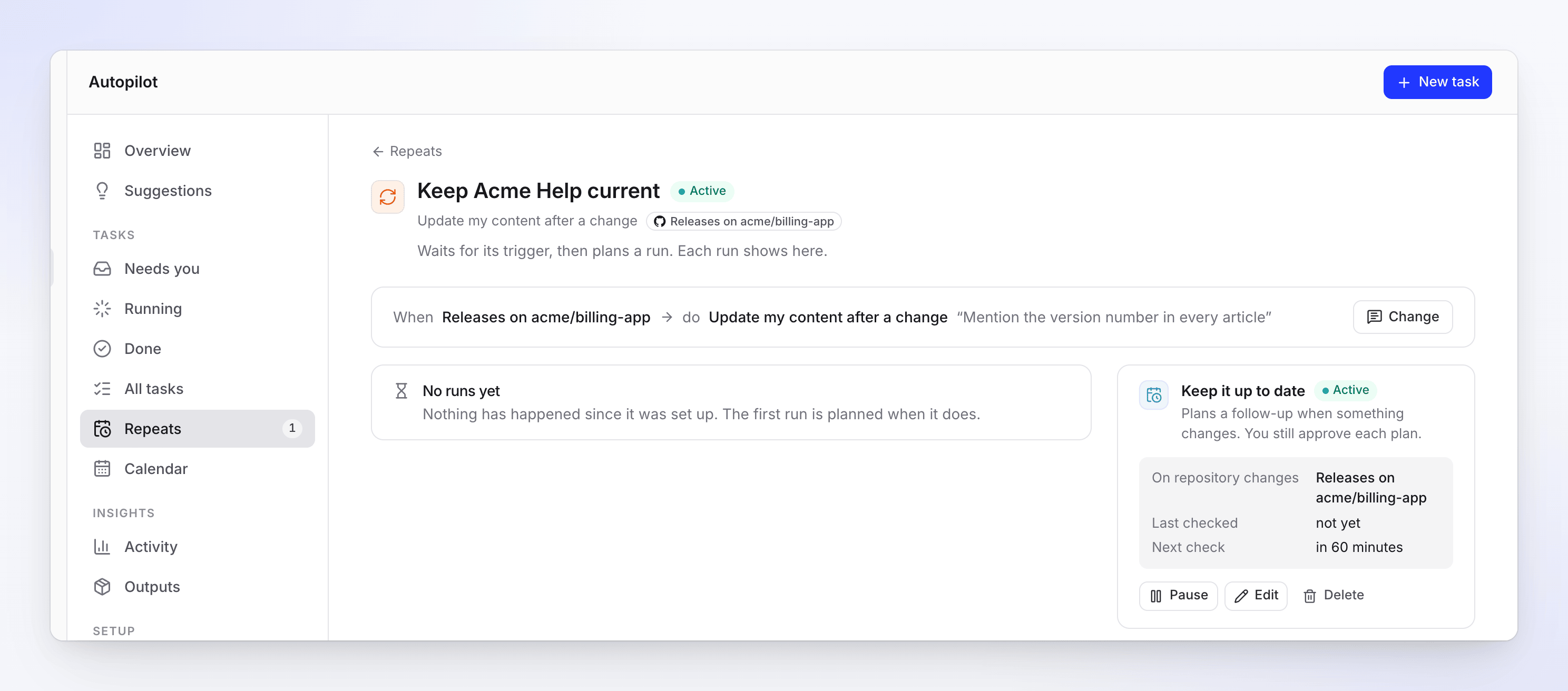
O cartão "Manter atualizado" mostra o que ele monitora e quando verificará a seguir.
O formulário de configuração
| Seção | Campo | Opções e padrões |
|---|---|---|
| Quando | Execuções | Cada lançamento (padrão), Uma página de changelog ou Uma vez, agora. "Nada é executado agora. Cada vez que é acionado, o Clevera planeja uma execução e aguarda sua revisão antes que qualquer coisa seja feita." aparece para os dois primeiros. |
| Central de ajuda | Central de ajuda | Selecionada para você quando você tem apenas uma ("Sua única central de ajuda"). Apenas suas páginas, e os vídeos a partir dos quais foram feitas, são verificados. |
| Verificar | Vídeos e artigos (padrão), Artigos ou Vídeos | |
| O que assistir | Assistir | Um repositório ("Seus lançamentos ou alterações mescladas, lidos conforme chegam."), Uma página de changelog ("Suas notas de lançamento, lidas diariamente ou semanalmente.") ou Apenas esta alteração ("Descreva-a com suas próprias palavras. Verificada uma vez."). Alterar isso altera Execuções para corresponder, e vice-versa. |
| Conexão e Repositório (Um repositório) | Sua primeira conexão e repositório são selecionados. Permitir mais repositórios abre Conexões. | |
| Ler (Um repositório) | Lançamentos (padrão): "Cada lançamento que você publica." Alterações mescladas: "Cada pull request mesclado." | |
| Página de changelog (Uma página de changelog) | O endereço das suas notas de lançamento ou changelog. É lido a cada verificação. | |
| Verificar (Uma página de changelog) | Diário ("Ler uma vez por dia.") ou Semanal (padrão, "Ler uma vez por semana.") | |
| Detalhes | O que mudou (Apenas esta alteração) | Obrigatório. Até 5.000 caracteres, por exemplo "Configurações movidas para o menu da conta". |
| Algo que o Clevera deva ter em mente? (opcional) | Até 2.000 caracteres. Cada execução lê isso, por exemplo "Mencione o número da versão em cada artigo". | |
| Seu aplicativo | Seu aplicativo | Usar meu aplicativo: "Telas alteradas são analisadas novamente e gravadas novamente." Não usar meu aplicativo: "Apenas as palavras dos artigos e vídeos são atualizadas." Você deve escolher um. |
| Endereço do app e Login (Usar meu aplicativo) | O endereço começa como o site da sua marca. Login funciona como em todo formulário do Autopilot: Usar um login ou Meu produto não precisa de um login. |
Não há orçamento nem escolha de aprovação: cada execução desta tarefa aguarda sua revisão.
Com que frequência ele verifica
| Monitorar | Quando uma execução é planejada |
|---|---|
| Um repositório, Lançamentos | Após um novo lançamento. O repositório é verificado aproximadamente a cada hora. |
| Um repositório, Alterações mescladas | Após pull requests mesclados. Verificado aproximadamente a cada hora. |
| Uma página de changelog | Quando a página mostra algo novo. Lida uma vez por dia ou uma vez por semana, conforme você escolheu; a página da tarefa mostra como Todo dia ou Toda semana. Mais tarde, Editar no cartão Mantenha atualizado também oferece A cada 2 semanas e Todo mês. |
| Apenas esta alteração | Uma vez, logo após você criar a tarefa |
O Clevera lê apenas notas de lançamento e títulos e textos de pull requests, nunca seu código. Enquanto uma execução aguarda você ou está em andamento, novas alterações não iniciam uma segunda execução: a próxima execução cobre todas elas. Se um plano aguarda você enquanto mais alterações chegam, seu lembrete diz isso, por exemplo "Mais um lançamento ou alteração mesclada chegou desde então."
O que cada execução faz
- Lê a alteração. As notas de lançamento, alterações mescladas ou entradas de changelog desde a última execução, ou as palavras que você forneceu.
- Encontra o que ela afeta. Ele verifica os vídeos e artigos da central de ajuda que você pode editar, até 40 por execução. Qualquer coisa acima disso é nomeada no plano: "Mais 2 itens podem ser afetados: uma tarefa edita até 40."
- Lê cada item afetado na íntegra e decide o que ele precisa:
| Veredito | O que o plano propõe |
|---|---|
| Ainda correto | Nada. O plano diz quantos itens foram verificados na íntegra e ainda estão corretos. |
| Correção de texto | Novas palavras para o artigo, ou a narração e títulos do vídeo, mostrados antes → depois |
| Gravar novamente | O vídeo gravado novamente com suas novas etapas (precisa de Usar meu aplicativo). A nova gravação substitui a antiga na página da central de ajuda e em seu link público. |
- Identifica novos recursos. Com Usar meu aplicativo, um recurso que nada cobre ainda é listado como um novo vídeo opcional, desmarcado: "Um novo recurso pode ter seu próprio vídeo (não selecionado)."
Com seu aplicativo, o Clevera explora novamente apenas as áreas que mudaram, portanto, telas que não mudaram não são gravadas novamente. Sem ele, uma linha que precisa de gravação diz "Para gravar novamente, inicie esta tarefa novamente com o endereço e login do seu aplicativo."
Quando uma execução não encontra nada para alterar, ela termina como Concluído com "Nada necessário desta vez." e não notifica você.
Revisar e executar o plano
Cada plano aguarda em Precisa de você, e o chat onde você o configurou recebe uma mensagem quando ele está pronto. Correções em conteúdo existente vêm marcadas; vídeos de novos recursos vêm desmarcados. Cada linha mostra seus créditos. Desmarque o que você não quer e clique em Executar, ou em Pedir alterações para obter um novo plano. Uma correção de artigo é salva como uma nova revisão do artigo; uma correção pode ser revertida com Desfazer na sua linha finalizada.
Custo
Monitorar, verificar e planejar são gratuitos. Cada correção mostra seus créditos na linha do plano antes de você executá-la, e você é cobrado pelo que realmente usa. Uma execução típica custa 10–150 créditos e leva 5–90 minutos: correções de texto custam alguns créditos, gravar uma tela novamente custa mais.
Alterar, pausar ou parar
Na página da tarefa, o cartão Mantenha atualizado possui Pausar / Retomar, Editar e Excluir. Alterar abre o agente, que oferece mudar o que a tarefa faz a cada vez ou seu orçamento, ou pausá-la ou executá-la agora. O que inicia a tarefa (um repositório, uma página de changelog) não pode ser alterado: o agente oferece configurar uma nova tarefa com o novo gatilho, então você exclui esta. Veja Alterar uma tarefa do Autopilot.
Solução de problemas
| O que você vê | O que fazer |
|---|---|
| "This one needs a help center first." | Clique em Criar minha central de ajuda ou escolha outra receita. |
| "Pick a help center." | Escolha a central de ajuda para manter atualizada. |
| "No repository is allowed yet. Connect an account and choose the repositories Autopilot may read." | Clique em Conexões abertas, conecte-se e permita o repositório. Ou monitore Uma página de changelog. |
| "Connect a repository first." | O mesmo: nenhum repositório foi permitido para o Autopilot ainda. |
| "Pick a repository." / "Pick a repository selected on one of this workspace’s connections." | Escolha um repositório ou permita mais em Conexões. |
| "Add the changelog page’s address." | Preencha Página de changelog. |
| "Describe what changed." | Apenas esta alteração precisa de O que mudou. |
| "Choose whether Clevera may use your app." | Escolha Usar meu app ou Não usar meu app. |
| "This task can’t be started that way. Pick one of the choices under When." | Escolha uma das opções de Execuções. |
| "Your role can’t edit videos in this workspace, so this task can’t update them." | Defina Verificar como Artigos ou solicite uma função que possa editar vídeos. A mesma mensagem existe para artigos. |
| "None of these changes affects your videos or articles." | Nada para corrigir desta vez. |
| "Some items could not be checked. Ask for changes to check them again." | Clique em Pedir alterações no plano. |
| The task shows Paused: connection | A conexão com o repositório parou de funcionar. Conecte-a novamente em Conexões e, em seguida, retome. |