

Explore seu app com o Autopilot
Explore my app, Document one area e Getting-started videos enviam a IA para dentro do seu app para planejar vídeos de instruções e artigos. Configure-os a partir do cartão de configuração do agente, revise o plano e, em seguida, execute-o. Explorar é por nossa conta; cada item mostra seus créditos.
Três receitas do Autopilot enviam a IA para dentro do seu app para aprendê-lo tela por tela e, em seguida, planejar vídeos de instruções (e artigos, se você desejar) a partir do que foi encontrado: Explore my app and document what’s missing, Document one area of my app e Make getting-started videos for new users. Você revisa o plano, desmarca o que não deseja e só então algo é gravado.
Antes de começar
- O Autopilot deve estar ativado para o seu workspace, e sua função deve permitir a gravação de vídeos. Veja Get access to Autopilot.
- Seu app precisa de um endereço
https://público que a IA possa abrir. - Se o seu app precisar de um login, salve um primeiro em Autopilot → App sign-ins, ou adicione-o a partir do formulário. Use uma conta de demonstração ou de teste: tudo o que essa conta puder ver pode acabar em um vídeo. Salvar um login requer o proprietário do workspace ou um administrador. Veja Save an app sign-in.
- Se o login usar verificação em duas etapas, o login precisa de uma chave de autenticação. Códigos enviados por SMS ou e-mail não funcionam.
As três receitas
Todas as três usam o mesmo formulário de configuração. A receita apenas escolhe o Objetivo inicial, que você pode alterar no formulário.
| Receita | Começa com o objetivo | O que planeja |
|---|---|---|
| Explore my app and document what’s missing | Fill help center gaps | Apenas o que nenhum vídeo ou artigo na sua biblioteca cobre ainda |
| Document one area of my app | Document one area | Uma parte do seu app, em detalhes. Você nomeia a área. |
| Make getting-started videos for new users | Getting-started path | Lições em ordem para novos clientes |
Um quarto objetivo, O que mudou, está apenas no formulário: ele compara seu app com a última exploração e planeja itens para o que mudou desde então. Na primeira exploração de um app, não há nada para comparar, então o plano preenche as lacunas e informa isso.
Todas as três são executadas uma vez, agora. Elas não podem se repetir ou ser executadas a cada lançamento. Para gravar novos recursos conforme eles são lançados, use Record a video for every new feature.
Configurar uma exploração
Escolha a receita
Em Autopilot, clique no cartão da receita em Or start from a recipe. Você também pode digitar o que deseja na caixa What should Autopilot do?, ou clicar em Nova tarefa e escolher lá. O painel do agente abre com o cartão de configuração e a linha "Here’s the setup. Check it and click Continue."
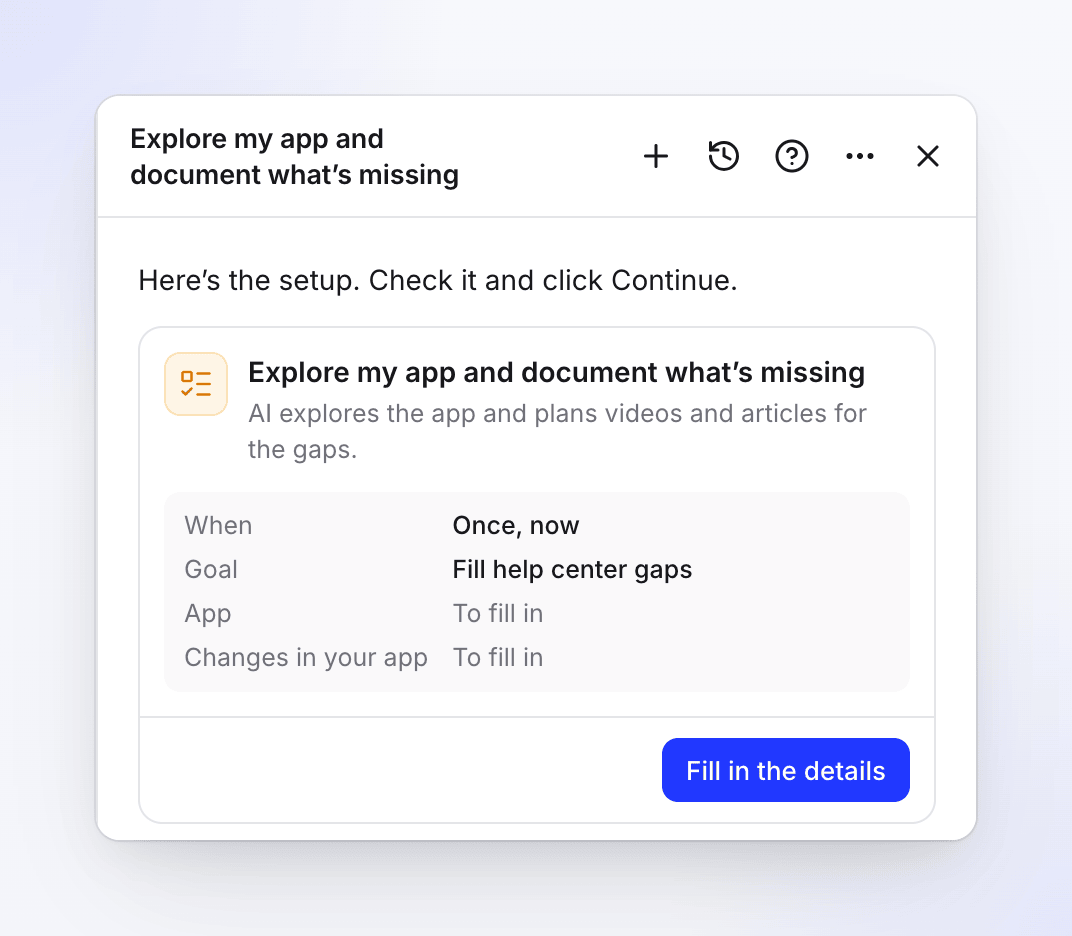
O cartão resume a configuração. Linhas ainda vazias exibem “To fill in”. Preencha os detalhes
Clique em Fill in the details (ele muda para Edit details assim que tudo o que é necessário for preenchido). Uma caixa de diálogo abre com todos os campos, descritos abaixo.
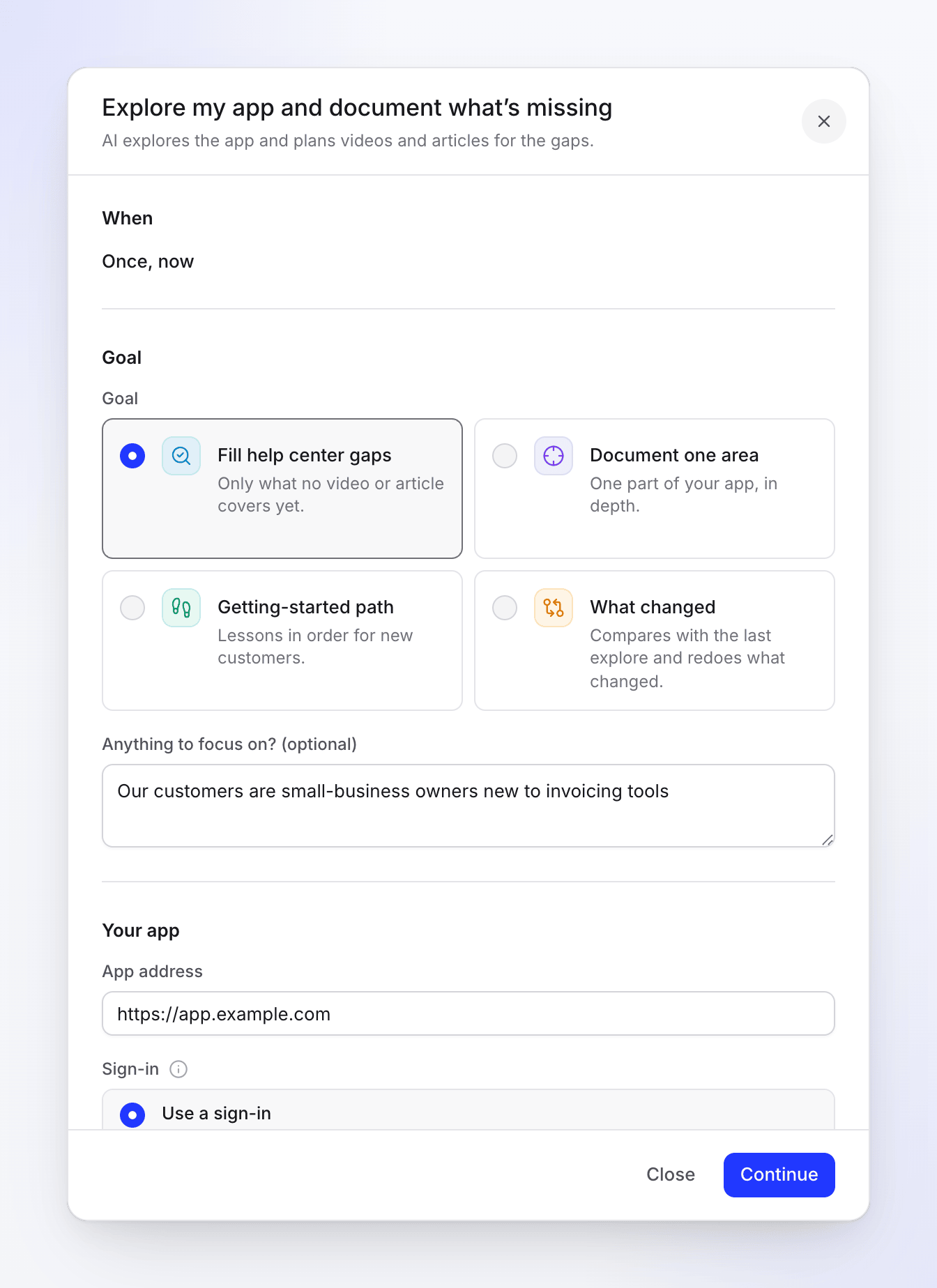
Suas edições são mantidas no cartão conforme você digita, portanto, fechar a caixa de diálogo ou recarregar a página não perde nada.
Continuar e criar a tarefa
Clique em Continuar. O Clevera verifica a configuração (sem envolver IA) e mostra qualquer problema ao lado do campo correspondente. Quando tudo está correto, o cartão mostra a revisão: Quando "Runs once, now", Alterações no seu app (apenas quando você permitiu), Typical run "100–260 credits" e Idioma, com a linha "Clevera plans it now (free, a few minutes) and posts here when the plan is ready for your review." Clique em Voltar para alterar algo, ou Create task.
Aguarde o plano
O cartão muda para Task created com Open the task. O Clevera agora explora seu app. Em um app grande, isso pode levar uma hora ou mais. Você pode fechar o painel e sair da página: quando o plano estiver pronto, o agente publica no mesmo chat e a tarefa aparece em Precisa de você.
Revise o plano e execute-o
Abra a tarefa. Marque ou desmarque itens e, em seguida, clique em Run (por exemplo, Run 5 items · 104–224 credits). Veja Review the plan.
Campos do formulário de configuração
Quando
Mostra Once, now. Essas receitas não têm outra opção.
Objetivo
| Campo | Opções e limites | Padrão |
|---|---|---|
| Objetivo | Fill help center gaps · Document one area · Getting-started path · What changed | Definido pela receita |
| Anything to focus on? (optional) | Texto livre, até 1.000 caracteres. Por exemplo, "Our customers are new to reporting tools". | Vazio |
Seu app
| Campo | Opções | Padrão |
|---|---|---|
| Endereço do app | O endereço https:// que a IA abre |
O site da sua marca padrão, se você tiver um |
| Login | Use a sign-in ("Clevera signs in and sees your product as your customers do.") ou My product doesn’t need a sign-in ("Clevera will only see your public pages.") | Não respondido: você deve escolher um |
| While it explores | Only look around: "It never saves, sends, buys or deletes anything." Save changes too: "It may create, edit or delete real data. Use a test account." | Only look around |
Com Use a sign-in, escolha um login salvo na lista, ou o último item Adicionar um login…, que abre a caixa de diálogo Adicionar um login de aplicativo. A lista mostra os logins para o endereço do app ("Showing the sign-ins for app.example.com."); se você escolher um salvo para outro site, o formulário avisa ("This sign-in is for …, not …"). O agente nunca responde à pergunta de login por você: você sempre a escolhe no cartão.
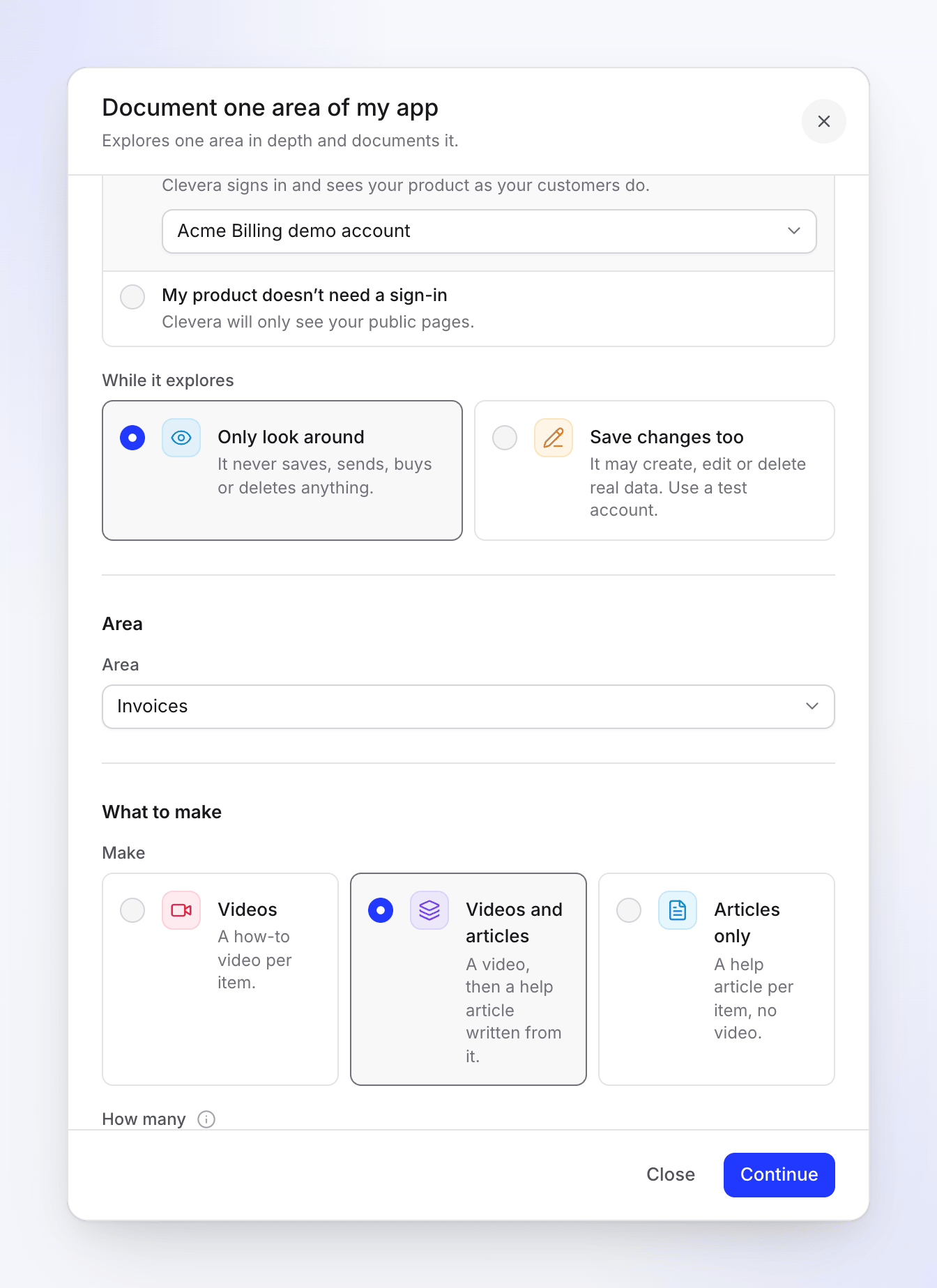
Área (Apenas Document one area)
Área é a parte do seu app a ser documentada, nomeada conforme o menu do seu app a chama. Se o Clevera já aprendeu seu app naquele endereço, você escolhe entre as áreas que ele encontrou (cartões para até seis, uma lista para mais). Caso contrário, você digita o nome, por exemplo, "Reports".
O que criar
| Campo | Opções e limites | Padrão |
|---|---|---|
| Criar | Videos ("A how-to video per item.") · Videos and articles ("A video, then a help article written from it.") · Articles only ("A help article per item, no video.") | Videos and articles se seu workspace tiver uma central de ajuda, caso contrário Videos |
| Quantos | 1–30 itens; 5–8 para Getting-started path | 10 (gaps, what changed), 8 (one area), 6 (getting started) |
| Idioma do conteúdo | O idioma da narração, texto na tela e artigos | O idioma do seu workspace |
| traduções | Outros idiomas, traduzidos após o conteúdo ser criado | Nenhum. Até 5 idiomas no total, incluindo o idioma do conteúdo. |
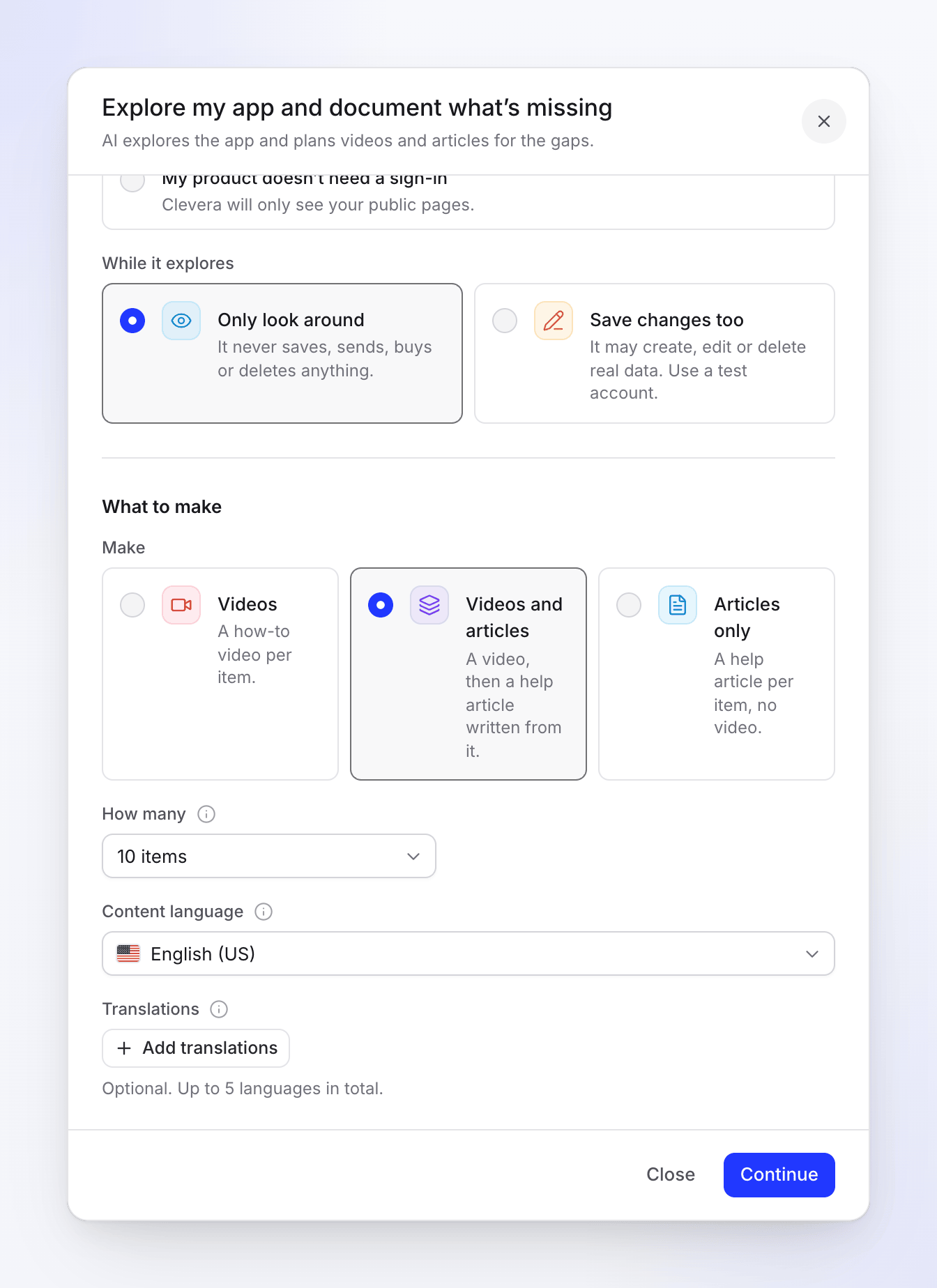
Articles only ainda grava seu app para cada item: o artigo é escrito a partir dessa gravação, mas nenhum vídeo é feito.
O que a IA faz enquanto explora
- Primeiro, ela mapeia seu app. Ela abre menus, links e abas, área por área, e anota os fluxos de trabalho que consegue completar.
- Ela reutiliza o que aprendeu. Se o Clevera aprendeu o mesmo app nos últimos 7 dias, o plano começa a partir disso em vez de explorar novamente. Document one area reutiliza uma área aprendida em profundidade nos últimos 7 dias, caso contrário, explora apenas essa área; um workspace recebe 3 dessas explorações de área por dia, após o que o plano usa a última exploração ("Clevera already looked at parts of apps 3 times today, so this plan uses what it learned on …"). What changed explora novamente no máximo uma vez por dia por workspace.
- Ela evita lugares arriscados. Ela nunca abre configurações de conta, faturamento, plano, equipe ou workspace, membros, chaves de API ou logout, e nunca paga, compra, atualiza, publica, envia ou convida. Essas áreas são listadas no plano como "Skipped (never touched)".
- Ela compara com sua biblioteca. Ela verifica seus vídeos e artigos existentes para que o plano não repita o que você já tem. Uma linha indicando que algo já cobre o assunto diz "Already covered by “…”."
Explorar e planejar é por nossa conta: você não paga créditos por isso.
Revise o plano
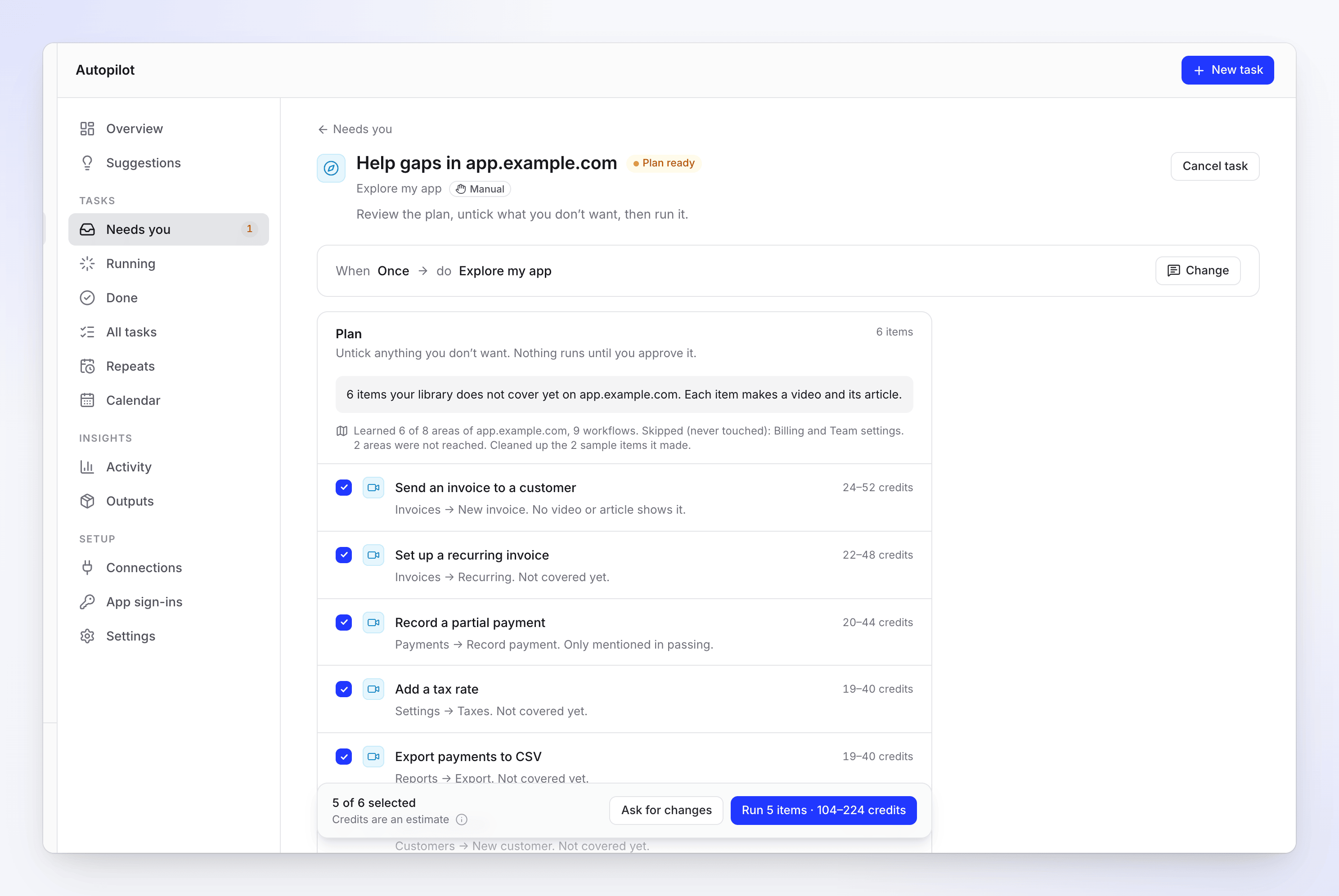
O cartão do plano começa com um resumo, por exemplo "6 items your library does not cover yet on app.example.com. Each item makes a video and its article.", e uma linha sobre o que o Clevera aprendeu, por exemplo "Learned 6 of 8 areas of app.example.com, 9 workflows. Skipped (never touched): Billing and Team settings. 2 areas were not reached."
- Os itens recomendados vêm marcados. Cada linha mostra sua estimativa de créditos, onde ele está no seu app e por que está lá. As linhas contêm Escrito por IA a partir do seu app: leia as etapas antes de executar.
- Desmarque o que você não deseja. O rodapé mostra quantos estão marcados (por exemplo, "5 de 6 selecionados") e o botão de execução com a estimativa, por exemplo Executar 5 itens · 104–224 créditos.
- Pedir alterações aceita uma observação ("O que deve mudar?") e cria um novo plano. Nada foi executado ainda.
- Cancelar tarefa no cabeçalho interrompe a tarefa.
- Um plano aguarda 7 dias. Após 5 dias, você recebe um lembrete ("Este plano expira em 2 dias. Revise-o e pressione Executar."); após 7 dias, ele é cancelado ("Este plano aguardou 7 dias e expirou. Pressione Tente novamente para planejar tudo de novo.").
Itens de exemplo
Com Salvar alterações também, a IA pode criar itens de exemplo no seu app para ver o que um recurso faz, e ela os exclui novamente quando termina. Ela só exclui o que criou. O plano diz quantos foram removidos ("Limpou os 2 itens de exemplo que criou.").
Se ela não conseguiu remover um, o plano mostra "Precisa de você: aprender seu app deixou 1 item de exemplo nele. Exclua-o no seu app ou mantenha-o, então execute o plano." Cada item é listado com onde ele está e Abrir. Exclua-o no seu app e clique em Eu excluí, ou clique em Manter. O plano não pode ser executado até que cada item seja respondido. A gravação pode deixar itens de exemplo da mesma forma ("Precisa de você: gravar seu app deixou …").
Quando a exploração encontra uma página de login
Se você escolheu Meu produto não precisa de um login e a IA encontra uma página de login (um campo de senha ou um endereço de login como /login), ela para antes de planejar, porque só viu suas páginas públicas. A tarefa mostra Aguardando um login e é listada em Precisa de você.
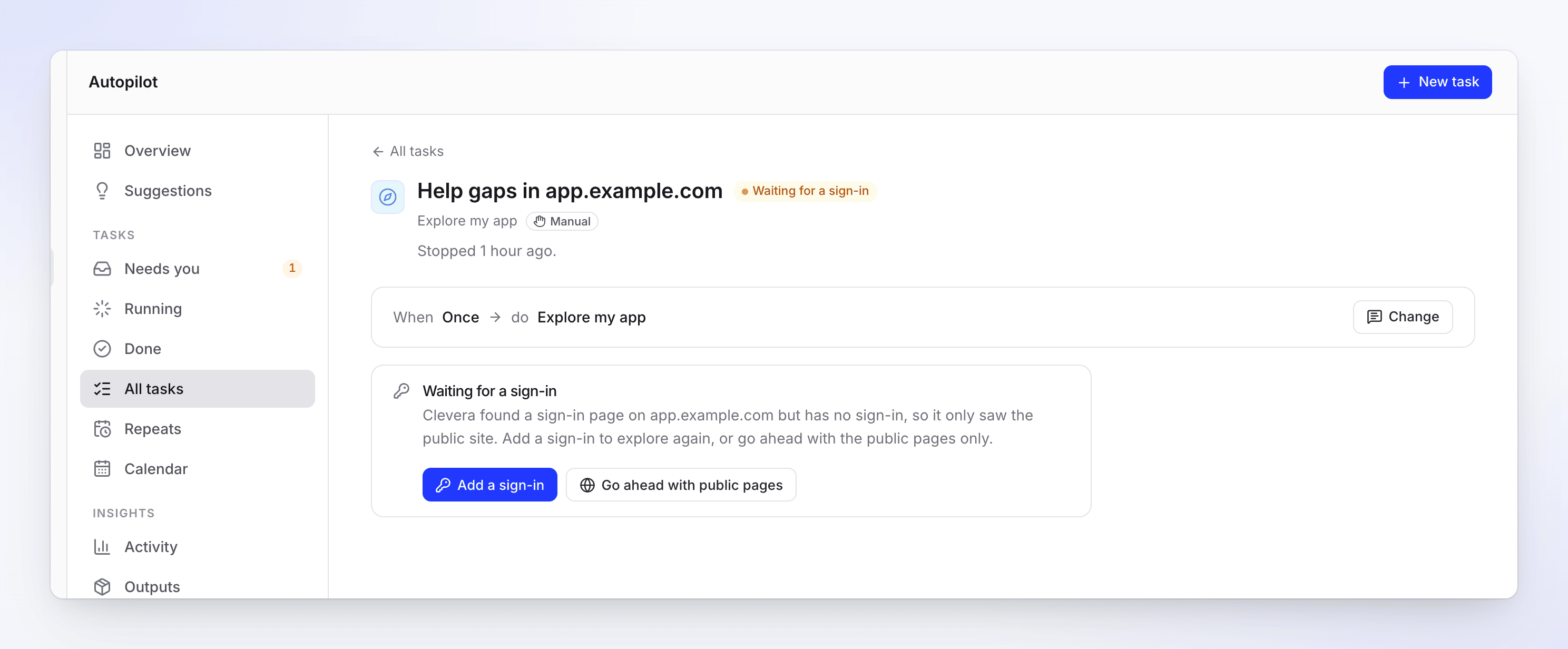
Você também recebe um aviso na caixa de entrada e um e-mail com o título da tarefa, por exemplo "Lacunas de ajuda em app.example.com está aguardando um login" ("Clevera encontrou uma página de login, mas não tem um login. Adicione um ou prossiga com as páginas públicas."), e o agente publica no seu chat de configuração. Escolha um:
| Botão | O que acontece |
|---|---|
| Adicionar um login | Abre a caixa de diálogo Adicionar um login de aplicativo. Assim que você salvar, a exploração é executada novamente, com login feito. Apenas o proprietário ou um administrador do workspace vê este botão. |
| Prosseguir com páginas públicas | Planeja a partir das páginas públicas que já viu ("Prosseguindo com as páginas públicas de …, conforme solicitado."). Nada é explorado novamente. |
Se você não for o proprietário ou um administrador do workspace, você verá Prosseguir com páginas públicas e a linha "Apenas o proprietário ou um administrador do workspace pode adicionar um login. Peça a um deles para adicionar, ou prossiga com as páginas públicas." em vez de Adicionar um login.
Você também pode responder no chat do agente: diga "prosseguir com as páginas públicas" ou nomeie um login que já esteja salvo.
Custo e tempo
| Parte | Créditos |
|---|---|
| Explorar e planejar | Por nossa conta |
| Cada item | Mostrado na linha do plano antes de você executar. A estimativa de uma gravação cresce com o número de etapas que ela mostra; um artigo escrito a partir dela adiciona cerca de 5–15. |
| Uma execução típica | 100–260 créditos, mostrado como Execução típica no cartão de configuração |
Você é cobrado pelo que cada item realmente usa, não pela estimativa. Uma execução típica leva de 20 a 45 minutos após você clicar em Executar, principalmente gravando. Itens que ainda estiverem abertos 24 horas após a Execução são interrompidos.
O que você recebe
- Vídeos vão para sua biblioteca, na Coleção padrão definida em Autopilot → Configurações.
- Artigos são escritos a partir da gravação de cada item e salvos na sua biblioteca. A exploração não os coloca em uma central de ajuda: adicione-os à sua central de ajuda a partir da biblioteca quando estiver satisfeito com eles.
- Nada é publicado para você. Cada item contém links para o que criou, e a tarefa recebe um Recibo quando termina. Veja Ler um recibo de tarefa.
Solução de problemas
Mensagens no formulário de configuração
| O que você vê | O que fazer |
|---|---|
| "Adicione o endereço para continuar." / "Adicione o endereço do seu app." | Preencha Endereço do app. |
| "Isso não parece um endereço da web." / "Use um endereço https:// público que a IA possa abrir." | Use um endereço público completo que comece com https://. |
| "Escolha um login ou diga que seu produto não precisa de um." | Responda Login. |
| "Escolha um login ou adicione um." | Você escolheu Usar um login, mas não há login. Escolha um ou Adicionar um login…. |
| "Este login de aplicativo é para example.com. Use um endereço nesse site." | O login pertence a outro site. Escolha o correspondente ou altere o endereço. |
| "Nomeie a área para documentar." | Com Documentar uma área, escolha ou digite a área. |
| "Escolha de 1 a 30 itens." | Escolha uma quantidade dentro do intervalo. |
| "Você não pode gravar vídeos neste workspace." | Sua função não pode gravar. Peça ao proprietário ou a um administrador. |
| Adicionar um login… está desativado | Apenas o proprietário do workspace ou um administrador pode salvar logins. |
Quando não há plano
Estes aparecem na tarefa como Sem plano desta vez, com Tente novamente e Editar e tentar novamente:
| Mensagem | O que fazer |
|---|---|
| "Clevera não conseguiu encontrar … em …. Suas áreas são: …. Peça alterações nomeando uma delas." | Use um dos nomes de área listados. |
| "Sua biblioteca já cobre o que Clevera aprendeu de …. Escolha outro objetivo, ou peça alterações para tentar novamente." | Nada está faltando. Tente Documentar uma área ou O que mudou. |
| "Não encontramos nada que valha um vídeo de instruções sobre …. Adicione um foco ou peça alterações para tentar novamente." | Adicione Algo em que focar?, ou verifique se o login alcança o aplicativo real. |
| "Nada mudou em … desde a exploração de …." | O que mudou não encontrou nenhuma alteração. |
| "Clevera aprendeu … em … e não encontrou nenhum fluxo de trabalho que valha um vídeo de instruções. Peça alterações após 6 horas para procurar novamente." | A última exploração não encontrou nada para gravar. Verifique o endereço e o login, depois tente novamente após 6 horas. |
| "A exploração não conseguiu fazer login em … com o login escolhido. Verifique-o em Logins de apps do Autopilot, depois peça alterações para tentar novamente." | Abra Autopilot → Logins de apps e verifique o login (usuário, senha, chave do autenticador), depois clique em Pedir alterações ou Tente novamente. |
| "O login de aplicativo para … foi removido." | Escolha outro login com Editar e tentar novamente. |
| "Aprender … demorou muito." / "Nenhum navegador estava livre para aprender … a tempo." / "Não conseguimos aprender … desta vez. Tente novamente em instantes." | Tente novamente mais tarde. |
| Uma área "não foi alcançada" | A IA ficou sem tempo lá. Execute Documentar uma área para ela. |