

Instalar e usar o Clevera no Linux
Instale o Clevera para Linux (Intel/AMD ou ARM64), conclua a configuração rápida com a extensão GNOME e grave sua tela, voz e câmera. Abrange requisitos, texto digitado, atalhos, atualizações e solução de problemas.
O Clevera para Linux grava sua tela, seus cliques e sua voz em um computador Linux e envia a gravação para o seu workspace do Clevera, onde você a transforma em um vídeo de instruções, uma demonstração de produto ou um artigo. Este artigo aborda o que você precisa, como instalar o aplicativo, a configuração rápida na primeira vez que você o abre e como a gravação no Linux difere dos aplicativos para Mac e Windows.
Antes de começar
- Uma conta Clevera e uma função que possa gravar: proprietários de workspace, Administradores e Criadores de conteúdo. Editores não podem iniciar gravações. Veja Entenda workspaces, funções e licenças de criador.
- Uma conexão com a internet. O Clevera precisa acessar seu workspace para iniciar uma gravação. Um envio que perca a conexão posteriormente aguarda e retoma por conta própria.
- Sua própria conta de usuário. O Clevera não é executado como root. Se você iniciá-lo como root, ele dirá "O Clevera não pode ser executado como root. Abra-o como seu próprio usuário."
Requisitos de sistema
| Requisito | Linux |
|---|---|
| Processador | Intel ou AMD de 64 bits (x86_64) ou ARM de 64 bits (ARM64, também chamado de aarch64). Cada um tem seu próprio download. |
| Desktop | Um Linux desktop atual com GNOME 46 ou posterior ou KDE Plasma 6, no Wayland ou X11. O Clevera é testado no Ubuntu com GNOME. |
| Pacote | Um arquivo AppImage. Nenhum gerenciador de pacotes ou direitos de administrador são necessários. |
| Internet | Necessária para iniciar uma gravação e para enviá-la |
Não tem certeza de qual processador você possui? Abra um terminal e execute uname -m. Ele imprimirá x86_64 para Intel ou AMD e aarch64 para ARM64.
Baixar e instalar o aplicativo
Baixar o Clevera para Linux
Baixe o arquivo para o seu processador:
- Intel ou AMD (x86_64):
https://app.clevera.ai/download/app/linux - ARM64 (aarch64):
https://app.clevera.ai/download/app/linux?arch=aarch64
Um arquivo terminando em
.appimageserá baixado.- Intel ou AMD (x86_64):
Mova-o para uma pasta em sua pasta pessoal
Mova o arquivo para uma pasta em sua pasta pessoal, por exemplo
~/Applications, e mantenha-o lá. O Clevera se atualiza substituindo este arquivo, portanto, ele não pode ser atualizado a partir de uma pasta somente leitura ou de um pendrive.Permita a execução
Em Arquivos, clique com o botão direito no arquivo, escolha Propriedades e ative Executável como programa. Em um terminal, você pode executar
chmod +xno arquivo.Abrir o Clevera
Clique duas vezes no arquivo. Na primeira vez que ele iniciar, o Clevera se adicionará à sua lista de aplicativos, para que na próxima vez você possa abri-lo de lá como qualquer outro aplicativo. A janela Configurar o Clevera será aberta.
Concluir a configuração na primeira vez
A janela Configurar o Clevera ("Alguns passos e você estará pronto para gravar.") lista tudo o que o Clevera precisa. Uma linha de progresso mostra quantos passos necessários foram concluídos, e o rodapé nomeia o próximo, por exemplo Próximo: entrar.
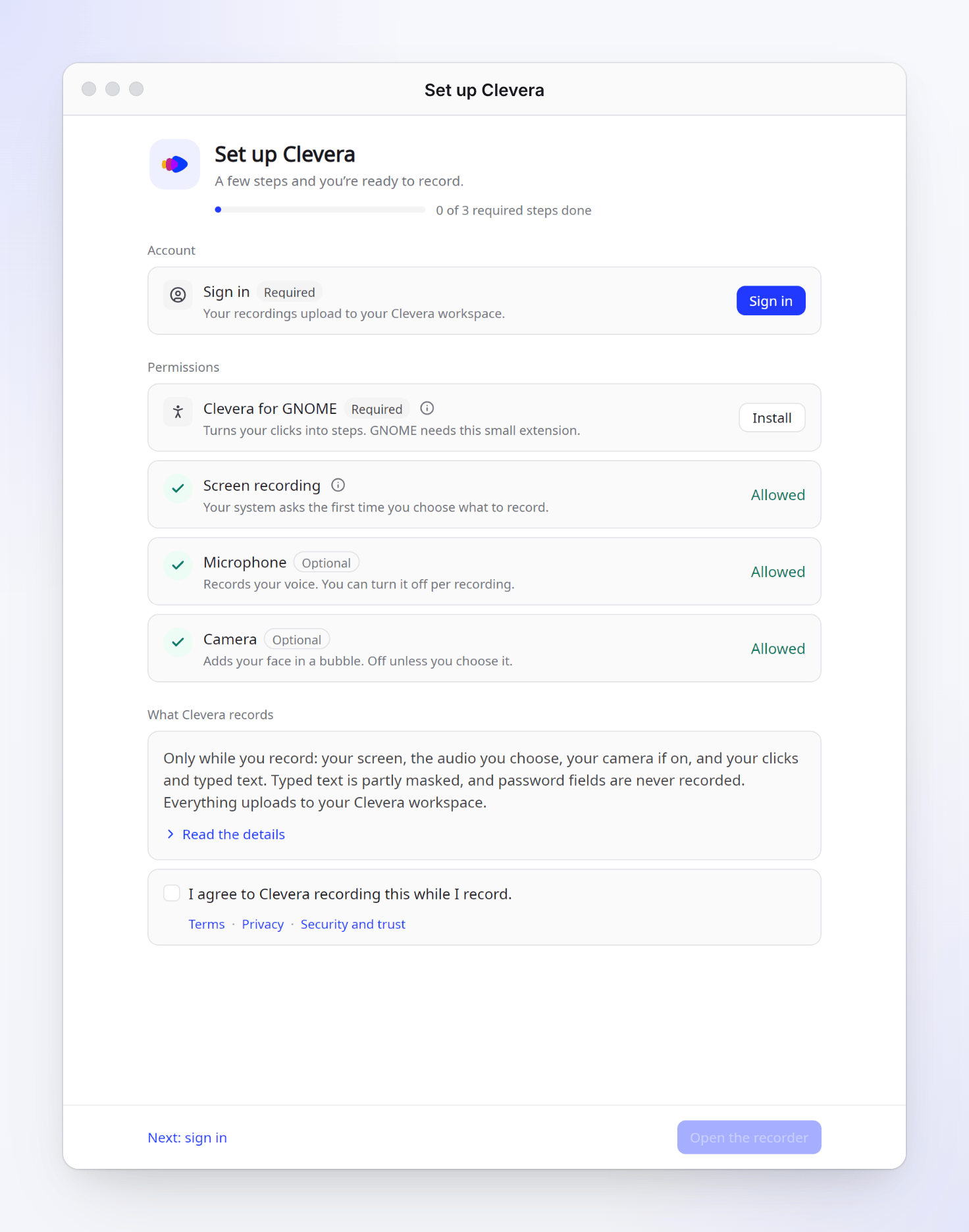
| Linha | O que você faz | Necessário |
|---|---|---|
| Entrar | Clique em Entrar e conclua no seu navegador. Se o seu navegador pedir para abrir o Clevera, escolha Abrir. Veja Entrar no aplicativo desktop. | Sim |
| Clevera para GNOME | Clique em Instalar. Esta pequena extensão do GNOME Shell "transforma seus cliques em passos" e mantém a barra de gravação fora do seu vídeo. O GNOME a carrega depois que você faz logout e login novamente: a linha diz "Instalado. Faça logout e login novamente para concluir." e oferece Fazer logout…. | Sim, no GNOME |
| Gravação de tela | Nada a fazer agora. "Seu sistema pergunta na primeira vez que você escolhe o que gravar." | Sim |
| Microfone, Câmera | Permita-os se você quiser sua voz ou sua câmera. | Opcional |
| Texto digitado | Clique em Ativar para adicionar o que você digita aos seus guias. O Clevera ativa o suporte de acessibilidade do seu desktop, que os aplicativos usam para compartilhar o que você digita. Reinicie seu navegador e outros aplicativos abertos depois disso. | Opcional |
| O que o Clevera grava | Leia o resumo (ou Leia os detalhes) e marque Eu concordo que o Clevera grave isso enquanto eu gravo. Veja Entenda o que o aplicativo desktop captura. | Sim |
Quando cada passo necessário for concluído, o rodapé dirá Você está pronto para gravar. Clique em Abrir o gravador. Na primeira vez, um breve tour narrado será reproduzido; você pode assisti-lo novamente em Configurações → Avançado → Tour.
Se você fechar a janela antes, o gravador listará o que está faltando em Concluir a configuração do Clevera. Você pode executar toda a configuração novamente em Configurações → Avançado → Configuração → Executar configuração novamente.
Gravar
Abrir o gravador
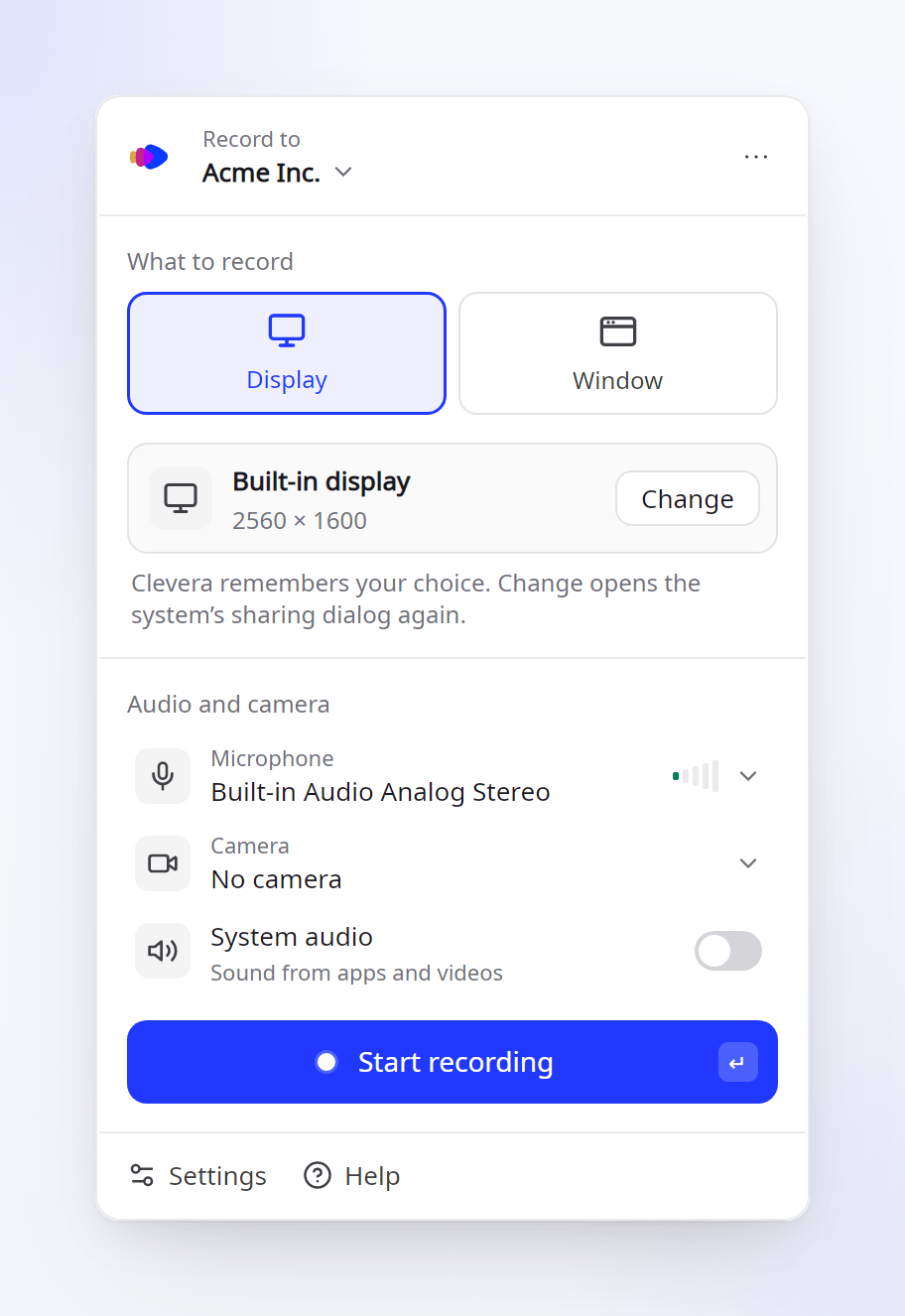
Abra o Clevera na sua lista de aplicativos. Se o seu desktop mostrar ícones na bandeja (o Ubuntu mostra), você também pode clicar no ícone do Clevera e escolher Nova gravação, ou pressionar um atalho depois de adicioná-los (veja Atalhos de teclado).
Escolha para onde vai e o que gravar
Em Gravar para, escolha o workspace. Em O que gravar, escolha Exibição ou Janela. Na primeira vez, a própria caixa de diálogo de compartilhamento do seu desktop pergunta qual exibição ou janela compartilhar. O Clevera lembra da sua escolha, então você não será perguntado novamente; clique em Alterar para escolher outra.
Escolha seu áudio e câmera
Em Áudio e câmera, escolha seu Microfone e Câmera, e ative Áudio do sistema para som de aplicativos e vídeos. Use fones de ouvido ao gravar o áudio do sistema, para que seu microfone não capte o mesmo som. Veja Adicionar seu microfone, câmera ou áudio do sistema.
Iniciar gravação
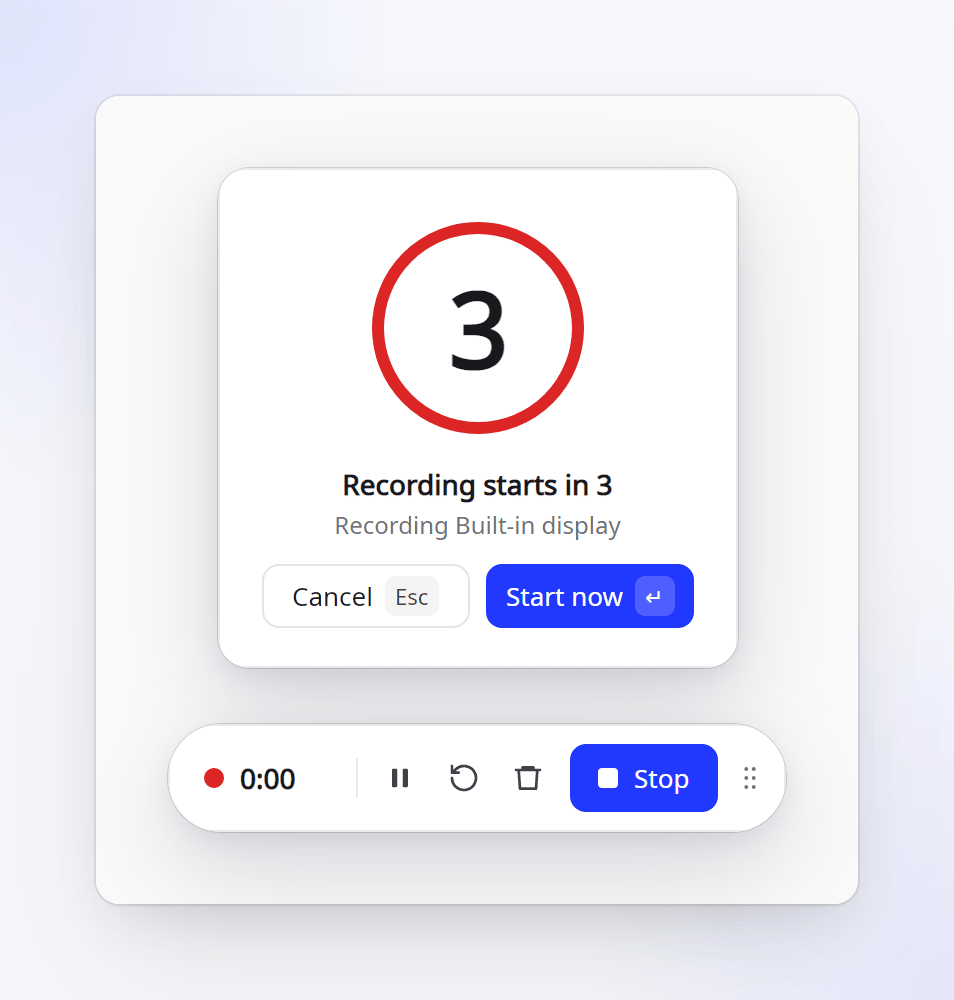
Clique em Iniciar gravação. Uma contagem regressiva é exibida ("A gravação começa em 3"); clique em Iniciar agora para pular ou Cancelar para parar.
Enquanto você grava, a barra de gravação mostra o tempo e tem Pausar, Reiniciar…, Excluir… e Parar. No GNOME, a barra é desenhada pela extensão do Clevera, portanto, ela nunca aparece no seu vídeo. As gravações param e são enviadas aos 60 minutos, com um aviso 5 minutos antes. Veja Pausar, reiniciar ou cancelar uma gravação.
Depois de clicar em Parar
O Clevera salva a gravação no seu computador primeiro, depois a envia. Um cartão no canto da sua tela mostra o progresso e o tempo restante. Quando disser Enviado, clique em Abrir no Clevera para abri-lo no seu navegador.
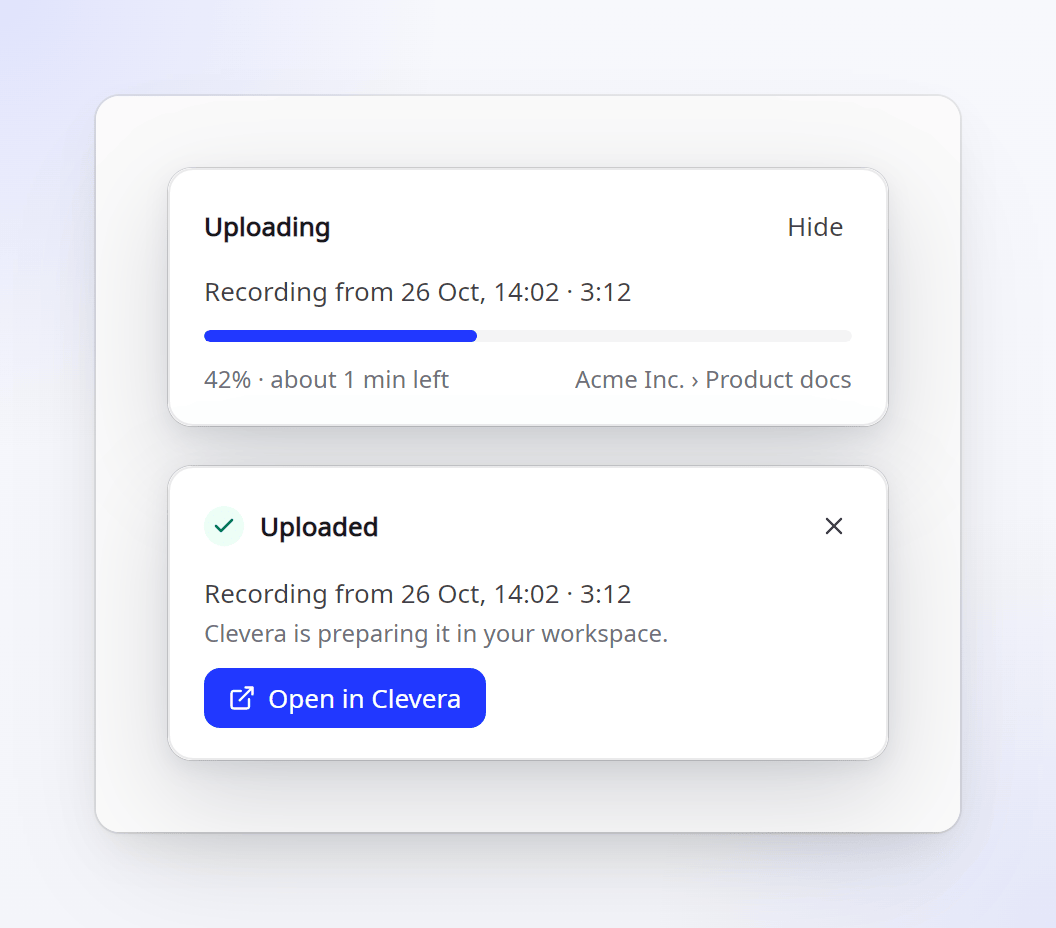
- A cópia local é removida apenas quando o envio é concluído. Se a conexão cair, o Clevera fechar ou seu computador travar, a gravação é mantida e enviada na próxima vez que o Clevera iniciar. Veja Recuperar uma gravação que não terminou de ser enviada.
- Configurações → Geral → Abrir gravações no Clevera quando enviadas está ativado por padrão. Desative-o para permanecer onde você está.
- Veja Encontrar sua gravação após o envio.
O que o Clevera captura no Linux
| O que | No Linux |
|---|---|
| Sua tela | A exibição ou janela que você escolheu na caixa de diálogo de compartilhamento do seu desktop |
| Cliques e o aplicativo em foco | No GNOME, através da extensão Clevera para GNOME. Eles se tornam os passos do seu guia e impulsionam os zooms automáticos. |
| Texto digitado | Apenas com Texto digitado ativado. O texto digitado é parcialmente mascarado antes do envio, e campos de senha nunca são gravados. No GNOME com Wayland, teclas que não digitam nada (Enter, atalhos) não podem ser capturadas. |
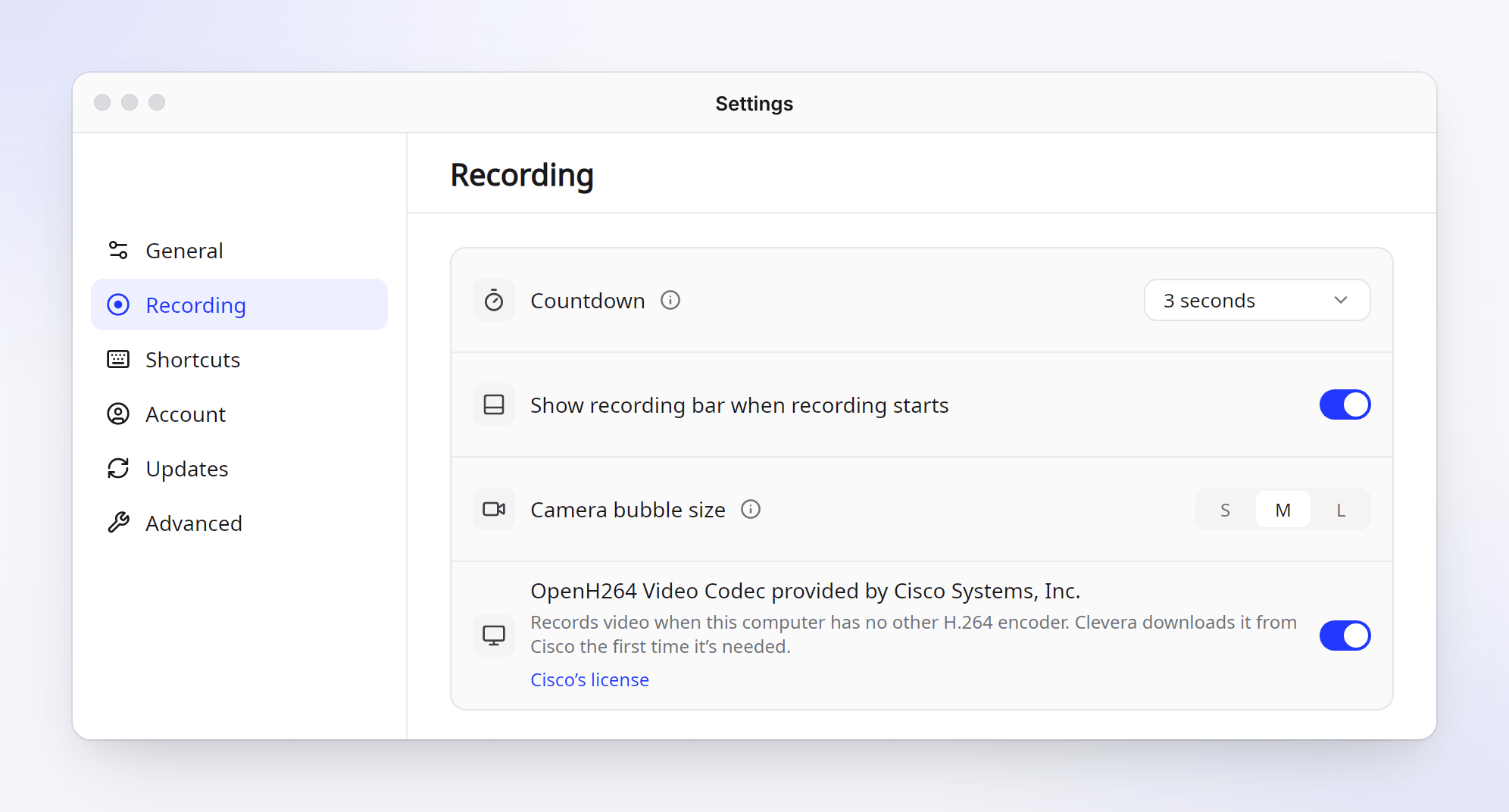
| Microfone, câmera, áudio do sistema | Apenas quando você os ativa. A câmera aparece como uma bolha que você pode tornar pequena, média ou grande (Configurações → Gravação → Tamanho da bolha da câmera). |
Nada é coletado quando você não está gravando. Veja Entenda o que o aplicativo desktop captura.
Codificação de vídeo
O Clevera grava vídeo com sua placa de vídeo quando pode. Quando seu computador não tem outro codificador H.264, o Clevera baixa o codec OpenH264 da Cisco na primeira vez que for necessário. Você pode desativar isso em Configurações → Gravação.
Atalhos de teclado
Os atalhos são mantidos pelo seu desktop, não pelo Clevera. Abra Configurações → Atalhos e clique em Adicionar atalhos…. Seu desktop pergunta uma vez antes que o Clevera possa usá-los; depois disso, você altera as teclas nas configurações do seu próprio desktop.
| Ação | Padrão |
|---|---|
| Abrir gravador / iniciar (pressione novamente para iniciar a gravação) | Alt+Shift+R |
| Parar e enviar | Alt+Shift+S |
| Pausar / retomar | Alt+Shift+P |
| Mostrar / ocultar barra de gravação | Alt+Shift+H |
| Reiniciar gravação, Excluir gravação | Não definido |
Os atalhos de Gravação funcionam apenas enquanto você grava, para que não ocupem teclas de outros aplicativos. Se o seu desktop não permitir que aplicativos adicionem atalhos, Configurações → Atalhos lista um comando para cada ação que você pode vincular nas configurações de teclado do seu desktop. Veja Usar atalhos de teclado.
Atualizações
O Clevera verifica atualizações em segundo plano e as instala quando está ocioso, nunca durante uma gravação ou upload. As atualizações são assinadas, cada processador recebe sua própria compilação e, se uma nova versão não iniciar, o Clevera retorna para a que funcionava. Configurações → Atualizações mostra sua versão e possui Verificar agora. Veja Atualizar o aplicativo desktop.
Solução de problemas
| O que você vê | O que fazer |
|---|---|
| Nada acontece ao clicar duas vezes no arquivo | Torne-o executável: Propriedades → Executável como Programa, ou chmod +x. |
| "O Clevera não pode se atualizar a partir desta pasta." | Mova o AppImage para uma pasta na sua home, como ~/Applications, e abra-o a partir de lá. |
| "Instalado. Saia e entre novamente para concluir." | O GNOME carrega a extensão após você sair e entrar novamente uma vez. Clique em Sair… ou saia pelo menu do sistema. |
| "Saia e entre novamente para que a barra de gravação não apareça no seu vídeo." | O mesmo que acima: a extensão ainda não foi carregada. |
| Texto digitado não aparece na gravação | Verifique se Texto digitado está ativado em Configurações → Gravação, depois reinicie seu navegador e o aplicativo onde você digitou. |
| "Nenhum chaveiro está em execução, então você precisará entrar novamente na próxima vez que o Clevera iniciar." | Seu desktop não tem um chaveiro de senhas em execução. O Clevera funciona, mas você precisará entrar toda vez que ele iniciar. |
| "Você está offline." no gravador | Conecte-se à internet. O Clevera não pode iniciar uma gravação sem uma conexão. |
Para nos enviar detalhes sobre um problema, use Configurações → Avançado → Relatar um problema. Veja Relatar um problema a partir do aplicativo desktop.