

Adicionar materiais: gravações, gravação, imagens, PDFs e links
Dê à IA algo com que trabalhar na página Compor: comece pelo seu site, grave sua tela você mesmo ou com IA, envie ou reutilize um vídeo, adicione imagens e PDFs. Veja qual método aparece primeiro para cada tipo e todos os limites.
Os materiais são a base de trabalho da IA: uma gravação de tela, outras filmagens, imagens, PDFs, um site ou uma gravação que a IA faz para você. Você os adiciona em O que devemos analisar? na página Compor. Quais métodos você vê, qual aparece primeiro e quantos itens você pode adicionar dependem do tipo de vídeo.
O que cada tipo pode usar
| Tipo de vídeo | Vídeos | Imagens | PDFs | Sites |
|---|---|---|---|---|
| Clipes sociais (todos os tipos de Social & promo e Começar do zero) | Até 3 | Até 40 | Até 3 | Até 10 |
| Como fazer e Demonstração de produto | Até 3, reproduzidos na ordem que você definir | Até 20 | Até 3 | Sem campo de site |
| Polir (Limpeza, Estilizado para compartilhamento) | 1 | Não | Não | Não |
| Artigo | 1 | Não | Não | Não |
Clipes sociais também podem aceitar um vídeo de referência: um vídeo para combinar o estilo, que nunca é exibido no clipe.
Um clipe social pode ser feito a partir de qualquer combinação destes, ou apenas do resumo. Como fazer e Demonstração de produto precisam de pelo menos um vídeo, ou imagens ou páginas de PDF que sirvam como um: a IA então cria uma apresentação narrada que mostra cada imagem para sua parte da narração, com até 20 imagens e páginas de PDF combinadas. Polir e Artigo são feitos a partir de um vídeo e nada mais.
Como as fontes são organizadas
Cada tipo coloca a forma mais provável de começar em primeiro lugar. A primeira opção é um cartão largo no topo, as seguintes são cartões abaixo dele, e o restante fica em uma linha após ou. Nada fica oculto: todas as formas que o tipo pode usar estão na página.
| Tipo de vídeo | Cartão largo no topo | Cartões | Após ou |
|---|---|---|---|
| Clipes sociais | Criar a partir de um site: um campo para o endereço e Adicionar | Enviar imagens ou PDF, Enviar um vídeo de referência | Enviar vídeo, Escolher da biblioteca, Gravar com IA, Grave sua tela |
| Como fazer, Demonstração de produto e Artigo | Grave sua tela, com Gravar a mim mesmo e Gravar com IA | — | Enviar vídeo, Escolher da biblioteca e Enviar imagens ou PDF (não disponível em Artigo) |
| Polir | Adicionar a gravação, com Escolher da biblioteca e Enviar vídeo | — | Grave sua tela, Gravar com IA |
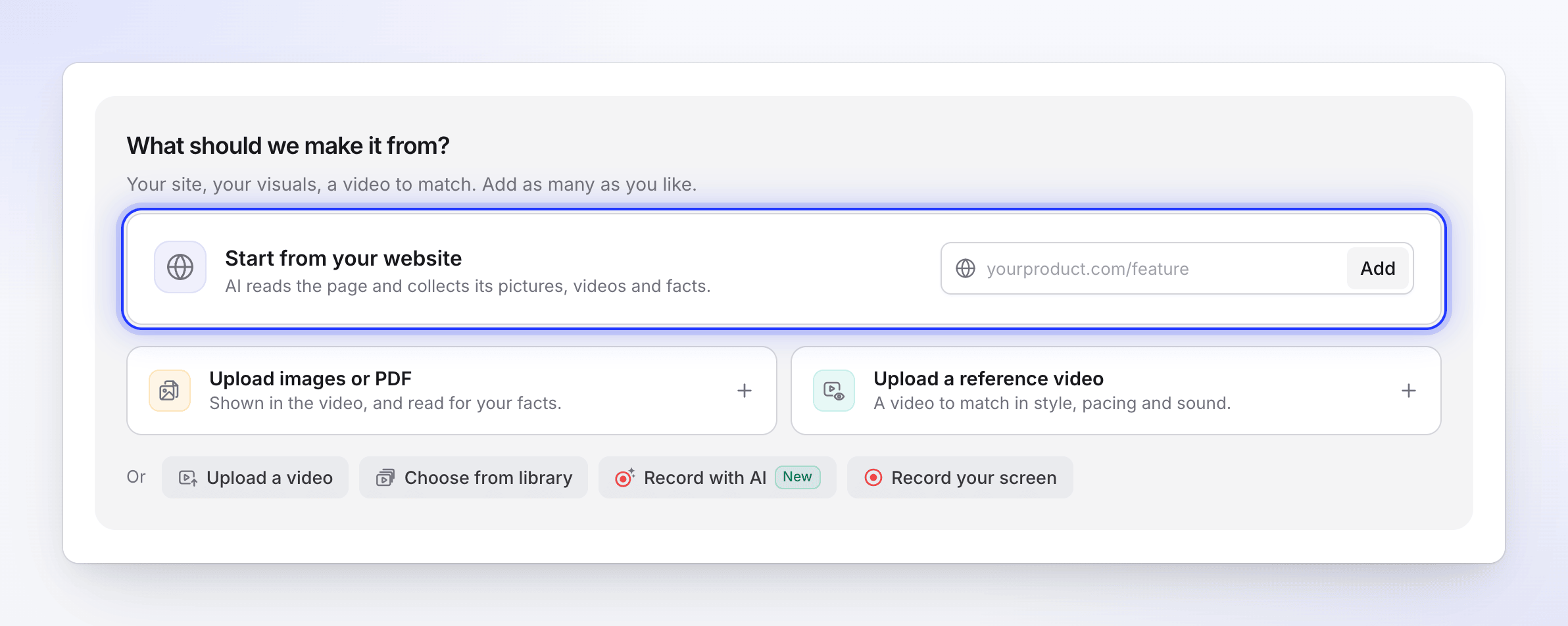
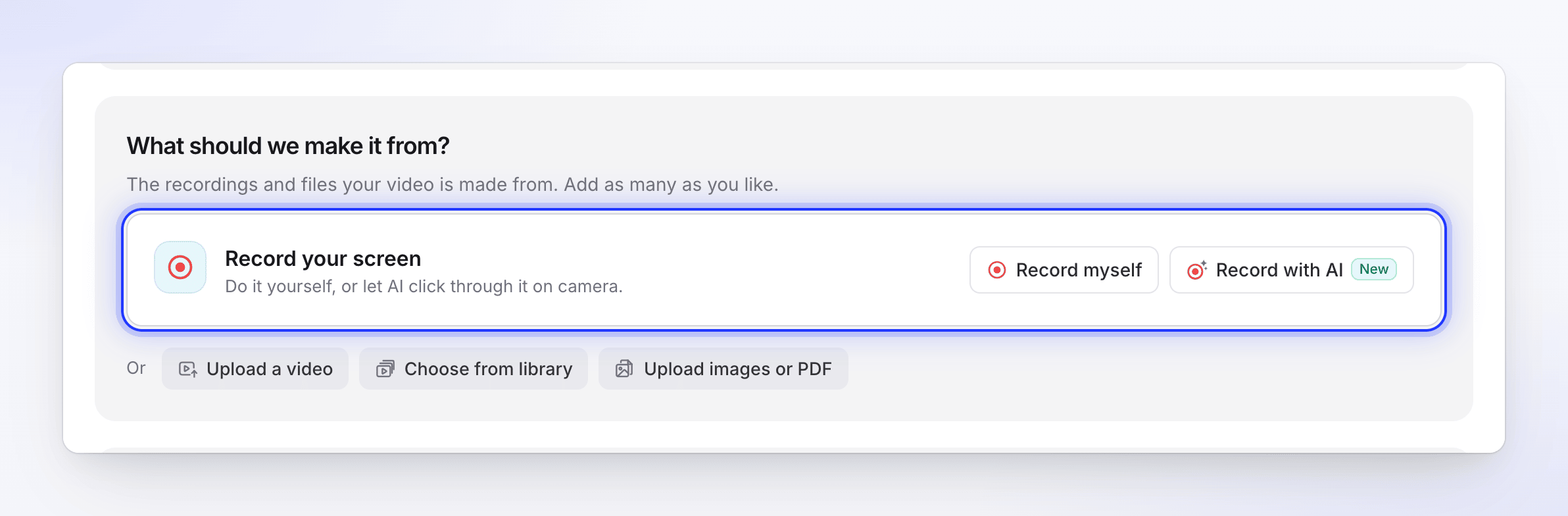
Passe o mouse sobre qualquer um deles para uma explicação rápida. Gravar com IA possui um selo novo e só aparece quando está ativado para o seu espaço de trabalho. Um método cujo limite você atingiu permanece no lugar, mas fica cinza, e sua dica de ferramenta explica o motivo, por exemplo, "Até 3 vídeos" ou "Vídeo de exemplo adicionado". Nada muda de lugar conforme você adiciona itens.
Editores não podem adicionar materiais ou enviar arquivos, porque sua função edita conteúdo existente, mas não pode criar novo conteúdo.
Adicionar material
Escolha um método
Clique em um cartão ou botão, ou em um tipo de clipe social, digite o endereço em Criar a partir de um site e clique em Adicionar (ou pressione Enter). Cada um abre sua própria janela; as seções abaixo explicam cada uma. Você também pode arrastar arquivos diretamente para a página Compor ("Solte para adicionar").
Verifique suas fontes
Tudo o que você adiciona aparece em Suas fontes (n) como um cartão, com seu progresso. Cada cartão tem um × para removê-lo. Você pode continuar escrevendo enquanto os arquivos são enviados.
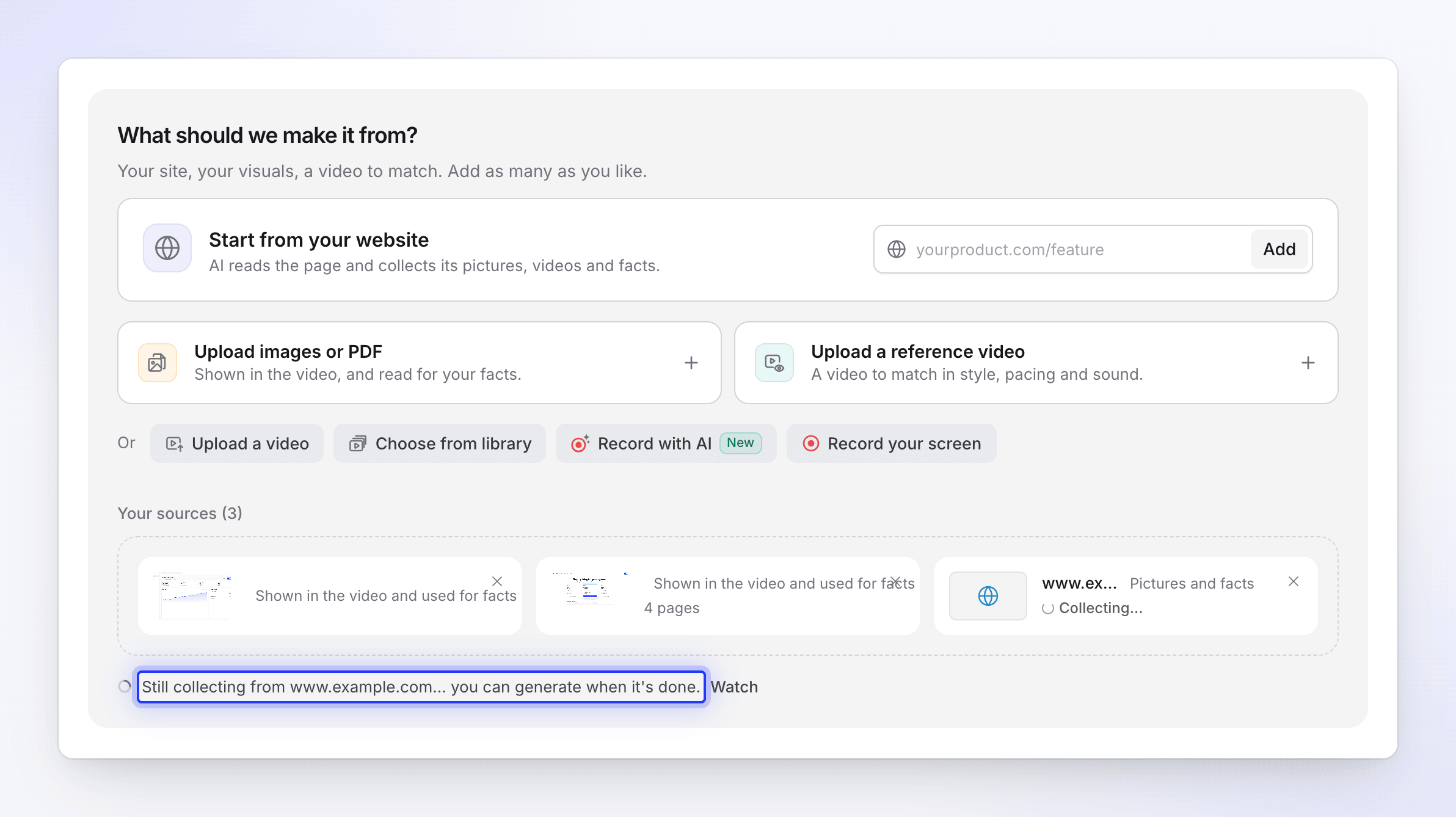
Enquanto um site é coletado, uma linha abaixo de suas fontes informa isso, com um link de Acompanhar. Gerar quando tudo estiver pronto
Envios, gravações e pesquisas devem ser concluídos antes que o vídeo possa começar. Se algo ainda estiver em processamento, a linha abaixo de suas fontes indicará isso, por exemplo: "Ainda coletando de exemplo.com… você pode gerar quando terminar."
Gravação
Grave sua tela
Gravar a mim mesmo (ou Grave sua tela em um clipe social) abre o aplicativo desktop do Clevera para que você possa gravar agora. A página mostra Continuar pelo aplicativo desktop do Clevera com Abrir aplicativo Clevera e um botão de download caso você ainda não tenha o aplicativo. A gravação finalizada é enviada para sua biblioteca, e você a adiciona aqui com Escolher da biblioteca. Veja Instalar o aplicativo desktop do Clevera.
O aplicativo desktop grava cliques e movimentos do cursor separadamente da imagem, o que permite ao Clevera adicionar zooms suaves que seguem suas ações. Se você gravou com outra ferramenta, envie o MP4.
Você também pode gravar a partir do Chrome com a extensão do Clevera para Chrome. Suas gravações também vão para sua biblioteca, e você as adiciona com Escolher da biblioteca. Para escolher entre as duas opções, veja Escolha entre o aplicativo para desktop e a extensão do Chrome.
Enviar vídeo
| Tipo de vídeo | Formatos | Tamanho por arquivo |
|---|---|---|
| Como fazer, Demonstração de produto, Polir, Artigo | Apenas MP4 | Até 250 MB |
| Clipes sociais | Apenas MP4 | Até 100 MB |
Cada vídeo que você envia também vai para sua biblioteca, para que você possa usá-lo novamente em Escolher da biblioteca. Um arquivo em outro formato, como MOV ou WebM, é recusado assim que você o seleciona, com o motivo: "Apenas vídeos .mp4 são suportados — este arquivo é .mov. Converta-o para .mp4 e envie-o novamente." Exporte ou converta para MP4 e envie novamente. Um .mp4 salvo por um gravador de tela de Mac é aceito como está.
Em um clipe social, você pode adicionar vários vídeos de uma vez. Eles são enviados um por um: o cartão do próximo vídeo diz Aguardando… até que o anterior seja concluído.
Você pode fechar a janela de envio enquanto ele é realizado: "Você pode fechar isto; o envio continuará na página." Se falhar, use Tentar novamente na janela ou no cartão do vídeo.
Vídeos grandes são enviados em partes, e uma parte que falha é tentada novamente por conta própria. Se sua rede bloquear o envio direto, como fazem alguns firewalls e VPNs corporativos, o Clevera alterna para enviar o arquivo através de seus próprios servidores. Se o envio ainda não for concluído, o cartão dirá Falha no envio com um breve motivo, como Conexão travada, Conexão caiu ou Armazenamento inacessível. Passe o mouse sobre o cartão para ver a mensagem completa.
Escolher da biblioteca
Escolha uma gravação que você já fez ou enviou. Você pode pesquisar por nome e filtrar pela origem. Uma gravação que ainda está sendo processada pode ser selecionada; o Compor mostra que ela está sendo processada e o Gerar aguarda por ela.
Gravações que nenhum vídeo usa por 15 dias são excluídas automaticamente, então faça algo com uma gravação logo após gravá-la. Suas gravações também estão listadas em Conteúdo → Gravações, onde uma não utilizada mostra a data em que será excluída ("Não utilizado · excluído" e uma data). Veja Encontrar e reutilizar suas gravações.
Vários vídeos em um como fazer ou demonstração
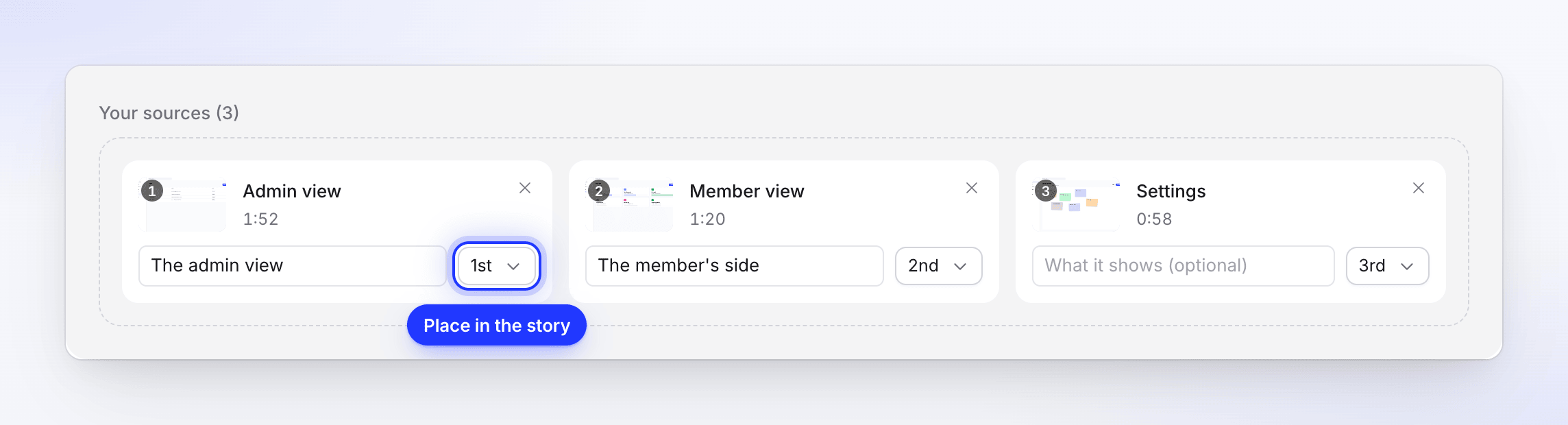
Em Como fazer e Demonstração de produto, cada vídeo é um cartão com uma nota O que ele mostra (opcional) e um menu suspenso de posição (1º, 2º, 3º). Os vídeos são reproduzidos nessa ordem, e o 1º é a gravação principal. Escolha uma posição no menu suspenso e os outros vídeos mudarão de lugar para abrir espaço; passe o mouse sobre ele para ver por que a ordem é importante. A nota (até 600 caracteres) ajuda a narração a apresentar cada vídeo adequadamente. Veja Usar várias gravações, imagens e PDFs em um vídeo.
Com IA
| Método | O que ele faz | Custo |
|---|---|---|
| Gravar com IA (selo novo) | "Deixe a IA gravar seu site ou aplicativo na nuvem." A janela é chamada Gravar automaticamente com IA. Você descreve o que mostrar; a IA controla um navegador e o grava. O resultado conta como um dos seus vídeos. | Cobrado pelo tempo que a IA trabalha, além da estimativa. |
| Criar a partir de um site (apenas clipes sociais) | "Forneça um link. A IA visita o site, coleta suas imagens, vídeos e fatos, e nós criamos o vídeo a partir deles." Digite o endereço e clique em Adicionar: a janela Criar a partir de um site abre com o endereço preenchido e O que devemos analisar? pronto para você dizer o que importa. | Cobrado pelo quanto do site a IA lê, além da estimativa. |
Como fazer e Demonstração de produto não possuem campo de site. Se um link chegar a um deles de outra forma, as imagens coletadas do site contam para o limite de 20 imagens.
Antes que qualquer um comece, o Clevera verifica o endereço. Endereços do YouTube, sites com conteúdo adulto, sites de apostas, domínios estacionados ou à venda, endereços em uma lista pública de phishing e páginas que respondem com uma tela de login ou "não encontrado" são recusados, com uma mensagem que diz o porquê. Veja Por que o Clevera não consegue abrir um link.
Ambos levam alguns minutos e você pode assisti-los ao vivo. Veja Deixe a IA gravar seu produto e Pesquisar um site para um clipe social.
Vídeo de referência
Em clipes sociais, Enviar um vídeo de referência ("Um vídeo para combinar: estilo, ritmo, música e som.") adiciona um vídeo cujo estilo o diretor de IA segue: ritmo, câmera e tipo, clima de cor, música e som. "É apenas uma referência; nunca é exibido no seu vídeo." O diretor nunca copia seu conteúdo ou marca.
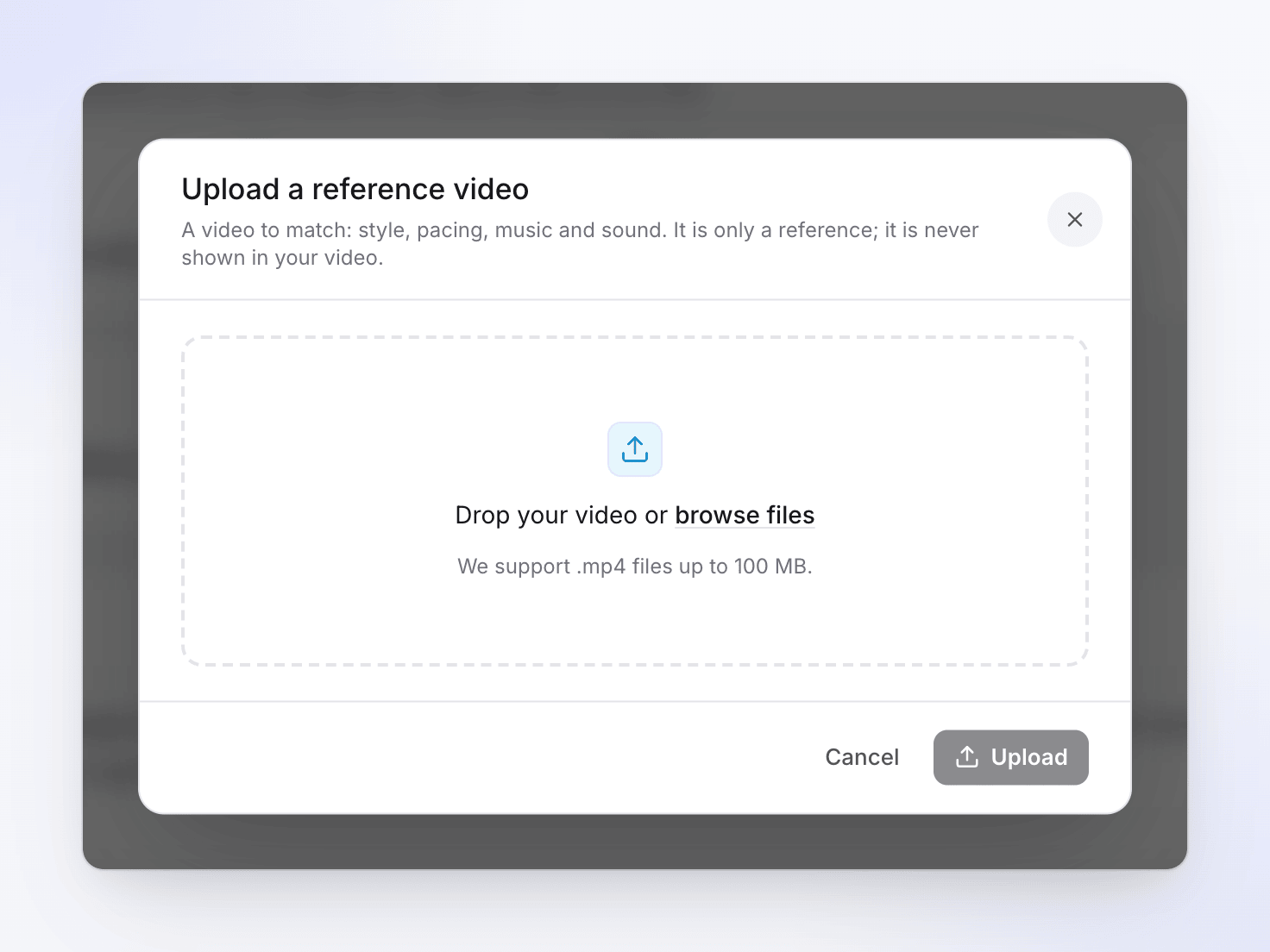
- Apenas MP4, um por clipe. Assim que um é adicionado, seu cartão fica cinza ("Vídeo de exemplo adicionado"). Remova o cartão de origem para adicionar outro.
- Seu cartão possui um selo Exemplo e as palavras "Estilo, ritmo e música para combinar · não mostrado no vídeo".
- Se ele ainda estiver sendo enviado quando você pressionar Gerar, o Compor dirá "Aguarde o vídeo de exemplo terminar de enviar."
Veja Usar um vídeo de referência para definir o estilo de um clipe.
Imagens e PDFs
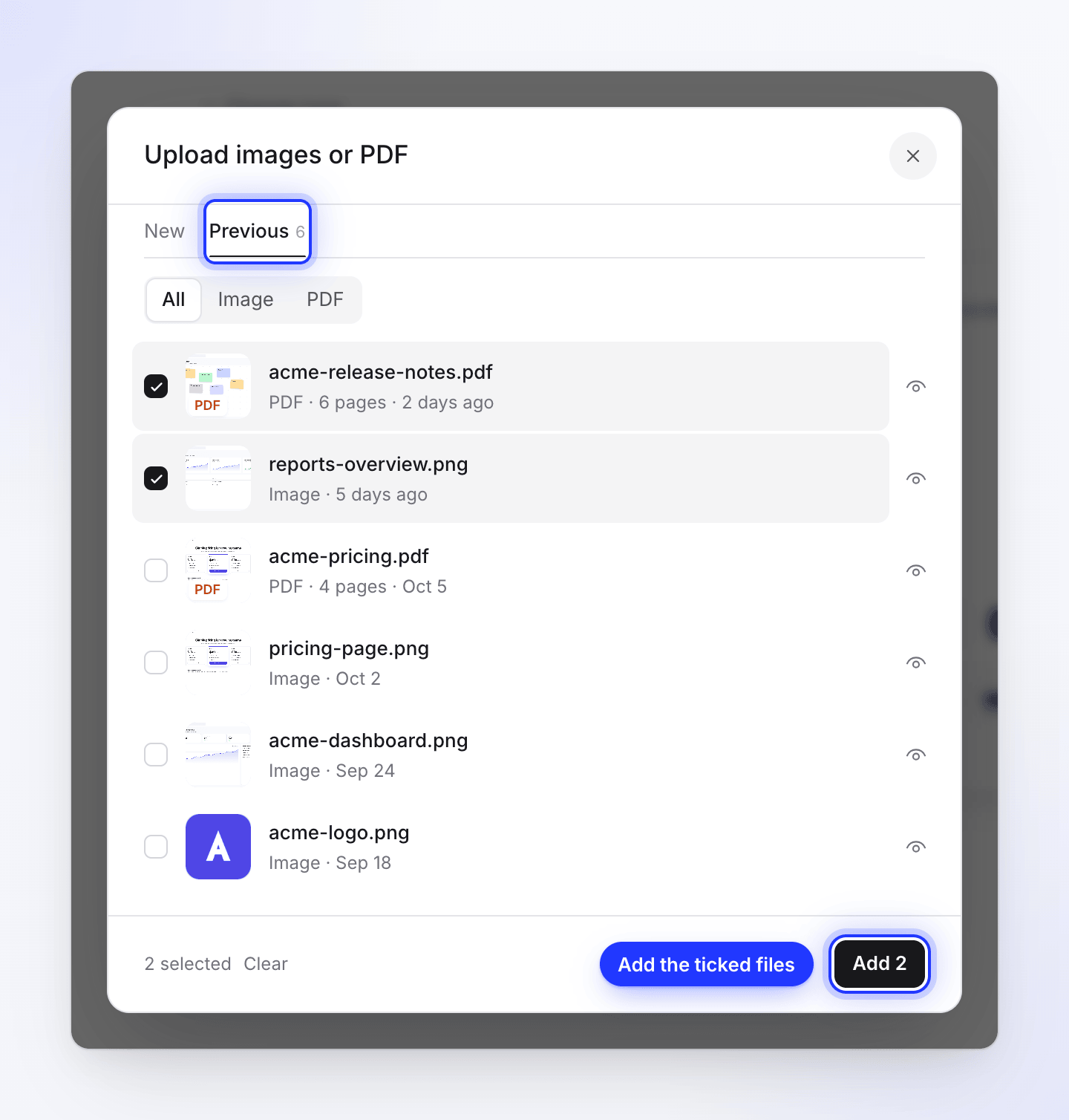
Escolha Enviar imagens ou PDF. A janela tem duas abas:
- novo: solte arquivos ou procurar arquivos. Use imagens JPG, PNG ou WebP. Arquivos SVG são enviados, mas não podem ser exibidos no vídeo.
- Anterior: tudo o que você enviou aqui antes, com um filtro de Tipo de arquivo e pesquisa. "Imagens que você envia aqui aparecem para o próximo vídeo também." Marque os arquivos e clique em Adicionar.
| Limite | Valor |
|---|---|
| Tamanho da imagem | Até 8 MB cada |
| Tamanho do PDF | Até 40 MB cada |
| Páginas do PDF | Até 30 páginas cada |
| Texto do PDF lido | Até 20.000 caracteres por PDF |
| Páginas de PDF usadas como imagens em um clipe social | Até 10 por PDF; a IA escolhe as mais úteis |
| Imagens e páginas de PDF mostradas em um Como fazer ou demonstração | Até 20 no total |
Como a IA os usa depende do tipo:
- Clipes sociais: o cartão diz "Mostrado no vídeo e usado para fatos". O diretor de IA decide quais imagens aparecem e onde.
- Como fazer e Demonstração de produto: "Imagens são mostradas no vídeo; PDFs são lidos para fatos, ou mostrados se você escolher." Cada cartão tem um menu suspenso Mostrar / Apenas fatos, uma nota e, para um PDF mostrado, as páginas a serem exibidas. O Compor avisa antes de você gerar quando algo não couber, por exemplo, que apenas as primeiras páginas de um PDF longo podem ser usadas. Veja Dizer à IA como usar uma imagem ou PDF.
Mensagens que você pode ver
| Mensagem | O que significa |
|---|---|
| "Você adicionou o máximo de imagens que podemos usar." | Você atingiu o limite de imagens para este tipo. Remova uma para adicionar outra. |
| "Pegaremos as primeiras N — isso é tudo o que podemos adicionar." | Você soltou mais arquivos do que o espaço disponível; os primeiros foram adicionados. |
| "Não podemos usar {file} aqui." | O tipo de arquivo não é aceito nesta janela. |
| "{file} é maior que 8 MB." | O arquivo excede o limite de tamanho. Comprima ou redimensione-o. |
| "Apenas vídeos .mp4 são suportados — este arquivo é .mov. Converta para .mp4 e envie novamente." | Apenas vídeos MP4 podem ser enviados. Converta o arquivo para MP4 e envie novamente. |
| "Seu envio travou: nenhum dado chegou ao nosso armazenamento por um minuto." | Nada foi recebido por um minuto. Verifique sua conexão, VPN ou firewall, ou tente outra rede, então clique em Tentar novamente. |
| "Este tipo funciona apenas com seu vídeo — imagens e PDFs não são usados." | Você soltou imagens ou PDFs em uma página Polir ou Artigo. |
| "Imagens, PDFs e links foram removidos — este tipo de vídeo funciona apenas com seu vídeo." | Você mudou para Polir com outros materiais anexados. Eles foram removidos. |
| "Links foram removidos — não suportados para este tipo de vídeo." | Você mudou para um tipo que não aceita site. |
| "Um vídeo pode mostrar no máximo 20 imagens e páginas de PDF. Desmarque algumas páginas ou defina um arquivo como Apenas fatos." | Um Como fazer ou demonstração tem mais imagens e páginas de PDF mostradas do que o permitido. |
| "Seu PDF ainda está sendo lido — um momento." | Gerar aguarda até que o PDF seja lido. |
| "Este envio falhou — tente novamente ou remova-o." | Tente novamente no cartão ou remova-o para continuar sem ele. |
| "Links do YouTube não podem ser usados. Se o vídeo for seu, envie o arquivo." | Endereços do YouTube são recusados em todos os lugares. Envie o arquivo se for seu. |
| "Não podemos abrir este site." (com o motivo) | O endereço é um tipo de site que o Clevera não suporta, ou não atende às regras de uso aceitável. |
| "Não conseguimos acessar este endereço. Verifique se foi digitado corretamente e se o site está online, então tente novamente." | O site não respondeu. Verifique o endereço. |
| "Esta página precisa de login (retornou “401 Unauthorized”)…" ou "Esta página retornou “404 Not Found”…" | Use uma página pública. |