

Publicar vídeos no Vimeo
Conecte sua conta do Vimeo e envie vídeos finalizados do Clevera como vídeos privados, com título, descrição e tags escritos por IA. Escolha não listado, apenas incorporado ou público ao enviar. Disponível em breve.
Envie um vídeo finalizado do Clevera para sua conta do Vimeo, com título, descrição e tags escritos pela IA. Ele chega como um vídeo privado que apenas você pode ver, a menos que escolha não listado, apenas incorporado ou público antes de enviar.
Para saber como a publicação funciona em cada plataforma, consulte Publicar vídeos em suas plataformas.

O que vai para onde
| Para onde vai | Um novo vídeo na sua biblioteca do Vimeo. |
| Visibilidade | Privado (somente eu) por padrão. Também Não listado, Oculto (somente incorporação) ou Público, dependendo do seu plano do Vimeo. |
| O que o Clevera preenche | título, Descrição e Tags pela IA. Você escolhe a visibilidade e a classificação de conteúdo. |
| Quanto custa | Sem taxa por envio. O upload conta para a cota de upload do seu plano do Vimeo. |
| Após o envio | O Vimeo processa o vídeo. Um upload privado exibe "Somente você pode ver. Publique no Vimeo quando estiver pronto." |
Antes de começar
- Plano. A publicação faz parte do plano Profissional ou superior.
- Função. Apenas proprietários e administradores do workspace podem conectar ou desconectar uma conta. Qualquer pessoa que possa editar um vídeo pode enviá-lo para uma conta que já esteja conectada.
- Plano do Vimeo. Qualquer conta do Vimeo pode receber uploads. Contas gratuitas e Basic só podem escolher Privado ou Público; planos pagos também recebem Não listado e Oculto (somente incorporação). A cota de upload do Vimeo se aplica: por exemplo, uma conta gratuita pode fazer upload de 500 MB por semana e 10 vídeos por dia.
Conectar o Vimeo
Abrir Integrações
Abra Integrações na barra lateral. O Vimeo está em Plataformas de vídeo.

Entrar com o Vimeo
Clique em Conectar e entre no Vimeo. O Vimeo lista o que o Clevera está solicitando:
- Enviar vídeos, para criar o vídeo.
- Editar seus vídeos, para adicionar as tags após o upload.
- Acessar dados públicos e privados, para ler sua conta e plano e acompanhar o upload do vídeo que o Clevera criou, mesmo enquanto ele estiver privado.
O Clevera não solicita permissão para excluir vídeos, baixar seus arquivos ou interagir com vídeos de outras pessoas.
Permitir
Clique em Permitir. Você retornará para Integrações com a conta no cartão do Vimeo.
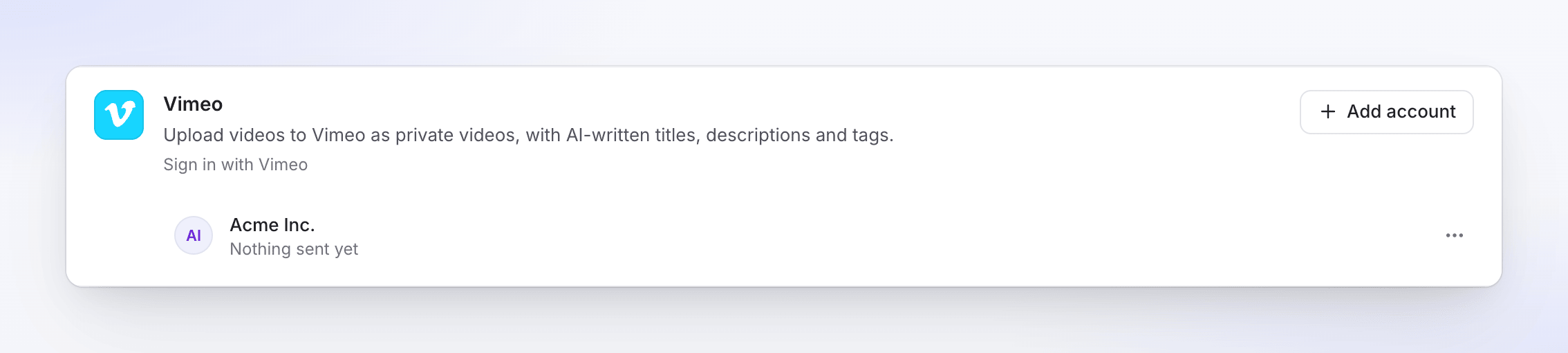
Cada login conecta uma conta do Vimeo. Para adicionar outra, clique em Adicionar conta e entre na outra conta. As conexões do Vimeo não expiram; elas duram até que você desconecte ou remova o Clevera no Vimeo.
Enviar um vídeo para o Vimeo
Abrir a aba Publicar
Abra o vídeo, clique em Compartilhar e, em seguida, em Publicar. Clique em Publicar… (ou Publicar novamente).
Marcar a conta do Vimeo
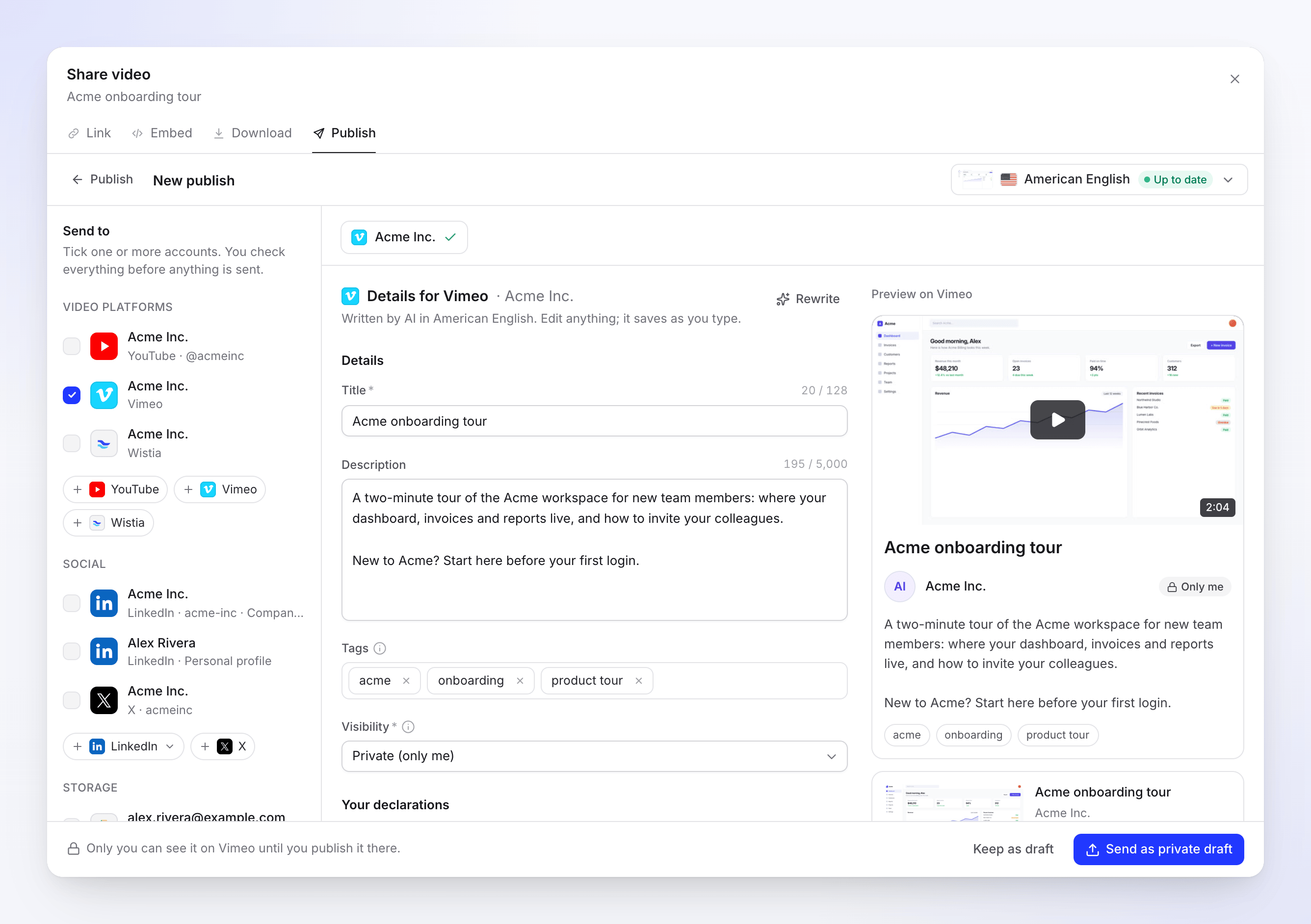
Em Enviar para → Plataformas de vídeo, marque a conta do Vimeo.
Verificar os detalhes
A IA escreve o título, a descrição e as tags no idioma da renderização selecionada. Edite qualquer coisa; as alterações são salvas conforme você digita. A prévia mostra a página do vídeo como o Vimeo a exibirá.
Escolher visibilidade e enviar
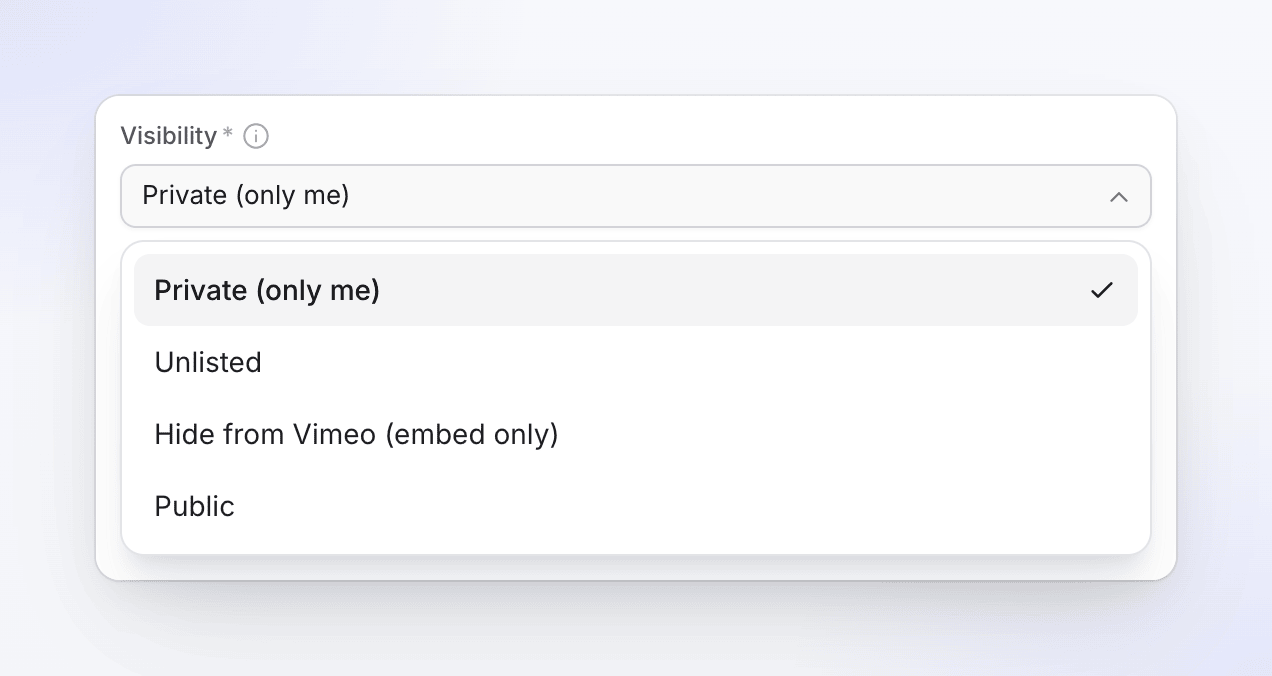
Escolha uma Visibilidade e clique no botão de envio. Ele muda de acordo com sua escolha: Enviar como rascunho privado, Enviar como não listado, Enviar como apenas incorporado ou Publicar agora. Para terminar mais tarde, clique em Manter como rascunho.
Privacidade e visibilidade
| Escolha | Quem pode assistir | Planos do Vimeo |
|---|---|---|
| Privado (somente eu) | Somente você, no Vimeo. Publique lá quando estiver pronto. | Todos |
| Não listado | Qualquer pessoa com o link. Não aparece no seu perfil ou na busca. | Pago |
| Oculto (somente incorporação) | Ninguém no vimeo.com. É reproduzido apenas onde você o incorporar. | Pago |
| Público | Todos. É publicado imediatamente. | Todos |
Privacidade protegida por senha e "pessoas que sigo" não são oferecidas pelo Clevera; defina-as no Vimeo após o upload.
Campos e limites
| Campo | Preenchido por | Limite ou escolhas | Notas |
|---|---|---|---|
| Título | IA | 128 caracteres, obrigatório | Mantido em uma linha. |
| Descrição | IA | 5.000 caracteres | |
| Tags | IA | Até 20 tags | Um # inicial e duplicatas são removidos. |
| Visibilidade | Você | Veja acima | Padrão Privado (apenas eu). |
| Classificação de conteúdo | Você | Não avaliado, Todos os públicos ou uma classificação Maduro: linguagem imprópria ou sexual, drogas ou álcool, violência, nudez | Classificações maduras ocultam o vídeo de pessoas que optaram por não vê-las. Padrão Não avaliado. |
O idioma da renderização é enviado como o idioma do vídeo. Não há miniatura ou capítulos para o Vimeo; o Vimeo escolhe uma miniatura que você pode alterar lá.
Sua Visibilidade e Classificação de conteúdo são lembradas para a conta. Reescrever solicita à IA um novo texto, até 10 vezes por dia por rascunho.
Requisitos de vídeo
| Limite | |
|---|---|
| Duração | 1 segundo a 24 horas |
| Tamanho do arquivo | Até 300 GB e dentro da sua cota de upload do Vimeo |
| Formato | MP4 |
Antes de enviar, o Clevera verifica se sua conta do Vimeo tem espaço para o arquivo, para que uma conta cheia não termine com um vídeo de espaço reservado vazio.
Status que você verá
| Status | O que significa |
|---|---|
| Aguardando renderização | Envia assim que a renderização terminar. |
| Na fila / Enviando N% | O vídeo está a caminho do Vimeo. |
| Processando no Vimeo | "O Vimeo está processando o vídeo. Isso pode levar alguns minutos." |
| Entregue (verde) | Privado, não listado ou oculto no Vimeo. A linha abaixo diz quem pode assistir. |
| Publicado | Público no Vimeo: "Ao vivo no Vimeo." |
| Falhou | O Vimeo recusou o upload. A mensagem diz o porquê. |
| Removido | O vídeo foi excluído no Vimeo. |
Abrir no Vimeo abre a página de configurações do vídeo no Vimeo, ou sua página pública assim que estiver público.
No Vimeo depois
O upload é um vídeo normal na sua biblioteca do Vimeo. Adicione-o a uma pasta ou showcase, altere a miniatura, a privacidade ou as configurações de incorporação lá. O Clevera não o altera depois que ele chega.
Solução de problemas
Tentar novamente só aparece quando tentar de novo pode ajudar. Quando não está disponível, a mensagem diz o que fazer em vez disso.
| Mensagem | O que fazer |
|---|---|
| "Esta conta atingiu o limite diário de upload do Vimeo. Tente novamente amanhã." | Aguarde um dia e clique em Tentar novamente. |
| "Esta conta atingiu o limite semanal de upload do Vimeo. Tente novamente na próxima semana." | Aguarde a redefinição semanal ou faça upgrade no Vimeo e clique em Tentar novamente. |
| "Esta conta atingiu sua cota de upload do Vimeo por enquanto. Ela é redefinida conforme o cronograma do plano; tente novamente então." | Tente novamente quando sua cota for redefinida. |
| "Esta conta não tem mais cota de upload do Vimeo, e ela não é redefinida automaticamente. Libere espaço ou faça upgrade do plano no Vimeo e envie o vídeo novamente." | Exclua vídeos no Vimeo ou faça upgrade e envie o vídeo novamente. Não há Tentar novamente aqui, pois esperar não ajudará. |
| "Reconecte sua conta do Vimeo para enviar isto." | A conexão terminou, por exemplo, após você remover o Clevera no Vimeo. Clique em Reconectar Vimeo e depois em Tentar novamente. |
| "O Vimeo não aceitou alguns dos detalhes. Verifique-os e envie novamente." | O Vimeo recusou um campo, como o título. Clique em Editar detalhes, ajuste e envie novamente. |
| "O Vimeo rejeitou o vídeo: …" | O Vimeo não conseguiu processar o arquivo. Clique em Tentar novamente se a linha oferecer essa opção; caso contrário, renderize o vídeo novamente e envie. |
| "O upload foi interrompido. Tente novamente para continuar de onde parou." | Clique em Tentar novamente. |
| "Algo deu errado ao enviar isto para o Vimeo. Tente novamente. Referência: …" | Clique em Tentar novamente. Se continuar falhando, entre em contato com o suporte com a referência. |
Se um upload reiniciar após uma longa interrupção, o Vimeo pode ficar com um vídeo vazio "Sem título" da primeira tentativa. Exclua-o no Vimeo; o Clevera não pode excluir vídeos para você.
Desconectar o Vimeo
- Abra Integrações, encontre a conta no cartão do Vimeo e clique em ⋯ → Desconectar.
- Confirme. O Clevera revoga seu acesso no Vimeo, interrompe os envios ainda em andamento e os vídeos já presentes no Vimeo permanecem lá.
Para verificar do lado do Vimeo, abra Configurações → Aplicativos em vimeo.com (vimeo.com/settings/apps) e remova o Clevera se ele ainda estiver listado.
Perguntas frequentes
Por que não consigo escolher Não listado? O Vimeo só oferece vídeos não listados e apenas incorporados em planos pagos. Contas gratuitas e básicas recebem Privado ou Público.
Posso adicionar o vídeo a uma pasta ou showcase? Ainda não pelo Clevera. Faça isso no Vimeo após o upload.
Isso usa meu armazenamento do Vimeo? Sim. Cada upload conta para a cota do seu plano do Vimeo como qualquer outro upload.
Posso definir uma senha? Não pelo Clevera. Envie-o como privado e, em seguida, defina uma senha no Vimeo.
A publicação no Vimeo usa créditos? Não há taxa por envio.