

Publicar artigos em suas outras ferramentas
Conecte Notion, Confluence, Google Docs, ClickUp, GitBook, ReadMe, Help Scout e hosts Git ao seu workspace e, em seguida, publique qualquer artigo do Clevera neles. Saiba quem pode conectar e publicar, como funciona a republicação e como imagens, vídeos e formatação são transferidos.
As integrações enviam um artigo finalizado do Clevera para as ferramentas que sua equipe já utiliza: uma wiki, um site de documentação, uma base de conhecimento ou um repositório de código. Conecte uma ferramenta uma vez para o workspace e, depois, publique qualquer artigo nela a partir do botão Compartilhar no editor.
Antes de começar
- Plano: as integrações fazem parte dos planos Pro e Personalizado. Nos planos Gratuito e Starter, a página Integrações exibe "Integrações estão incluídas no Pro" com Fazer upgrade para o Pro, e a aba Publicar do editor exibe "Publicar em suas ferramentas está incluído no Pro" com Fazer upgrade.
- Quem conecta: apenas proprietários e administradores do workspace podem conectar ou desconectar uma ferramenta. Todos os outros veem "Apenas proprietários e administradores da equipe podem conectar ou desconectar integrações. Você ainda pode publicar nas ferramentas conectadas a partir do editor."
- Quem publica: qualquer pessoa que possa editar o artigo. Quem pode apenas visualizar verá "Você pode visualizar este item, mas não publicá-lo. Peça a alguém que possa editá-lo."
- Conteúdo: o que você publica é o artigo. O vídeo de origem não é adicionado à página. Os vídeos chegam à outra ferramenta apenas quando você os coloca dentro do artigo como um bloco de vídeo (veja Como imagens e vídeos são transferidos).
O que você pode conectar
| Ferramenta | O que o Clevera cria lá | Você escolhe | Como você conecta |
|---|---|---|---|
| Notion | Uma página | O nível superior do workspace, uma página ou um banco de dados | Entrar com Notion |
| Confluence | Uma página no topo de um espaço | Um espaço | Entrar com Confluence |
| Google Docs | Um novo Google Doc no Meu Drive | Nada (sempre no Meu Drive) | Entrar com Google Docs |
| ClickUp | Um Doc | Um Workspace | Entrar com ClickUp |
| GitBook | Uma página no topo de um espaço | Um espaço | Chave de acesso |
| ReadMe | Um guia | Uma categoria de guia | Chave de API |
| Help Scout | Um artigo de Docs | Um site de Docs, depois uma coleção | Chave de API de Docs |
| GitHub, GitLab, Bitbucket | Um arquivo Markdown e suas capturas de tela, em um commit | Uma conta, um repositório e uma pasta | Entrar |
| WordPress | Nada é enviado: você coloca vídeos e artigos do Clevera em posts com blocos ou widgets | Configure a partir do plugin do WordPress | Plugin do WordPress |
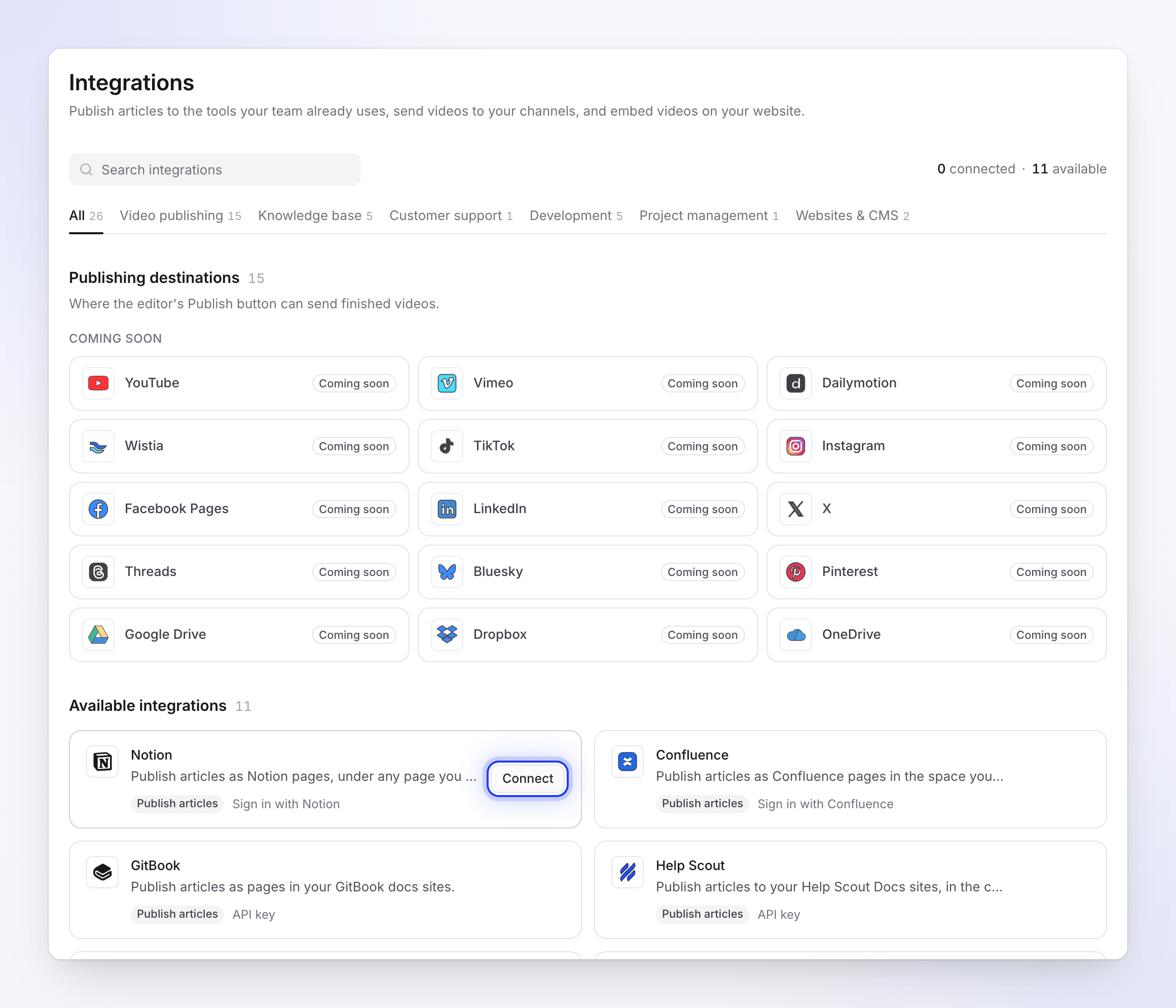
Cada conexão pertence ao workspace, não à pessoa que a criou. Cada ferramenta pode ter uma conexão por workspace (o WordPress pode ter uma por site). Conectar novamente com uma conta diferente substitui a conexão antiga.
Conectar uma ferramenta
Abrir Integrações
Clique no nome do seu workspace no topo da barra lateral e escolha Integrações. A página lista primeiro as ferramentas Conectado, depois as Integrações disponíveis. Pesquise ou filtre por categoria (Base de conhecimento, Suporte ao cliente, Desenvolvimento, Gestão de projetos, Websites & CMS).
Clicar em Conectar
Cada cartão mostra o que a ferramenta faz (Publicar artigos, Incorporar vídeos, Incorporar artigos) e como ela se conecta: Entrar com…, Chave de API ou … plugin. O botão Conectar aparece quando você aponta para um cartão.
- Ferramentas de Entrar enviam você para a tela de permissão da própria ferramenta, onde o aplicativo é nomeado como Clevera. Aprove-o e você retornará para Integrações com "Notion conectado com sucesso ao Acme Inc.!" (com sua ferramenta e conta).
- Ferramentas de Chave de API abrem Conectar…: cole a chave, clique em Verificar chave, escolha os sites para publicar e, em seguida, clique em Conectar. Você verá, por exemplo, "Help Scout conectado."
- WordPress mostra Configurar com os passos a seguir dentro do WordPress.
Verificar a conexão
A ferramenta se move para Conectado com o nome da sua conta, um selo de status e uma linha como "Nada publicado ainda" ou "Publicado há 2 horas · 4 artigos".
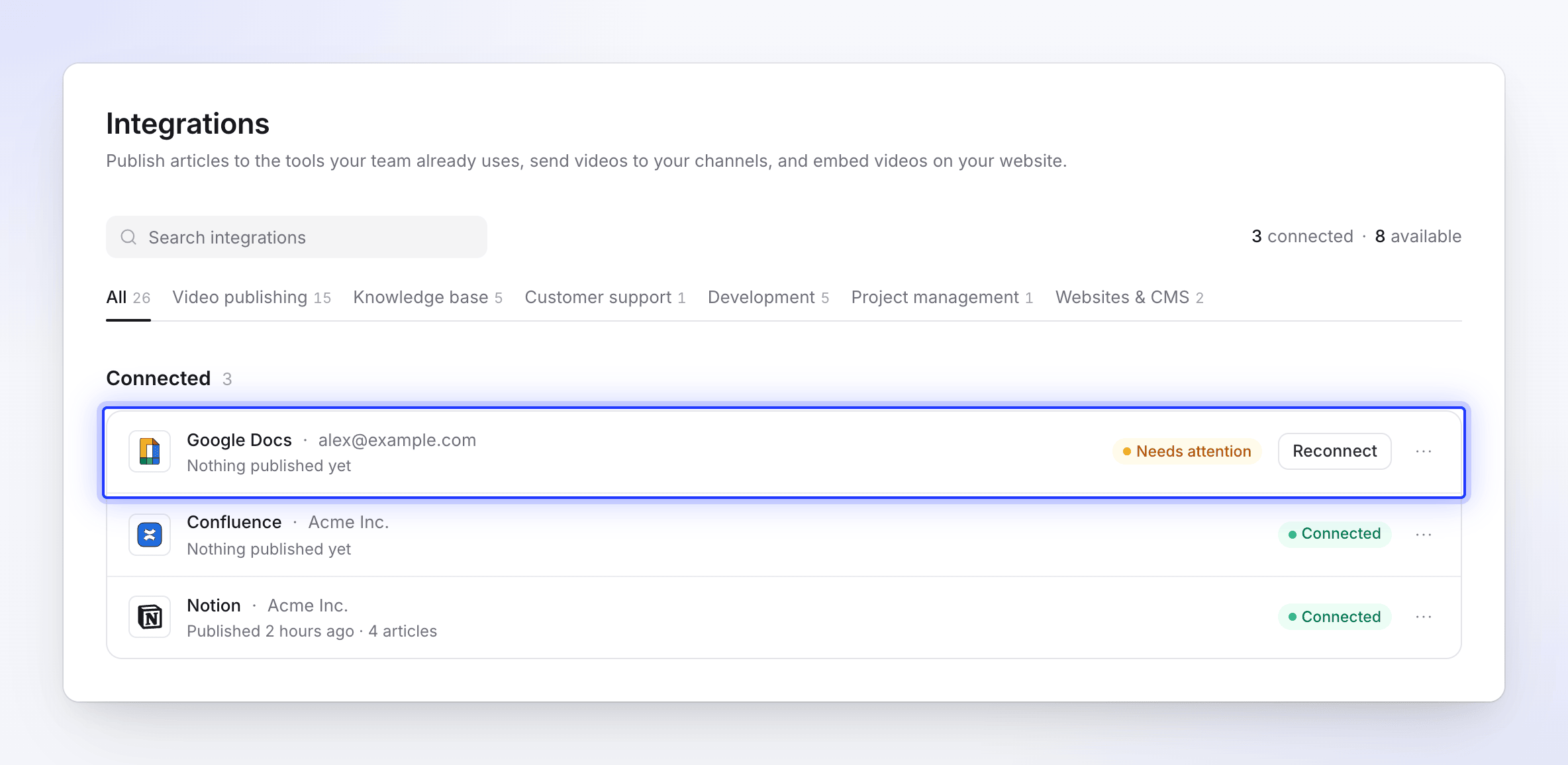
Uma conexão que precisa de atenção mostra Reconectar em sua linha.
Publicar um artigo
Abrir a aba Publicar
Abra o artigo (ou um vídeo que tenha um artigo) e clique em Compartilhar → Publicar. Em Publicar o artigo, as ferramentas aparecem como blocos em dois grupos:
- Pronto para publicar: ferramentas conectadas. Um bloco diz "Conectado · Acme Inc." (a conta conectada), ou "Publicado há 2 horas" assim que este artigo for enviado para lá.
- Conectar para publicar: ferramentas marcadas como Não conectado ou Precisa reconectar. Clicar em uma abre a página Integrações.
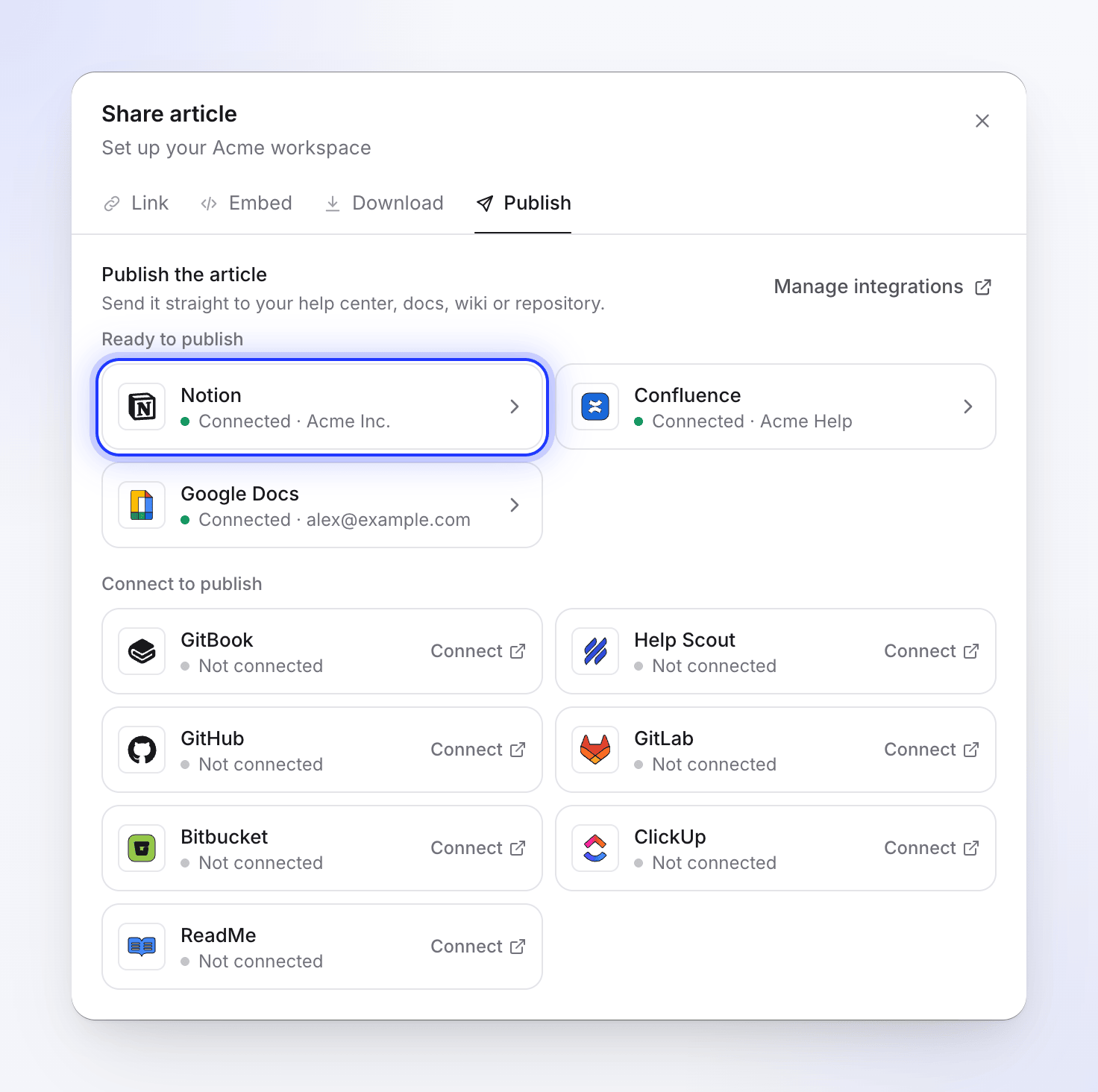
Ferramentas conectadas aparecem primeiro. Escolher para onde vai
Clique em uma ferramenta conectada. Em Para onde vai, escolha o local nessa ferramenta (uma página, um espaço, um repositório e pasta…). O Clevera lembra o último local que você escolheu para cada ferramenta. Publicado como mostra o título que o artigo recebe lá.
Clique no ⓘ ao lado do título, O que é convertido no Notion (com o nome da sua ferramenta), para ver como a formatação é transferida.
Publicar
Clique em Publicar no Notion (com o nome da sua ferramenta). Os passos são exibidos conforme são executados: "Procurando uma cópia existente no Notion", depois Iniciando, Enviando arquivos 2 de 5 (Notion e Confluence enviam capturas de tela primeiro) e Escrevendo a página.
Se a ferramenta já tiver um artigo com o mesmo título lá, o Clevera pergunta o que fazer primeiro (veja Publicar novamente após editar).
Abrir
Quando terminar, você verá "Publicado no Notion." com o título do artigo, sua localização e um Link que você pode copiar. Clique em Abrir no Notion para vê-lo, ou Publicar em outro lugar para voltar à lista.
A publicação é executada em nossos servidores, então você pode fechar a janela Compartilhar enquanto ela trabalha. Quando terminar, uma notificação informa "Publicado no Notion." Se falhar enquanto a janela estiver aberta, o motivo aparece no fluxo com Tente novamente, ou Reconectar quando a conexão precisar.
O artigo é publicado no idioma que você tem aberto no editor. Mude o idioma na barra superior primeiro para publicar uma tradução. A publicação nunca usa créditos.
Você pode publicar até 20 vezes por minuto. Depois disso, você verá "Muitas tentativas de publicação. Por favor, aguarde um momento antes de tentar novamente."
Publicar novamente após editar
A publicação cria uma cópia, e ela funciona apenas em uma direção. Quando você altera o artigo no Clevera, a cópia na outra ferramenta permanece como estava até que você publique novamente. Edições que as pessoas fazem na cópia na outra ferramenta nunca voltam para o Clevera.
Quando você publica um artigo cujo título já existe no local que você escolheu, o Clevera mostra "Este artigo já está no Notion" e pede para você "Escolher o que acontece com o artigo existente." Clique em Visualizar para abrir o existente e, em seguida, escolha:
| Opção | O que acontece | Botão |
|---|---|---|
| Atualizar o artigo existente | O artigo existente recebe esta versão (veja a tabela abaixo). | Atualizar no Notion |
| Criar um novo artigo | "Manter o existente e adicionar este com um novo título." O Clevera sugere um Novo título como "Configurar faturamento (2)". | Criar novo artigo |
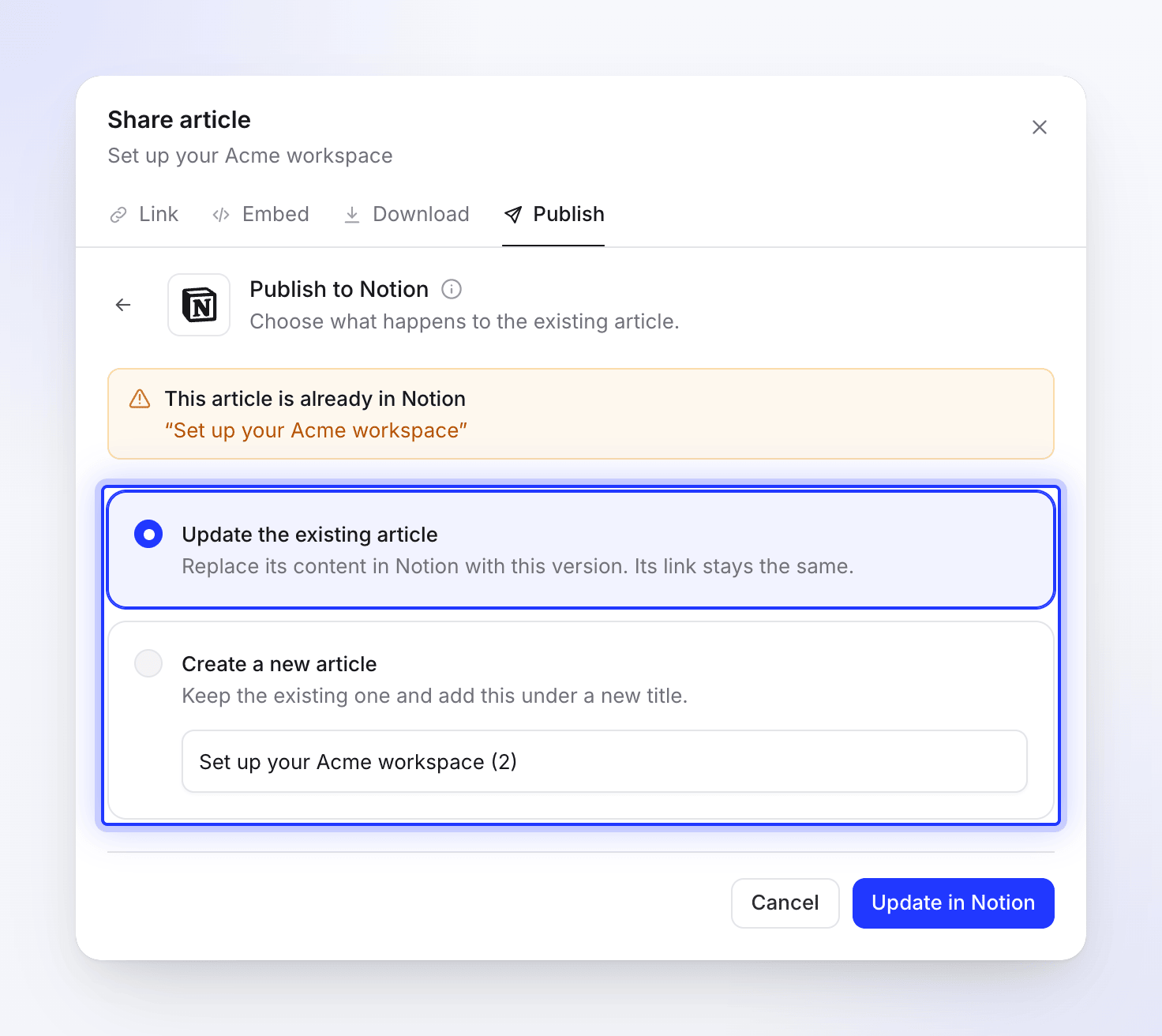
O que Atualizar o artigo existente faz depende da ferramenta:
| Ferramenta | Atualização |
|---|---|
| Confluence, GitBook, ReadMe, ClickUp, Help Scout | Atualiza a mesma página. Seu endereço permanece o mesmo. |
| GitHub, GitLab, Bitbucket | Sobrescreve o mesmo arquivo em um novo commit. |
| Notion | Cria uma nova página no mesmo local, depois move a página antiga para a lixeira do Notion. O endereço muda, e comentários na página antiga permanecem com a página antiga. |
| Google Docs | Nunca pergunta: cada publicação cria um novo documento. |
Edições feitas por pessoas na outra ferramenta são sobrescritas por uma atualização.
Como imagens e vídeos são transferidos
Uma página publicada nunca começa com o vídeo de origem do artigo. Apenas os blocos de vídeo que você coloca dentro do artigo (um vídeo Clevera, um arquivo de vídeo ou uma incorporação como YouTube) são publicados, cada um onde está posicionado no artigo. Veja Mostrar um vídeo em um artigo.
Um bloco de Vídeo Clevera é publicado apenas quando o link de compartilhamento desse vídeo está ativado. Com o link desativado, o bloco é deixado de fora da página publicada.
| Ferramenta | Capturas de tela | Vídeos dentro do artigo |
|---|---|---|
| Notion | Enviadas para o Notion | Arquivos de vídeo de até 20 MB são enviados; YouTube é reproduzido em um bloco de vídeo; um vídeo do Clevera torna-se uma prévia de link |
| Confluence | Enviadas como anexos de página | Vídeos do YouTube e Clevera são reproduzidos na página; arquivos de vídeo tornam-se links |
| Google Docs | Copiadas para o documento | Links com ▶️ |
| Help Scout | Enviadas para o Help Scout | Vídeos do YouTube e Clevera são reproduzidos no artigo; arquivos de vídeo tornam-se links |
| GitHub, GitLab, Bitbucket | Enviadas para o repositório ao lado do arquivo Markdown | Uma miniatura ou pôster que vincula ao vídeo, além de um link ▶ |
| GitBook | Enviadas para o espaço | Blocos de incorporação |
| ReadMe | Enviadas para o ReadMe | Incorporações |
| ClickUp | Um link 🖼️ por captura de tela | Links ▶ |
O que muda na formatação
O Clevera converte o artigo para o formato próprio de cada ferramenta. Títulos, parágrafos, negrito, itálico, links, listas, citações e divisores são mantidos em todos os lugares. Ícones de cartões nunca são transferidos, e links para outras páginas do Clevera mantêm seu texto, mas perdem o link, pois esses endereços não existem fora do Clevera.
| Ferramenta | O que é convertido |
|---|---|
| Notion | Abas, callouts, alternadores (toggles), tabelas, código, equações e listas de verificação são publicados nativamente; etapas tornam-se uma lista numerada. |
| Confluence | Callouts, tabelas, código, listas de verificação, expansões e imagens são publicados nativamente; etapas tornam-se uma lista numerada; abas tornam-se seções com título. |
| Google Docs | Títulos, listas, tabelas, imagens e listas de verificação são publicados nativamente; callouts, código e citações tornam-se parágrafos sombreados; etapas tornam-se uma lista numerada; abas tornam-se seções rotuladas; vídeos tornam-se links. |
| Help Scout | Tabelas, código e vídeos são publicados nativamente; callouts tornam-se caixas coloridas; abas tornam-se seções com título. |
| GitHub, GitLab | Callouts tornam-se alertas; tabelas, listas de verificação, fórmulas matemáticas e seções recolhíveis são publicados nativamente; etapas tornam-se uma lista numerada; abas tornam-se seções rotuladas; vídeos tornam-se links. |
| Bitbucket | Tabelas e código são publicados nativamente; callouts tornam-se citações; abas tornam-se seções rotuladas; vídeos tornam-se links. |
| GitBook | Dicas, abas, etapas, títulos de código e incorporações são publicados nativamente. |
| ReadMe | Callouts, títulos de código e abas de código são publicados nativamente; abas tornam-se seções rotuladas. |
| ClickUp | Títulos, listas, tabelas e código são publicados; callouts tornam-se citações, listas de verificação tornam-se linhas ☐/☑, vídeos e imagens tornam-se links. |
O mesmo resumo aparece em O que é convertido em… na aba Publicar. O artigo de cada ferramenta lista os detalhes.
Gerenciar ou desconectar uma conexão
Em Integrações, clique em uma ferramenta conectada (ou no menu ⋯ dela) para:
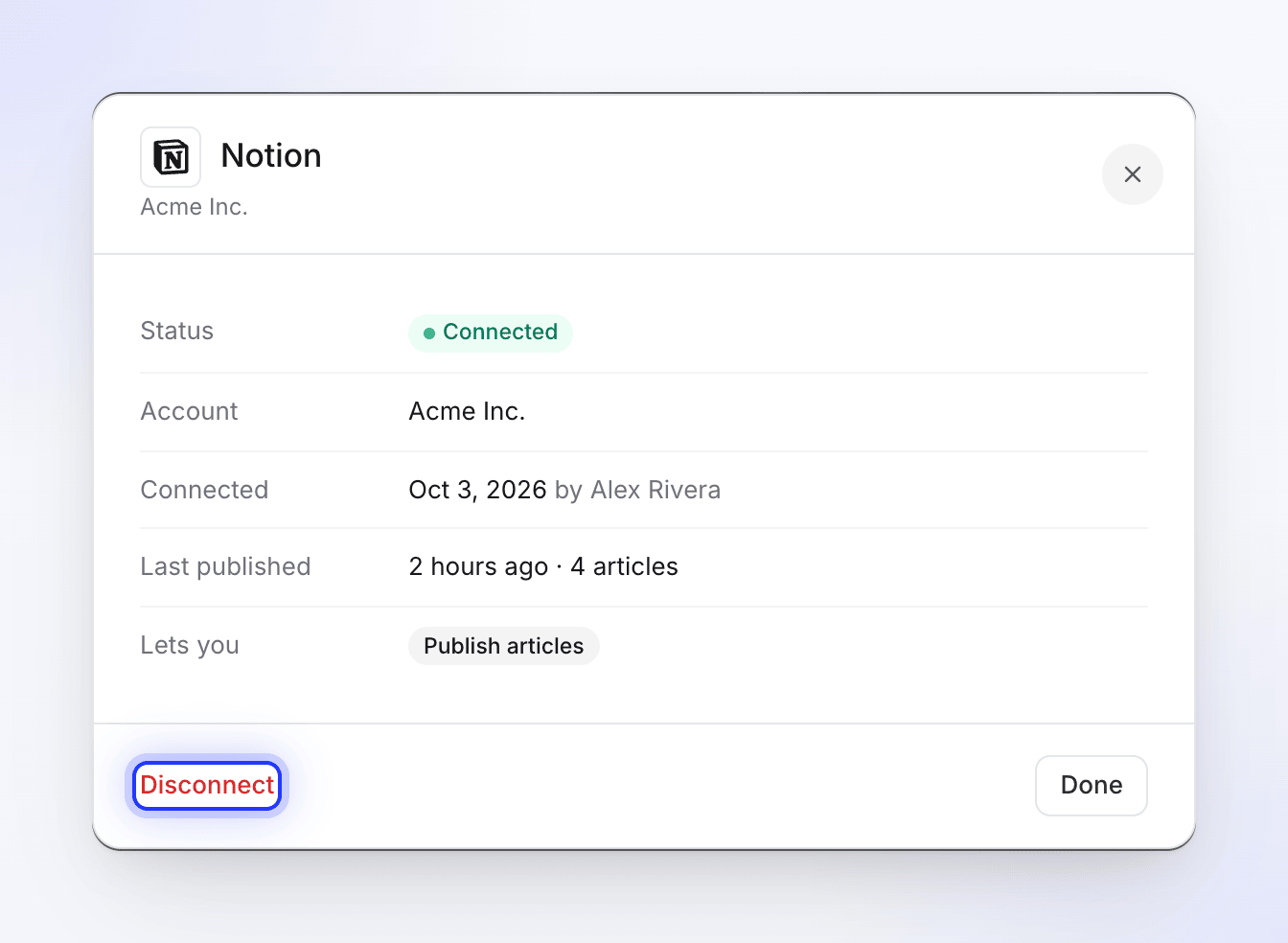
- Configurar: o status, a conta, quem a conectou e quando, e quando foi a última publicação.
- Reconectar: executa o login (ou verificação de chave) novamente. Use quando o status mostrar Erro ou Precisa de atenção, ou para trocar de conta.
- Desconectar: pergunta "Desconectar Notion?" com "Você não poderá mais publicar nele a partir do editor. O conteúdo que você já publicou permanecerá no Notion."
Desconectar exclui o acesso armazenado do Clevera, mas a ferramenta ainda pode listar o Clevera como um aplicativo autorizado. Para revogá-lo lá também, siga as etapas no artigo de cada ferramenta. Um workspace que deixa o plano Pro ainda pode desconectar suas ferramentas.
Quando uma conexão para de funcionar
Algumas ferramentas (Confluence e Google Docs, entre elas) usam logins que o Clevera renova em segundo plano. Se uma renovação falhar, a conexão mostrará Erro ou Precisa de atenção, e a pessoa que a conectou receberá uma notificação: "Sua conexão com o Confluence expirou" / "Reconecte-a para continuar publicando."
Se alguém remover o acesso do Clevera dentro da ferramenta, a publicação mostrará "Reconecte o Notion para publicar" (com o nome da sua ferramenta) e um botão Reconectar no fluxo. Na aba Publicar, o bloco da ferramenta exibirá Precisa reconectar. Em ambos os casos, clique em Reconectar.
Solução de problemas
| Você vê | O que fazer |
|---|---|
| "As integrações estão incluídas nos planos Pro e Custom." | Faça o upgrade do workspace. Veja Escolher um plano. |
| "Você não tem permissão para gerenciar integrações. Apenas proprietários e administradores da equipe podem realizar esta ação." | Peça a um proprietário ou administrador para conectar a ferramenta. |
| "Você pode visualizar este item, mas não publicá-lo. Peça a alguém que possa editá-lo." | Você só pode visualizar este artigo. Peça a alguém com acesso de edição para publicá-lo ou para lhe dar acesso de edição. |
| "Muitas tentativas de conexão. Tente novamente mais tarde." | Aguarde um minuto e conecte novamente. |
| "Estado de autorização inválido. Tente novamente." ou "Autorização expirada. Tente novamente." | O login levou mais de 10 minutos ou foi executado em outra aba. Clique em Conectar novamente. |
| "Conecte o Notion na página de Integrações primeiro." | A ferramenta não está conectada. Peça a um proprietário ou administrador para conectá-la. |
| "Não foi possível carregar seus locais do Notion" | Clique em Tente novamente. Se o erro persistir, reconecte a ferramenta. |
| "Não foi possível publicar no Notion" com o motivo da ferramenta | Clique em Tente novamente. Se a mensagem indicar que a conexão precisa de atenção, clique em Reconectar. |
| "Gere o artigo primeiro e, em seguida, publique-o aqui." | O artigo ainda não está pronto. Aguarde a conclusão. |
| "Nenhum artigo encontrado. Gere um artigo primeiro." | Este idioma não possui artigo. Mude o idioma ou gere um. |
| "As integrações não foram carregadas" | Clique em Tente novamente ou recarregue a página. |