

Alterar o e-mail da sua conta
Altere o endereço de e-mail usado para entrar. Confirme com sua senha (ou um código para contas Google e SSO), depois abra o link enviado para o novo endereço em até 60 minutos. Até lá, seu e-mail permanece o mesmo.
Você pode alterar o endereço de e-mail usado para entrar em Configurações da conta. Para manter sua conta segura, o Clevera pede que você prove que é você e, em seguida, aguarda até que você confirme o novo endereço a partir da caixa de entrada dele. Até que você faça isso, nada muda.
Antes de começar
- Uma conta com senha confirma a alteração com sua senha atual.
- Uma conta Google ou SSO não possui senha do Clevera. Em vez disso, ela confirma com um código de 6 dígitos enviado para o endereço atual. Depois, você entrará com Google ou SSO usando o novo endereço, portanto, o novo endereço também deve funcionar com sua conta Google ou com o login da sua empresa.
- Você precisa de acesso a ambas as caixas de entrada: a atual (para o código, se você usa Google ou SSO) e a nova (para o link de confirmação).
Alterar seu e-mail
Abra seu perfil
Abra o menu na parte superior da barra lateral, escolha Configurações da conta e permaneça na aba perfil.
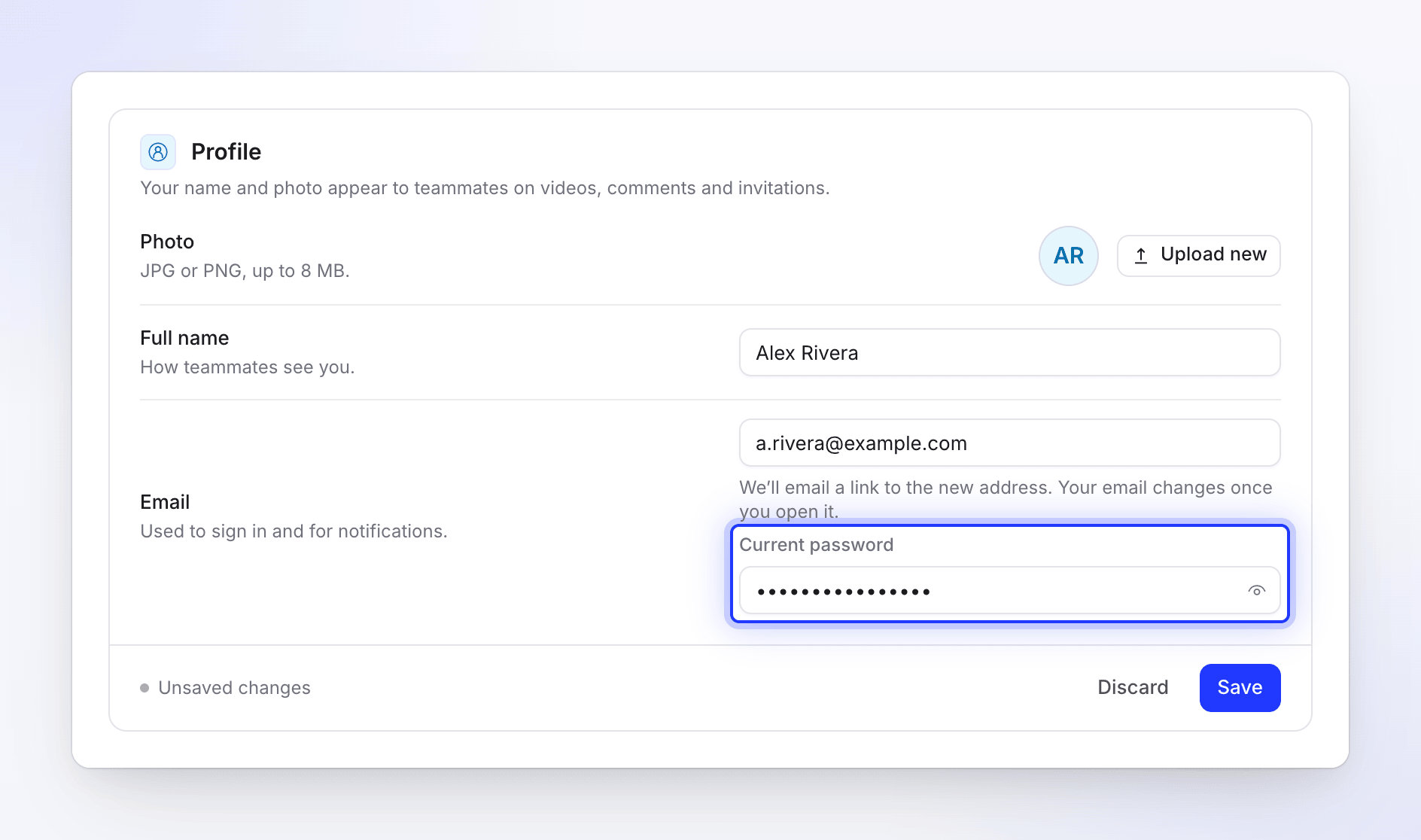
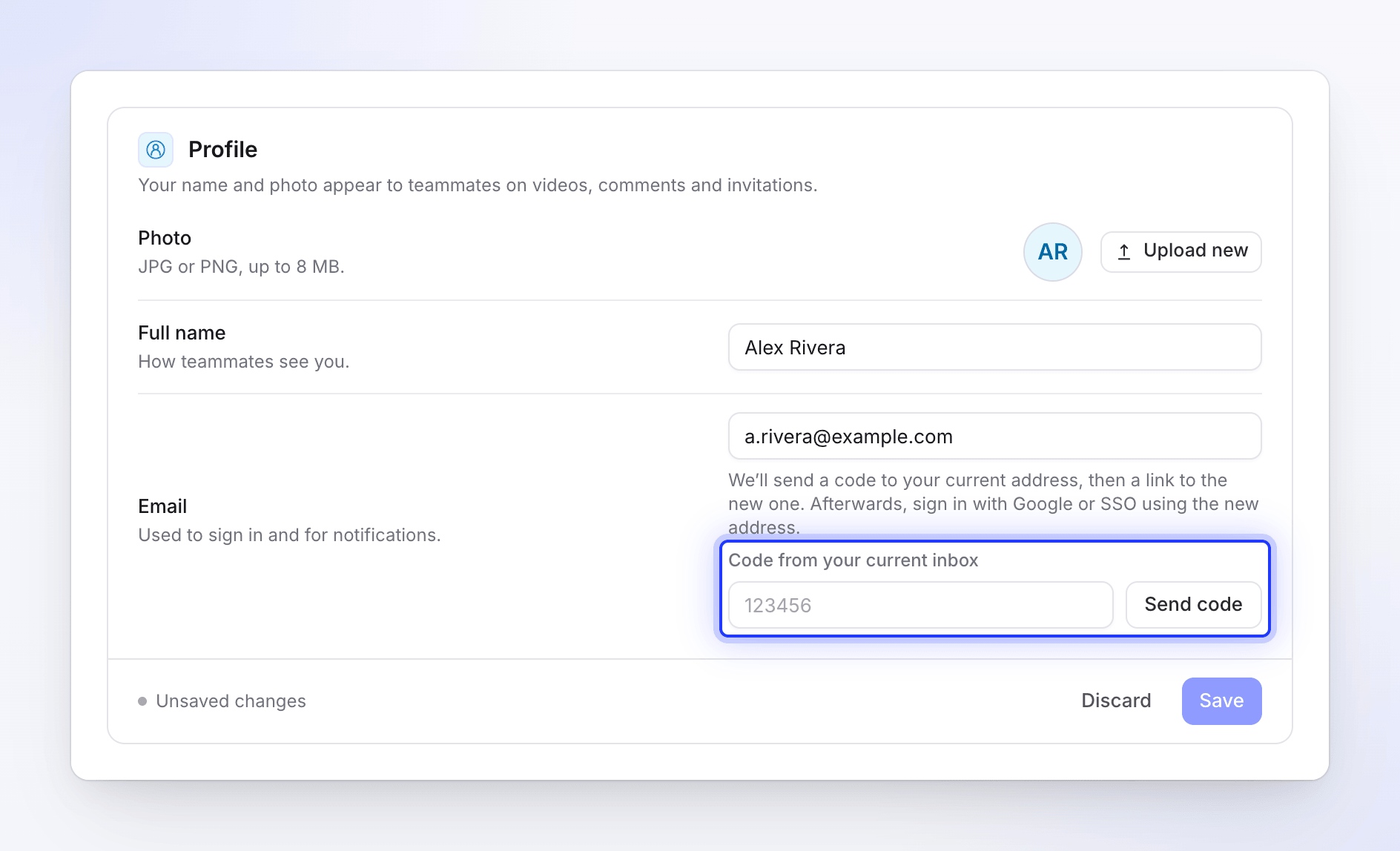
Insira o novo endereço
Digite o novo endereço em E-mail ("Usado para entrar e para notificações."). Abaixo dele, o Clevera explica o que acontece a seguir: "Enviaremos um link por e-mail para o novo endereço. Seu e-mail será alterado assim que você abri-lo."
Prove que é você
- Com senha: insira sua Senha atual.
- Com Google ou SSO: clique em Enviar código. "Enviamos um código para" seu endereço atual. Insira-o em Código da sua caixa de entrada atual. O código funciona por 10 minutos; Enviar novamente obtém um novo.
Salvar
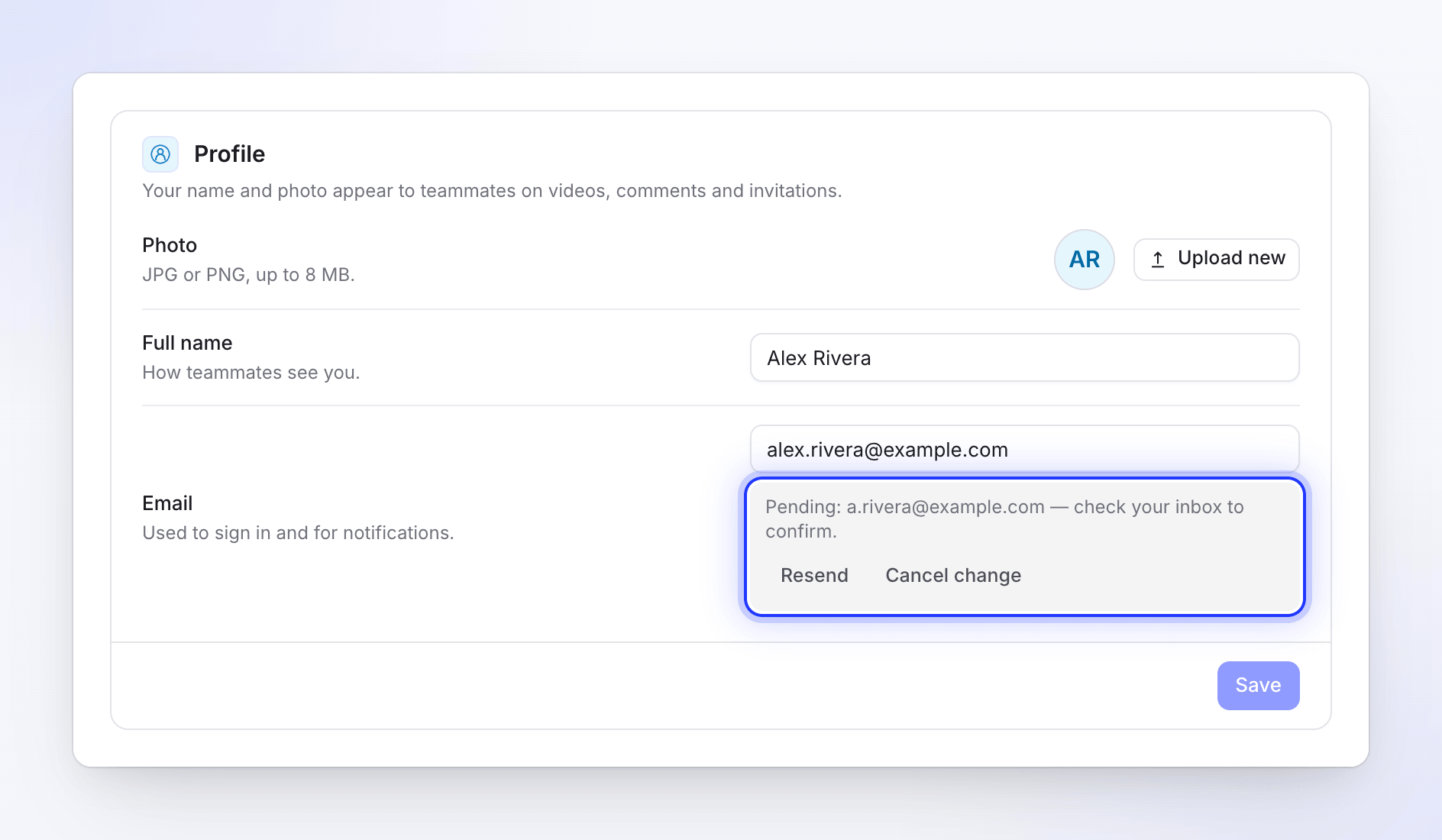
Clique em Salvar. Você verá "Verifique [email protected] para obter um link para confirmar a alteração. Seu e-mail permanece o mesmo até lá." O perfil mostra "Pendente: [email protected] — verifique sua caixa de entrada para confirmar."
Confirme a partir da nova caixa de entrada
Abra o e-mail Confirme seu novo endereço de e-mail na nova caixa de entrada e clique em Confirmar novo endereço de e-mail. Uma página será aberta com Confirmar endereço de e-mail; clique nela. Você verá "Seu endereço de e-mail agora é [email protected]."
O link funciona por 60 minutos. Você não precisa estar conectado para usá-lo.
Enquanto a alteração estiver pendente
A linha pendente no seu perfil tem dois botões:
| Botão | O que faz |
|---|---|
| Reenviar | Envia um novo link para o novo endereço: "Um novo link de confirmação está a caminho." O link anterior para de funcionar. |
| Cancelar alteração | Descarta a alteração: "Alteração de e-mail cancelada." Seu endereço permanece como está. |
Limites
| Limite | Valor |
|---|---|
| Link de confirmação | Válido por 60 minutos |
| Solicitações de alteração de e-mail | 5 por hora |
| Reenvio do link | 3 vezes a cada 10 minutos |
| Código para contas Google e SSO | 6 dígitos, válido por 10 minutos, 5 envios a cada 30 minutos; 5 tentativas incorretas bloqueiam por 15 minutos |
Solução de problemas
| Você vê | O que fazer |
|---|---|
| "Insira sua senha atual para alterar seu endereço de e-mail." | Preencha a Senha atual. |
| "A senha fornecida está incorreta." | Verifique a senha. Esqueceu? Saia e redefina-a na página de login. |
| "Insira o código que enviamos para seu endereço de e-mail atual." | Clique em Enviar código e digite os 6 dígitos da sua caixa de entrada atual. |
| "Este já é seu endereço de e-mail." | Você digitou o endereço que já usa. |
| "Muitas tentativas de alteração de e-mail. Tente novamente em 30 minutos." (ou outro número) | Aguarde e tente novamente. |
| "Este link expirou ou foi substituído por um mais recente. Seu e-mail não foi alterado." | Use o link mais recente ou inicie a alteração novamente. |
| "Outra conta já usa este endereço de e-mail. Seu e-mail não foi alterado." | Esse endereço pertence a outra conta Clevera. Use um endereço diferente. |
| "Não há nenhuma alteração de e-mail aguardando. Insira o novo endereço novamente." | A alteração foi cancelada ou expirou. Comece novamente. |