

Entenda a música e os efeitos sonoros nos clipes
A IA escolhe uma trilha musical para cada clipe social a partir da biblioteca de 190 faixas da Clevera e insere efeitos sonoros de uma seleção de mais de 300. Saiba o que você controla antes de gerar, por que a música se encaixa no corte e como alterar ambos no editor.
Todo clipe social vem com música e efeitos sonoros escolhidos pela IA. Antes de gerar, você decide apenas uma coisa: com ou sem música. Depois, no editor de clipes, você pode trocar a faixa, alterar o volume ou adicionar e remover efeitos sonoros.
O que você controla antes de gerar
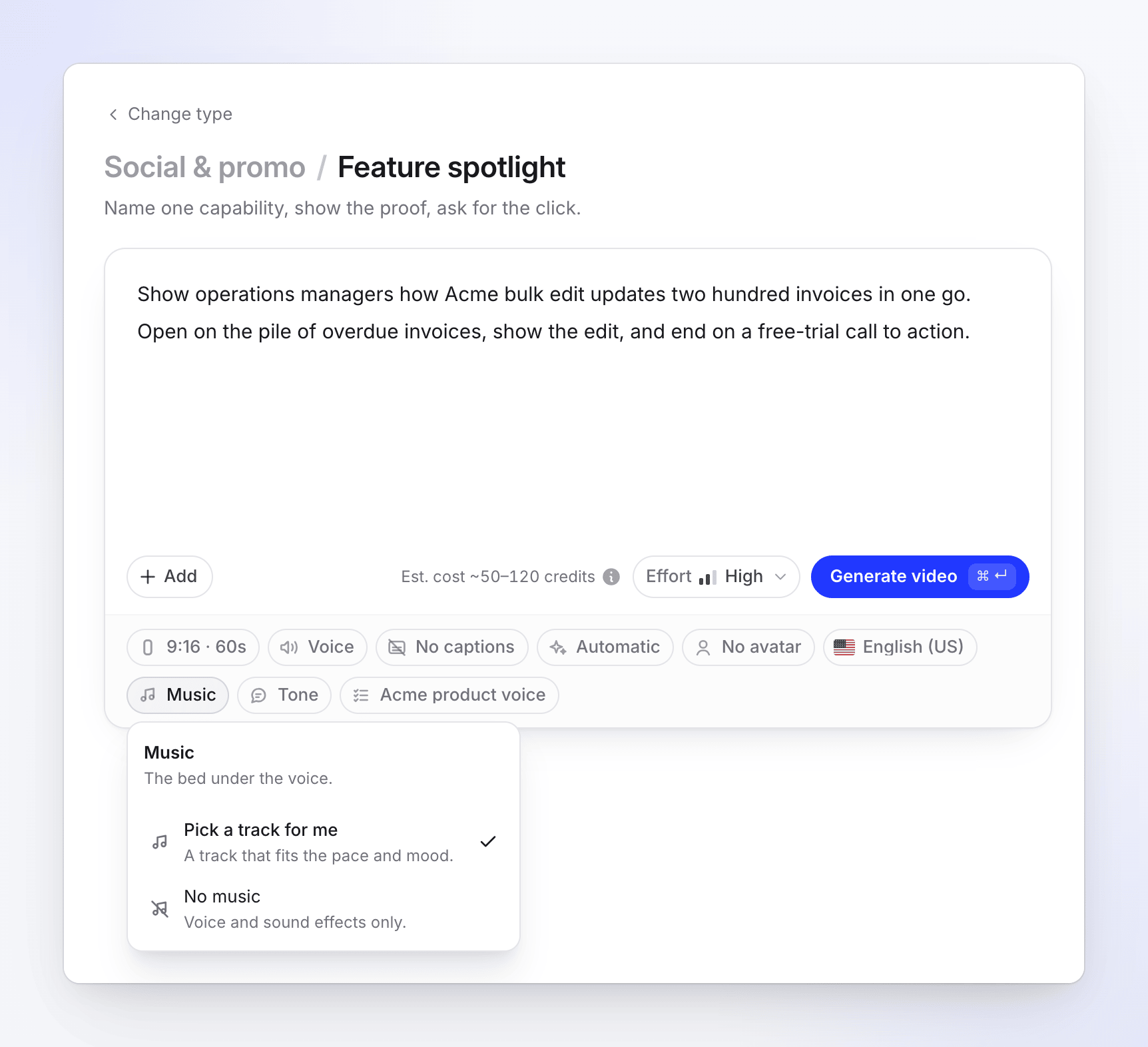
A pílula Música ("A base sob a voz.") tem duas opções:
| Opção | O que faz |
|---|---|
| Escolha uma trilha para mim (padrão) | "Uma trilha que se encaixa no ritmo e no clima." A IA escolhe uma faixa para o clipe. |
| Sem música | "Apenas voz e efeitos sonoros." |
Não há um seletor de faixas na página de composição, propositalmente: a faixa é escolhida junto com o corte, para que possa ser ajustada às cenas do clipe. Você escolhe uma faixa específica posteriormente no editor.
Os efeitos sonoros não possuem configurações antes da geração. O diretor de IA os posiciona à medida que constrói cada cena.
Como a IA escolhe a música
Antes de o diretor de IA começar as cenas, uma etapa separada da IA escolhe uma faixa da biblioteca de 190 músicas da Clevera em cinco climas:
| Clima | Sensação |
|---|---|
| Calm & Focused | Baixa energia, trilha focada |
| Cinematic & Inspiring | Grandiosa, elevação cinematográfica |
| Upbeat & Motivational | Alta energia, motivação intensa |
| Warm & Human | Quente, acústica, bases com toque humano |
| Modern & Techy | Eletrônica moderna, ritmos voltados para tecnologia |
A escolha segue o tipo, tom, ritmo e duração do clipe. Em seguida, a faixa é ajustada ao corte:
- Ela é cortada em pedaços que caem nas batidas do clipe, para que as mudanças de cena coincidam com a música em vez de ficarem desalinhadas.
- Em clipes curtos e aberturas rápidas, ela pode iniciar no ritmo da faixa em vez de sua introdução suave.
- Ela atenua sob a voz sempre que alguém fala e volta a subir entre as falas.
- Ela é nivelada para que fique em um volume constante sob a voz, em vez do volume original em que a faixa foi masterizada.
Se você adicionou um vídeo de amostra, a escolha também segue a sensação da música da amostra (seu tempo e energia). Veja Use um vídeo de amostra para definir o estilo de um clipe.
Se nenhuma faixa se encaixar, o clipe termina sem música e a página de geração exibe "Aviso: Não consegui encontrar uma música que se encaixasse, então este clipe será executado sem uma base." Você pode adicionar uma faixa no editor.
Como os efeitos sonoros são escolhidos
O diretor de IA posiciona os efeitos sonoros cena por cena a partir da biblioteca da Clevera com mais de 300 efeitos em 18 categorias, entre elas Transições, Impactos, Risers, UI, Notificações, Stingers, Ênfase, Conquista, Foley, Ambiente e Timer. Um som de "whoosh" em uma transição, um clique quando um botão é pressionado, um "riser" antes de uma revelação: cada um é colocado no quadro ao qual pertence. Os efeitos são nivelados pelo que fazem, para que um clique suave de interface nunca abafe a voz, e um "riser" caia no compasso da música.
Antes de você ser avisado de que o clipe está pronto, toda a sua trilha sonora (voz, música e efeitos) é equilibrada e trazida para um volume padrão para plataformas sociais, para que seja reproduzida em um nível consistente ao lado de outros vídeos em um feed.
Altere a música no editor
Abra as configurações do clipe
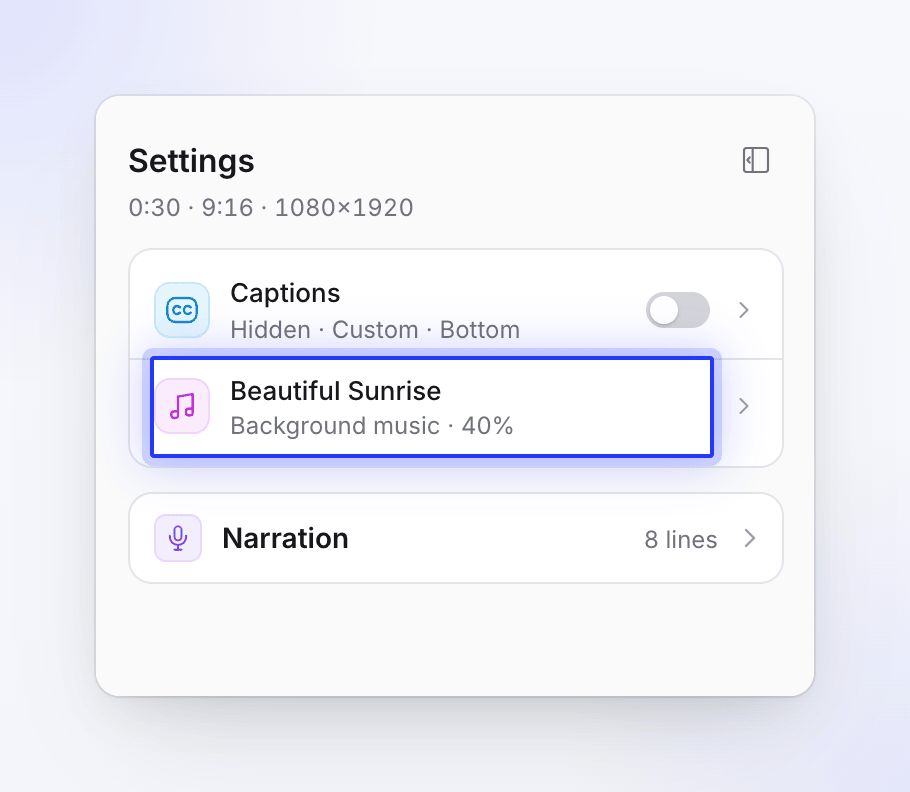
Abra seu clipe finalizado e clique em Configurações do clipe na barra de ícones ao lado do vídeo. A página Configurações lista legendas, Música de fundo e, quando o clipe tem narração, um cartão de Narração com cada linha. Clique em uma linha para abrir suas configurações.
Selecione a música
Clique na linha de música; ela mostra o nome da faixa e "Música de fundo · 40%" (o volume). Se o clipe não tiver música, a linha exibirá Música de fundo — "Nada é reproduzido sob o clipe" — com um botão Adicionar música.
Escolha outra faixa
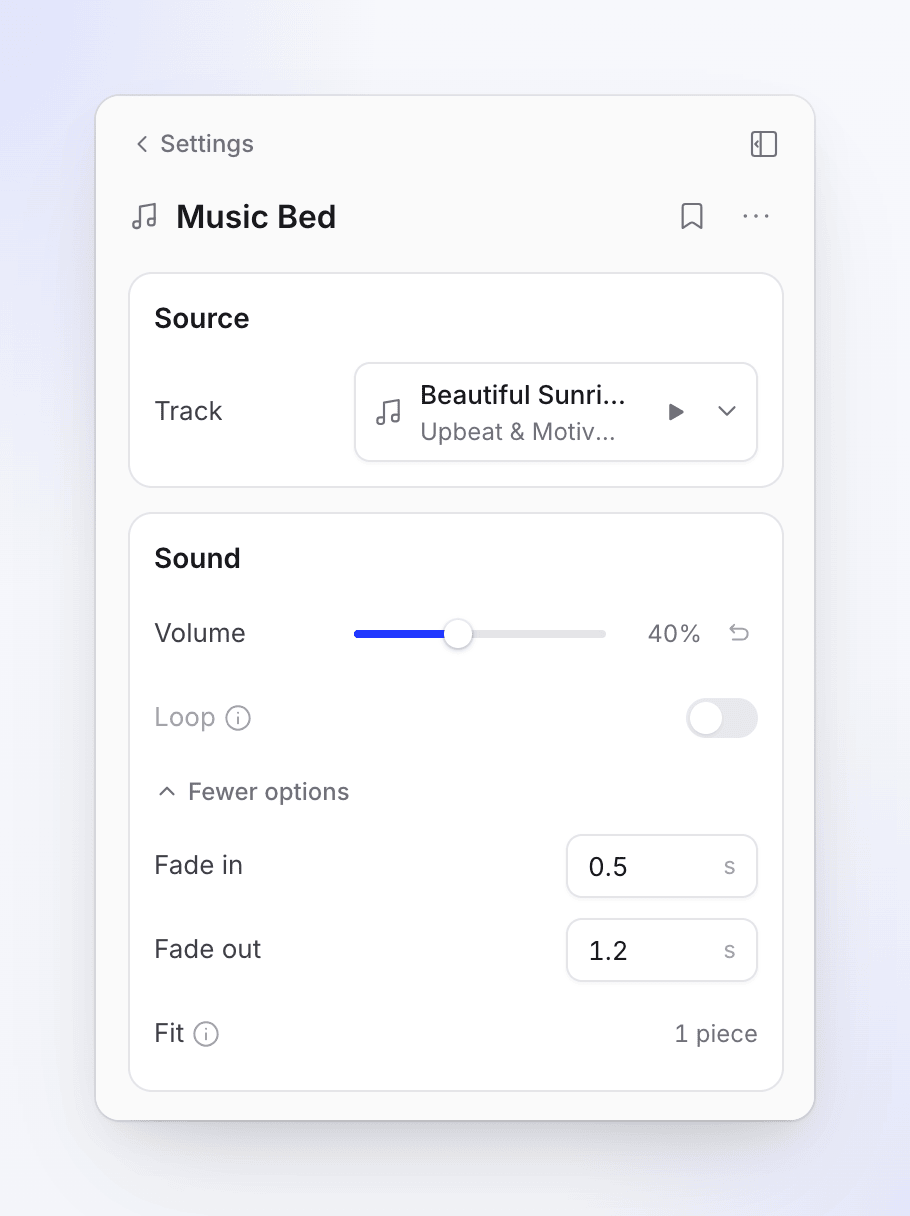
Em Faixa, abra Escolher música. Pesquise na biblioteca (Pesquisar faixas), filtre por clima e pressione play para visualizar antes de escolher. Você também pode fazer upload de sua própria faixa ou clicar em Remover faixa.
Ajuste fino
Defina o Volume e, em Mais opções, defina Entrada gradual, Saída gradual e Iniciar em. Uma faixa que a IA ajustou às batidas mostra Ajustar ("Cortada em pedaços que caem nas batidas do vídeo. Escolher outra faixa a corta da mesma maneira.") em vez de Iniciar em. Quando a faixa atenua sob a voz, Atenuação de áudio ("A faixa atenua sob a voz nestes pontos. O volume escala todos eles.") mostra quantos pontos de atenuação ela possui.
Uma faixa que você mesmo faz upload é de sua responsabilidade: certifique-se de ter os direitos para usá-la.
Altere uma linha de narração
O cartão de Narração na página Configurações lista cada linha da narração. Para cada linha, você pode reproduzi-la, Ir para esta linha na linha do tempo ou Editar linha: altere as palavras e clique em Salvar e falar para gravar a nova linha com a mesma voz.
Altere efeitos sonoros no editor
- Adicionar um: abra o menu de adição do editor, vá para Som e adicione um efeito sonoro, então Escolha um efeito sonoro da mesma biblioteca ou faça upload do seu próprio arquivo.
- Alterar ou remover um: selecione-o na linha do tempo e escolha outro efeito, altere seu volume ou exclua-o.
- Peça ao assistente: por exemplo, "Remova os efeitos sonoros nas três primeiras cenas" ou "Use uma música mais calma". Veja Peça ao assistente para alterar seu vídeo.
Alterar música ou efeitos sonoros manualmente não consome créditos.
Vídeos da sua gravação
Vídeos de instruções, demonstrações de produtos e Polish retiram sua música do Modelo de vídeo que você escolher, e você a altera na aba áudio do editor. Artigos não possuem música. Veja Altere voz, música e som.
Solução de problemas
| O que você vê | O que fazer |
|---|---|
| "Aviso: Não consegui encontrar uma música que se encaixasse, então este clipe será executado sem uma base." | Adicione uma faixa no editor: Configurações do clipe → Música de fundo → Adicionar música. |
| A música está muito alta sob a voz | Diminua o Volume; os pontos de atenuação escalam com ele. |
| Quero uma faixa específica em cada clipe | Escolha-a no editor após cada clipe ser criado. Não há escolha de faixa antes de gerar. |
| O clipe está sem som | Se a voz falhou, a página diz "Aviso: a voz não saiu, então este clipe está sem som." Veja Meu vídeo saiu sem som, sem música ou sem o avatar. |