

Usar atalhos de teclado
Os atalhos do aplicativo desktop Clevera no Mac e Windows, quando cada um funciona, como alterá-los em **Configurações** → **Atalhos**, e as teclas que funcionam dentro do gravador, da contagem regressiva, do seletor de área e das suas notas. Os atalhos do Linux estão no artigo sobre Linux.
Os atalhos de teclado permitem pausar, parar ou abrir suas notas sem mover o ponteiro para a barra de gravação, para que o vídeo não mostre um desvio e você não clique em algo por acidente. Este artigo lista todos os atalhos, quando funcionam e como alterá-los.
Atalhos globais
Eles funcionam a partir de qualquer aplicativo enquanto o Clevera estiver em execução.
| Ação (como em Configurações) | Padrão | Funciona |
|---|---|---|
| Abrir gravador / iniciar | ⌥⇧R | A qualquer momento. Abre o gravador; pressione novamente para iniciar a gravação. |
| Parar e enviar | ⌥⇧S | Durante a gravação |
| Pausar / retomar | ⌥⇧P | Durante a gravação |
| Mostrar / ocultar notas | ⌥⇧N | A qualquer momento |
| Mostrar / ocultar barra de gravação | ⌥⇧H | Durante a gravação |
| Focar na barra de gravação | ⌥⇧B | Durante a gravação. Move o foco do teclado para a barra, para que você possa usar seus botões com o teclado. |
| Reiniciar gravação | Não definido | Durante a gravação. Pergunta primeiro. |
| Excluir gravação | Não definido | Durante a gravação. Pergunta primeiro. |
⌥ é Option e ⇧ é Shift. Os atalhos de gravação funcionam apenas enquanto você grava, para que não ocupem teclas de outros aplicativos no restante do tempo.
| Ação (como em Configurações) | Padrão | Funciona |
|---|---|---|
| Pausar / retomar | Ctrl+Alt+Shift+P | Durante a gravação ou pausado |
| Reiniciar gravação | Ctrl+Alt+Shift+R | Durante a gravação ou pausado. Pergunta primeiro. |
| Excluir gravação | Ctrl+Alt+Shift+X | Durante a gravação ou pausado. Pergunta primeiro. |
| Parar e enviar | Ctrl+Alt+Shift+Enter | Durante a gravação ou pausado |
| Mostrar / ocultar notas | Ctrl+Alt+Shift+N | A qualquer momento |
| Mostrar / ocultar barra de gravação | Ctrl+Alt+Shift+C | Durante a gravação |
O Windows não possui um atalho que abre o gravador. Abra-o pelo ícone do Clevera na área de notificação ou pelo botão da barra de tarefas.
Reiniciar e Excluir sempre perguntam primeiro ("Reiniciar gravação?" / "Excluir esta gravação?"), quer você use a barra, um atalho ou o menu. Veja Pausar, reiniciar ou cancelar uma gravação.
Alterar um atalho
Abrir Configurações → Atalhos
Abra o gravador e clique em Configurações (ou pressione ⌘, no Mac, Ctrl+, no Windows), depois escolha Atalhos.
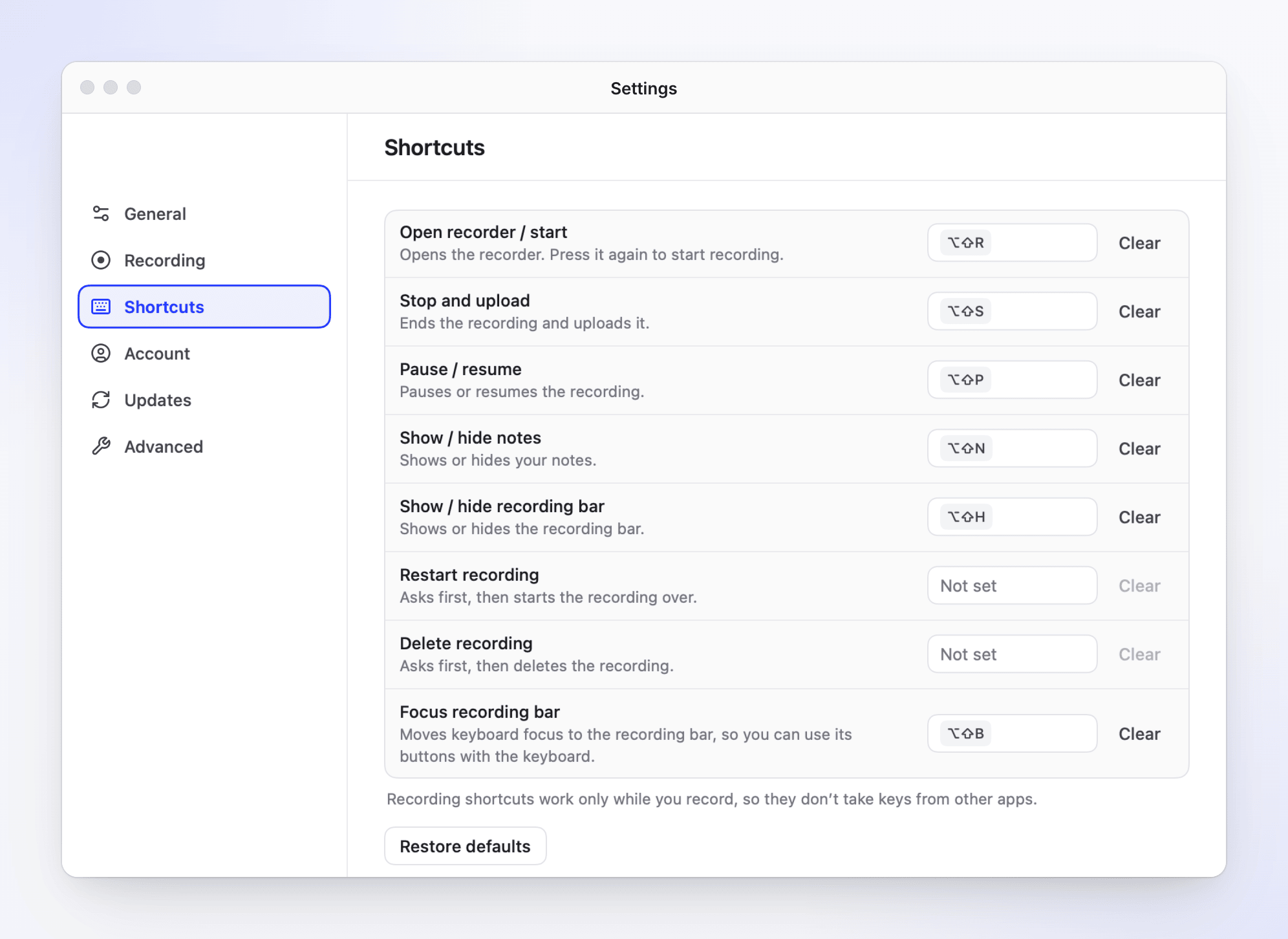
Clique no campo e pressione as novas teclas
Clique no atalho que deseja alterar. O campo diz Digite um atalho…. Pressione a nova combinação. Ela é salva e funciona imediatamente. Pressione ⎋ ou Esc para cancelar sem alterar nada.
Limpar ou restaurar
Clique em Limpar para remover um atalho; a ação então mostra Não definido. Clique em Restaurar padrões para voltar aos atalhos originais ("Atalhos restaurados aos padrões").
Regras e mensagens
Se o Clevera não puder usar as teclas que você pressionou, ele diz o motivo e mantém o atalho antigo:
| Mensagem | Significado |
|---|---|
| "Use pelo menos uma das teclas ⌘, ⌥, ⌃ ou ⇧ com uma tecla." (Mac) | Adicione uma tecla modificadora. |
| "Use Ctrl ou Alt com uma tecla." (Windows) | Adicione Ctrl ou Alt. |
| "⌥⇧R já está sendo usado para “Pausar / retomar”. Tente outro." | Outra ação do Clevera usa essas teclas. Escolha outras ou altere essa ação primeiro. |
| "⌥⇧R já está sendo usado por outro aplicativo ou macOS. Tente outro." | Outro aplicativo ou o sistema possui essas teclas. No Windows, diz "…por outro aplicativo ou Windows." |
| "Ctrl+Alt+Q digita um caractere com seu layout de teclado. Tente outro." (Windows) | Em alguns layouts de teclado, essa combinação digita um caractere, portanto não pode ser um atalho. |
Os atalhos são salvos neste computador, não na sua conta Clevera.
Se você atualizou no Mac
Versões mais antigas usavam atalhos ⌘⌥⇧. Quando você atualiza, qualquer atalho que ainda esteja em um padrão antigo muda para o novo padrão ⌥⇧, e uma mensagem única diz Atalhos alterados — "O Clevera agora usa atalhos ⌥⇧, como ⌥⇧R para gravar." Clique em mostrar para vê-los. Atalhos que você definiu manualmente permanecem como estão, e um novo padrão nunca assume teclas que você já atribuiu a outra ação.
Teclas dentro das janelas do Clevera
| Onde | Mac | Windows | Faz |
|---|---|---|---|
| Gravador | ⌘1–⌘4 | Ctrl+1–Ctrl+3 | Escolhe Exibição, Janela, Área (e iPhone/iPad no Mac) |
| Gravador | ↩ | Enter | Iniciar gravação |
| Gravador | ⎋ | Esc | Fecha o gravador |
| Gravador | ⌘, | Ctrl+, | Abre Configurações |
| Lista de janelas | ↩ | Enter | Grava a janela que você escolheu |
| Contagem regressiva | ↩ | Enter | Iniciar agora |
| Contagem regressiva | ⎋ | Esc | Cancelar |
| Seletor de área | Teclas de seta / ⇧ + seta | Teclas de seta / Shift + seta | Ajusta a área em 1 ou 10 |
| Seletor de área | ⌘A | Ctrl+A | Seleciona toda a exibição |
| Seletor de área | ↩ / ⎋ | Enter / Esc | Iniciar gravação / Cancelar |
| Notas | ⌘+ / ⌘− | Ctrl++ / Ctrl+− | Texto maior ou menor |
| Configurações | — | Ctrl+1–Ctrl+6 | Alterna entre seções |
| Em qualquer lugar (Mac) | ⌘Q | — | Encerra o Clevera (pergunta primeiro durante a gravação ou envio) |