

Criar um token de API para um agente de IA
Crie um token de API no assistente de quatro etapas (Finalidade, Permissões, Limites, Revisar): predefinições, permissões, validade, sites de documentação, limites de gastos e lista de permissão de IP. O token é exibido apenas uma vez.
Um token de API permite que o Claude Code, Codex, Cursor ou seu próprio script trabalhem no seu espaço de trabalho como você, com apenas o acesso que você escolher. Você o cria em um assistente de quatro etapas (Finalidade, Permissões, Limites, Revisar), e o Clevera mostra o token apenas uma vez.
Antes de começar
- Agentes de IA e API estão disponíveis nos planos Pro, Business e Custom. Em outros planos, o botão Novo token exibe: "O acesso à API e aos agentes está disponível no plano Pro e superiores."
- Qualquer membro do espaço de trabalho pode criar tokens para si mesmo. Um token só pode obter permissões que sua função permite. Consulte Permissões do agente.
- Um espaço de trabalho pode ter 50 tokens ativos. Ao atingir o limite, o botão Novo token é desativado: "Seu espaço de trabalho atingiu o limite de 50 tokens ativos. Revogue um primeiro."
- Use um token por agente ou script, para que você possa ver o que cada um fez e revogar um sem interromper os outros.
Criar um token
Abra a aba Tokens
Abra o menu do espaço de trabalho e escolha AI agents & API. Na aba Tokens, clique em Novo token.
Finalidade: nomeie-o e escolha para que serve
Dê a ele um Nome que você reconhecerá na lista de tokens e no registro de atividades, com até 100 caracteres, como "Redator de documentação (Claude Code)". Em Para que serve?, escolha uma predefinição. Ela seleciona as permissões para essa tarefa; você pode ajustá-las a seguir.
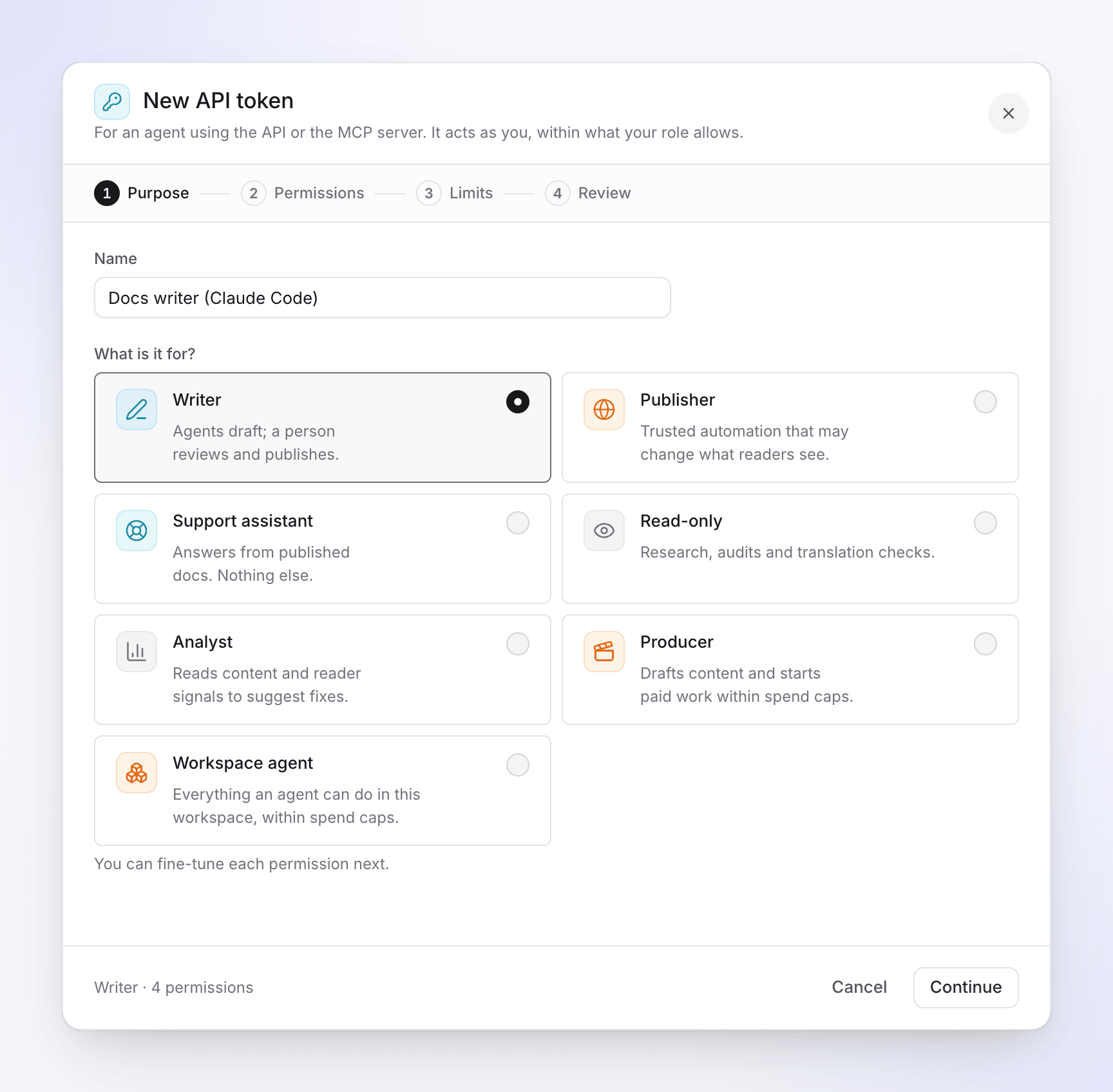
Escolha a predefinição mais próxima da tarefa do agente. Predefinição Use para Redator "Agentes redigem; uma pessoa revisa e publica." Rascunhos de sites de documentação. Publicador "Automação confiável que pode alterar o que os leitores veem." Sites de documentação, incluindo publicação. Assistente de suporte "Respostas de documentos publicados. Nada mais." Um bot de ajuda. Somente leitura "Pesquisa, auditorias e verificações de tradução." Analista "Lê conteúdo e sinais de leitores para sugerir correções." Produtor "Redige conteúdo e inicia trabalho pago dentro dos limites de gastos." Solicitação de vídeos, clipes e artigos. Agente do espaço de trabalho "Tudo o que um agente pode fazer neste espaço de trabalho, dentro dos limites de gastos." Uma predefinição esmaecida contém uma permissão que sua função não pode conceder: "Sua função não pode conceder todas as habilidades nesta predefinição."
Permissões: verifique cada permissão
A etapa lista cada permissão, agrupada por Documentação, Vídeos e Espaço de trabalho, cada uma com o que permite e um selo (Ler, Editar, Publicar, Gerenciar ou Gasta créditos). Marque ou desmarque qualquer uma. Assim que você altera o conjunto da predefinição, o cabeçalho exibe Personalizado e Redefinir para predefinição desfaz suas alterações.
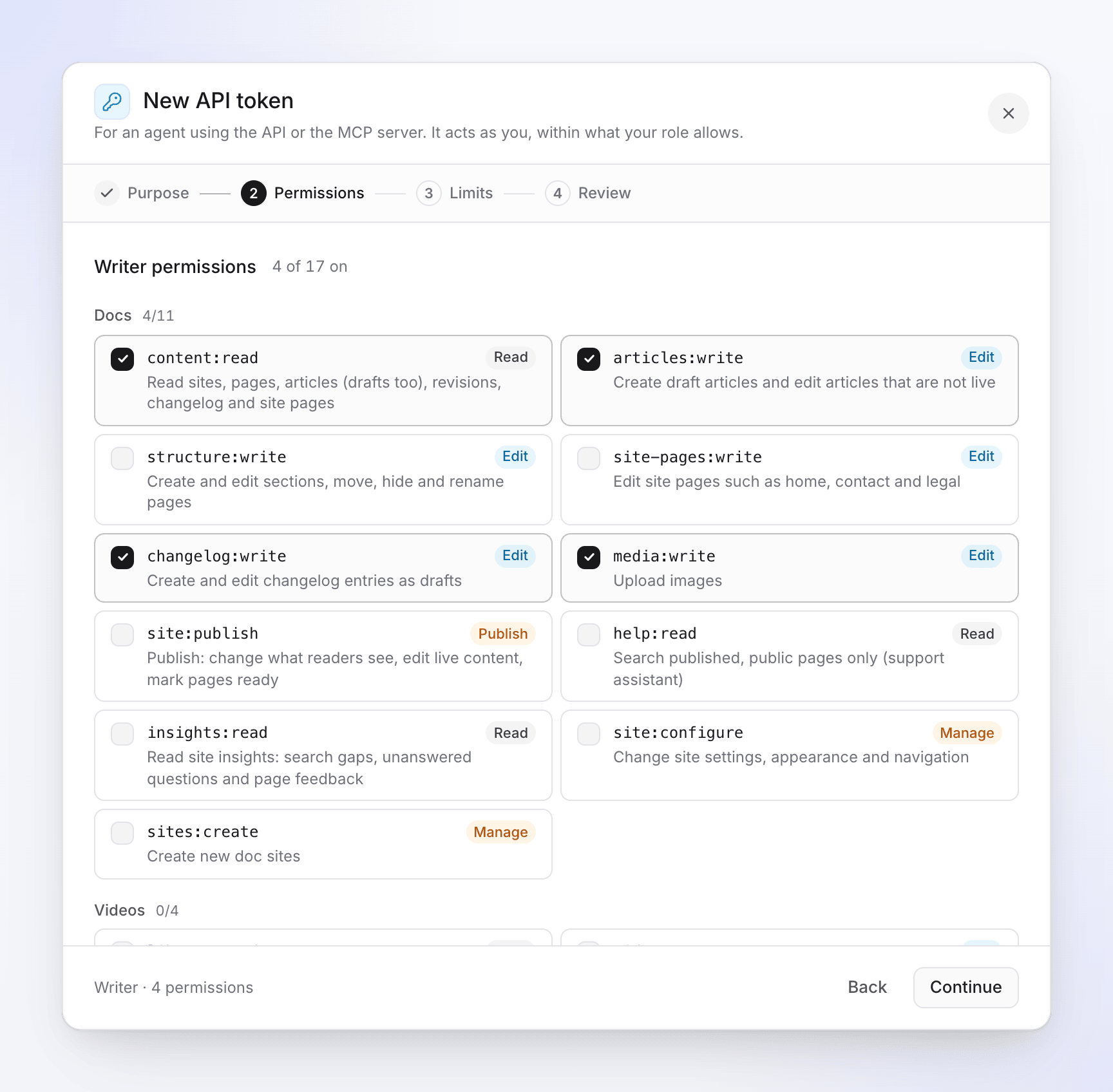
Cada permissão diz que tipo de coisa ela permite. O que cada permissão permite: Permissões do agente.
Limites: defina validade, sites, gastos e endereços
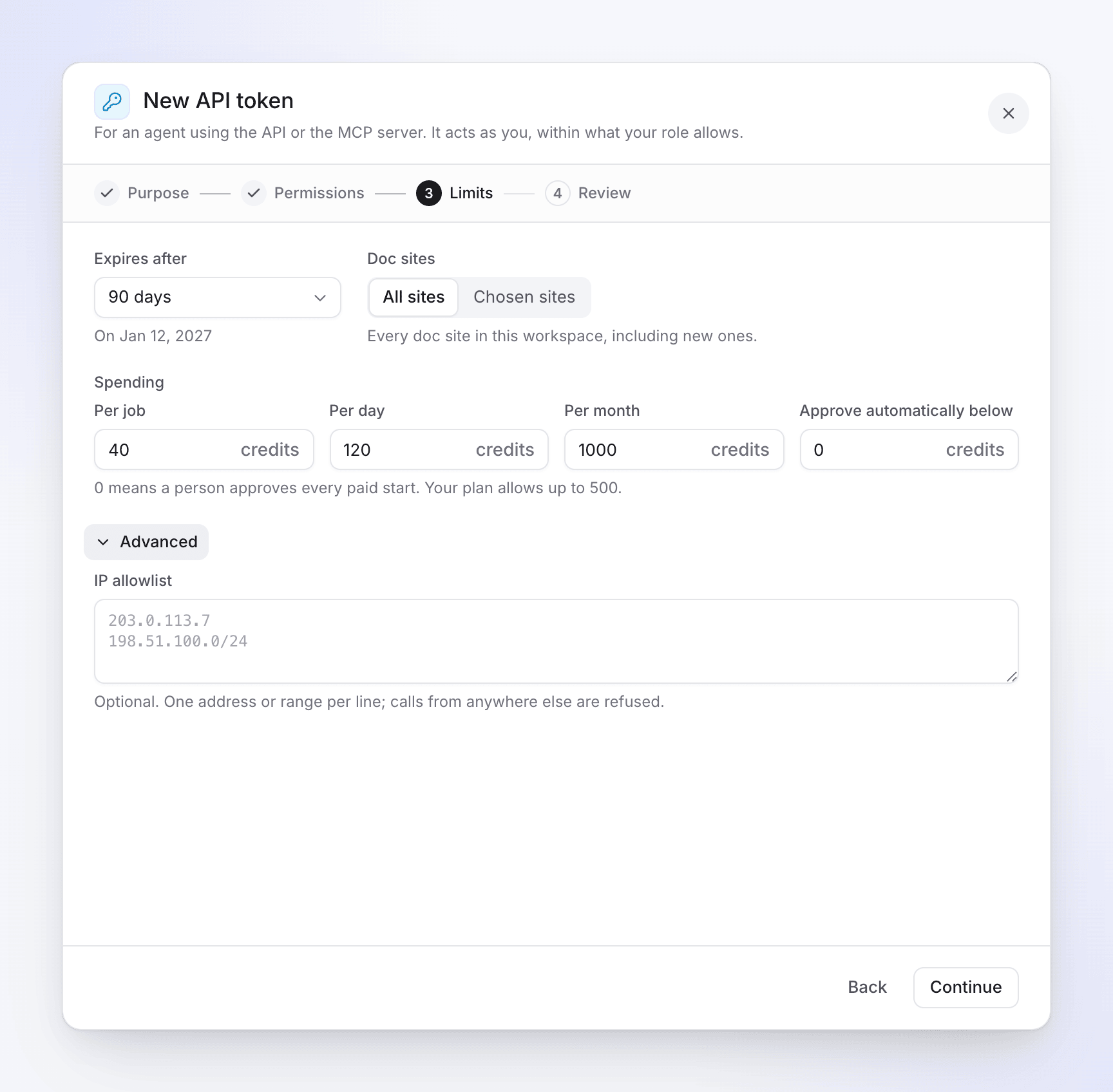
Os gastos aparecem apenas quando o token pode gastar créditos. Consulte Opções de limites abaixo.
Revisar e criar
A revisão diz em termos simples o que o token pode fazer (Pode ler, Pode criar e editar, Pode publicar, Pode gerenciar sites, Pode gastar créditos) e seus limites. "Ele age como você, dentro do que sua função permite." Clique em Criar token.
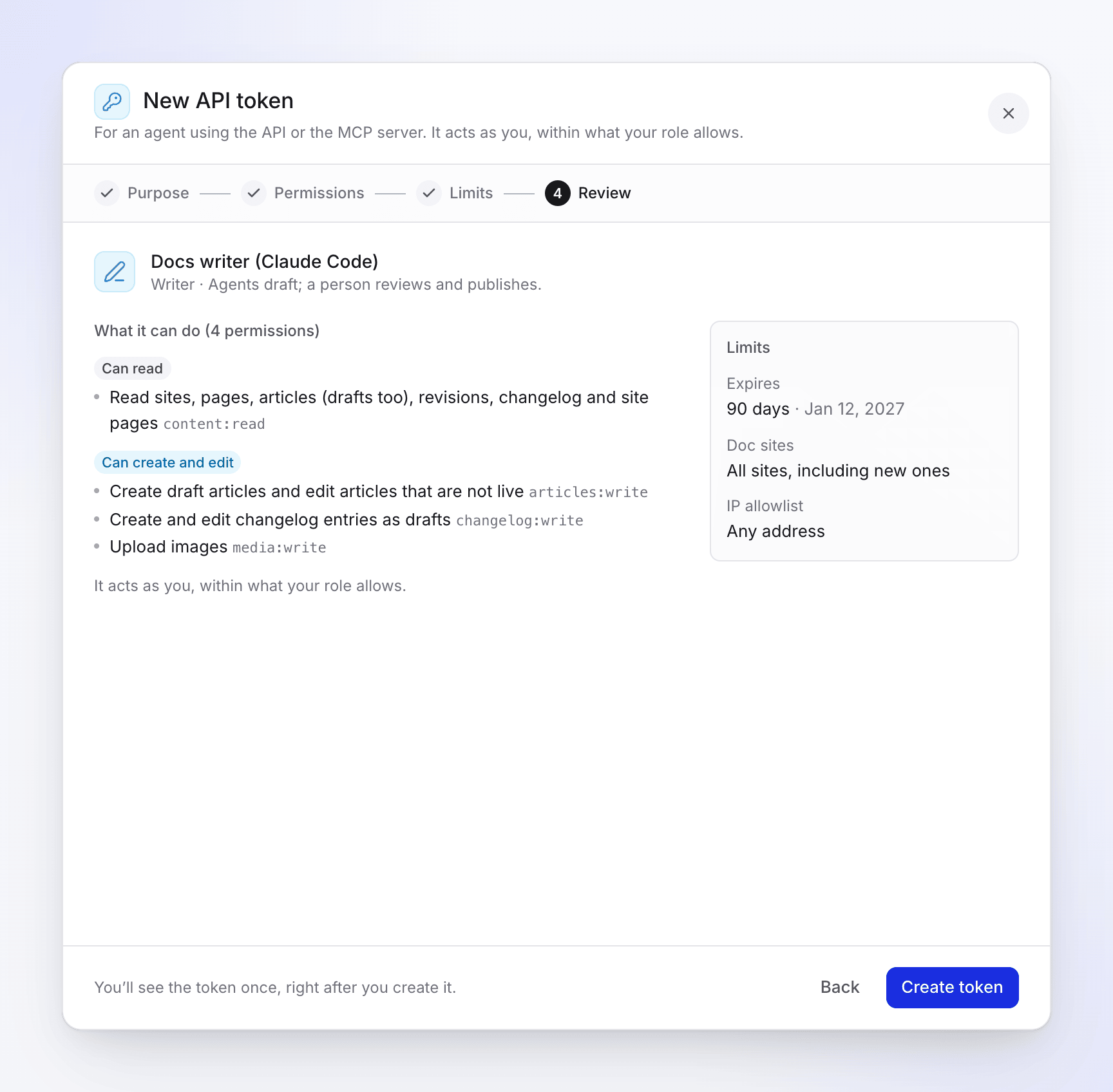
Verifique o resumo e clique em Criar token. Copie o token
Token criado mostra o token, começando com
clv_agent_: "Copie agora: você não o verá novamente." Copie-o para um armazenamento seguro ou uma variável de ambiente. Conectar um agente abaixo dele tem uma configuração pronta para Claude Code, Codex CLI,.mcp.json,curle Claude.ai, ChatGPT. Clique em Eu armazenei quando terminar.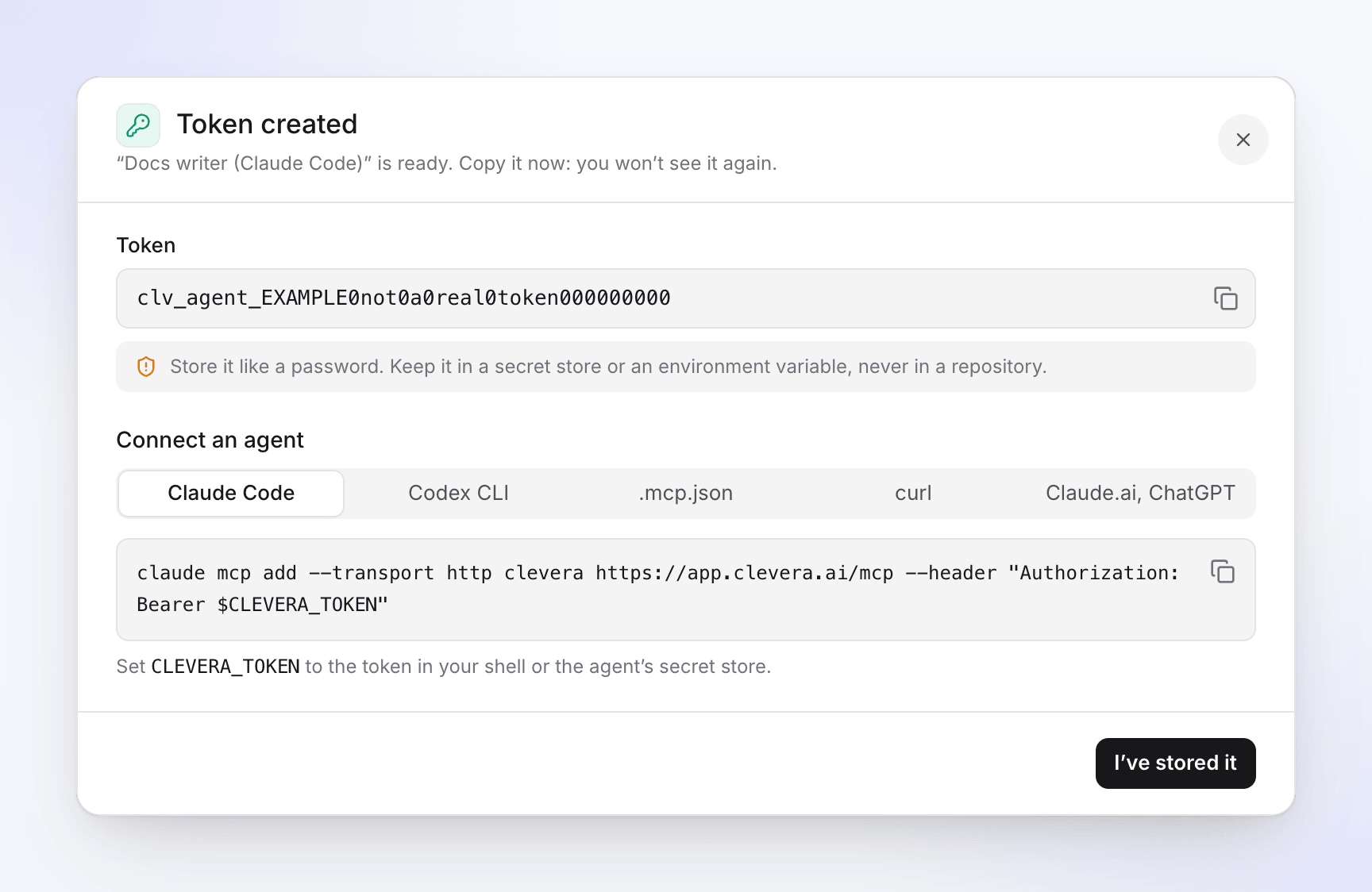
O token é mostrado apenas uma vez.
Voltar mantém tudo o que você inseriu. Fechar o assistente após alterar algo pergunta "Descartar este token?": "A configuração que você iniciou será perdida. Nenhum token é criado."
Opções de limites
| Opção | O que faz | Padrão |
|---|---|---|
| Expira após | 7 dias, 30 dias, 90 dias ou 1 ano. A data aparece abaixo ("Em data"). Tokens sempre expiram. | 90 dias |
| Sites de documentação | Exibido quando o token tem permissões de site de documentação. Todos os sites ("Todos os sites de documentação neste espaço de trabalho, incluindo novos.") ou Sites escolhidos. | Sites escolhidos quando o espaço de trabalho tem mais de um site de documentação, caso contrário Todos os sites |
| Gastos → Por trabalho | O máximo que um início pode ser cotado, em créditos. Vazio: sem limite. | sem limite |
| Gastos → Por dia / Por mês | O máximo que o token pode gastar (e reservar para trabalhos em execução) em um dia ou mês civil. | sem limite |
| Gastos → Aprovar automaticamente abaixo | Inícios cotados abaixo deste valor de créditos são executados sem uma pessoa. "0 significa que uma pessoa aprova cada início pago. Seu plano permite até 500." (1.000 no Custom.) | 0 |
| Avançado → Lista de permissão de IP | "Opcional. Um endereço ou intervalo por linha; chamadas de qualquer outro lugar são recusadas." Até 20 endereços IPv4/IPv6 ou intervalos CIDR, como 203.0.113.7 ou 198.51.100.0/24. |
Vazio: qualquer endereço |
Gastos aparece apenas quando o token tem credits:spend (as predefinições Produtor e Agente do espaço de trabalho). Como os limites e aprovações funcionam juntos: Controlar gastos e aprovações do agente.
O que acontece a seguir
- O token funciona imediatamente via MCP (
https://app.clevera.ai/mcp) e a API REST. - O proprietário e os administradores do espaço de trabalho recebem uma notificação: "Um novo token de API, nome, foi criado para espaço de trabalho", com quem o configurou e seu acesso.
- O token aparece na aba Tokens com seus últimos quatro caracteres, como
clv_agent_…k7Qe, e cada uso atualiza Último uso. - Depois de criá-lo, suas permissões e limites não podem ser alterados. Para alterá-los, crie um novo token e revogue o antigo. Consulte Gerenciar tokens de API.
Solução de problemas
| Mensagem | Causa | Correção |
|---|---|---|
| "Dê um nome ao token." | O nome está vazio. | Digite um nome. |
| "Escolha pelo menos uma habilidade." | Nenhuma permissão está marcada. | Marque pelo menos uma. |
| "Escolha pelo menos um site." | Sites escolhidos sem nenhum selecionado. | Escolha um site ou selecione Todos os sites. |
| "Insira um número inteiro de créditos." | Um campo de gastos tem um decimal ou texto, ou 0 em um limite. | Insira um número inteiro ou deixe o limite vazio. |
| "Seu plano aprova trabalho de agente automaticamente abaixo de 500 créditos no máximo." | Aprovar automaticamente abaixo está acima do máximo do seu plano. | Reduza o valor. |
| "valor não é um endereço IP ou intervalo." | Uma linha da lista de permissão de IP não é válida. | Corrija ou remova essa linha. |
| "Sua função não pode conceder algumas dessas habilidades." | Uma permissão está além da sua função. | Desmarque-a ou peça a um proprietário ou administrador para criar o token. |
| "Seu espaço de trabalho atingiu o limite de 50 tokens ativos. Revogue um primeiro." | 50 tokens ativos. | Revogue um que você não usa. |
| "O acesso à API e aos agentes não está no seu plano." | O espaço de trabalho não está no plano Pro, Business ou Custom. | Faça upgrade para o Pro. |
| "Não foi possível criar o token. Tente novamente." | Algo deu errado. | Tente novamente; entre em contato com o suporte se continuar acontecendo. |