

Editar um clipe social
Aprenda a navegar no editor de clipes sociais: altere palavras, imagens, linhas de narração, música, efeitos sonoros e legendas manualmente, use a linha do tempo e atalhos, e veja o que apenas o assistente pode alterar.
Um clipe social abre em sua própria versão do editor: o vídeo no centro, o assistente à direita e uma linha do tempo que você pode mostrar quando precisar. A maioria das alterações é feita enviando uma frase ao assistente, mas você também pode alterar palavras, imagens, linhas de narração, música, efeitos sonoros e legendas manualmente.
Antes de começar
- Você precisa de direitos de edição no clipe. Sem eles, o assistente fica indisponível e você só pode visualizar.
- Os clipes sociais são criados pelo diretor de IA, que escreve cada cena como motion design. É por isso que as cenas não possuem configurações de design próprias: você altera as palavras manualmente e qualquer outra coisa através do assistente.
- Editar manualmente é gratuito. Solicitações ao assistente, uma nova linha de narração e legendas utilizam créditos.
O editor de clipes em resumo
| Área | O que contém |
|---|---|
| Barra superior | O logotipo da Clevera (volta para a página de Conteúdo), o título do clipe (clique para renomear), Desfazer, Refazer, Histórico de revisões, o menu de idioma, Traduzir, Compartilhar e ⋯ |
| Vídeo | Clique em palavras, imagens ou formas nele para selecioná-los. Um contorno fino mostra o que um clique selecionaria; contornos nunca aparecem no vídeo exportado. |
| Coluna direita | Assistente (aberto por padrão) ou Configurações, alternados pela barra de ícones na borda do vídeo. Selecionar algo mostra suas opções aqui. |
| Linha do tempo | Recolhida inicialmente. Pressione T ou clique em Mostrar linha do tempo para abri-la. |
Configurações do clipe
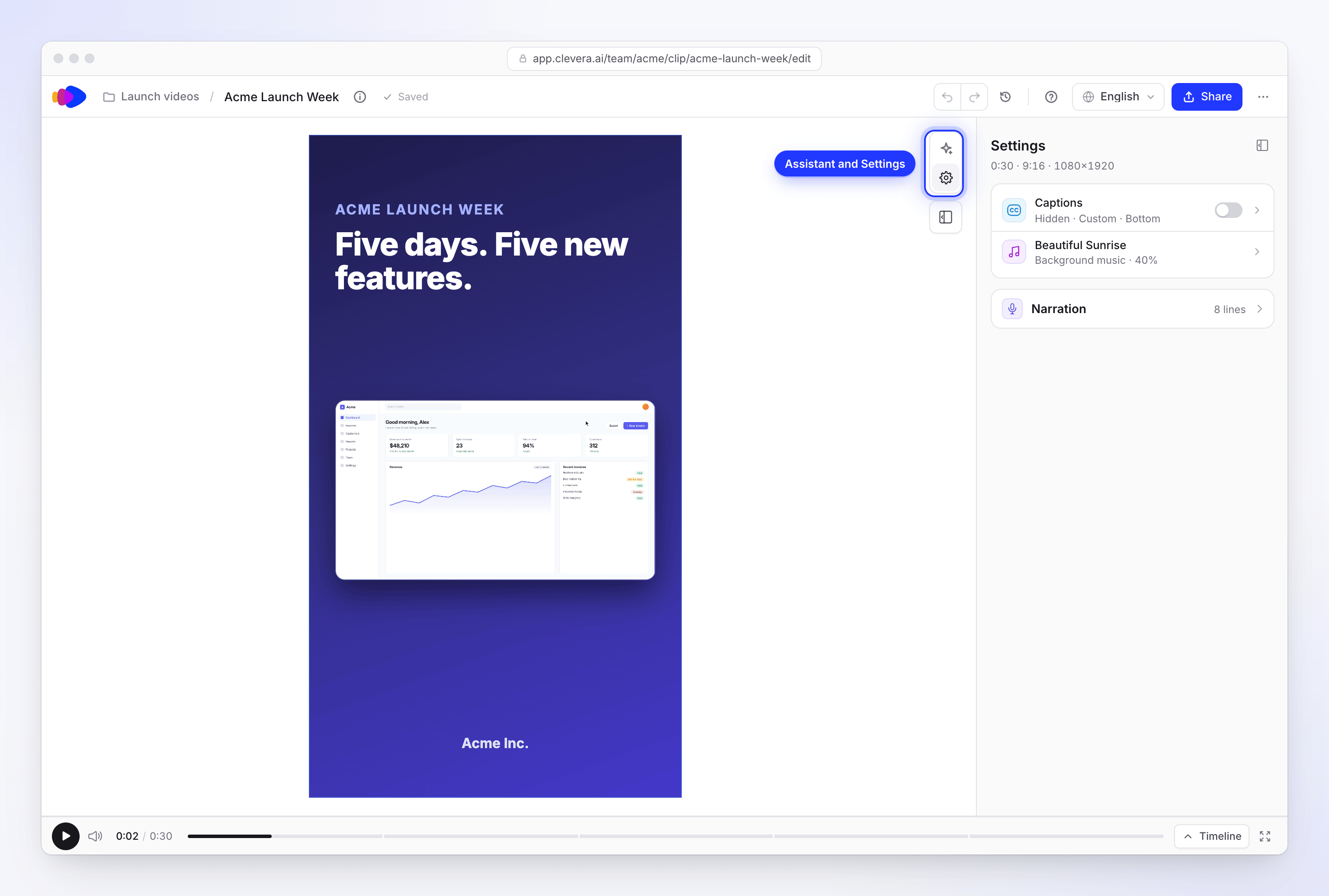
Clique em Configurações na barra de ícones. A página de Configurações mostra a duração, formato e tamanho do clipe (por exemplo, "1:00 · 16:9 · 1920×1080"), seguido por um cartão com duas linhas e um cartão de Narração:
| Parte | O que você pode fazer |
|---|---|
| legendas | Clique na linha para abrir as configurações de legenda. Antes de existirem legendas, lê-se "Palavras na tela conforme a narração fala". Assim que existem, o botão (Mostrar legendas) as exibe ou oculta; legendas ocultas aparecem como "Oculto ·" e sua aparência. |
| Música de fundo | Clique na linha para abrir as configurações da faixa. Sem música, lê-se "Nada tocando sob o clipe", com Adicionar música. |
| Narração | Recolhido inicialmente, com o número de linhas ("4 linhas"). Lista cada linha de narração com um botão de reprodução, Ir para esta linha e Editar linha. |
Para reescrever uma linha a partir daqui, clique em Editar linha, altere as palavras e clique em Salvar e falar. A linha é gravada novamente na voz do clipe ("Falando...").
Alterar as palavras na tela
Clique nas palavras
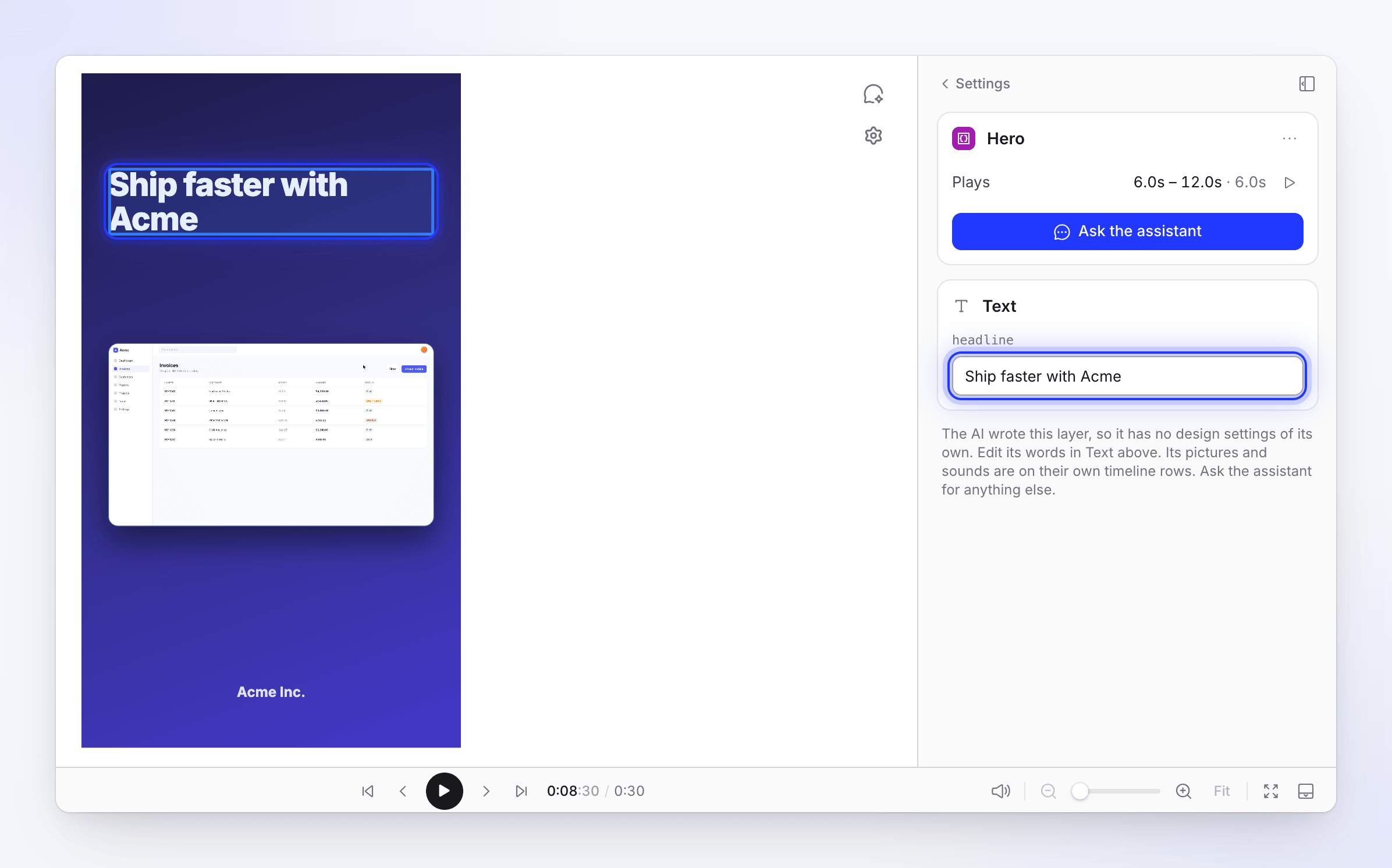
Clique nas palavras no vídeo ou selecione a cena na linha do tempo. As opções da cena abrem com sua seção de Texto, e o campo correspondente fica pronto para edição.
Digite as novas palavras
Passar o mouse sobre um campo destaca suas palavras no vídeo. Pressione Shift Enter para uma nova linha.
Salvar
Pressione Enter ou clique fora. A cena é atualizada imediatamente.
Se uma cena não tiver uma seção de Texto, suas palavras fazem parte do design. Peça ao assistente para alterá-las, por exemplo: "Altere o título na cena 2 para 'Envie mais rápido'".
Trocar uma imagem ou vídeo
- Clique na imagem no vídeo ou em seu bloco na linha do tempo.
- Nas opções, clique em Substituir (ou Escolha uma imagem se estiver vazio).
- Escolha uma da sua biblioteca de mídia ou envie uma nova. Imagens podem ser JPG, PNG, WebP ou SVG de até 8 MB; vídeos devem ser MP4, de até 100 MB.
Uma imagem exibida dentro de uma cena diz "Dentro" e o nome da cena. Seu tamanho e posição ali alteram apenas dentro daquela cena; Redefinir a coloca de volta no enquadramento da cena.
Alterar uma linha de narração
Selecione a linha
Clique na linha de narração na linha do tempo. Seu cartão de Roteiro abre.
Edite as palavras
Clique em Editar e altere o texto.
Regenerar
Clique em Regenerar. A linha é gravada novamente na voz do clipe ("Gerando..."). Reproduza-a com Reproduzir narração.
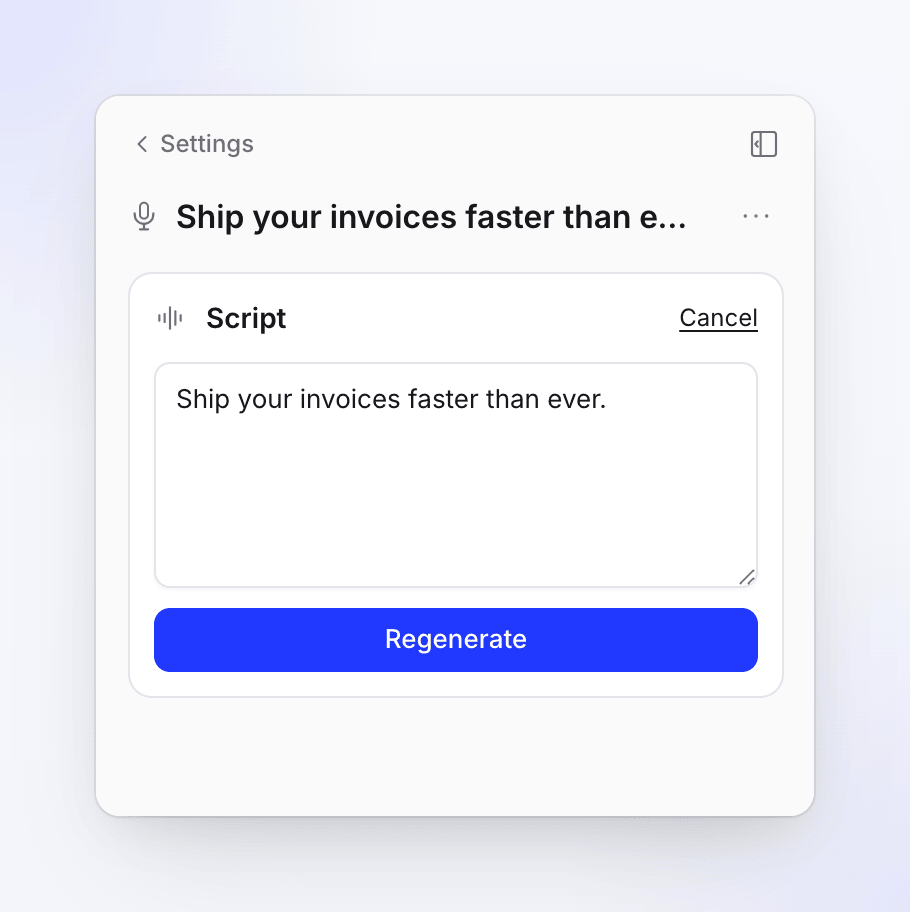
A linha é gravada novamente na voz do clipe.
A voz em si pertence ao clipe e não pode ser alterada, manualmente ou pelo assistente. Uma nova gravação pode ser mais longa ou mais curta que a anterior; se não couber mais, peça ao assistente para ajustar o tempo.
Música e efeitos sonoros
Música: abra Configurações e clique na linha Música de fundo, ou selecione a música na linha do tempo. A música diminui sob a narração automaticamente.
| Configuração | O que faz |
|---|---|
| Faixa | Escolher música da biblioteca (pesquise as faixas), Enviar áudio próprio (MP3, WAV, OGG ou M4A, até 20 MB), ou Remover faixa |
| Volume | Quão alto a faixa toca sob o clipe |
| Repetir | Repete a faixa. Desativado quando a faixa foi cortada para ajustar: "Esta faixa está cortada para ajustar ao vídeo, portanto não repete." |
| Mais opções | Entrada gradual e Saída gradual. Depois Ajustar ("Cortado em pedaços que caem nas batidas do vídeo.") para uma faixa cortada para ajustar, ou Iniciar em para uma que não está. Atenuação de áudio ("A faixa diminui sob a voz nestes pontos.") aparece quando a faixa tem pontos de atenuação. |
Efeitos sonoros: selecione um na linha do tempo. Use Efeito para escolher outro da biblioteca (com um botão de pré-visualização), Enviar áudio ou Remover som. Defina Volume, Repetir, Entrada gradual e Saída gradual. Adicione um novo com + (Adicionar um elemento (A)) → Efeito sonoro.
Para músicas ou sons escolhidos por um motivo ("Por que esta música?") ou um clima diferente, peça ao assistente.
legendas
Abra Configurações → legendas, ou + → legendas. As legendas ficam desativadas em um novo clipe. Sua aparência é combinada ao vídeo quando o clipe é criado (com caixa, limpas ou com contorno), então ativá-las com Mostrar legendas oferece um estilo adequado imediatamente. As legendas são feitas a partir da narração, então um clipe sem uma mostra "Adicione uma narração para legendar".
- Gerar legendas as cria; ⋯ → Regenerar legendas… as cria novamente a partir da narração atual, mantendo seu estilo.
- Estilize-as com Estilo (a aparência da legenda), Posição (Superior ou Inferior), Fonte e Tamanho, além dos grupos Destaque, Layout, Texto, Caixa, Contorno e Sombra.
As configurações são as mesmas de outros vídeos; veja Alterar o estilo, fundo e legendas.
Adicionar um elemento
Pressione A ou clique em + (Adicionar um elemento (A)) na barra de ferramentas da linha do tempo. Novos elementos são "Adicionados na posição do cursor".
| Grupo | Elementos |
|---|---|
| Texto e gráficos | Caixa de texto, Formas, Emoji animado, Destaque, Desfoque |
| Mídia | Imagem, Vídeo, Personagem UGC (um avatar de IA, que usa créditos por tempo na tela), Clipe de gravação |
| Som | Efeito sonoro, Música de fundo, Narração, Áudio |
| Vídeo inteiro | legendas |
As opções de cada elemento funcionam conforme descrito em Adicionar e editar elementos.
Usar a linha do tempo
| Para | Faça isto |
|---|---|
| Mover um bloco no tempo | Arraste-o |
| Tornar música, som, imagem ou bloco de texto mais curto ou longo | Arraste suas bordas |
| Tornar uma cena ou linha de narração mais curta ou longa | Peça ao assistente. Eles podem ser movidos, mas não cortados manualmente. |
| Remover o bloco selecionado | Delete ou Backspace |
| Ajustar a seleção | ← / → (um quadro) |
Não há ferramenta de divisão no editor de clipes.
Atalhos de teclado
| Tecla | Ação |
|---|---|
| Espaço | Reproduzir / pausar |
| A | Adicionar um elemento |
| \ | Mostrar / ocultar o painel lateral |
| T | Mostrar / ocultar a linha do tempo |
| H | Histórico de revisões |
| G | Grade de posicionamento |
| ← → | Ajustar a seleção um quadro |
| Delete | Remover a seleção |
| ⌘ Z / Ctrl Z | Desfazer |
| Esc | Voltar um passo |
A câmera em uma gravação de tela
Gravações de tela dentro das cenas da IA têm seus zooms e panorâmicas planejados com cada cena, e fazem parte do design da cena. Para alterá-los, peça ao assistente: mais perto, mais longe ou sem zoom, foco no clique ou no resultado, ficar mais tempo em um momento ou mostrar outro momento. O assistente planeja a câmera novamente; movimentos de câmera únicos dentro de uma cena não podem ser editados um a um.
Um Clipe de gravação que você mesmo adiciona (+ → Mídia → Clipe de gravação) funciona de forma diferente: selecione-o, então em suas opções abra Segmentos → Editar para alterar seus cortes e movimentos de câmera (Seguir cursor ou Avançado, com um Nível de zoom).
O que você não pode alterar em um clipe
| Não é possível alterar | Por que, e o que fazer em vez disso |
|---|---|
| O formato (proporção) | É escolhido quando o clipe é criado. Crie um novo clipe no formato desejado. |
| A voz | Ela pertence ao clipe. Crie um novo clipe com outra voz. |
| O plano de fundo, manualmente | "O assistente criou este plano de fundo, portanto ele não tem configurações próprias." Clique em Perguntar ao assistente para alterá-lo. |
| O design de uma cena, manualmente | "A IA escreveu esta camada, portanto ela não tem configurações de design próprias." Pergunte ao assistente. |
| A duração total | As cenas só podem tirar tempo umas das outras. |
| As falas de um avatar de IA | O vídeo já foi criado. Crie um novo clipe. |
Para recomeçar do zero, crie um novo clipe em Criar. O editor não possui um botão de "regenerar o clipe inteiro".
Quando uma cena não pode ser reproduzida
Se uma cena exibir "Esta camada não pode ser reproduzida", o editor mostrará o último quadro válido (ou nada) em seu lugar. Clique em Perguntar ao assistente para corrigir. Uma nota sobre o vídeo, como "Não foi possível desenhar esta cena", possui o mesmo botão Perguntar ao assistente.
Quanto custa
| Alteração | Créditos |
|---|---|
| Palavras na tela, imagens, música, efeitos sonoros, tempo, estilo da legenda | Gratuito |
| Regenerar uma linha de narração | Usa créditos para gravar a linha |
| Gerar legendas / Regenerar legendas… | Uma quantidade muito pequena, pela transcrição |
| Solicitações ao assistente | Edições pequenas são gratuitas até um limite diário. Um novo design mostra um plano com uma estimativa e uma escolha de Esforço (1x, 2x, 3x) primeiro. Veja Revisar e confirmar um plano do assistente. |
| Traduzir o clipe | Geralmente 3–10 créditos por idioma |
| Exportar | Gratuito |