

Use as sugestões do Autopilot e a lista de verificação de configuração
O Autopilot sugere tarefas do seu próprio workspace, cada uma com suas evidências, em Clevera noticed e na página Suggestions. Plan abre o cartão de configuração no chat. Também: Not now, e a lista de verificação de quatro etapas Get started para proprietários e administradores.
Uma sugestão é uma tarefa que o Clevera acha que você deve executar, com o motivo pelo qual ele pensa assim. Tudo nela vem do seu próprio workspace: seus vídeos, centrais de ajuda, pesquisas de leitores e repositórios conectados. Você decide: Planejar ou ocultar. Nada é executado até que você crie a tarefa e aprove seu plano.
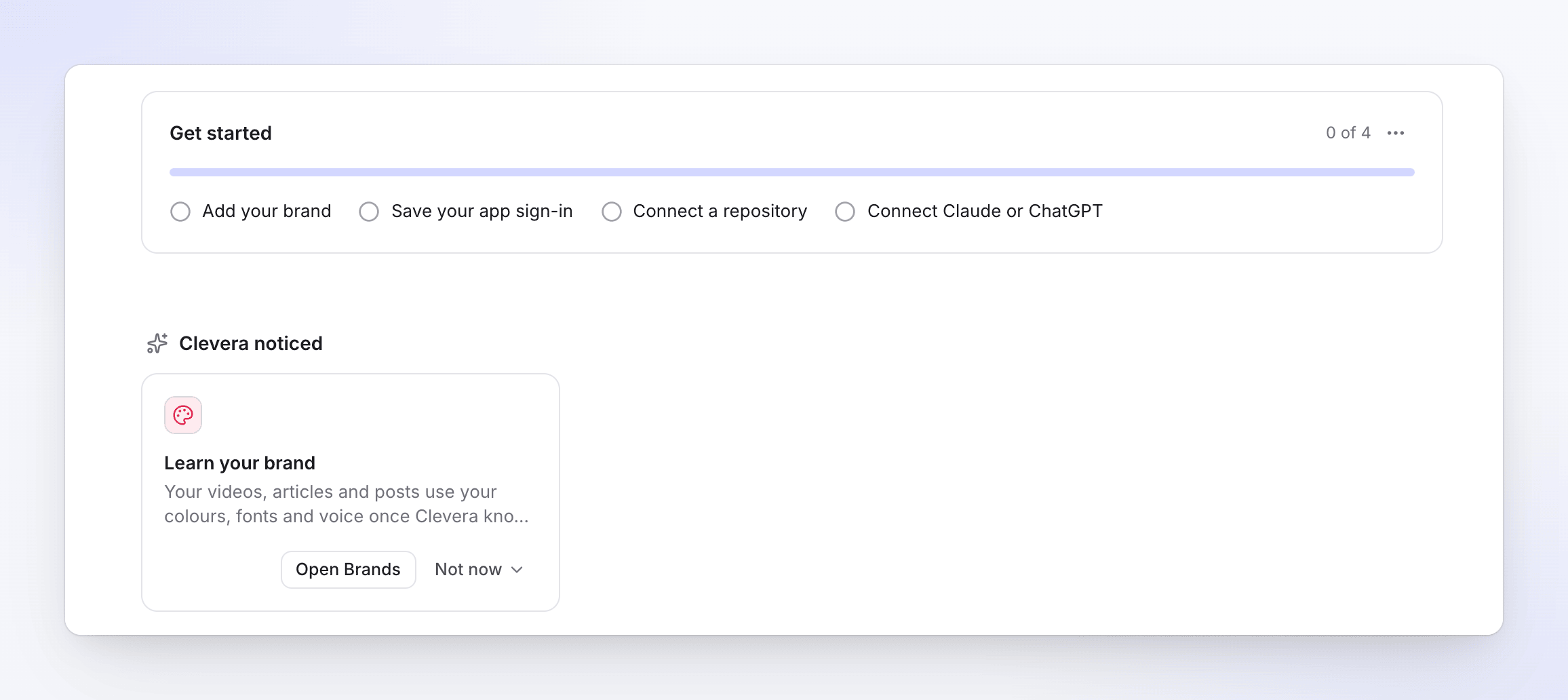
O que uma sugestão mostra
| Parte | O que mostra |
|---|---|
| Título | O que a tarefa faria, por exemplo "Escrever artigos para o que os leitores não encontraram na Central de Ajuda da Acme" |
| Motivo | A evidência, por exemplo "4 pesquisas e perguntas não encontraram nada nos últimos 7 dias." |
| Exemplos | Até três títulos encontrados, com "+2 mais" para o restante |
| Usually | Uma faixa típica de créditos, por exemplo "Geralmente 5–60 créditos" |
| Needs | Um selo como Needs a help center quando a tarefa precisa de algo primeiro |
| Botões | Planejar (ou Abrir Marcas para a sugestão de marca) e Agora não ▾ |
O Clevera lê seu workspace novamente uma vez por dia e quando algo que ele monitora muda.
Onde as sugestões aparecem
| Onde | O que você vê |
|---|---|
| Autopilot → Visão geral | Clevera noticed: os três principais, com Ver tudo quando houver mais |
| Autopilot → Sugestões | Todas as sugestões abertas |
| Início | A sugestão principal, no cartão do Autopilot |
| Conteúdo, uma coleção, Visão geral e Pesquisar de um site de documentação | Uma ou duas que se encaixam no que você está vendo |
| Um vídeo no editor | Um banner quando seu app mudou após o vídeo ser feito |
Você só vê sugestões de tarefas que sua função pode iniciar. Editores as veem nas páginas do Autopilot, bloqueadas.
O que a Clevera procura
| Sugere | Quando |
|---|---|
| Learn your brand | Seu workspace ainda não tem uma marca. Abre Marcas. |
| Build your help center | Você não tem uma central de ajuda. |
| Write articles for what readers couldn’t find em um site | Pelo menos três pesquisas ou perguntas de assistente nesse site não encontraram nada nos últimos 7 dias, sem contar as marcadas como cobertas |
| Turn N videos into articles para um site | Pelo menos três vídeos finalizados não estão em nenhuma central de ajuda. Sem uma central de ajuda ainda: Build a help center from your videos. |
| Check N videos em um site after your latest release | Vídeos em uma central de ajuda são mais antigos que a última alteração lida de um repositório conectado |
| Keep your help center current with um repositório | Um repositório está conectado e permitido, e nada o monitora. Ele tem classificação mais alta quando um lançamento foi feito e nenhuma tarefa o verificou. |
| Write articles for uma coleção | Uma coleção tem pelo menos três vídeos finalizados e nenhum artigo. Sem uma central de ajuda: Make a help center from ela. |
| Check uma coleção is current | Sem alterações por 90 dias, e seu app mudou desde então |
O Clevera não sugere tarefas de blog ou clipes sociais enquanto elas estiverem em espera.
Planejar
Clique em Planejar. O chat abre com o cartão de configuração da receita correspondente, já preenchido com as evidências da sugestão (a central de ajuda, os vídeos, o repositório). Verifique, clique em Continuar e, em seguida, em Criar tarefa, como em Configurar uma tarefa do Autopilot. Assim que a tarefa é criada, a sugestão desaparece. Se essa tarefa falhar ou for cancelada e o motivo ainda persistir, ela retorna.
Quando uma sugestão precisa de algo primeiro, Planejar abre um pequeno popup: Needs a help center, o motivo ("Artigos vão para uma central de ajuda, então crie uma primeiro." ou "Esta tarefa mantém uma central de ajuda atualizada, então crie uma primeiro.") e um botão para corrigir isso, ou Agora não.
Ocultar uma sugestão
Abra Agora não ▾:
| Escolha | O que faz |
|---|---|
| Agora não · 14 dias | Oculta por 14 dias |
| Não é útil | Oculta até que algo novo apareça |
| Já concluído | Marca como concluído. Ela só retorna quando algo novo aparece. |
"Algo novo" significa que a evidência mudou e pelo menos metade do que ela encontra agora não estava lá antes. Ocultar se aplica a todos no workspace. Clique em Desfazer na mensagem para trazê-la de volta.
A lista de verificação Começar
Proprietários e administradores veem Começar na página inicial do Autopilot, abaixo das receitas (e Configurar Autopilot no Início), até que cada etapa seja concluída. Estas não são tarefas para executar: são o que faz o Autopilot funcionar melhor.
| Etapa | Abre | Concluído quando |
|---|---|---|
| Add your brand | Marcas | Seu workspace tem uma marca |
| Save your app sign-in | Logins de apps | Um login está salvo. Veja Save an app sign-in. |
| Connect a repository | Conexões | Uma conexão de repositório funciona (GitHub, GitLab ou Bitbucket). Veja Conectar um repositório. |
| Connect Claude or ChatGPT | AI agents | Um assistente de IA ou um token de API está conectado. Veja AI agents & API. |
Você não marca as etapas; cada uma é concluída quando o Clevera vê o resultado. A contagem mostra, por exemplo, "2 de 4". Para ocultar a lista de verificação, clique em ⋯ → Ocultar a lista de verificação. Para trazê-la de volta, clique em ⋯ → Show setup again em Visão geral.
As tarefas de blog estão em espera por enquanto, então a lista de verificação não pede que você conecte um blog. Um blog que você já conectou permanece em Conexões.