

Ajustar zooms e movimentos de câmera
Desative zooms automáticos, altere o nível deles, adicione os seus próprios ou desenhe um caminho de zoom e pan na aba Zoom do editor de vídeo. Como os zooms seguem o seu cursor, cada configuração e seu padrão.
O Clevera adiciona zooms aos vídeos feitos a partir da sua gravação para que os espectadores possam ver onde você clica. A aba Zoom no editor de vídeo permite que você desative cada zoom, altere o nível de aproximação, adicione os seus próprios ou desenhe um caminho exato de zoom e pan.
Antes de começar
- Quando uma linha é regravada, os zooms que você não alterou se movem com a filmagem reajustada, para que permaneçam no mesmo momento.
- A aba Zoom está no editor de vídeo para vídeos de instruções, demonstrações de produtos e vídeos Polish. Clipes sociais não a possuem: seus movimentos de câmera são planejados com cada cena. Para alterar um, pergunte ao assistente, por exemplo "ampliar mais no clique na cena 3", ou edite os Segmentos da gravação nas opções dela. Veja Editar um clipe social.
- Você precisa de direitos de edição no vídeo.
- Zooms em uma gravação feita com o aplicativo desktop Clevera seguem o seu cursor. Arquivos de vídeo enviados não possuem dados de cursor, portanto, seus zooms vão para um ponto de foco fixo.
Como os zooms automáticos são criados
Ao gerar um vídeo de instruções ou demonstração de produto, a IA observa a gravação e decide quando um olhar mais atento ajuda: um clique, um formulário sendo preenchido, um menu abrindo. Ela adiciona um zoom para cada um desses momentos. Como o cursor não é gravado permanentemente na sua filmagem, a câmera pode segui-lo suavemente enquanto está ampliada. Veja Entender zooms automáticos e efeitos de cursor.
A lista de zooms
Abra a aba Zoom. O cabeçalho conta os zooms, por exemplo "22 zooms · 3 desativados". Cada linha mostra quando o zoom é reproduzido ("0:05 – 0:10") e seu nível e duração ("1.5× · 5.0s"), ou Caminho para um caminho personalizado.
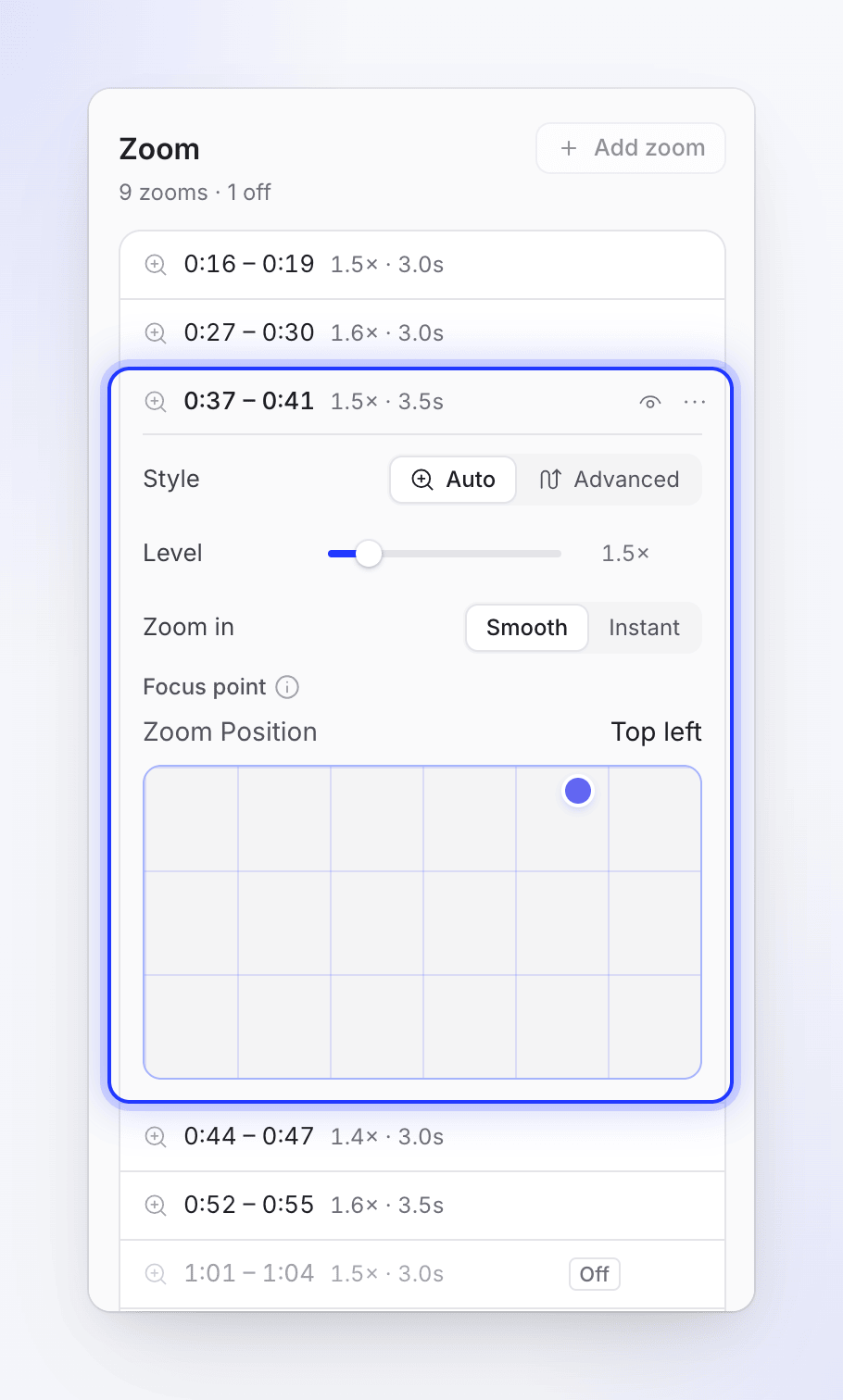
| Controle | O que faz |
|---|---|
| Botão de olho | Desativar este zoom / Ativar este zoom. Um zoom desativado mantém suas configurações e mostra Desativado. |
| Clicar em uma linha | Abre suas configurações e move a agulha de reprodução para o início |
| ⋯ (Opções de zoom n) | Editar caminho… (Zooms avançados) e Excluir zoom |
Ao excluir, o sistema pergunta "Excluir zoom 3?": "Ele é removido da linha do tempo. Desfazer o traz de volta."
A lista acompanha a agulha de reprodução conforme o vídeo é reproduzido.
Alterar um zoom
Abra a linha de um zoom e escolha seu Estilo:
- Automático: "Segue o cursor (ou o ponto de foco)". Defina o nível de aproximação e como ele começa.
- Avançado: "Seu próprio caminho de zoom e pan". Desenhe exatamente para onde a câmera olha ao longo do tempo.
Configurações automáticas
| Configuração | Opções | Padrão |
|---|---|---|
| Nível | 1.1×–4.0× | 1.5× |
| Ampliar | Suave ("Suaviza a entrada") ou Instantâneo ("Corta direto para o zoom") | Suave |
| Ponto de foco (vídeos sem dados de cursor) | Arraste um ponto na grade 3×3: Superior esquerdo, Superior central, Superior direito, Centro esquerdo, Centro, Centro direito, Inferior esquerdo, Inferior central, Inferior direito, ou qualquer lugar entre eles (Personalizado). "Para onde a câmera amplia. Este vídeo não tem cursor para seguir." | Definido pela IA |
Mover ou redimensionar um zoom
Os zooms têm sua própria trilha na linha do tempo. Arraste um bloco de zoom para movê-lo, ou arraste suas bordas para torná-lo mais longo ou mais curto (pelo menos 1 segundo). Zooms não podem se sobrepor. Clique duas vezes em um bloco de zoom para abri-lo na aba Zoom. Selecione-o e pressione Excluir para removê-lo, ou ← / → para movê-lo um quadro (Shift: um segundo).
Adicionar um zoom
Mover a agulha de reprodução
Coloque a agulha de reprodução onde o espectador deve olhar mais de perto.
Clicar em Adicionar zoom
Um zoom de 5 segundos em 1.5× começa na agulha de reprodução. Se o vídeo ainda não tiver zooms, a aba diz "Sem zooms ainda" com o mesmo botão Adicionar zoom.
Ajustá-lo
Altere seu nível ou estilo na aba e arraste suas bordas na linha do tempo.
Adicionar zoom fica desativado quando "A agulha de reprodução está dentro de outro zoom" ou a agulha de reprodução está "Muito perto do final do vídeo" (menos de meio segundo restante).
Desenhar um caminho de zoom e pan
Use Avançado quando quiser que a câmera se mova entre vários pontos, por exemplo, de um menu para o painel que ele abre. O guia completo, com um exemplo prático, está em Desenhar um caminho de zoom e pan.
Mudar o zoom para Avançado
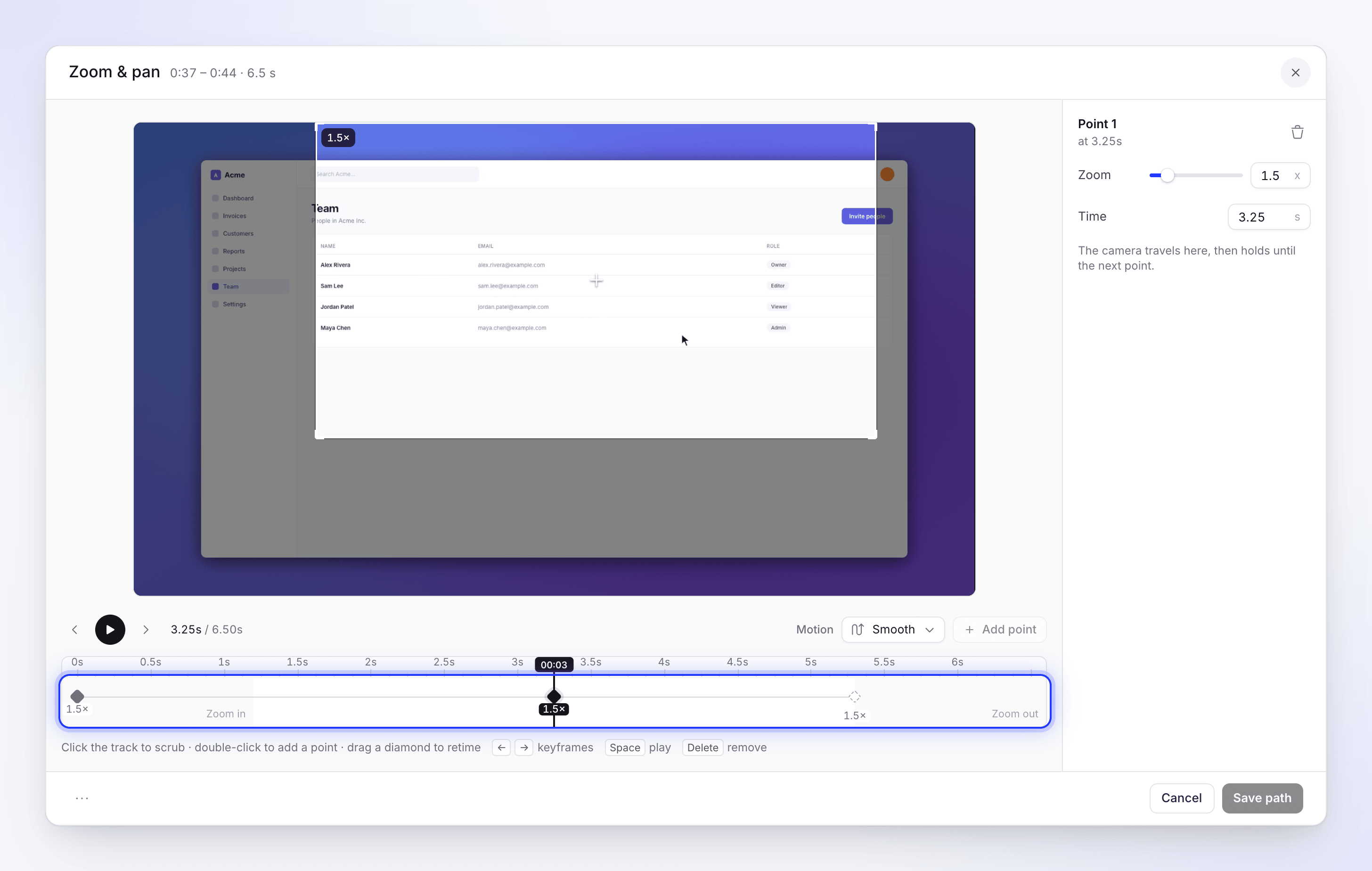
Abra o zoom, defina Estilo como Avançado e clique em Editar caminho…. A janela Zoom e pan abre com o intervalo de tempo do zoom. Na primeira vez, o caminho começa a partir do movimento de câmera que o zoom Automático já reproduziu.
Definir onde a câmera pousa
Selecione o primeiro diamante (Ampliar) e arraste o quadro no vídeo para onde a câmera deve olhar. Defina seu Zoom (1.1×–4×).
Adicionar pontos
Mova a agulha de reprodução e clique em Adicionar ponto (ou clique duas vezes na trilha). A câmera viaja para cada ponto e para lá. Selecione um ponto para definir seu enquadramento, Zoom e Tempo.
Escolher o movimento
Use Movimento: Suave ("Suavização uniforme · 1.2 s", padrão), Magnético ("Pouso suave · 1.3 s") ou Ajustar ("Cortes, sem deslocamento").
Reproduzir e salvar
Clique em Reproduzir o caminho para verificar, depois em Salvar caminho.
Como o caminho funciona:
- Ampliar: o primeiro diamante, onde a câmera pousa. Ele está sempre no início e não pode ser excluído.
- Pontos: a câmera viaja para cada um e para até o próximo.
- Reduzir: começa após o último ponto, por conta própria. Sua posição segue o ponto anterior a ele.
| Limite do caminho | Valor |
|---|---|
| Pontos por zoom | Até 20 |
| Espaço entre pontos | Pelo menos meio segundo |
| Onde os pontos podem ir | Não durante a animação de ampliar ou reduzir |
Teclado na janela Zoom e pan: ← e → movem entre pontos, Espaço reproduz, Excluir remove o ponto selecionado. Opções de caminho → Redefinir caminho começa do zero. Cancelar em um zoom que nunca teve um caminho salvo o transforma de volta em Automático.
Zooms, etapas e idiomas
- Zooms estão vinculados a um momento da gravação. Quando uma etapa antes de um zoom fica mais longa ou mais curta, por exemplo, após você editar sua narração ou sua sincronização e ritmo, o zoom se move com ela.
- A câmera de uma etapa de instrução vem apenas da aba Zoom. Editar sincronização e ritmo escolhe a filmagem e a velocidade; não há controles de câmera nesses vídeos.
- Cada idioma de um vídeo tem seus próprios zooms. Um zoom que você adiciona após traduzir aparece apenas no idioma que você tem aberto. Veja Entender versões de idioma.
- O Desfazer na barra superior cobre alterações de zoom.
Quanto custa
Alterar, adicionar e excluir zooms é gratuito. Não utiliza créditos.
Não há botão para remover todos os zooms ou para fazer a IA refazê-los. Em vez disso, peça ao assistente, por exemplo "remova todos os zooms no segundo capítulo" ou "amplie no botão Salvar na etapa 4", desative os zooms um por um ou restaure uma versão anterior do histórico de revisões. Restaurar Apenas algumas partes não inclui zooms; restaure o Vídeo inteiro para recuperar zooms anteriores.