

Mantenha ícones da área de trabalho e a barra de menus fora da gravação
Deixe ícones da área de trabalho, a barra de menus do macOS ou a barra de tarefas do Windows fora de gravações em tela cheia, e veja outras maneiras de manter notificações, janelas privadas e bagunça fora do seu vídeo.
Uma gravação em tela cheia captura tudo o que está nessa tela, incluindo os arquivos na sua área de trabalho e a barra de menus ou barra de tarefas. No Mac, duas configurações no aplicativo desktop Clevera os deixam fora do vídeo enquanto você continua usando-os normalmente. No Windows, você organiza a tela com as próprias opções do Windows.
Deixe ícones da área de trabalho e a barra de menus ou barra de tarefas de fora
Abra as configurações a partir da janela de gravação: clique em Configurações e, em seguida, procure em Gravação.
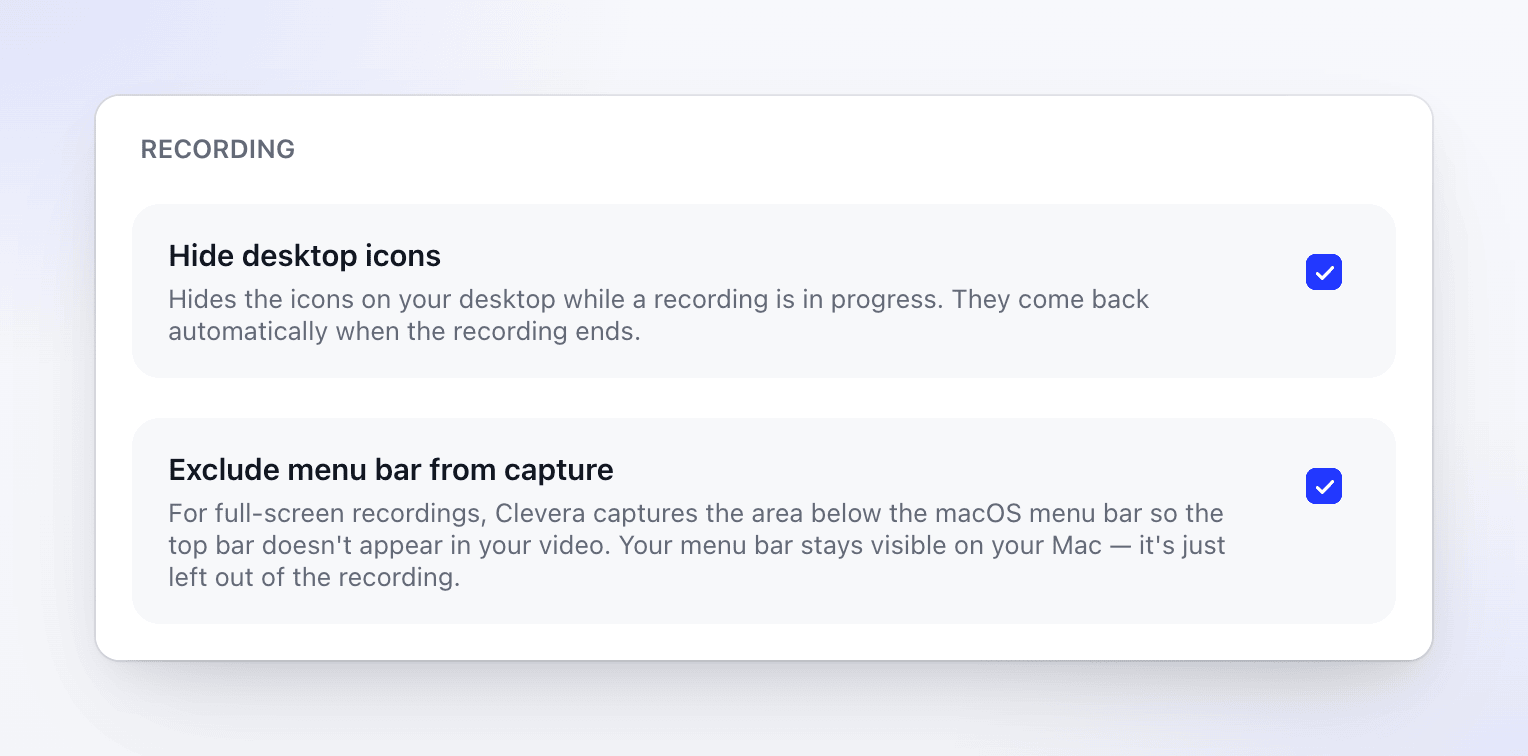
| Configuração | Padrão | O que faz |
|---|---|---|
| Ocultar ícones da área de trabalho | Desativado | Deixa os ícones da sua área de trabalho fora da gravação. |
| Excluir barra de menus da captura | Desativado | Deixa a barra de menus no topo da tela fora de gravações em tela cheia. |
Selecione uma configuração para ativá-la e clique em Concluído. Ela será aplicada à sua próxima gravação.
Ocultar ícones da área de trabalho
Com Ocultar ícones da área de trabalho ativado, os arquivos e pastas na sua área de trabalho não aparecem na gravação; o vídeo mostra o seu papel de parede. Na sua própria tela, os ícones permanecem onde estão enquanto você grava, para que você ainda possa usá-los.
A configuração é importante quando você grava a tela cheia, um monitor ou uma área. Uma gravação de janela nunca inclui a área de trabalho.
Excluir barra de menus da captura
Com Excluir barra de menus da captura ativado, uma gravação em tela cheia deixa de fora a barra de menus, incluindo o relógio, seus ícones de status e quaisquer notificações que apareçam nela. A barra de menus permanece visível e utilizável na sua tela.
O aplicativo para Windows não oculta ícones da área de trabalho ou a barra de tarefas para você. Uma gravação em tela cheia inclui tudo o que estiver nessa tela, então organize-a antes de começar:
- Ícones da área de trabalho: clique com o botão direito na área de trabalho → Visualizar → desmarque Mostrar ícones da área de trabalho. Ative-os novamente após a gravação.
- Barra de tarefas: abra Configurações → Personalização → Barra de tarefas → Comportamentos da barra de tarefas e ative Ocultar automaticamente a barra de tarefas.
- Ou grave uma janela ou uma área em vez da tela cheia. Nada fora dela é gravado, incluindo a área de trabalho e a barra de tarefas. Veja Gravar uma janela ou uma área personalizada.
O que é sempre deixado de fora
Você não precisa de uma configuração para isso. O Clevera deixa suas próprias janelas fora da gravação:
- a janela de gravação e a barra de controle,
- suas anotações do orador,
- a bolha de visualização da câmera (sua câmera é gravada como sua própria trilha),
- a contagem regressiva e as sobreposições de destino.
No Windows, isso requer o Windows 10 versão 2004 (build 19041) ou posterior. Em algumas versões do Windows 10, a janela de anotações do orador ainda pode aparecer.
Mais maneiras de manter a gravação limpa
- Grave uma janela ou uma área em vez da tela cheia. Tudo o que estiver fora dela permanece fora do vídeo. Veja Gravar uma janela ou uma área personalizada.
- Silencie notificações antes de começar. Ative o Não Perturbe (Foco no Mac, Não perturbe no Windows) para que banners não apareçam durante a gravação.
- Feche itens privados: aplicativos de chat, e-mail, outras abas do navegador e gerenciadores de senhas na tela que você gravar.
- Use dados de exemplo: nomes falsos e endereços
example.commantêm detalhes reais de clientes fora do vídeo. - Pausar antes de abrir algo privado e retomar quando terminar. O tempo pausado não é gravado.