

Crie uma central de ajuda a partir do seu app com o Autopilot
O recurso "Crie uma central de ajuda a partir do meu app" aprende sobre sua marca, explora seu app, configura um site de rascunho, grava vídeos de instruções e escreve os artigos. Configure-o no cartão de configuração do agente; ele é executado passo a passo, você aprova os créditos de cada etapa e publica o site por conta própria.
Crie uma central de ajuda a partir do meu app é a receita do Autopilot que configura uma central de ajuda completa para você. Ele aprende sobre sua marca, explora seu app, cria um site de rascunho com seções, grava um vídeo de instruções para cada fluxo de trabalho e escreve um artigo para cada um. Ele é executado em etapas: você aprova cada etapa e seus créditos antes da execução, e você sempre publica o site por conta própria.
Antes de começar
- Função. Apenas o proprietário do workspace ou um administrador pode usar esta receita, pois ela cria um site de documentação. A função deles também deve permitir a gravação de vídeos. Qualquer outra pessoa verá o cartão da receita desativado, com o motivo em uma dica de ferramenta.
- Seu site e o endereço do seu app. O site fornece a marca; o endereço do app é onde a IA faz o login para gravar os vídeos de instruções.
- Um login, se o seu app precisar de um. Salve-o primeiro em Autopilot → Logins de apps, ou adicione-o a partir do formulário. Veja Salvar um login de app.
- Espaço no seu plano. Seu plano comporta um número definido de centrais de ajuda. Ao atingir o limite, o formulário solicitará que você escolha uma central de ajuda existente para realizar a criação. Veja O que são sites de documentação.
Você não precisa de uma central de ajuda para esta receita. É a receita para a qual as outras receitas de central de ajuda direcionam você quando não possui nenhuma.
Configurar
Abra a receita
Em Autopilot, clique no cartão Crie uma central de ajuda a partir do meu app em Ou comece a partir de uma receita. Você também pode clicar em Nova tarefa e selecioná-la, ou digitar o que deseja em O que o Autopilot deve fazer?, por exemplo, "Crie uma central de ajuda para mim". O painel do agente abre com o cartão de configuração: "Aqui está a configuração. Verifique e clique em Continuar."
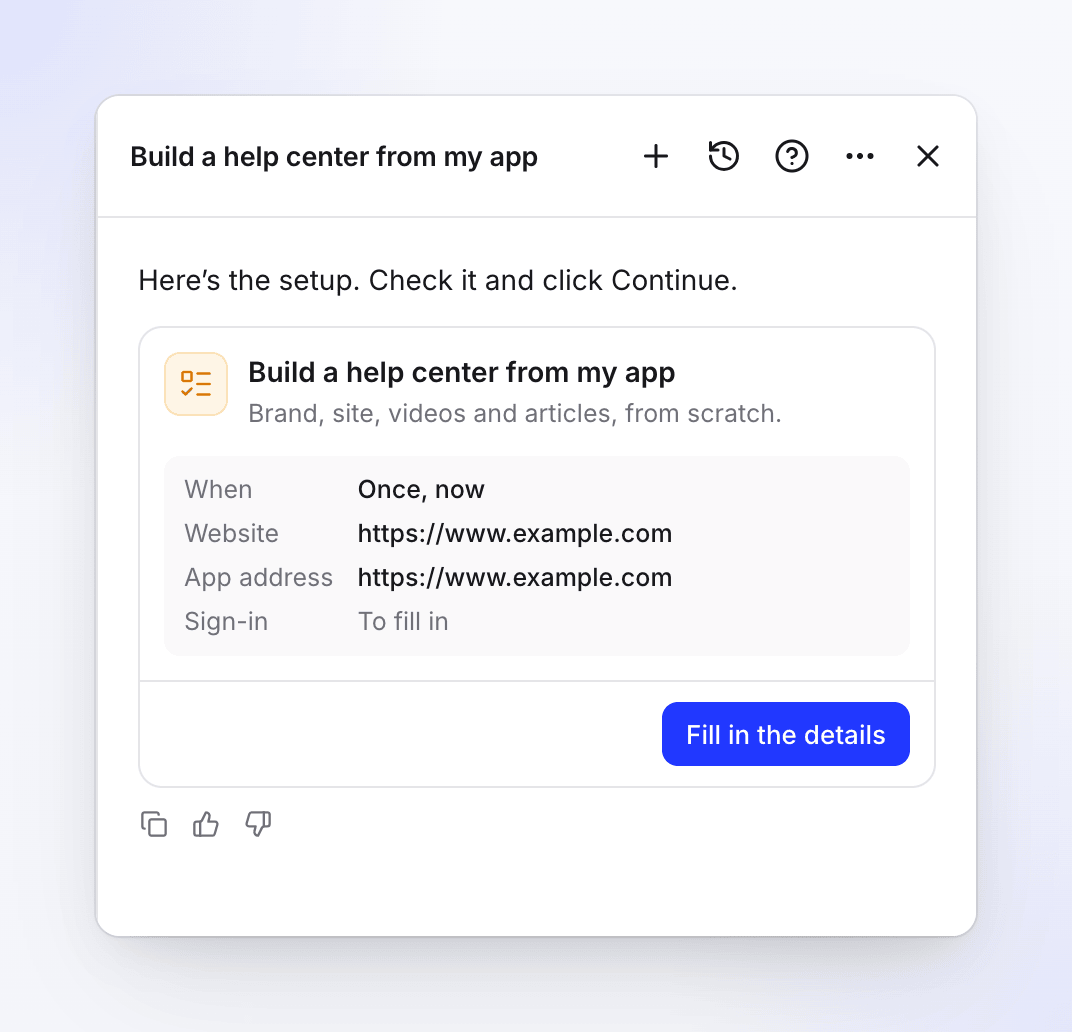
O cartão resume a configuração. As linhas ainda vazias exibem "A preencher". Preencha os detalhes
Clique em Preencher detalhes. A caixa de diálogo contém o formulário completo, descrito em O formulário de configuração. Preencha-o e clique em Continuar. Fechar mantém o que você digitou: o cartão salva suas edições, para que você possa voltar a elas mais tarde, mesmo após recarregar.
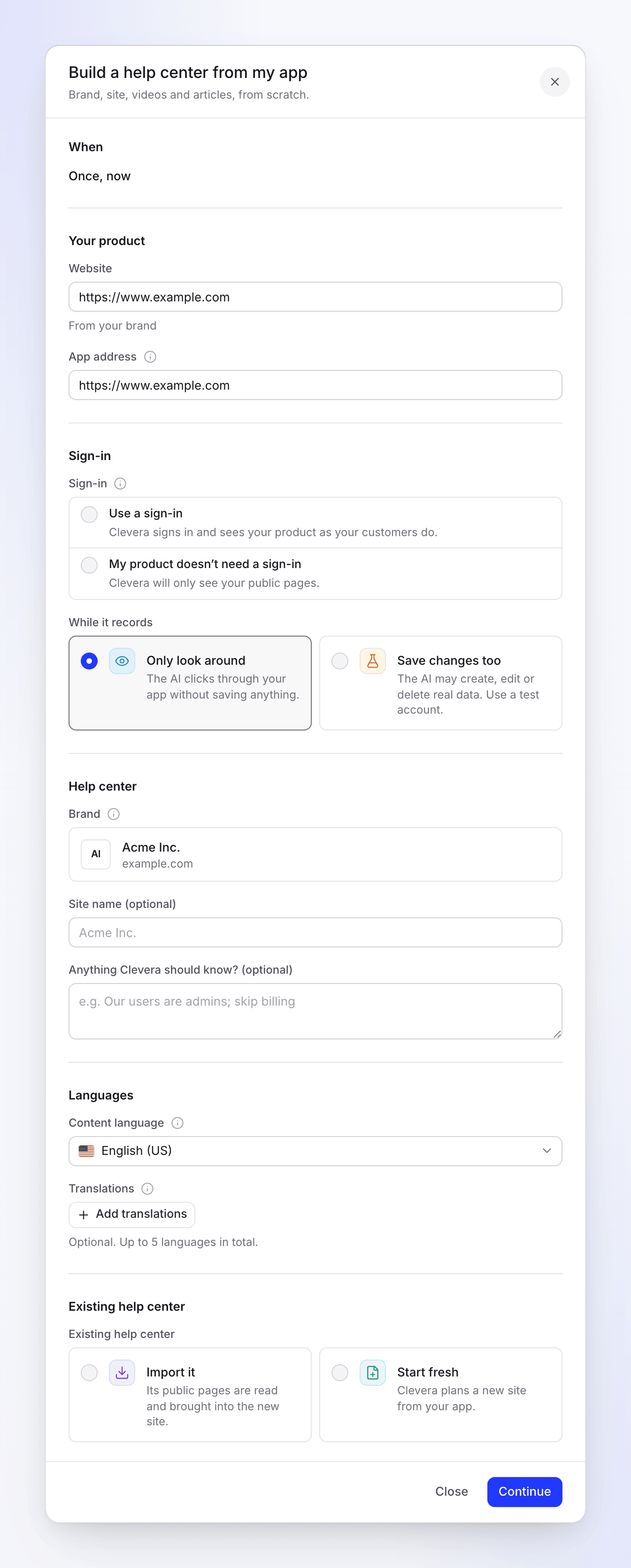
O formulário completo em uma única caixa de diálogo. Verifique a revisão e crie a tarefa
O Clevera verifica a configuração e mostra uma revisão: Quando ("Executa uma vez, agora"), Alterações no seu app (apenas se você as permitiu), Importar (apenas se você importar), Execução típica ("240–560 créditos") e Idioma. Clique em Voltar para alterar algo, ou em Criar tarefa. O cartão então exibe Tarefa criada, com Abrir a tarefa.
Aprove cada etapa
O Clevera planeja a primeira etapa imediatamente. O planejamento é gratuito e leva alguns minutos; ele é publicado no mesmo chat quando o plano está pronto, e a tarefa aguarda em Precisa de você. Desmarque o que você não deseja e clique em Executar. Cada etapa posterior é planejada e mostrada a você da mesma maneira.
O formulário de configuração
| Seção | Campo | Opções e padrões |
|---|---|---|
| Quando | — | Uma vez, agora. Esta receita é executada apenas uma vez. |
| Seu produto | Site | O site da sua marca, caso contrário, o do seu workspace. "Da sua marca" aparece abaixo dele quando vem da sua marca. |
| Endereço do app | Segue o Site até que você o altere. "Onde a IA faz o login para gravar os vídeos de instruções." | |
| Login | Login | Usar um login ("O Clevera faz o login e vê seu produto como seus clientes veem.") ou Meu produto não precisa de login ("O Clevera verá apenas suas páginas públicas."). Nada é selecionado para você, exceto um único login salvo que corresponda ao endereço do app. |
| Enquanto grava | Apenas observar (padrão): "A IA clica pelo seu app sem salvar nada." Salvar alterações também: "A IA pode criar, editar ou excluir dados reais. Use uma conta de teste." | |
| Central de ajuda | Marca | Sua marca, com seu logotipo e site. Com várias marcas, você escolhe uma. Sem nenhuma: "Nenhuma marca ainda. O Clevera aprende primeiro a partir do seu site." As cores, o logotipo e as fontes do site vêm dela. |
| Nome do site (opcional) | O padrão é o nome da sua marca. Até 80 caracteres são mantidos. | |
| Algo que o Clevera deva saber? (opcional) | Até 2.000 caracteres, por exemplo, "Nossos usuários são administradores; pule o faturamento". | |
| Idiomas | Idioma do conteúdo | O idioma padrão do site; os artigos são escritos nele. Começa no idioma de conteúdo do seu workspace. |
| Traduções | Opcional. Até 5 idiomas no total, incluindo o idioma do conteúdo. Cada tradução é feita assim que os artigos estão prontos. | |
| Central de ajuda existente | Central de ajuda existente | Importá-la ("Suas páginas públicas são lidas e trazidas para o novo site.") ou Começar do zero ("O Clevera planeja um novo site a partir do seu app."). Você deve escolher uma. |
Com Usar um login, escolha um login salvo em Escolher um login, ou Adicionar um login… para salvar um novo sem sair do formulário. O login é salvo criptografado em Logins de apps; a tarefa mantém apenas uma referência a ele.
Importar uma central de ajuda existente
Escolha Importá-la, depois sua plataforma em Importar de: Intercom, Zendesk, Help Scout, GitBook, ReadMe, Mintlify, Document360, Docusaurus ou Outro site de documentação. Insira seu endereço público https:// no campo de endereço que aparece (por exemplo, Endereço do Zendesk) e marque Eu possuo este conteúdo ou posso copiá-lo. A importação lê apenas páginas públicas e é gratuita. Plataformas que importam com um token, como Confluence e Notion, são importadas das configurações do site assim que ele existir. Veja Importar e exportar um site de documentação.
O que cada etapa faz
A tarefa é executada em quatro etapas, em ordem. Cada etapa é planejada, mostrada a você e só é executada após você clicar em Executar.
| Etapa | O que acontece | Custo |
|---|---|---|
| Marca | Aprende seu logotipo, cores, fontes e voz a partir do seu site. Ignorado quando o Clevera já conhece sua marca. | Gratuito |
| Site e vídeos | Explora seu app, depois propõe o site, suas seções e um vídeo de instruções por fluxo de trabalho | Cada vídeo mostra seus créditos |
| Artigos | Planeja um artigo para cada novo vídeo, escrito a partir dele, além de artigos de visão geral para seções que precisam de um | Cada artigo mostra seus créditos |
| Revisar e publicar | Uma lista de verificação para você. Nada é feito aqui. | Gratuito |
Site e vídeos
O plano agrupa suas linhas:
- Site: a central de ajuda que ele cria, com seu nome, endereço, idiomas, o assistente, o formulário de contato, a aparência da sua marca e links de cabeçalho para seu site e página de login. Essas linhas são gratuitas.
- Seções: as seções propostas e os grupos dentro delas. Uma seção que você já possui diz "Já está no seu site; os novos artigos vão para ela."
- Importar: apenas se você solicitou uma. "Gratuito. Seus artigos existentes, aprovados como sendo seus."
- Vídeos: uma linha por instrução, cada uma com seus créditos. Fluxos de trabalho que sua biblioteca ainda não cobre vêm marcados; o restante começa desmarcado. Uma linha diz "Já coberto por" um vídeo quando você já possui um.
Revisar e publicar
A última etapa lista Seções e artigos, Aprovar os artigos, Assistente, Aparência, Formulário de contato, Idiomas, Visualização e Seu próprio domínio. Aprove os artigos (Aprovar tudo, ou um por um), abra a visualização e clique em Publicar site. Você também pode concluir linhas abertas mais tarde em Sites de documentação.
O Clevera nunca publica o site para você, mesmo quando seu site publica automaticamente: os artigos que o Autopilot escreve aguardam aprovação, e apenas o proprietário ou um administrador pode aprovar e publicar.
Custo e tempo
| Configurar no agente | Gratuito |
| Planejar cada etapa | Gratuito |
| Marca, linhas do site, importação, revisão | Gratuito |
| Cada vídeo e artigo | Mostrado na linha do plano antes de você executá-lo |
| Uma criação típica | 240–560 créditos, 1–3 horas (principalmente gravando os vídeos um após o outro) |
Você é cobrado pelo que cada item realmente usa, não pela estimativa. O recibo da tarefa mostra cada linha. Veja Ler o recibo de uma tarefa.
O que você recebe
- Uma central de ajuda de rascunho na sua marca, com seções e seus artigos importados, se você importou.
- Um vídeo de instruções para cada fluxo de trabalho que você marcou, em sua coleção padrão (definida em Autopilot → Configurações).
- Artigos de rascunho em suas seções, em cada idioma que você escolheu.
Quando a criação é concluída, a página da tarefa oferece Manter sua central de ajuda atualizada: "Quando seu app muda, o Clevera encontra os vídeos e artigos que precisam de atualização." Clique em Configurar para abrir essa receita. Veja Manter sua central de ajuda atualizada.
Solução de problemas
| O que você vê | O que fazer |
|---|---|
| O cartão da receita está cinza | Sua função não pode criar uma central de ajuda. Peça ao proprietário do workspace ou a um administrador. |
| "Adicione o endereço do seu site." | Insira seu site público. |
| "Adicione o endereço para continuar." / "Isso não parece um endereço da web." | Preencha Site ou Endereço do app com um endereço completo. |
| "Escolha um login, ou diga que seu produto não precisa de um." | Escolha Usar um login ou Meu produto não precisa de um login. |
| "Escolha um login, ou adicione um." | Escolha um login salvo, ou Adicionar um login…. |
| "Seu plano comporta 1 central de ajuda. Escolha uma para construir." (o número segue seu plano) | Um seletor de Central de ajuda aparece. Escolha uma central de ajuda existente para construir, ou faça um upgrade. |
| "Escolha onde sua central de ajuda está." | Escolha uma plataforma em Importar de. |
| "Use o endereço https:// público da sua central de ajuda." | O endereço de importação deve ser público e começar com https://. |
| "Confirme que você pode copiar este conteúdo para importá-lo." | Marque Eu possuo este conteúdo ou posso copiá-lo. |
| "Esta plataforma importa com um token. Importe-o das configurações de Docs assim que o site existir." | Escolha Começar do zero, depois importe das configurações do site. |
| "Você não pode criar uma central de ajuda e gravar vídeos neste workspace." | Peça ao proprietário do workspace ou a um administrador. |
| "Peça a um administrador deste workspace para publicar a central de ajuda." | Apenas o proprietário ou um administrador pode publicar o site. |
| "Aprove pelo menos um artigo primeiro." | Aprove um artigo antes de Publicar site. |
| A tarefa mostra Aguardando um login | O Clevera encontrou uma página de login sem um login. Clique em Adicionar um login, ou Continuar com páginas públicas. Veja Salvar um login de app. |