

Compartilhar um vídeo com um link
Ative um link de compartilhamento para que qualquer pessoa possa assistir a um vídeo no navegador sem precisar fazer login. Abrange como copiar o link, quem pode abri-lo, como desativá-lo, como redefinir um link vazado, o que os espectadores veem e por que não há senha ou expiração.
Ative um link de compartilhamento para permitir que qualquer pessoa assista a um vídeo no navegador, sem precisar de uma conta Clevera e sem downloads. O link sempre reproduz a versão mais recente do vídeo, portanto, as edições feitas posteriormente aparecerão sem que você precise enviar um novo link. Os links de compartilhamento funcionam em todos os planos, inclusive no Gratuito.
Antes de começar
- Você precisa de permissão para editar o vídeo. Se você puder apenas visualizá-lo, o botão Compartilhar aparecerá desativado com a mensagem "Você não tem permissão para editar".
- Você não precisa exportar o vídeo primeiro. A página de compartilhamento reproduz o vídeo diretamente do Clevera.
Compartilhar um vídeo
Abrir Compartilhar
No editor, clique em Compartilhar no canto superior direito. A janela será aberta na aba Link.
Ativar o link
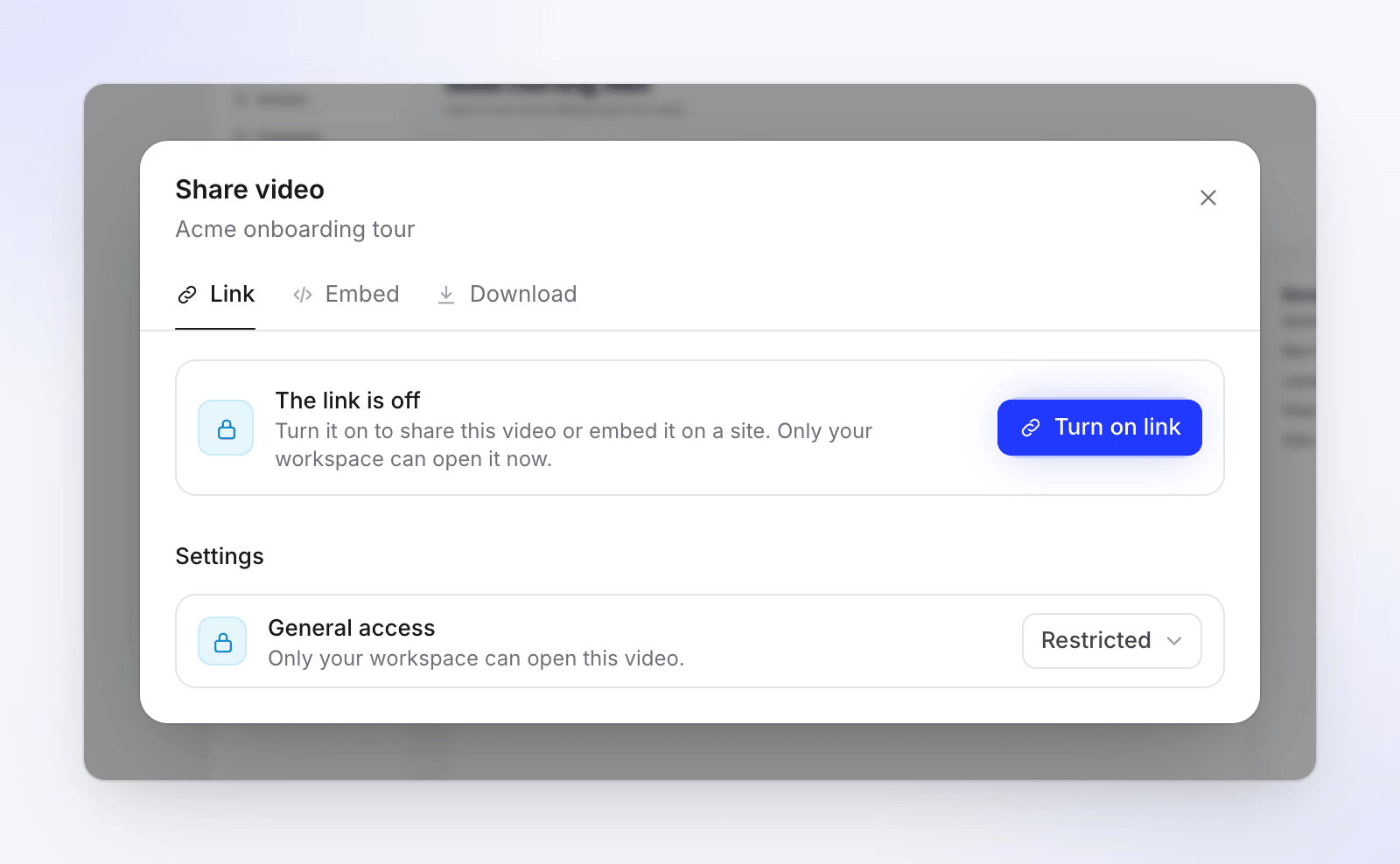
Um vídeo novo exibirá "O link está desativado". Clique em Ativar link. Você verá a mensagem "Link ativado. Qualquer pessoa com ele pode visualizar."
Copiar o link
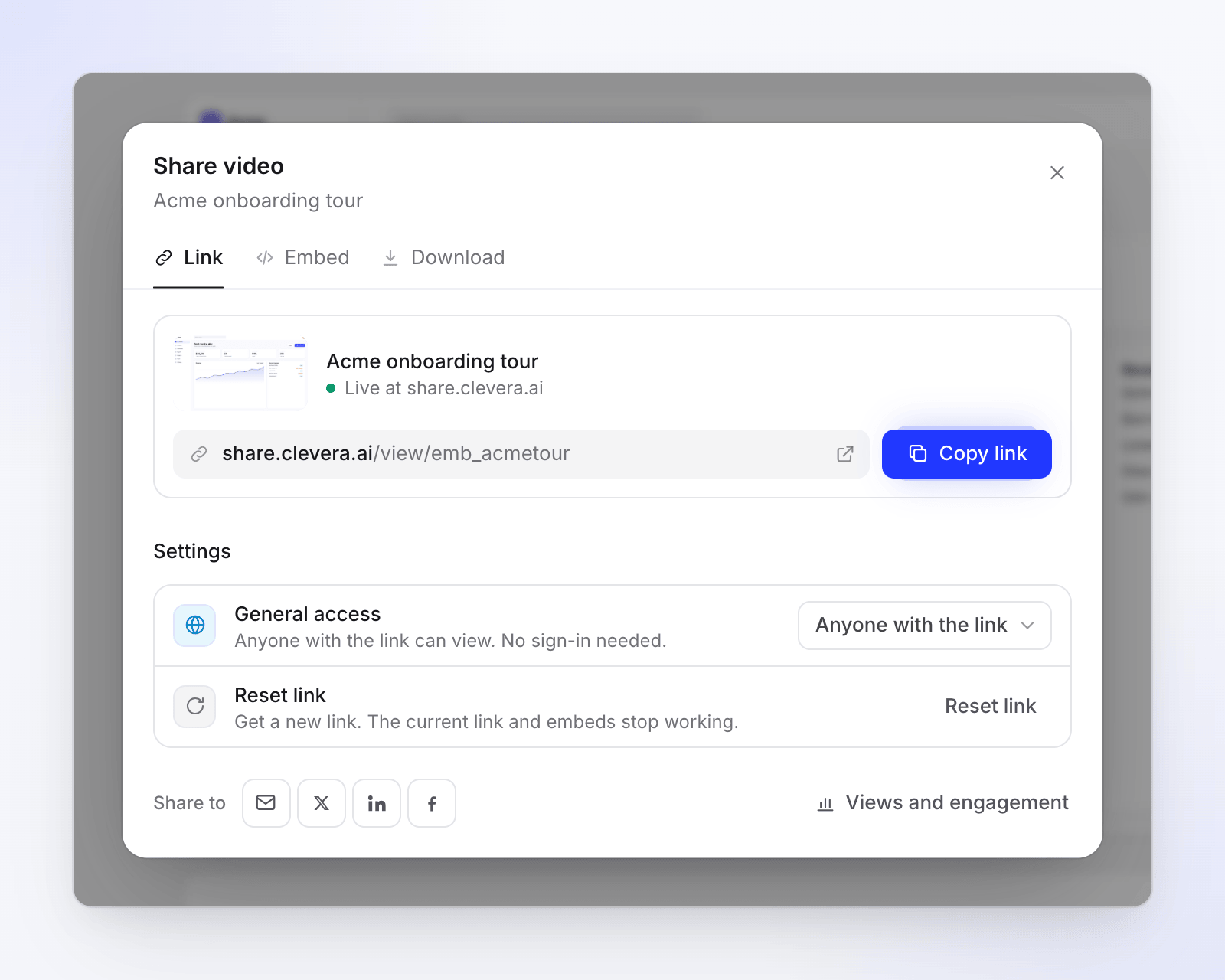
O cartão mostra o vídeo, "Ao vivo em share.clevera.ai" e o link. Clique no botão de copiar ao lado dele e cole o link em um e-mail, chat ou documento.
Ou envie diretamente para um site
Ao lado de Compartilhar em, escolha e-mail, X, LinkedIn ou Facebook. Cada opção abrirá a janela de compartilhamento do respectivo site com o link já preenchido.
Quem pode abrir o link
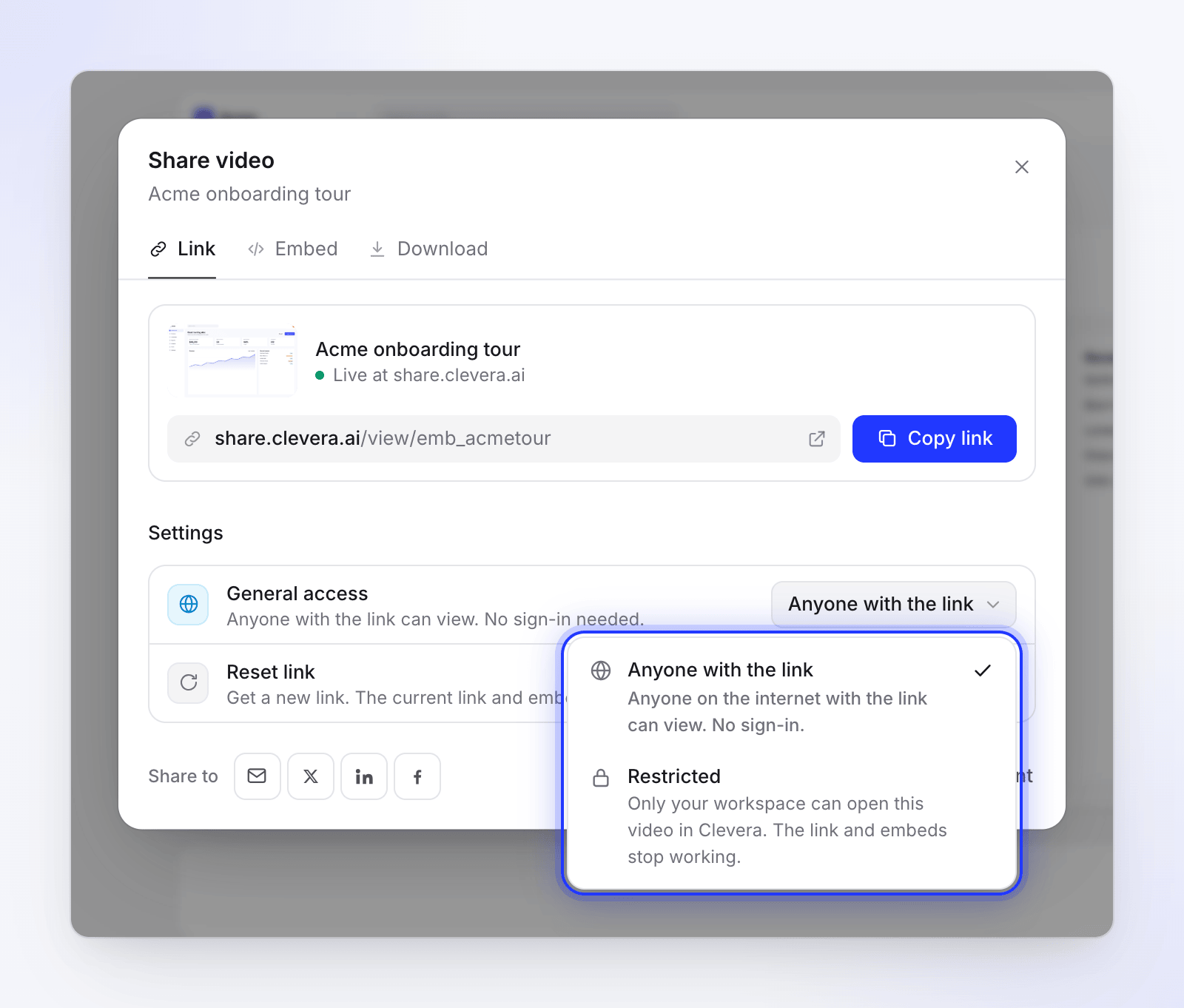
Acesso geral na seção Configurações mostra quem pode abrir o vídeo no momento: "Qualquer pessoa com o link pode visualizar. Não é necessário fazer login." quando o link está ativado, ou "Somente seu espaço de trabalho pode abrir este vídeo." quando está desativado. O menu possui duas opções:
| Opção | Quem pode assistir |
|---|---|
| Qualquer pessoa com o link | "Qualquer pessoa na internet com o link pode visualizar. Não é necessário fazer login." |
| Restrito | "Somente seu espaço de trabalho pode abrir este vídeo no Clevera. O link e as incorporações param de funcionar." |
O que protege um vídeo compartilhado
Os links de compartilhamento são propositalmente simples. Veja o que está e o que não está disponível:
| Controle | Disponível? |
|---|---|
| Desativar e reativar o link (e todas as incorporações) | Sim |
| Redefinir o link: um novo endereço, e o link e as incorporações antigas param de funcionar | Sim, veja Redefinir link |
| Link difícil de adivinhar: cada link possui sua própria chave aleatória | Sim |
| Mantido fora dos motores de busca: as páginas de compartilhamento instruem os motores de busca a não indexá-las | Sim |
| Apenas pessoas que podem editar o vídeo podem ativar/desativar o link ou redefini-lo | Sim |
| Acesso à coleção: quem pode abrir o vídeo dentro do Clevera | Sim, veja coleções |
| Proteção por senha | Não |
| Data de expiração do link | Não |
| Limitar o link a certas pessoas, e-mails ou domínios | Não |
Se um vídeo não deve ser visto fora da sua equipe, mantenha-o como Restrito e compartilhe-o com os membros da equipe dentro do Clevera.
Desativar o link
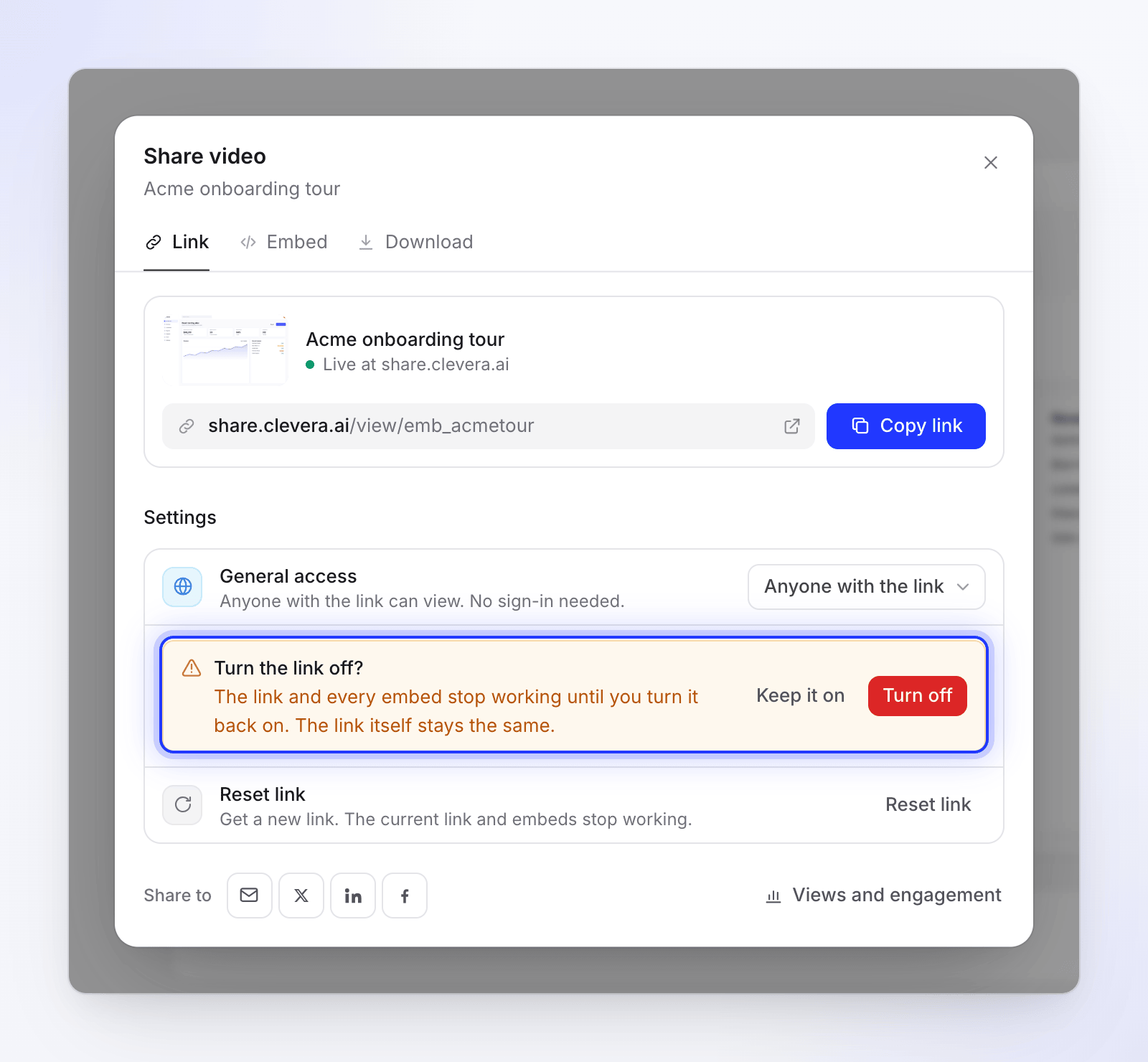
- Em Acesso geral, escolha Restrito.
- Leia o aviso "Desativar o link?" — "O link e todas as incorporações param de funcionar até que você os ative novamente. O link em si permanece o mesmo."
- Clique em Desativar ou em Manter ativado para cancelar.
Você verá a mensagem "Link desativado. O link e as incorporações não abrem mais." Qualquer pessoa que abrir o link antigo verá "Este vídeo não está disponível" e "O proprietário parou de compartilhar este vídeo."
Redefinir link
Redefina o link quando ele chegar a pessoas que não deveriam tê-lo. O vídeo recebe um novo endereço e o antigo para de funcionar permanentemente.
- Com o link ativado, encontre Redefinir link na seção Configurações: "Obter um novo link. O link atual e as incorporações param de funcionar."
- Clique em Redefinir link. A confirmação "Redefinir link?" informa: "Este vídeo receberá um novo link. O link atual e todas as suas incorporações param de funcionar imediatamente. As visualizações até o momento são mantidas."
- Clique em Redefinir link para confirmar.
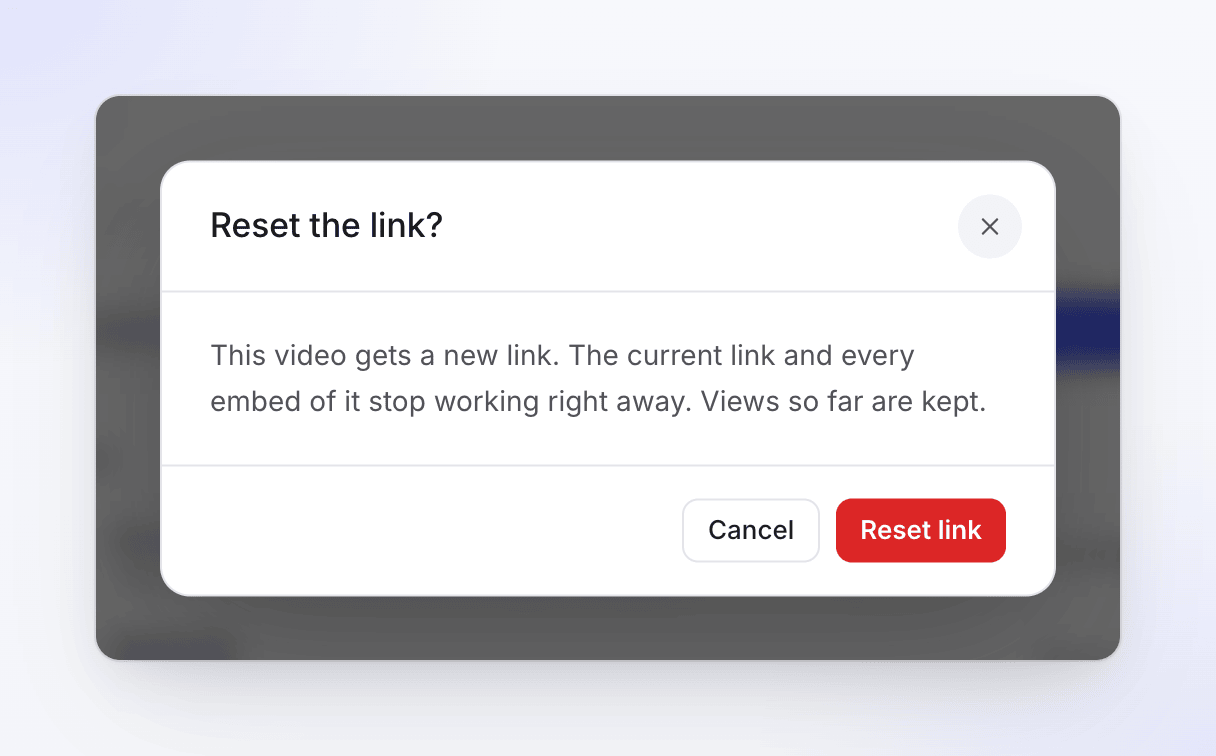
Você verá a mensagem "Novo link criado. O link antigo e as incorporações não abrem mais." Copie o novo link e envie-o novamente para as pessoas que devem manter o acesso.
| Após uma redefinição | O que acontece |
|---|---|
| O link antigo | Exibe "Este vídeo não está disponível". Desativar e ativar o link não o traz de volta. |
| Incorporações que você colocou com o código antigo | Param de reproduzir. Copie o novo código da aba Incorporar e cole-o novamente. |
| Analytics | Mantido. As visualizações do link antigo e do novo permanecem no mesmo vídeo. |
O que os espectadores veem
A página de compartilhamento mostra:
- o nome do seu espaço de trabalho no topo, seguido pelo player
- o player, com reprodução, busca, volume, legendas (quando o vídeo as possui), velocidade de 0,75× a 2× e tela cheia. Um vídeo em formato retrato ou quadrado fica sobre uma cópia suave e desfocada da sua própria imagem em vez de barras pretas.
- o título do vídeo abaixo do player, com quem o criou e quando foi atualizado pela última vez
- Capítulos ao lado do player para vídeos de demonstração e tutoriais
- um menu de Idioma quando o vídeo possui traduções; o link abre no idioma em que você estava editando. Um idioma que ainda está sendo traduzido ainda não é oferecido.
- um botão de alternância claro/escuro e Copiar link
- um pequeno link "Feito com Clevera" na parte inferior da página
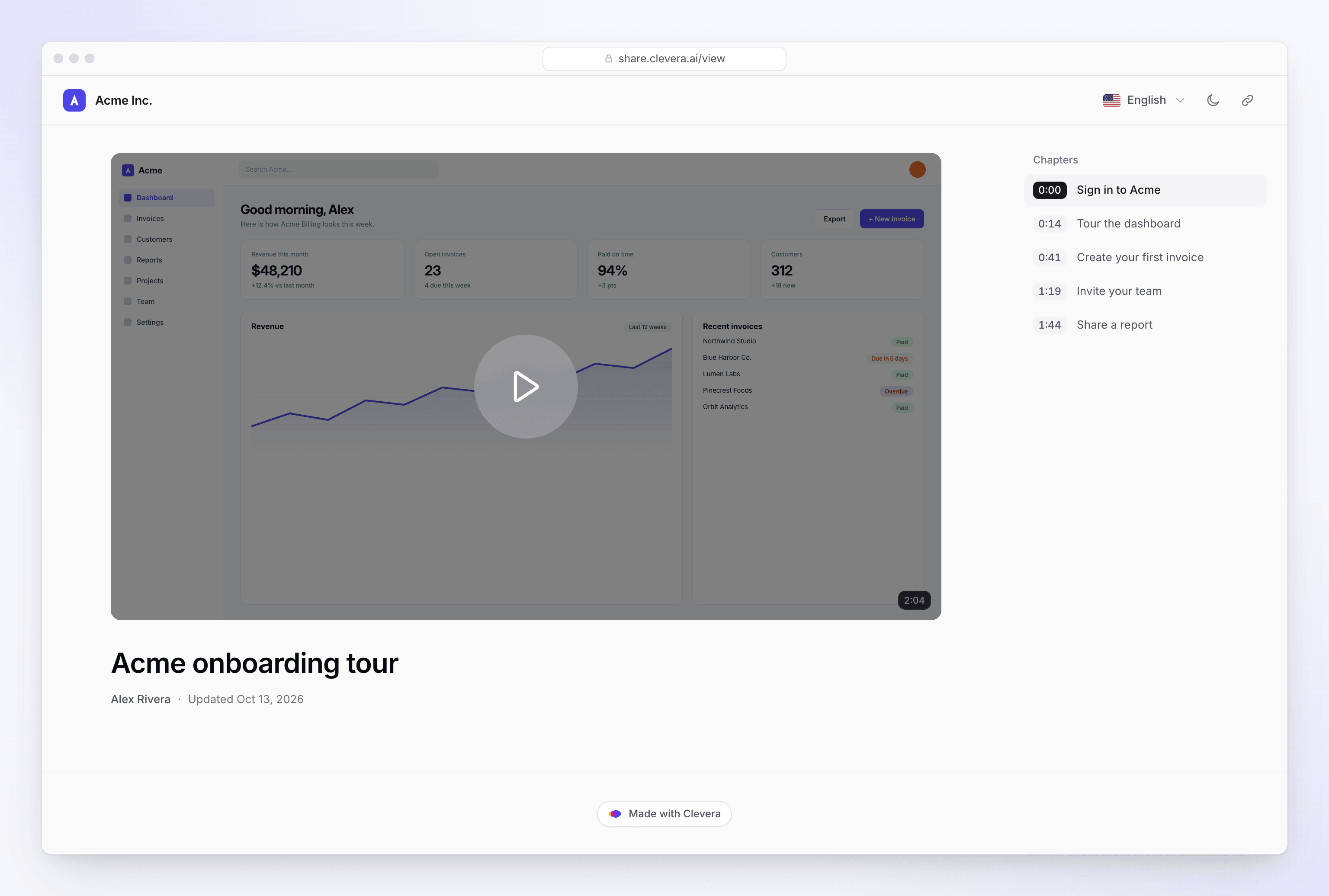
O link "Feito com Clevera" na parte inferior aparece em todos os planos. No plano Gratuito, o vídeo também contém uma marca d'água "Feito com Clevera"; um plano pago remove isso. Veja Remover a marca d'água do Clevera.
Atalhos de teclado no player
| Tecla | Ação |
|---|---|
| Espaço ou K | Reproduzir ou pausar |
| J / L | Voltar ou avançar 10 segundos |
| ← / → | Voltar ou avançar 5 segundos |
| ↑ / ↓ | Aumentar ou diminuir volume |
| M | Silenciar |
| F | Tela cheia |
| C | Legendas ativadas ou desativadas |
| 0–9 | Pular para 0%–90% do vídeo |
| Home / End | Pular para o início ou fim |
Edições e a página compartilhada
A página de compartilhamento sempre reproduz a versão atual do vídeo. Após editar, os espectadores veem a alteração na próxima vez que abrirem ou recarregarem a página. Se você precisar de uma cópia fixa que nunca mude, exporte um MP4 (planos pagos).
Para exibir o vídeo dentro de um artigo, adicione-o como um bloco de vídeo Clevera. Veja Exibir um vídeo em um artigo.
Ver quem assistiu
Clique em Visualizações e engajamento na parte inferior da aba Link para abrir o analytics do vídeo: visualizações, conclusão, tempo de exibição e onde os espectadores param. As visualizações dos seus colegas de equipe não são contabilizadas. Veja Ler analytics de vídeo.
Quando um espectador não consegue abrir o link
| O que o espectador vê | Por que |
|---|---|
| "Este vídeo não está disponível" — "O proprietário parou de compartilhar este vídeo." | O link foi desativado. |
| "Este vídeo não está disponível" — "Este vídeo foi removido." | O vídeo foi excluído. |
| "Este vídeo não está disponível" — "Verifique o link ou peça um novo para a pessoa que o compartilhou." | O link está incorreto ou foi redefinido e este é o endereço antigo. |
| "Este vídeo não está disponível" — "Este link está incompleto. Verifique se você copiou tudo." | Parte do link está faltando. Copie-o novamente com o botão de copiar. |
| "Não foi possível carregar este vídeo" — "Muitas solicitações ao mesmo tempo. Aguarde um momento e tente novamente." | Muitas cargas em um curto período. Tente novamente recarrega o vídeo. |
| "Não foi possível carregar este vídeo" — "Verifique sua conexão e tente novamente." | O espectador está offline. Tente novamente recarrega o vídeo. |
| "Não foi possível carregar este vídeo" — "Algo deu errado do nosso lado. Tente novamente em um momento." | Um problema do nosso lado. Tente novamente recarrega o vídeo. |
Se um espaço de trabalho for suspenso, seus links de compartilhamento e incorporações param de abrir até que ele seja restaurado. Nada é desativado, então eles voltam a funcionar depois.
Vídeos antigos
Alguns vídeos antigos possuem um vídeo e um artigo juntos. A aba Link deles adiciona O link aparece, com Vídeo e artigo, Vídeo ou Artigo, para escolher o que o link abre.