

Adicionar uma referência de API a um site de documentação
Transforme um arquivo ou link OpenAPI, Swagger ou Postman em páginas de endpoint no seu site de documentação, com exemplos, amostras de código e Experimentar, ou escreva os endpoints manualmente. Abrange notas, ocultar endpoints, configurações de Experimentar, segredos e limites do plano.
Uma referência de API transforma seu arquivo de API em páginas no seu site de documentação: uma página por endpoint, com seus parâmetros, exemplos de solicitação e resposta, amostras de código e um botão Experimentar que os leitores usam para enviar uma solicitação real. Adicione uma a partir de um arquivo ou link OpenAPI, Swagger ou Postman, ou escreva os endpoints no Clevera.
Antes de começar
- Sua função: proprietários, administradores e Criadores de Conteúdo podem adicionar uma referência de API. Proprietários e administradores também escolhem o link de onde ela é sincronizada, o agendamento, o envio via CI e se os valores de exemplo que parecem segredos são exibidos.
- Seu arquivo: OpenAPI 3.0 ou 3.1, Swagger 2.0 ou uma coleção Postman (v2.0 ou v2.1), como JSON ou YAML. Uploads vão até 25 MB; um link pode apontar para um arquivo de até 40 MB. Sem arquivo? Você pode escrever os endpoints manualmente.
- Seu plano define quantas referências um site possui e quantos endpoints cada uma exibe. Veja Planos e limites.
Adicionar uma referência de API
Abrir Adicionar páginas
No seu site de documentação, abra Páginas e clique em Adicionar páginas. Escolha o local em Adicionar a, selecione Referência de API e clique em Continuar. Você também pode clicar em Adicionar referência de API no cartão Fazer mais da visão geral do site.
Escolher como começar
A caixa de diálogo Adicionar uma referência de API oferece três maneiras em Como começar:
Opção O que faz De um arquivo ou link Faça upload de um arquivo OpenAPI, Swagger ou Postman, ou cole um link para um. Você também pode colar o texto do arquivo. Escreva aqui Descreva seus endpoints em um formulário. Nenhum arquivo é necessário. Veja Escrever endpoints manualmente. Colar um comando curl Transforme um comando curl em um endpoint. Para um arquivo, solte-o na caixa ou clique em Escolher arquivo. Para um link, cole-o na mesma caixa: o link deve ser público e o arquivo para o qual ele aponta deve estar em um endereço
https://. Com um link, você pode ativar Manter sincronizado e escolher Com que frequência: Não atualizar automaticamente, Uma vez por dia ou A cada hora (veja Manter uma referência de API atualizada). Arquivos enviados não são atualizados sozinhos; você envia um novo quando sua API muda.Verificar o relatório
Clique em Continuar. O Clevera lê o arquivo e mostra um relatório: o nome, a versão e o formato da API, quantos endpoints, grupos, webhooks e servidores ela possui, e como os leitores fazem login.
- Precisa de correção lista o que impede o uso do arquivo, como um arquivo que não é JSON ou YAML, ou um sem endpoints. Corrija o arquivo e escolha-o novamente.
- Vale a pena melhorar lista coisas que não bloqueiam você, como endpoints sem descrição, sem servidores ou sem método de login descrito. Endpoints sem exemplo recebem um criado a partir de seus campos, marcado como Exemplo gerado na página.
- Acima do seu plano mostra quando o arquivo tem mais endpoints do que o seu plano inclui (veja Planos e limites).
Uma coleção Postman é convertida primeiro em um arquivo de API; seus corpos de solicitação tornam-se exemplos e os tipos de campo são adivinhados a partir deles. Use Copiar relatório ou Baixar relatório (.txt) para enviar as descobertas para quem mantém o arquivo.
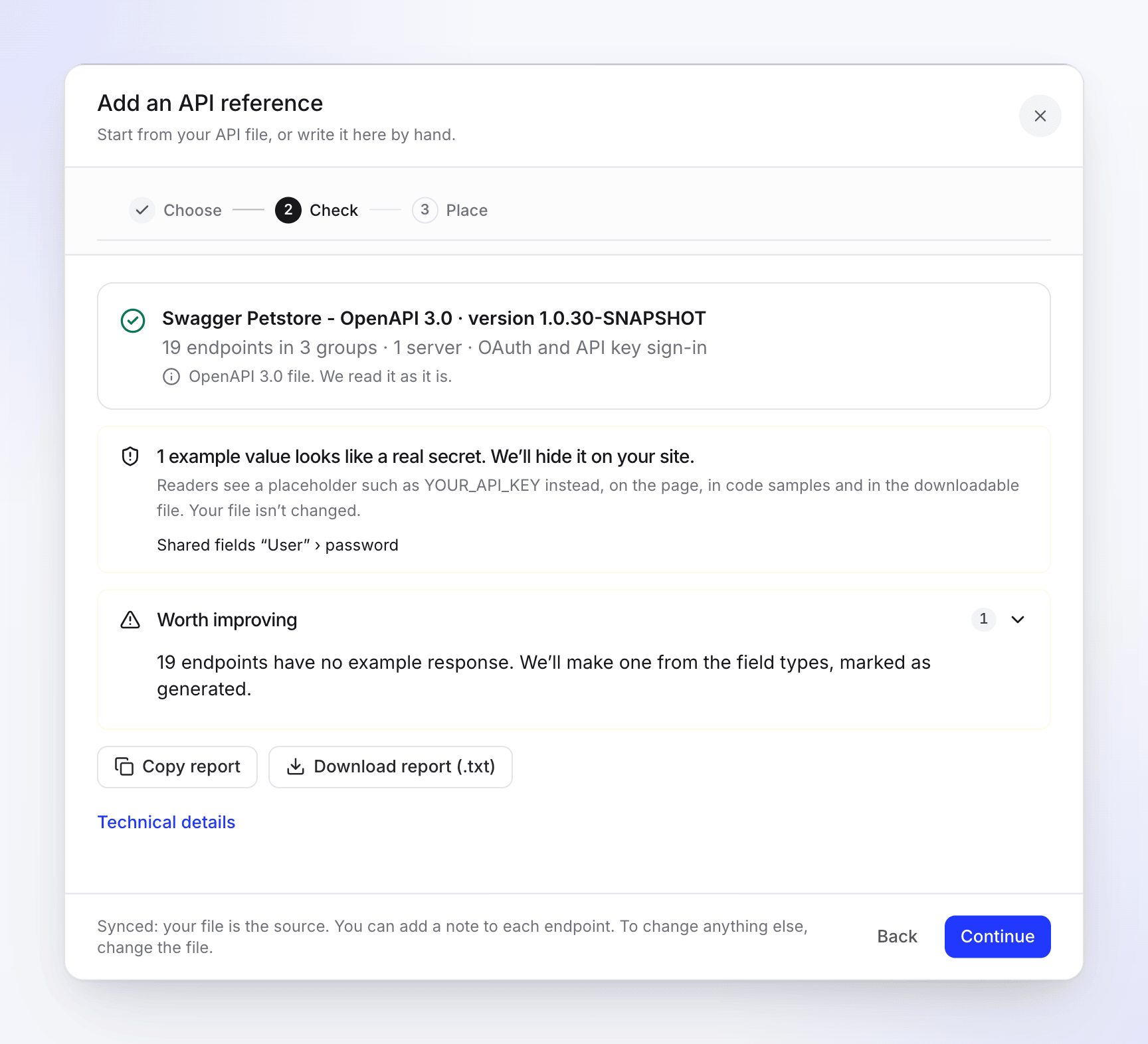
O relatório para um arquivo OpenAPI 3.0 Colocá-la no seu site
Defina o título (extraído do arquivo), Onde no seu site (No final da barra lateral ou antes de uma de suas seções) e o Endereço, a parte do link após o seu domínio, como
/api. Em seguida, escolha:- Mostrar aos leitores um botão Experimentar: ativado quando o arquivo lista um servidor. "Os leitores enviam solicitações com suas próprias chaves. Nós nunca as armazenamos."
- Publicar agora: desativado por padrão, para que as novas páginas aguardem em suas alterações não publicadas até que você publique.
Clique em Adicionar referência de API. O Clevera abre a referência na aba Endpoints.
Sincronizado ou editado aqui é uma escolha que você faz uma vez. Uma referência feita a partir de um arquivo ou link é Sincronizada: "seu arquivo é a fonte. Você pode adicionar uma nota a cada endpoint. Para alterar qualquer outra coisa, altere o arquivo." Uma escrita no formulário é Editada aqui: você escreve os endpoints no Clevera e pode baixá-los como um arquivo de API a qualquer momento.
O que os leitores recebem
Cada endpoint torna-se sua própria página em uma seção do seu site, com um grupo na barra lateral por tag no seu arquivo e Webhooks no final. Os leitores podem filtrar os endpoints a partir da barra lateral.
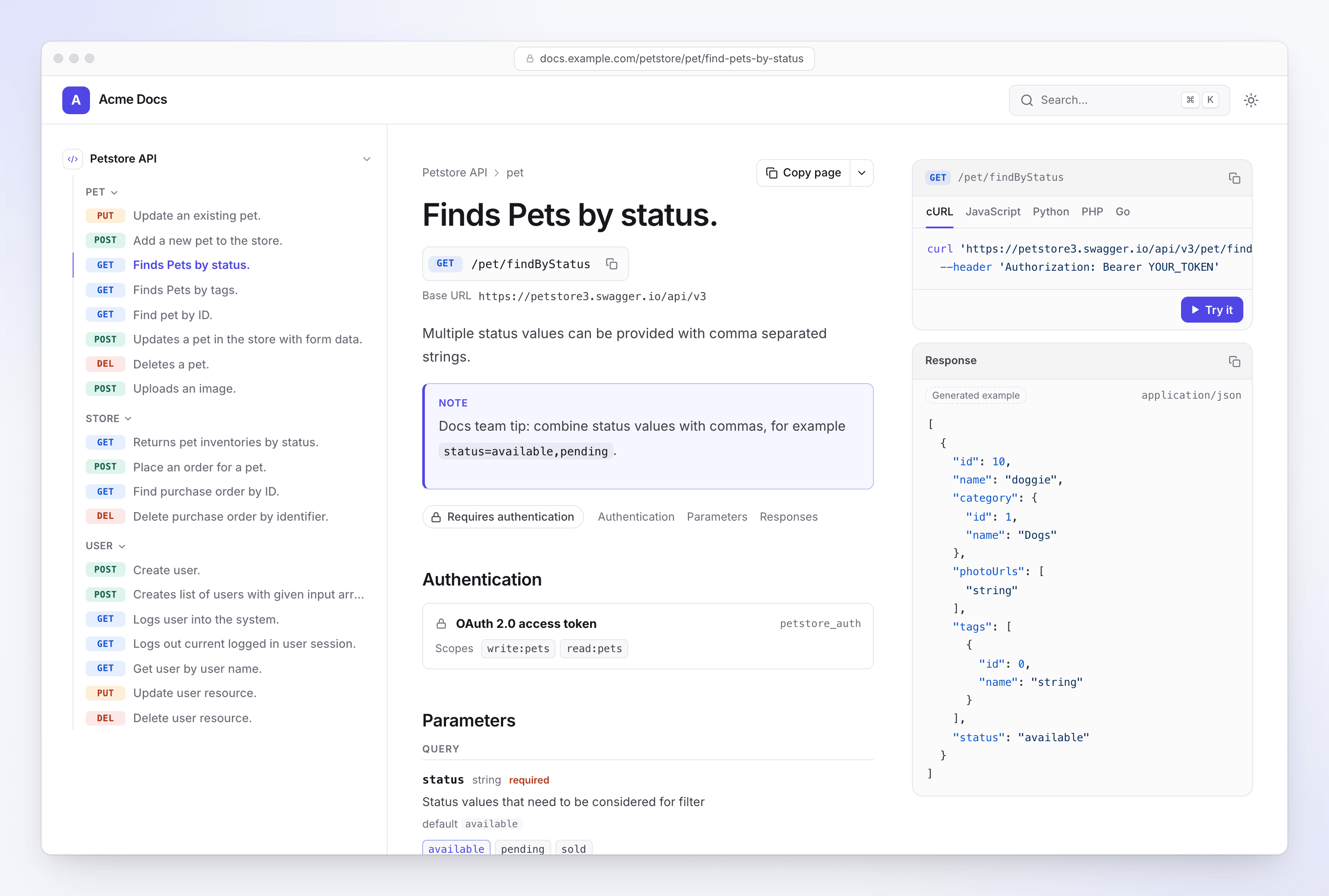
Cada página de endpoint mostra:
- O método e o caminho, a descrição do seu arquivo e sua nota, se você adicionou uma.
- Autenticação, Parâmetros, Corpo da solicitação e Respostas, com campos aninhados que abrem e fecham.
- Exemplos de solicitação e resposta e amostras de código nos idiomas escolhidos, com um botão de copiar.
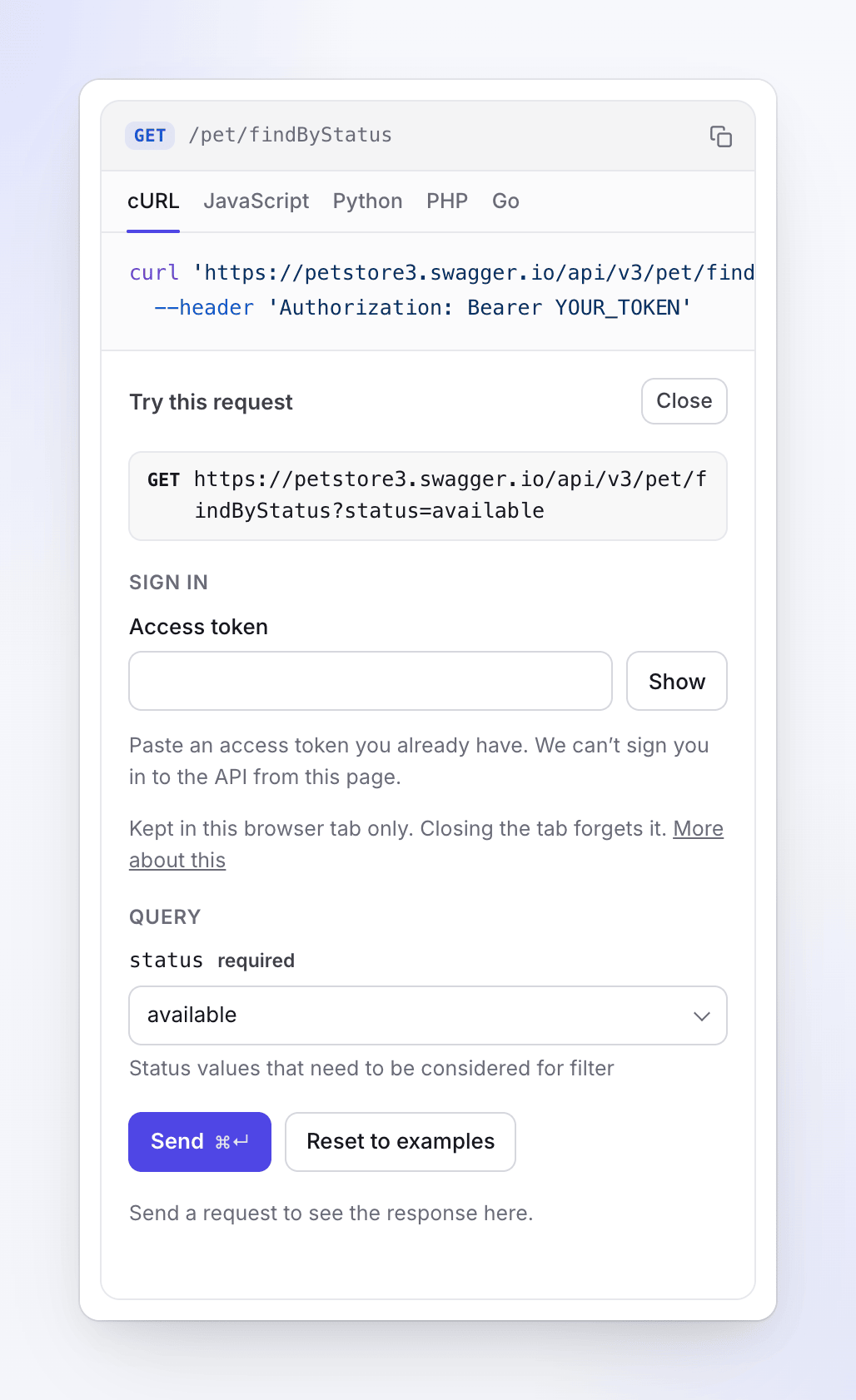
- Experimentar, quando ativado: os leitores preenchem os parâmetros, adicionam sua chave e clicam em Enviar para ver a resposta real.
A primeira página da seção lista os servidores, como fazer login e cada grupo. As páginas de endpoint estão na pesquisa do seu site, respondidas pelo assistente do site de documentação e incluídas na cópia Markdown de cada página e em llms.txt para ferramentas de IA. As páginas de API estão apenas no seu idioma padrão; outros idiomas mostram a mesma página.
Gerenciar endpoints
Abra a referência em Páginas para ver três abas: Endpoints, Fontes e alterações (Importar e exportar para uma referência editada) e Configurações.
Em Endpoints, pesquise por caminho ou título, escolha um grupo e filtre por Tem nota, Oculto, Falta descrição ou Alterado. O menu ⋯ de cada endpoint tem ocultar ou mostrar, Desativar Experimentar ou Ativar Experimentar, Copiar link e Abrir como Markdown. Marque vários endpoints para ocultar, mostrar ou alternar o Experimentar para todos de uma vez. Organizar altera a ordem dos grupos e endpoints; a ordem permanece quando seu arquivo sincroniza novamente.
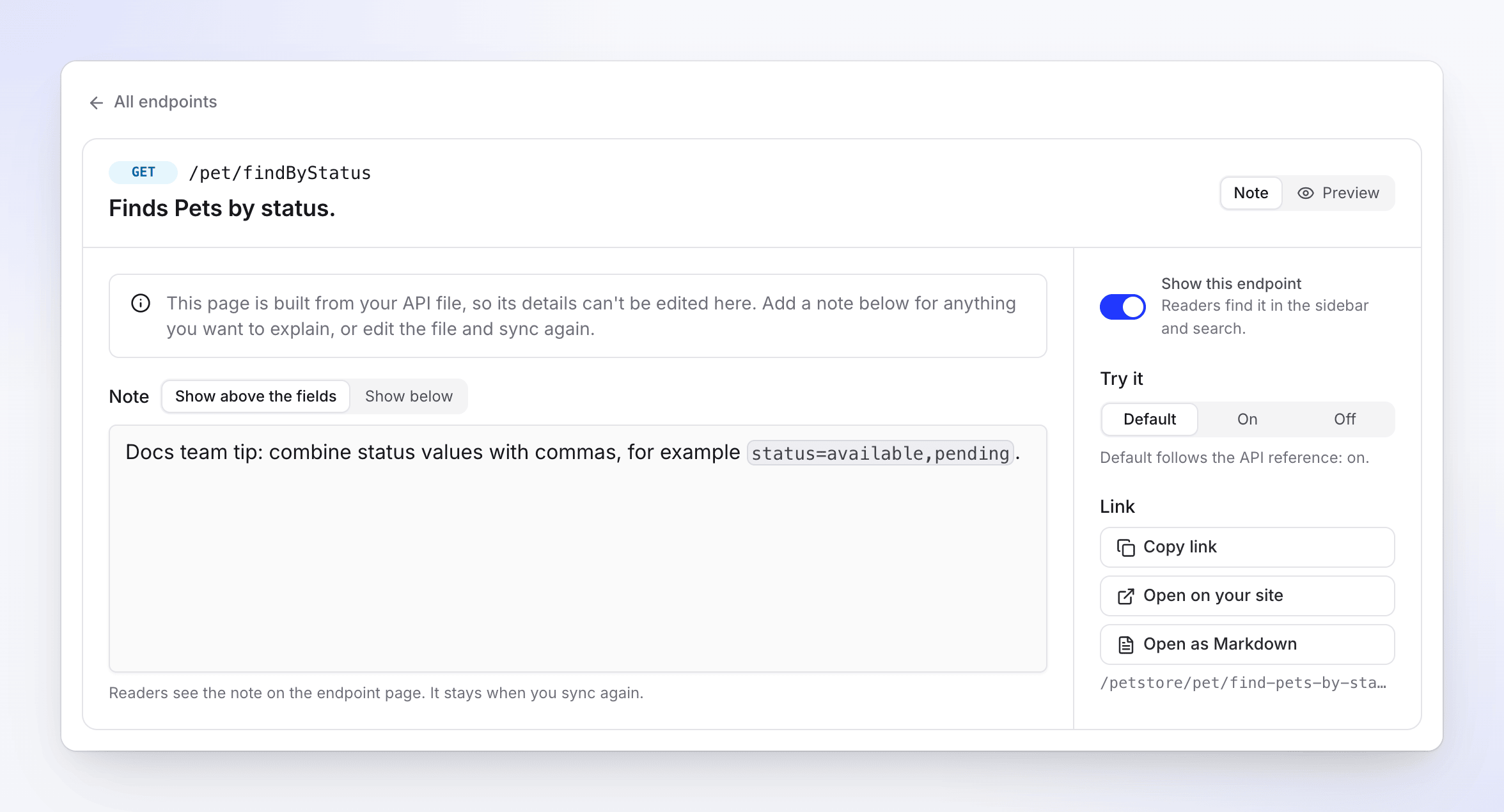
Clique em um endpoint para abri-lo:
| Controle | O que faz |
|---|---|
| Nota | Suas próprias palavras na página do endpoint, escritas em Markdown. Salva conforme você digita e permanece quando você sincroniza novamente. Escolha Mostrar acima dos campos ou Mostrar abaixo. |
| Mostrar este endpoint | desativado: oculto dos leitores, não na barra lateral, pesquisa ou downloads, e seu endereço mostra a página de não encontrado do site. |
| Experimentar | Padrão segue a configuração da referência, ou ativado / desativado apenas para este endpoint. Com o Experimentar desativado, os leitores veem apenas as amostras de código. |
| Visualização | A página como os leitores a veem assim que você publica. |
Em uma referência sincronizada, os detalhes do próprio endpoint vêm do seu arquivo: "Esta página é criada a partir do seu arquivo de API, portanto seus detalhes não podem ser editados aqui. Adicione uma nota abaixo para qualquer coisa que você queira explicar, ou edite o arquivo e sincronize novamente." Um endpoint marcado como x-hidden no seu arquivo começa oculto; Seguir o arquivo novamente desfaz sua escolha. Endpoints marcados como x-internal nunca chegam ao Clevera e não contam para o seu plano.
As alterações nessas abas aparecem no seu site após você publicar. Veja Publicar um site de documentação.
Configurações
| Cartão | O que você define |
|---|---|
| Geral | O título, o Endereço e Mostrar na barra lateral. Alterar o endereço de páginas publicadas adiciona redirecionamentos dos links antigos. Com Mostrar na barra lateral desativado, as páginas ainda abrem pelo seu endereço: aponte um link de cabeçalho para elas em Navegação. |
| Experimentar | Permitir que os leitores experimentem endpoints, os Servidores que os leitores podem chamar, Como as solicitações são enviadas e o que Os leitores podem enviar. Veja abaixo. |
| Autenticação | Como os leitores fazem login, conforme seu arquivo descreve. |
| Downloads | Permitir que os leitores baixem o arquivo da API. desativado por padrão. O arquivo para download deixa de fora endpoints ocultos e os servidores que os leitores não podem chamar. |
| Amostras de código | Quais idiomas as páginas de endpoint mostram (até 8) e o Exibido primeiro: cURL, JavaScript, Python, PHP e Go para começar, além de Ruby, Java, C# e Swift. |
| Registro de alterações | Rascunhar uma entrada de registro de alterações ao aplicar alterações. Veja Manter uma referência de API atualizada. |
| Zona de perigo | Remover esta referência de API. Baixe o arquivo da API primeiro se precisar dele novamente. |
Uma referência sincronizada também tem Editar aqui: Assumir a edição interrompe a sincronização e torna os endpoints editáveis no Clevera. As notas são mantidas. Isso não pode ser desfeito, então baixe o arquivo atual primeiro se desejar.
Experimentar
Permitir que os leitores experimentem endpoints está ativado por padrão quando seu arquivo lista um servidor, e cada endpoint ainda pode ativá-lo ou desativá-lo individualmente.
- Servidores que os leitores podem chamar: os servidores
httpsem seu arquivo começam ativados. Desative qualquer um para o qual os leitores não devam enviar solicitações reais ou Adicionar um servidor. Um servidor emhttpcomeça desativado, porque os navegadores bloqueiam essas solicitações da sua página de documentação. - Como as solicitações são enviadas:
| Opção | Como funciona |
|---|---|
| Automático (recomendado) | As solicitações de leitura vão direto do navegador do leitor; quando sua API bloqueia chamadas de outros sites (CORS) ou uma solicitação altera dados, ela passa pelo proxy da Clevera. |
| Diretamente do navegador do leitor | Sua API deve permitir solicitações de origem cruzada (CORS). A Clevera nunca vê a solicitação. |
| Através do proxy da Clevera | Funciona com qualquer API. A Clevera vê a solicitação enquanto ela passa; ela não é armazenada. |
- Leitores podem enviar: Leitura e escrita (tudo) (o padrão) ou Somente leitura (GET). Com apenas leitura, as solicitações que alteram dados mostram apenas seus exemplos de código. Os leitores são solicitados a confirmar antes de uma solicitação que altera ou exclui dados.
O proxy chama apenas os servidores que você permitiu, nunca endereços de rede privada, aguarda até 10 segundos por uma resposta e transmite respostas de até 5 MB.
Valores de exemplo que parecem segredos
Quando a Clevera lê seu arquivo, ela procura valores de exemplo que parecem chaves, tokens ou senhas reais. Se encontrar algum, o relatório e a aba Fontes e alterações dizem quantos e onde, e os leitores veem um espaço reservado como YOUR_API_KEY em vez disso: na página, nos exemplos de código e no arquivo para download. Seu arquivo não é alterado.
Se forem apenas exemplos, um proprietário ou administrador pode clicar em Mostrar mesmo assim. Ocultar novamente traz os espaços reservados de volta.
Escrever endpoints manualmente
Escolha Escreva aqui na caixa de diálogo e preencha Sua API: um nome, o Endereço da API (onde sua API responde às solicitações; opcional) e Como os leitores fazem login?: Sem login, Chave de API no cabeçalho, Token Bearer, Nome de usuário e senha (Básico) ou Token OAuth (leitores colam um). Em seguida, coloque-o como qualquer referência.
Na aba Endpoints, clique em Adicionar endpoint (ou Adicionar webhook). O formulário possui as Noções básicas do endpoint (título, método, caminho, grupo, o que ele faz), Login, Parâmetros, Corpo da solicitação e Respostas, com uma Visualização ao vivo da página. Os campos são uma árvore que você edita em palavras simples (texto, número, verdadeiro/falso, listas, grupos de campos); Colar um exemplo cria os campos a partir de um exemplo JSON, e JSON Schema mostra o próprio esquema. Um grupo de campos que você usa com frequência pode ser salvo e reutilizado.
Colar um comando curl transforma um comando que você já usa em um endpoint. A Clevera o lê no seu navegador e remove chaves e tokens dele: "Removemos seu token do exemplo. Os leitores usam os seus próprios."
Uma referência editada possui Importar e exportar em vez de Fontes e alterações: Importar de um arquivo adiciona os endpoints de um arquivo aos seus (Adicionar ao existente) ou os substitui (Substituir tudo), e você pode baixar a referência como OpenAPI 3.1 em JSON ou YAML.
Planos e limites
| Gratuito | Starter | Pro, Business e Custom | |
|---|---|---|---|
| Referências de API por site | 1 | 1 | 5 |
| Endpoints por referência | 25 | 300 | Ilimitado |
| Atualizar a partir de um link | Não automático | Uma vez por dia | A cada hora |
| Push via CI | Não | Não | Sim |
As páginas de endpoint não contam para o limite de páginas do seu site. Quando um arquivo tem mais endpoints do que seu plano inclui, escolha Fazer upgrade para mostrar todos ou Escolher 25 para mostrar (o número é o do seu plano). Os outros ficam ocultos devido ao seu plano, não excluídos, e voltam quando seu plano permitir. Após um downgrade, nada é excluído: endpoints e referências acima do limite permanecem no seu site como estão, somente leitura.
Solução de problemas
| Mensagem | O que fazer |
|---|---|
| "Este arquivo é maior que 25 MB. Coloque-o online e cole seu link." | Clique em Usar um link em vez disso e cole um link público para o arquivo (até 40 MB). |
| "Suportamos OpenAPI 3.x, Swagger 2.0 e coleções Postman. Exporte sua API em um desses." | Exporte a API em um desses formatos a partir da ferramenta que você usa. |
| "Adicione pelo menos um endpoint ao arquivo e escolha-o novamente." | O arquivo não tem endpoints, ou cada um está marcado como x-internal. |
| "Nenhum servidor listado. Os leitores não podem usar o experimentar até que você adicione um." | Clique em Adicionar um servidor ou adicione um mais tarde em Configurações → experimentar. |
| "O experimentar está ativado, mas nenhum servidor é permitido. Os leitores não verão o botão experimentar." | Ative pelo menos um servidor em Servidores que os leitores podem chamar. |
| Um leitor vê "A solicitação não obteve resposta. Isso geralmente ocorre porque a API não permite chamadas deste site (CORS) ou o servidor está fora do ar." | Permita o endereço do seu site de documentação nas configurações de CORS da sua API ou defina Como as solicitações são enviadas para Automático (recomendado) ou Através do proxy da Clevera. |
| "Você atingiu o limite de referências de API" | As referências do seu plano para este site foram usadas. Remova uma ou faça upgrade. |