

Restaurar uma versão anterior de um artigo
Cada alteração em um artigo é mantida no histórico de revisões. Encontre uma versão por pessoa, fonte, nome ou texto, visualize-a, compare-a com o artigo atual e restaure-a, com a opção de Desfazer restauração caso mude de ideia.
O Clevera mantém um histórico de cada artigo: suas edições, as edições dos seus colegas de equipe, as alterações do assistente e a versão original gerada. Você pode visualizar qualquer versão, ver exatamente o que mudou, nomear ou fixar as que são importantes e restaurar uma delas com um clique. A restauração nunca exclui nada, então você sempre pode desfazê-la.
Antes de começar
- Você precisa de acesso de edição ao artigo para abrir seu histórico e restaurar. Veja Escreva um artigo junto com sua equipe para saber quem pode editar.
- Cada idioma de um artigo tem seu próprio histórico.
- Para vídeos, veja Restaurar uma versão anterior de um vídeo.
Restaurar uma versão
Abrir o histórico de revisões
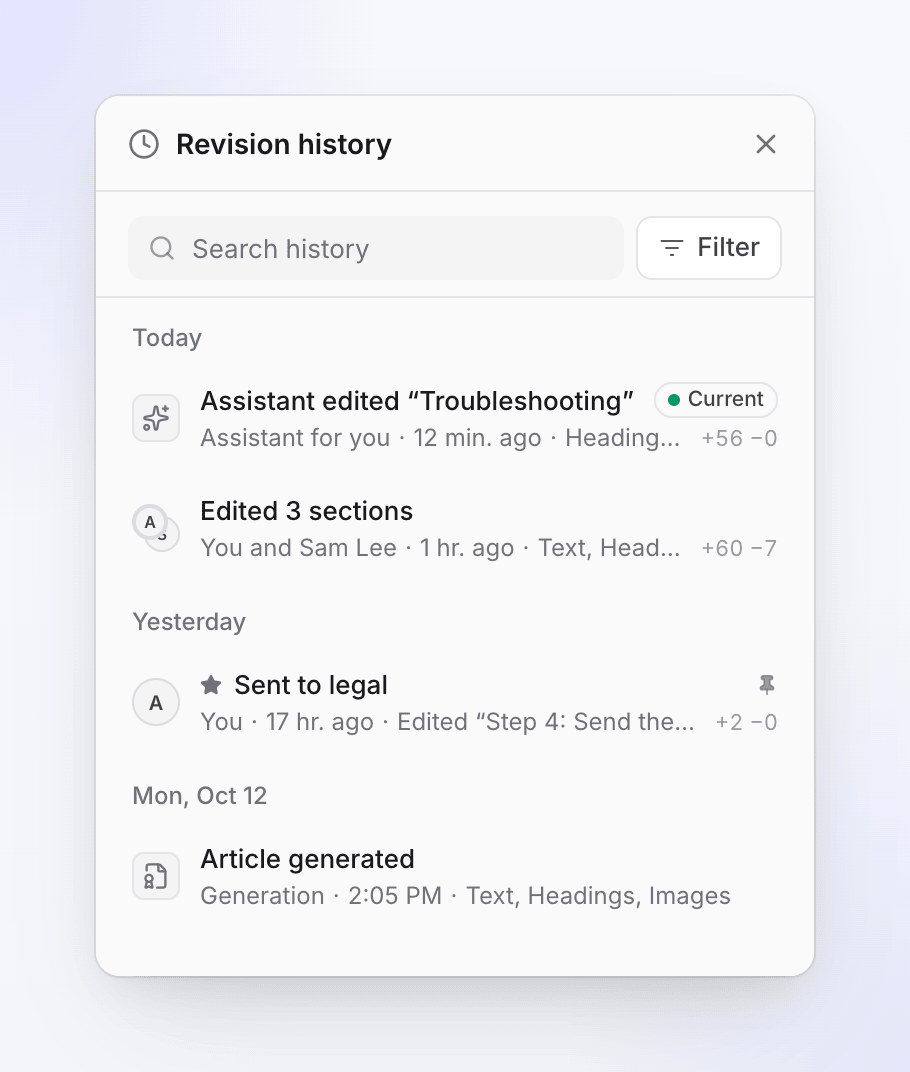
Na barra superior do editor, clique no botão de histórico (relógio) ou escolha ⋯ → Histórico de revisões. O atalho de teclado é ⌘⌥⇧H no Mac e Ctrl+Alt+Shift+H no Windows. O painel Histórico de revisões abre à direita, com as mais recentes primeiro.
Encontrar a versão
Role a lista, digite em Histórico de pesquisa ou clique em Filtro (veja Encontrar uma versão). Cada linha mostra o que mudou, quem fez a alteração, quando e quais partes do artigo foram afetadas.
Visualizá-la
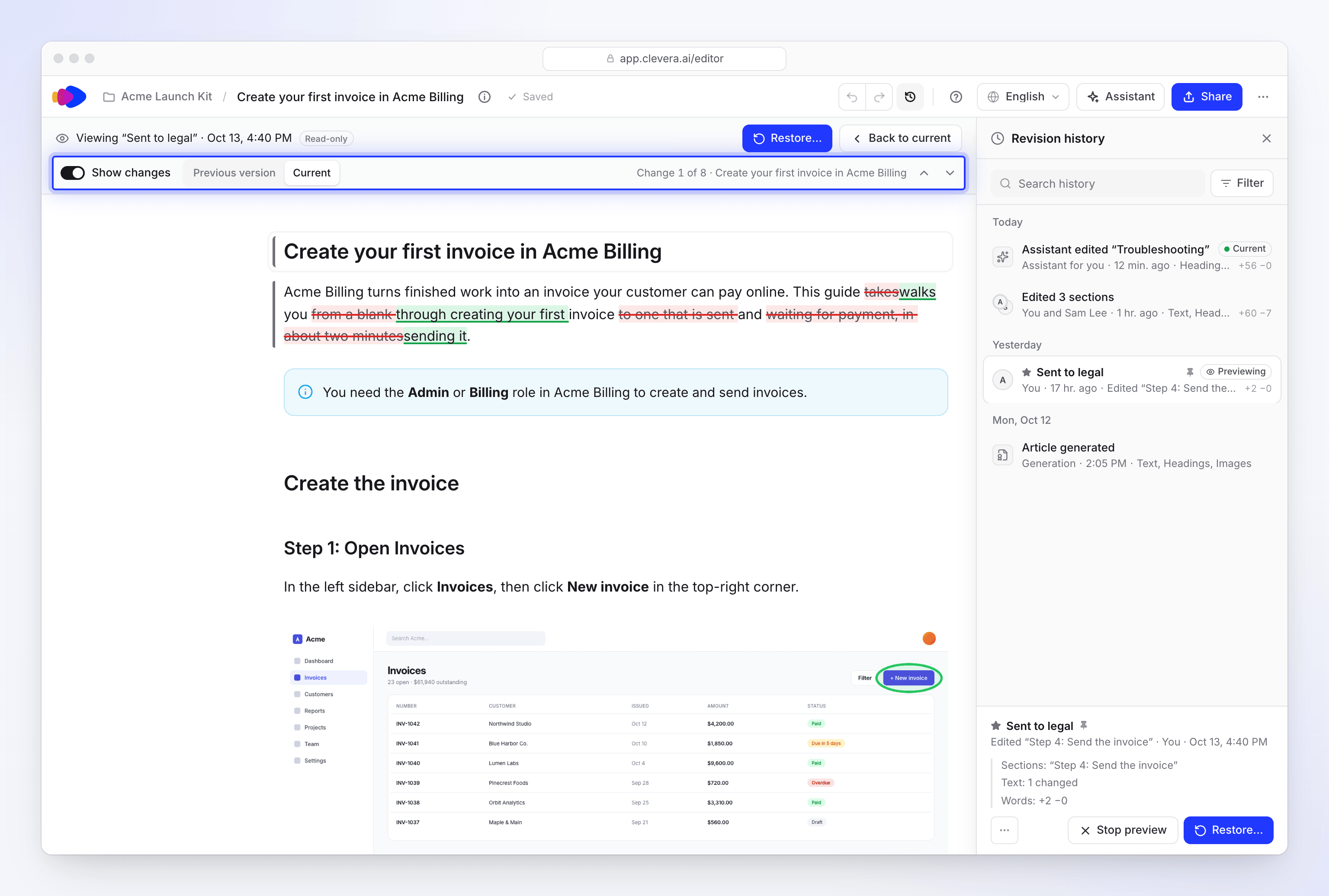
Clique em uma linha para visualizá-la. O artigo mostra essa versão, em Somente leitura, com "Visualizando “…”", o horário e Somente leitura no topo. Ative Mostrar alterações para compará-la com a Versão anterior ou Atual, e percorra cada alteração ("Alteração 1 de 7") com Alteração anterior (Alt+↑) e Próxima alteração (Alt+↓). Pressione Esc, Voltar para o atual ou Parar visualização para sair da visualização.
Restaurá-la
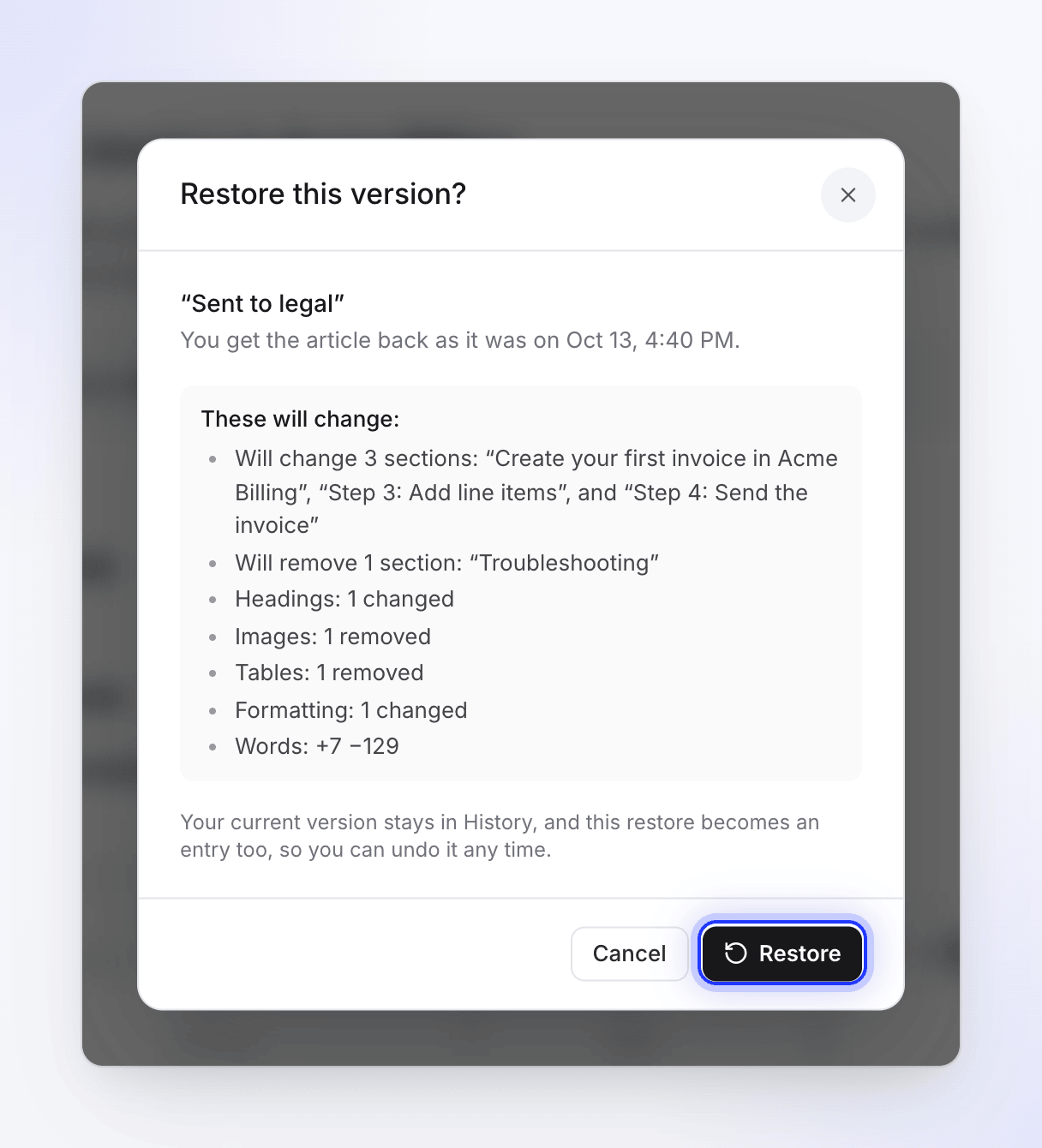
Clique em Restaurar…. A caixa de diálogo Restaurar esta versão? lista o que será alterado e diz: "Sua versão atual permanece no Histórico, e esta restauração também se torna uma entrada, para que você possa desfazê-la a qualquer momento." Clique em Restaurar.
Desfazer, se necessário
Após uma restauração, o painel mostra "Restaurado de …" (por exemplo, o horário daquela versão) com Desfazer restauração. O Desfazer restauração funciona até que alguém faça outra alteração; depois disso, restaure a versão que você deseja a partir da lista.
O que cada entrada significa
As edições não criam uma nova entrada a cada pressionamento de tecla. Uma sequência de edições torna-se uma entrada; uma nova começa após cerca de 5 minutos sem salvamentos, ou após 30 minutos de edição contínua. Quando várias pessoas editam juntas, a entrada lista todas elas.
| Entrada | Quando aparece |
|---|---|
| "Artigo gerado" | A primeira versão que a IA escreveu |
| "Editou o artigo", "Editou a introdução", "Editou “Nome da seção”", "Editou 3 seções" | Edições manuais |
| "Adicionou seção “…”", "Removeu seção “…”", "Adicionou 2 imagens", "Removeu uma imagem" | Seções ou imagens adicionadas ou removidas |
| "Alterou o título", "Alterou a formatação" | Apenas título ou formatação |
| "Assistente editou o artigo", "Assistente editou “…”", "Assistente melhorou o artigo" | Alterações feitas pelo assistente |
| "Desfez uma alteração do assistente", "Refez uma alteração do assistente" | Desfazer ou refazer do chat do assistente |
| "Traduzido do inglês" | A primeira versão de uma tradução |
| "Restaurou uma versão anterior" / "Restaurado de …" | Uma restauração |
| "Salvo automaticamente", "Salvo antes de regenerar" | Cópias de segurança que o Clevera mantém antes de uma grande alteração |
| "Versão anterior" | Salvo antes de o histórico manter detalhes: "É restaurado exatamente como foi salvo." |
Quem fez a alteração aparece como Você, o nome de um colega de equipe, "Alex Rivera e Sam Lee", Assistente (ou Assistente para você quando você solicitou), Geração, Tradução ou Automático.
Versões do editor anterior
O editor de artigos foi reconstruído. Versões salvas antes disso mostram "Esta versão foi salva no formato do editor anterior, portanto suas alterações não podem ser listadas." Você ainda pode visualizá-las e restaurá-las; apenas Mostrar alterações não está disponível para elas.
Encontrar uma versão
| Ferramenta | Opções |
|---|---|
| Histórico de pesquisa | Pesquisa nomes de entradas, nomes de seções e nomes de versões |
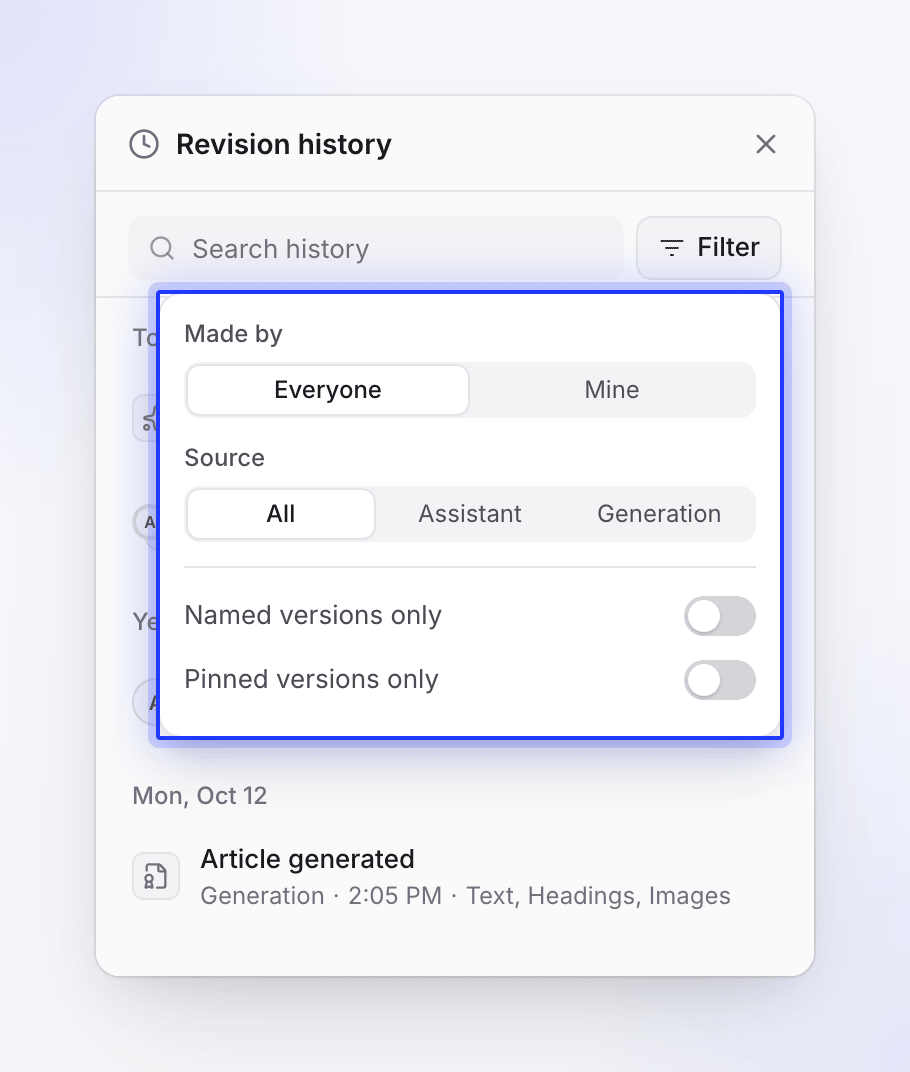
| Filtro → Criado por | Todos ou Meus |
| Filtro → fonte | Todos, Assistente ou Geração |
| Apenas versões nomeadas | Mostra apenas versões que você nomeou |
| Apenas versões fixadas | Mostra apenas versões fixadas |
Nomear ou fixar uma versão
Abra o menu Mais ações para esta versão de uma linha:
- Nomeie esta versão dá a ela um nome de até 120 caracteres, por exemplo "Enviado para o jurídico". O nome substitui o rótulo automático e pode ser pesquisado. Use Renomear esta versão para alterá-lo.
- Fixar para manter permanentemente marca uma versão que você nunca quer perder, como a que você publicou. Desafixar remove a fixação.
Quando você não pode restaurar
| Você vê | Por que |
|---|---|
| "Já idêntico, nada para restaurar." | Essa versão corresponde ao artigo atual. |
| "A restauração estará disponível quando o artigo terminar de ser gerado." | Aguarde a conclusão da geração. |
| "A restauração estará disponível quando o assistente terminar de melhorá-lo." | Aguarde o assistente terminar. |
| "A restauração estará disponível quando a tradução terminar." | Aguarde a conclusão da tradução. |
| "O artigo mudou desde que você abriu o Histórico. Atualize para ver as versões mais recentes." | Alguém editou enquanto isso. Clique em Atualizar e tente novamente. |
| "Suas edições mais recentes não puderam ser salvas primeiro, então nada foi restaurado." | Verifique sua conexão e tente novamente. |
| "Sugestões que você ainda não revisou serão substituídas. Elas permanecem no Histórico." | Um aviso na caixa de diálogo: alterações da IA destacadas que você não manteve ou descartou serão substituídas pela restauração. |
| "As alterações sugeridas pelo assistente nesta versão voltam como texto simples, sem marcas de revisão." | Um aviso na caixa de diálogo: a versão tinha alterações da IA aguardando revisão. Elas voltam como texto comum. |
| "Você não tem permissão para editar este artigo." | Solicite acesso de edição. |
| "Essa versão não existe mais." | Escolha outra versão. |
Se você tiver edições não salvas quando outra pessoa restaurar uma versão, um banner solicitará que você escolha Recarregar o mais recente ou Manter o meu. Veja Quando o artigo muda enquanto você o edita.