

Veja onde você está conectado e saia de outras sessões
Veja todos os navegadores e aplicativos de desktop conectados à sua conta Clevera e saia de todos eles, exceto do que você está usando. Saiba o que é desconectado e o que fazer se você entrar com Google ou SSO.
Suas Configurações da conta listam todos os navegadores e aplicativos de desktop conectados à sua conta Clevera. Verifique-as quando algo parecer estranho e saia de tudo, exceto do navegador que você está usando, por exemplo, após perder um laptop.
Veja onde você está conectado
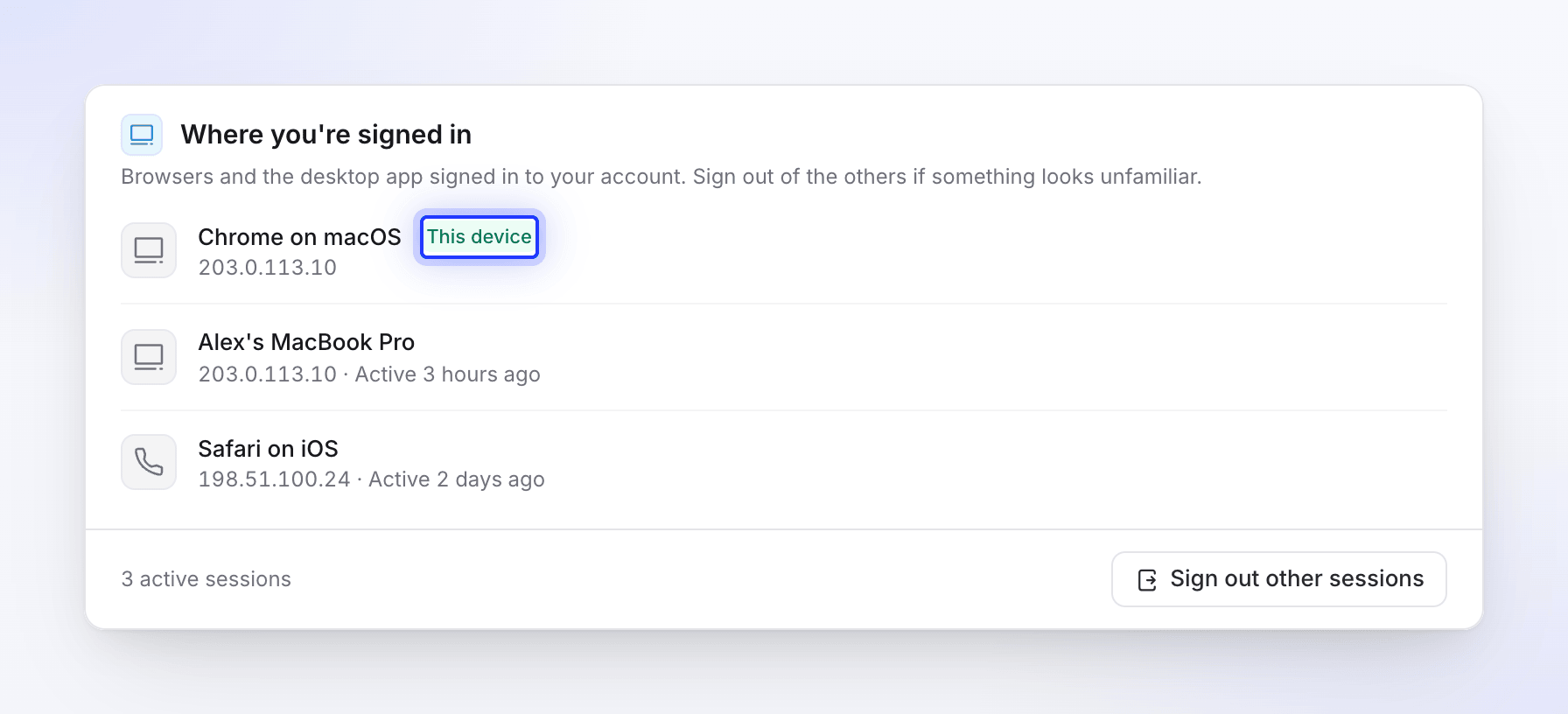
Abra o menu na parte superior da barra lateral, escolha Configurações da conta e, em seguida, a aba Segurança. A seção Onde você está conectado lista:
| Linha | Exemplo | Detalhes |
|---|---|---|
| Um navegador | Chrome no macOS | O endereço IP e quando foi a última atividade. O navegador que você está usando agora tem um selo Este dispositivo e aparece primeiro. |
| O aplicativo de desktop | O nome do computador, como MacBook Pro do Alex | O endereço IP usado pela última vez e quando foi a última atividade (ou "Nunca usado"). |
O rodapé mostra quantas sessões estão ativas, por exemplo, "3 sessões ativas".
Sair de outras sessões
Iniciar
Clique em Sair de outras sessões. O botão fica cinza quando esta é sua única sessão.
Confirme que é você
A caixa de diálogo Sair de outras sessões? diz "Todos os navegadores e aplicativos, exceto este, serão desconectados. Você permanecerá conectado aqui." Digite Sua senha e clique em Sair de outros. Se você entrar com Google ou SSO, digite seu e-mail (veja abaixo).
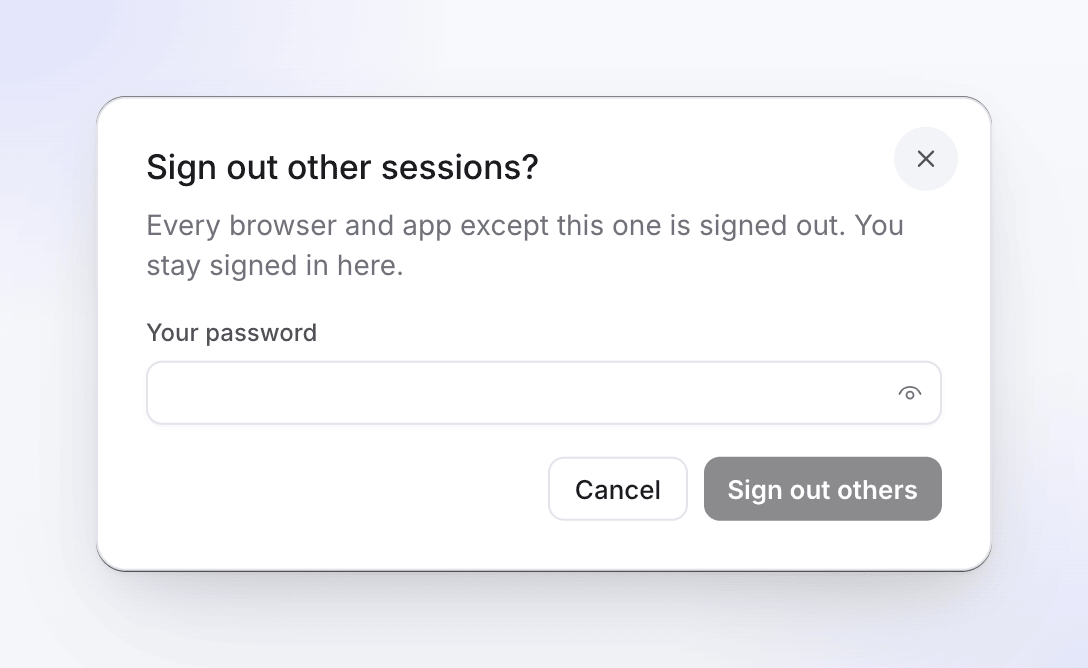
Sair de outros permanece cinza até que você preencha o campo. Verifique a lista
Você verá "Desconectado de suas outras sessões." e a lista agora mostrará apenas este navegador.
O que é desconectado:
- Todas as outras sessões de navegador, incluindo navegadores que permaneceram conectados com Lembrar de mim e navegadores conectados via Google ou SSO. Eles precisarão entrar novamente.
- Todos os aplicativos de desktop conectados à sua conta. Cada um solicitará que você entre novamente na próxima vez que usá-lo, portanto, termine qualquer upload de gravação primeiro.
Se você entrar com Google ou SSO
Se sua conta foi criada com Continuar com Google ou com o single sign-on da sua empresa, você nunca escolheu uma senha Clevera, então a caixa de diálogo solicita seu e-mail: em Digite seu e-mail para confirmar ("Você entra com Google ou SSO, portanto, nenhuma senha é necessária."), digite o endereço de e-mail da sua conta e clique em Sair de outros.
Se seu workspace usa single sign-on, sair da conta da sua empresa não desconecta você do Clevera. Use Sair de outras sessões aqui.
Solução de problemas
| Você vê | O que fazer |
|---|---|
| "A senha fornecida estava incorreta." | Digite sua senha novamente. |
| "Digite o endereço de e-mail da sua conta para confirmar." | Digite o e-mail exato com o qual você entra. |
| "Falha ao sair de outros dispositivos" | Tente novamente em instantes. Se continuar falhando, entre em contato com o suporte. |
| "Não foi possível carregar suas sessões" | Recarregue a página. |
| Uma sessão que você não reconhece | Saia de outras sessões, altere sua senha e entre em contato com o suporte se ela reaparecer. |