

Gravar um iPhone ou iPad
Grave a tela de um iPhone ou iPad conectado ao seu Mac com um cabo USB: requisitos, a permissão de Câmera, confiar no Mac, o bloco do iPhone/iPad, som, rotação, o que é capturado, limites e todas as mensagens que você pode ver. Apenas para Mac.
Com o Clevera para Mac, você pode gravar a tela de um iPhone ou iPad conectado com um cabo USB e falar sobre ela usando o microfone do seu Mac. A gravação é enviada para o seu workspace como qualquer outra, pronta para se tornar um vídeo de instruções, uma demonstração de produto ou um artigo.
Antes de começar
| Você precisa de | Detalhes |
|---|---|
| Um Mac com Clevera | macOS 12.3 ou posterior, com login feito e configurado. Veja Instalar o aplicativo desktop do Clevera. |
| Um cabo USB que transmita dados | Alguns cabos servem apenas para carregar. Conecte o dispositivo diretamente ao seu Mac, não através de um hub. O Wi-Fi não funciona. |
| Permissão de Câmera do Clevera | O macOS trata um iPhone ou iPad conectado como uma câmera, portanto, o Clevera precisa de acesso à câmera para ver a tela dele. O macOS solicitará na primeira vez que você clicar em Iniciar gravação. Veja Conceder as permissões que o Clevera precisa para gravar. |
| Um dispositivo desbloqueado e confiável | Desbloqueie-o. Se aparecer "Confiar neste computador?", toque em Confiar e insira seu código de acesso. Mantenha-o desbloqueado enquanto grava. |
| Permissão de Microfone (opcional) | Apenas se você quiser falar durante a gravação. |
Gravação de tela, Acessibilidade e Monitoramento de entrada não são necessários para uma gravação de iPhone ou iPad: o Clevera grava a tela do dispositivo, não a do seu Mac.
Gravar seu iPhone ou iPad
Conectar o dispositivo
Conecte o iPhone ou iPad ao seu Mac com o cabo e desbloqueie-o. Se ele perguntar se deseja confiar neste Mac, toque em Confiar e insira seu código de acesso.
Escolher iPhone/iPad no gravador
Abra o gravador e clique em iPhone/iPad (⌘4). Por um momento, o cartão exibirá "Procurando seu iPhone ou iPad...". Quando ele encontrar o dispositivo, o cartão mostrará o nome do dispositivo e "Conectado com um cabo". Se o nome não indicar iPhone ou iPad, o Clevera o adicionará, por exemplo, "Telefone de trabalho · iPhone".
Com mais de um dispositivo conectado, clique em Alterar para escolher um. O Clevera lembra do dispositivo que você usou por último.
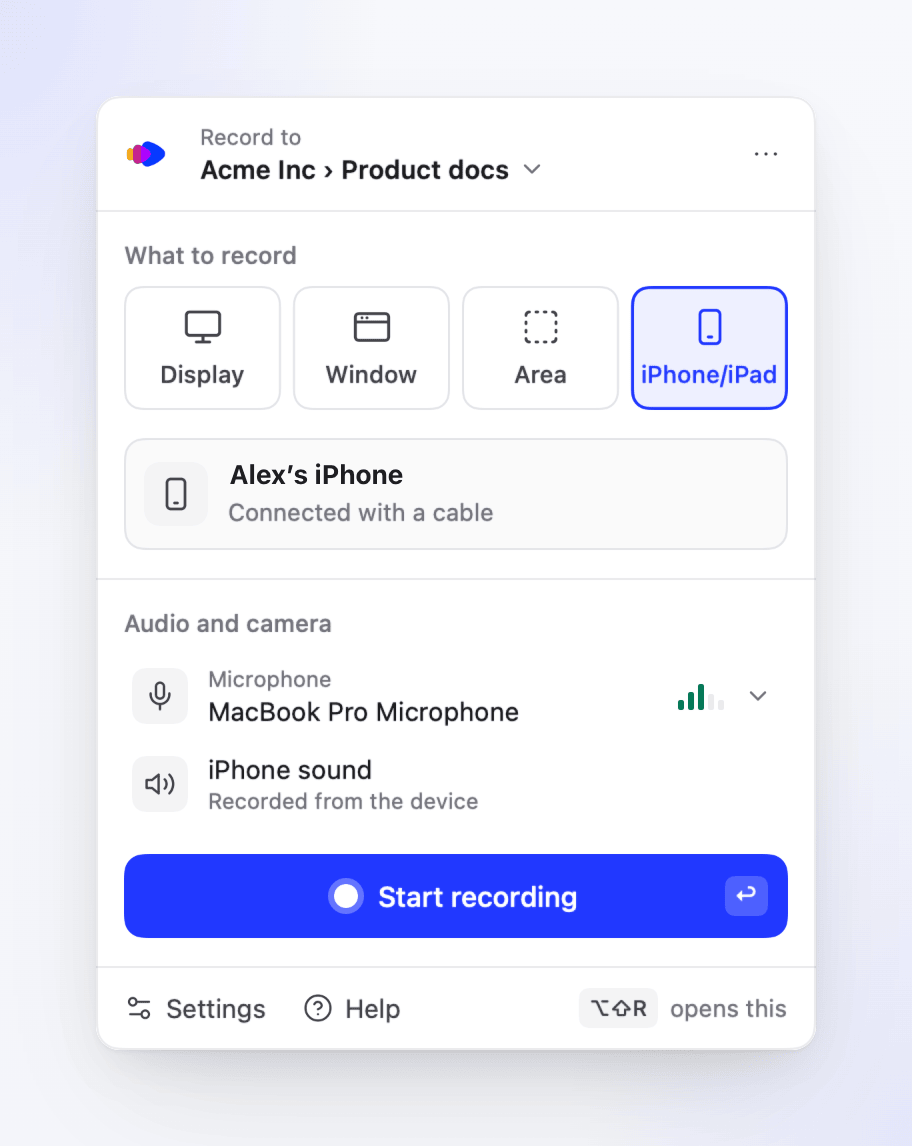
A linha de som do iPhone substitui as linhas de câmera e áudio do sistema. Verificar o som
Em Áudio e câmera, escolha o microfone do seu Mac se quiser falar durante a gravação. O som do próprio dispositivo é sempre gravado quando ele reproduz algo: a linha Som do iPhone (ou Som do iPad) diz "Gravado do dispositivo" e não pode ser desativada.
Iniciar gravação
Clique em Iniciar gravação. A contagem regressiva aparece na tela onde está o seu cursor, por exemplo, "Gravando iPhone do Alex · use-o quando isso terminar". Quando terminar, use seu iPhone ou iPad normalmente. Com Configurações → Gravação → Contagem regressiva definido como desativado, a gravação começa imediatamente.
Parar
Clique em Parar na barra de gravação ou pressione ⌥⇧S. O cartão de upload será exibido, por exemplo, "Gravação de iPhone de 26 de out., 14:02", e a gravação será enviada como qualquer outra. Veja Encontrar sua gravação após o upload.
O que é diferente de uma gravação de tela
| Gravação de iPhone ou iPad | |
|---|---|
| Imagem | A própria tela do dispositivo na sua resolução nativa (até 4096 pixels no lado mais longo, portanto, até o maior iPad é gravado em tamanho real). |
| Som | O som do dispositivo, além do microfone do seu Mac, se estiver ativado. |
| Toques e digitação | Não são gravados. O Clevera obtém apenas a imagem do dispositivo, portanto, não há etapas de clique, texto digitado ou zooms que acompanhem seus cliques. A IA trabalha a partir do vídeo e da sua voz. |
| Bolha da câmera | Não disponível. |
| Áudio do sistema | Não disponível; o som do dispositivo o substitui. |
| Barra de gravação | Pausar, Parar, Excluir gravação… e Notas funcionam, e a barra mostra o nome do dispositivo. Não há Reiniciar…, e o atalho de reiniciar não faz nada. |
| Rotação | O vídeo mantém o formato da orientação em que você começou. Se você girar o dispositivo, a outra orientação será redimensionada para caber dentro desse quadro, com barras pretas. |
| Seu Mac | O Clevera mantém seu Mac ativo enquanto grava. |
Se o dispositivo bloquear ou a tela desligar durante uma gravação, a gravação continuará e mostrará a última imagem até que a tela volte. Mantenha-o desbloqueado para que o vídeo não congele.
Limites
| Limite | O que acontece |
|---|---|
| 60 minutos de tempo gravado | Aos 55:00, a barra diz "5 minutos restantes. A gravação para e é enviada aos 60:00." Aos 60:00, o Clevera para e envia ("Parado no limite de 60 minutos."). O tempo pausado não conta. |
| Menos de 2,5 segundos | A gravação é descartada: "Foi curto demais para salvar." |
| Espaço em disco | Os mesmos avisos de uma gravação de tela. Veja Gravar sua tela ou um monitor. |
Se a gravação for interrompida
Se o cabo for desconectado, o macOS interromper a captura ou seu Mac entrar em repouso, o Clevera mantém tudo o que foi gravado até o momento. O vídeo é salvo no seu Mac conforme você grava, então, no máximo, o último momento é perdido. O cartão de upload diz Mantivemos sua gravação com o motivo, "Tudo o que foi gravado está salvo. Faça o upload ou exclua se não precisar.", e um botão Fazer upload.
| Motivo no cartão | O que significa |
|---|---|
| "Seu iPhone foi desconectado, então a gravação parou." | O cabo foi desconectado ou a conexão caiu. Verifique o cabo e conecte-o diretamente ao seu Mac. |
| "Seu Mac entrou em repouso, então a gravação parou." | Mantenha seu Mac ativo enquanto grava, por exemplo, não feche a tampa. |
| "O macOS interrompeu a gravação do seu iPhone ou iPad (…)." | O macOS encerrou a captura. Desconecte o dispositivo, conecte-o novamente e grave de novo. |
| "O Clevera não conseguiu continuar salvando o vídeo (…)." | Geralmente é disco cheio. Libere espaço. |
| "O vídeo não pôde ser finalizado corretamente, então os últimos momentos podem estar faltando." | O final do vídeo pode ser cortado. O restante é enviado normalmente. |
Veja Recuperar uma gravação que não terminou de ser enviada.
Mensagens no gravador
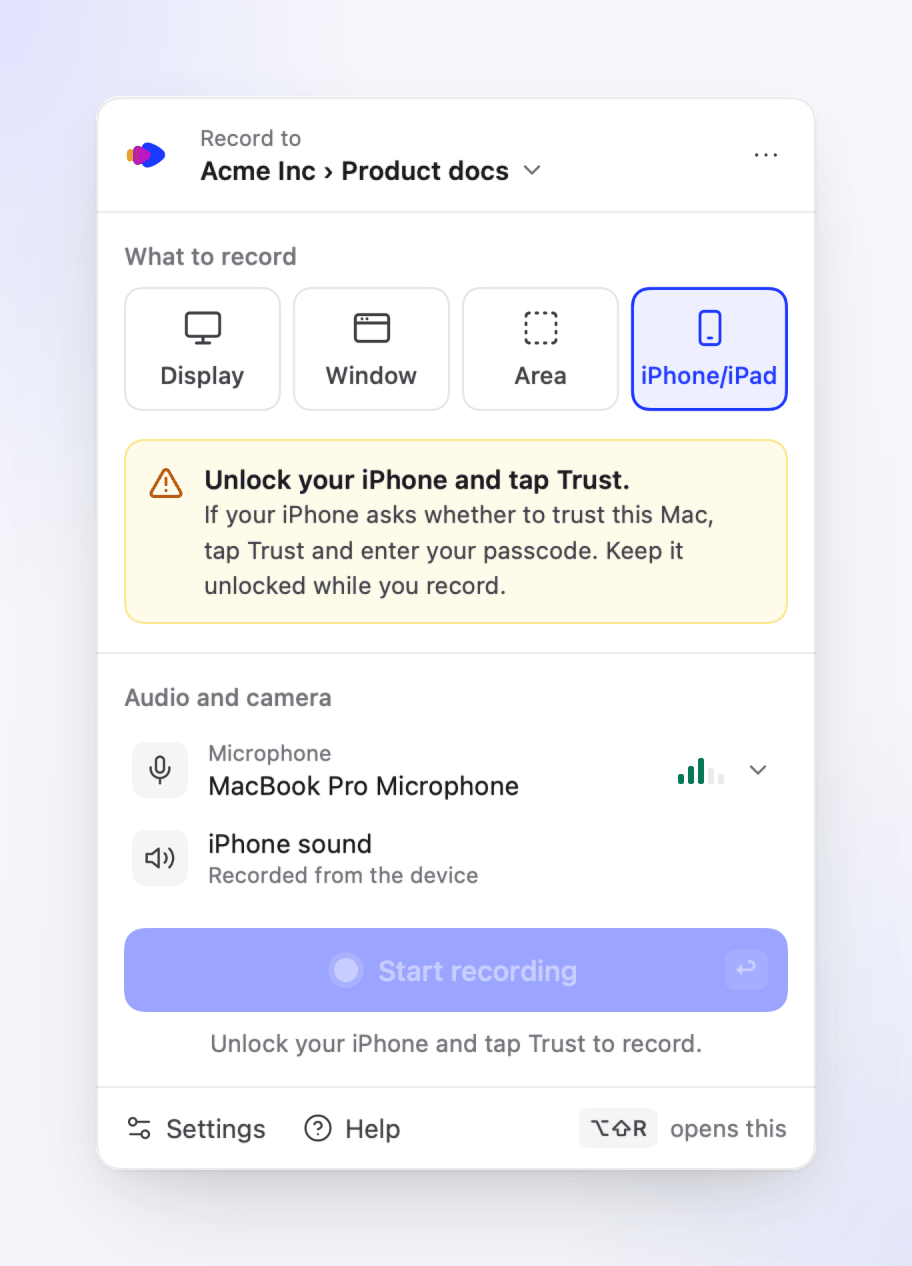
| O cartão diz | O que fazer |
|---|---|
| "Conecte seu iPhone ou iPad com um cabo USB." | Conecte-o. "Se já estiver conectado, tente outro cabo (alguns servem apenas para carregar) e conecte-o diretamente ao seu Mac, não através de um hub." |
| "Desbloqueie seu iPhone e toque em Confiar." | Desbloqueie o dispositivo. Se ele perguntar se deseja confiar neste Mac, toque em Confiar e insira seu código de acesso. O Clevera não consegue distinguir um dispositivo bloqueado de um que ainda não confiou neste Mac, então uma mensagem cobre ambos. |
| "O acesso à câmera está desativado" | "O macOS trata um iPhone ou iPad conectado como uma câmera. Ative o Clevera em Privacidade e Segurança › Câmera." Clique em Abrir Configurações do Sistema. |
Enquanto algo estiver faltando, Iniciar gravação fica desativado e a legenda abaixo dele explica o motivo: "Conecte um iPhone ou iPad para gravar.", "Desbloqueie seu iPhone e toque em Confiar para gravar." ou "Ative o acesso à câmera para gravar."
Solução de problemas
Se uma gravação não puder começar, o cartão de contagem regressiva diz Não foi possível iniciar a gravação com o motivo e "Nada foi gravado. Tente novamente ou copie os detalhes para o suporte." Clique em Tente novamente ou em Copiar detalhes para enviar ao suporte.
| Motivo | O que fazer |
|---|---|
| "O Clevera não consegue encontrar seu iPhone ou iPad. Verifique se ele está conectado e desbloqueado." | Reconecte o cabo e desbloqueie o dispositivo. |
| "O Clevera não está recebendo uma imagem do seu iPhone. Desbloqueie-o, mantenha a tela ligada e tente novamente." | O Clevera aguarda até 10 segundos pela primeira imagem. Desbloqueie o dispositivo, mantenha a tela ligada e comece de novo. |
| "O Clevera precisa de acesso à câmera para gravar seu iPhone ou iPad. …" | Ative o Clevera em Configurações do Sistema → Privacidade e Segurança → Câmera. |
| "O Clevera não conseguiu iniciar a gravação do seu iPhone ou iPad (…). Desconecte-o, conecte-o novamente e tente mais uma vez." | Desconecte o dispositivo, conecte-o novamente e comece de novo. |
| "A gravação de um iPhone ou iPad ainda não está disponível para sua conta." | Verifique se o Clevera está atualizado (Configurações → Atualizações). Se ainda aparecer, entre em contato com o suporte. |
| "Termine a gravação atual antes de iniciar uma nova." | Pare a gravação que está em execução primeiro. |
| O dispositivo não aparece na lista | Tente outro cabo, conecte diretamente ao seu Mac, desbloqueie o dispositivo e toque em Confiar. |
| Partes da tela estão pretas | Alguns aplicativos e vídeos bloqueiam a gravação de tela no iPhone e iPad, e eles aparecem como pretos em qualquer gravação. O Clevera não pode gravá-los. |
| Sem som do dispositivo | O som do dispositivo é gravado apenas quando ele reproduz som. Verifique se ele não está no mudo e se o volume está alto. |
| Sem narração | O cartão de upload diz "O áudio do microfone não pôde ser salvo, então esta gravação não tem narração." Verifique o microfone do seu Mac e a permissão de Microfone, depois grave novamente. |