

Traduzir páginas do site de documentação, uma ou várias de uma vez
Traduza páginas do site de documentação para os idiomas do seu site a partir da tela de Páginas: uma página em qualquer plano, ou várias de uma vez no Pro e superior.
Traduza páginas do site de documentação a partir da tela Páginas: uma página por vez em qualquer plano com mais de um idioma, ou várias páginas de uma vez no Pro e superior. Use isso quando você tiver adicionado um idioma e quiser que suas páginas existentes estejam nele.
Antes de começar
- O site precisa de pelo menos dois idiomas. Com apenas um, Traduzir mostra "Adicione um idioma primeiro" e um link para Configurações. Veja Adicionar idiomas a um site de documentação.
- Traduzir consome créditos, então você precisa de uma função que possa gastá-los. Cada página e idioma custa o valor de uma única Traduzir.
- Páginas de vídeo são traduzidas a partir do editor de vídeo, não aqui.
| Free, Starter | Pro e superior | |
|---|---|---|
| Uma página por vez | Sim | Sim |
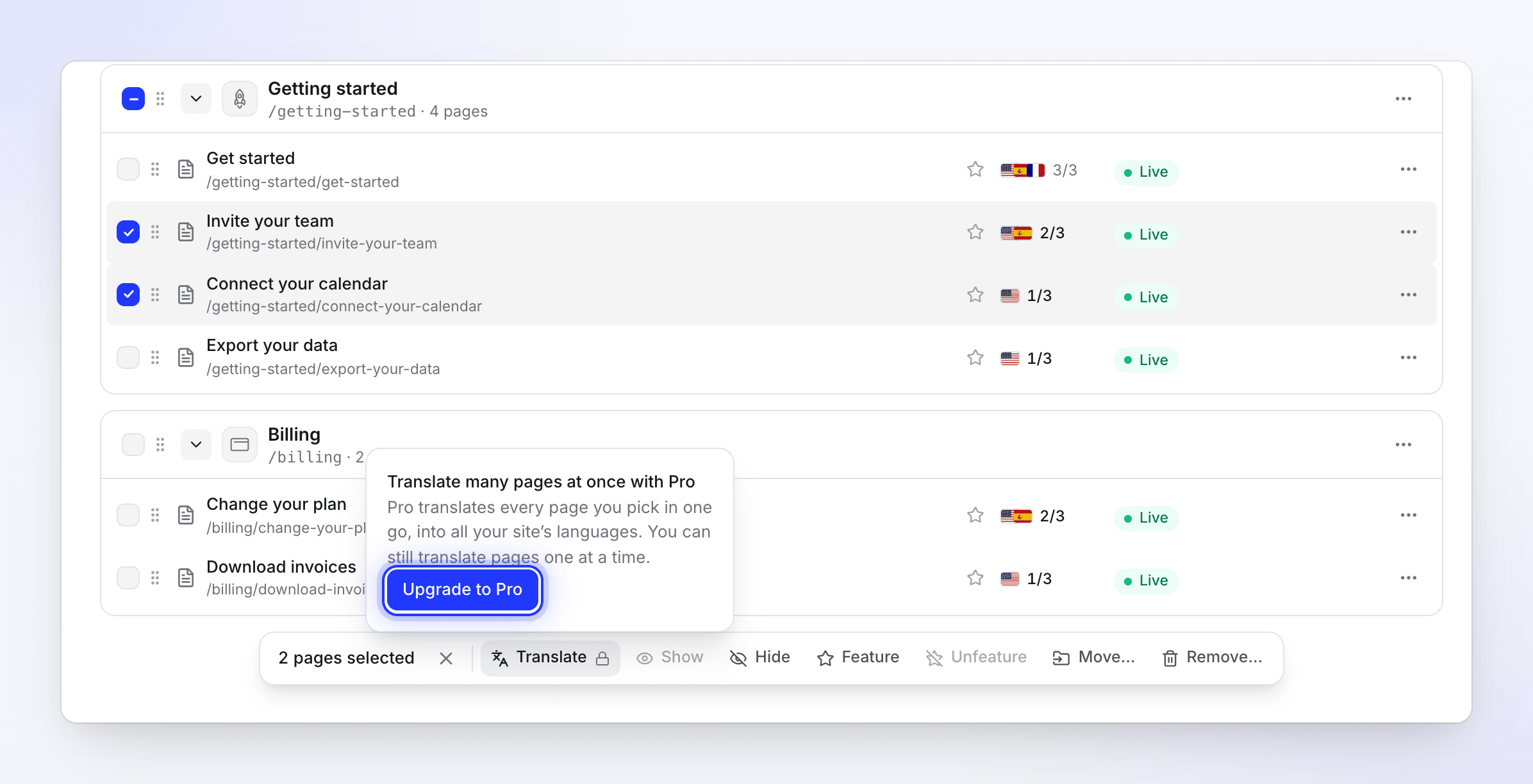
| Duas ou mais páginas de uma vez | Bloqueado | Sim, até 100 páginas por execução |
Traduzir uma página
Selecione a página
No seu site de documentação, abra Páginas e marque a caixa de seleção ao lado da página. A barra de ações em lote aparecerá.
Clique em Traduzir
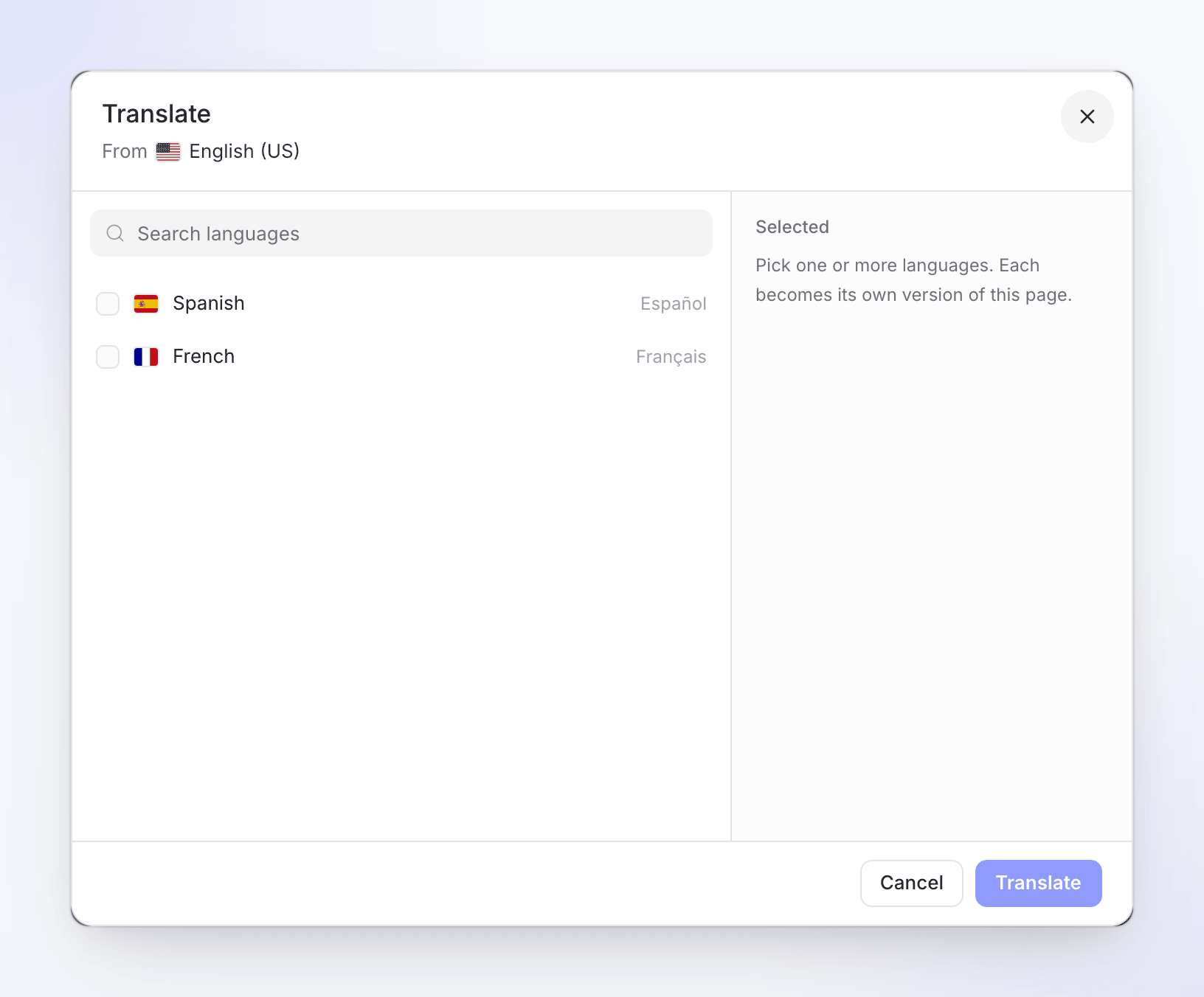
Traduzir fica ao lado de mostrar, ocultar e Funcionalidade. Ele abre a mesma caixa de diálogo que o editor da própria página usa: a caixa de diálogo Traduzir do artigo para um artigo, ou Traduzir tudo para uma página personalizada do site.
Escolha os idiomas
A caixa de diálogo lista os idiomas do seu site. Escolha os que você deseja e comece. Quando a página já possui todos os idiomas do site, você verá "Esta página já está em todos os idiomas do seu site."
Traduzir várias páginas de uma vez
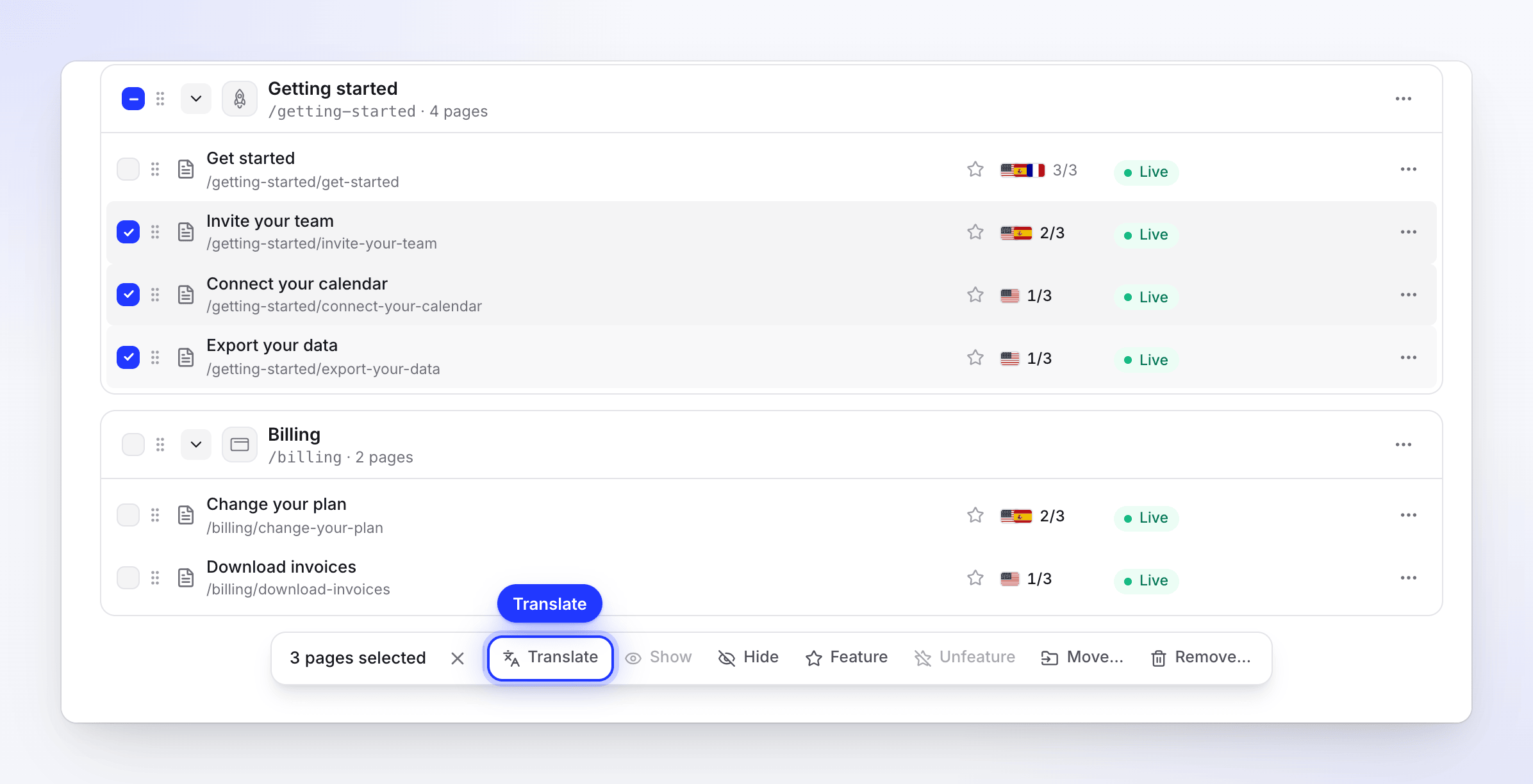
Selecione duas ou mais páginas
Marque as páginas em Páginas e, em seguida, clique em Traduzir na barra de ações em lote.
Verifique o cartão
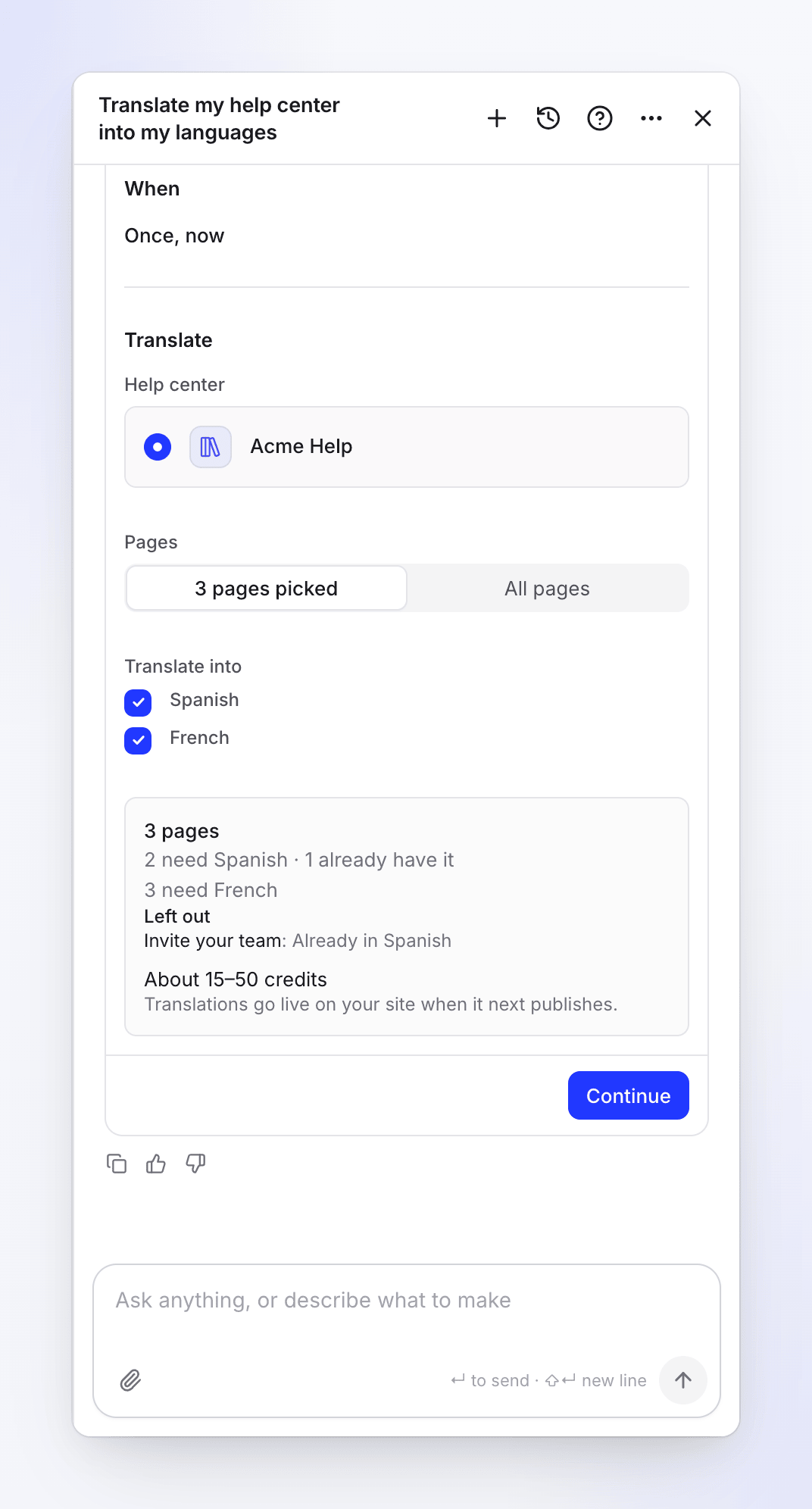
O assistente abre o cartão Traduzir minha central de ajuda para meus idiomas. Ele vem preenchido com o site, as páginas que você escolheu e todos os idiomas do site, exceto o principal. A prévia mostra, por idioma, quantas páginas precisam dele e quantas já o possuem (essas são ignoradas). Ele também mostra as páginas que foram Deixado de fora, com um motivo, e a estimativa de créditos.
Continuar, revisar e criar
Clique em Continuar, verifique o resumo em Revisar e, em seguida, crie a tarefa. Não há plano para aprovar: a tarefa começa imediatamente e aparece no Autopilot. Enquanto ela trabalha, cada página recebe uma marca de Traduzindo na árvore de páginas.
As páginas que já possuem um idioma são ignoradas, então você pode executar novamente com segurança.
Mais de 100 páginas
Uma execução traduz até 100 páginas. Apenas as páginas que ainda precisam de um idioma contam, portanto, as páginas que já estão traduzidas não consomem o limite.
- Páginas escolhidas: escolha até 100. Com mais, você verá "Uma tarefa traduz até 100 páginas. Escolha menos."
- Todas as páginas ou Uma seção: o cartão mostra, por exemplo, "100 de 250 páginas nesta execução". O restante é listado em Deixado de fora como "Acima do limite de 100 páginas desta execução: execute novamente para o restante". Quando a tarefa terminar, inicie-a novamente: o que já foi feito é ignorado, então a próxima execução pega o restante.
Outras formas de começar
- Peça ao assistente, por exemplo, "traduza minha central de ajuda para árabe".
- Inicie Traduzir minha central de ajuda para meus idiomas a partir do Autopilot e escolha Páginas, Uma seção ou Todas as páginas.
- Através da API ou de um aplicativo de IA conectado. Uma tarefa iniciada dessa forma não é executada imediatamente: ela aguarda em seu plano até ser executada, e a execução é verificada em relação às permissões e limites de crédito daquele aplicativo.
Quando as traduções entram no ar
As traduções entram no ar como traduções únicas. O cartão diz "As traduções entram no ar no seu site na próxima publicação" ou, com a publicação automática desativada, que elas entram no ar quando você clica em Publicar. Com a publicação automática ativada, espere alguns minutos após a conclusão. Não há etapa de aprovação para páginas existentes. Veja Publicar um site de documentação.
Títulos de seção e grupo que estão faltando em um idioma também são traduzidos.
Solução de problemas
| Você vê | O que fazer |
|---|---|
| "Adicione um idioma primeiro" | Adicione um idioma em Configurações e, em seguida, traduza. |
| "Traduza uma página de vídeo a partir do editor de vídeo." | Abra o vídeo e traduza-o lá. |
| "Um link não pode ser traduzido." | Links não possuem texto para traduzir. |
| "Nada para traduzir", e Continuar está cinza | Cada página escolhida já possui todos os idiomas selecionados. Escolha outras páginas ou outro idioma. |
| "Acima do limite de 100 páginas desta execução: execute novamente para o restante" | Deixe a tarefa terminar e, em seguida, inicie-a novamente para as páginas restantes. |