

Escolha um nível de esforço
O Esforço define quanto cuidado o diretor de IA dedica a um clipe social. Médio é rápido e limpo, Alto (o padrão) verifica cada cena à medida que é criada, e Adicional revisa cada cena novamente. Um esforço maior leva mais tempo e usa mais créditos.
O Esforço define quanto cuidado o diretor de IA dedica a um clipe social: quanto ele revisa e retrabalha suas próprias cenas antes que o clipe esteja pronto. Você o seleciona com o botão Esforço ao lado de Gerar. Um esforço maior leva mais tempo e usa mais créditos; o tipo, formato, voz e aparência que você escolheu permanecem os mesmos em todos os níveis.
Os três níveis
| Nível | Na tela | O que significa | Créditos típicos |
|---|---|---|---|
| Médio | "Rápido e limpo, pronto mais cedo." · Custo mais baixo | Um clipe sólido e limpo com revisão mais leve. Pronto mais rapidamente. | 30–60 |
| Alto (Padrão em planos Pago) | "Movimento mais rico, verificado à medida que é criado." · Custo padrão | Movimento mais rico e mais cenas. O diretor de IA observa imagens estáticas de cada cena à medida que ela é criada e corrige o que vê. | 50–120 |
| Adicional | "Revisão extra em cada cena. Mais lento." · Custo mais alto | O máximo de polimento: mais rodadas de revisão e uma verificação final em cada cena e cada transição antes de terminar. | 80–160 |
Os créditos são faixas típicas para um clipe nesse nível, antes de quaisquer complementos. A faixa na tela é atualizada quando você alterna os níveis.
No plano Gratuito
O único clipe social do plano Gratuito é feito no nível Médio. No menu Esforço, Alto e Adicional possuem uma etiqueta Pago e não podem ser selecionados; o menu diz "Um esforço maior está disponível nos planos pagos." com um botão Fazer upgrade. Se Alto foi sua última escolha, o botão mostra Médio em vez disso. Veja Saiba o que o plano Gratuito inclui.
Escolha o esforço
Abra o menu Esforço
Na página de Composição de qualquer clipe social, clique no botão Esforço à esquerda de Gerar. Ele mostra a palavra Esforço, três barras de sinal e o nível atual, por exemplo, Alto.
Escolha um nível
Clique em Médio, Alto ou Adicional. O menu fecha e o botão mostra sua escolha. Você também pode usar as teclas de seta e Enter.
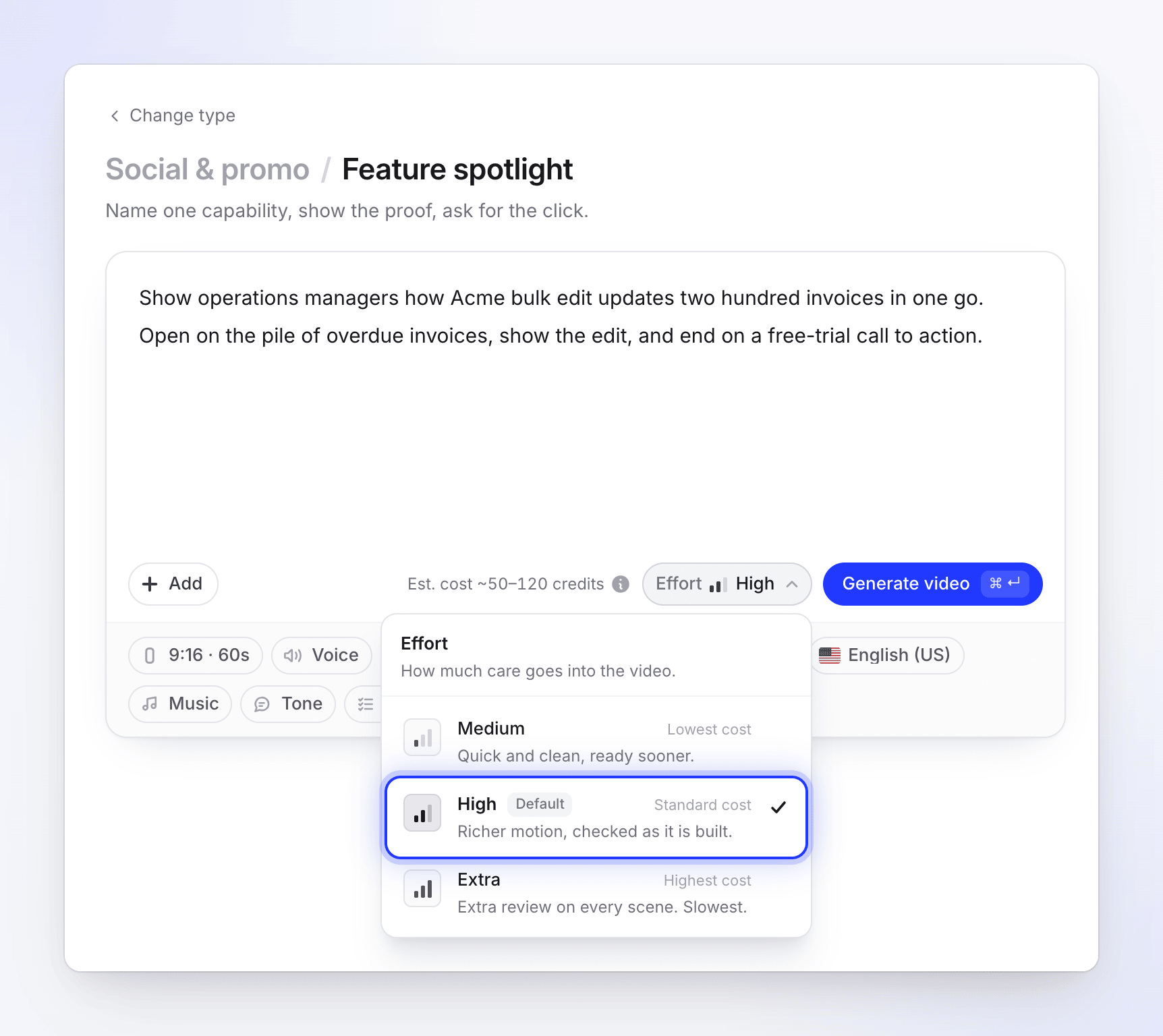
A estimativa ao lado de Gerar segue sua escolha. Verifique a estimativa
A estimativa à esquerda do botão Esforço é atualizada, por exemplo, de "Custo est. ~50–120 créditos" para "Custo est. ~80–160 créditos" quando você muda para Adicional.
O Esforço aparece apenas em clipes sociais. Vídeos de instruções, demonstrações de produtos, Polimento e artigos não possuem essa opção.
Quando você pede posteriormente ao assistente do editor de clipes para refazer um clipe finalizado, o plano oferece sua própria escolha de esforço (1x, 2x ou 3x) para esse novo design. Isso é separado desta configuração.
O que muda e o que não muda
| Muda com o esforço | Permanece o mesmo |
|---|---|
| Quantas vezes o diretor de IA analisa imagens estáticas de suas cenas e as corrige | O tipo que você escolheu e o formato da história |
| Quanto movimento e quantas cenas ele cria | Formato, tamanho e duração |
| Se cada cena recebe uma revisão final antes de o clipe ser concluído | Voz, legendas, idioma, tom e escolha de música |
| Quanto tempo o clipe leva para ser feito | Sua aparência (estilo e cores) |
| A faixa de créditos | O que acontece na página de geração |
Qual nível escolher
| Situação | Escolha |
|---|---|
| Testando um tipo, um resumo ou uma aparência antes de se comprometer | Médio |
| Atualizações internas, postagens sociais rápidas, muitas variações | Médio |
| A maioria dos clipes que você publicará | Alto |
| Um anúncio pago, um vídeo de lançamento, sua página inicial ou um clipe que muitas pessoas verão | Adicional |
| Material denso (muitos recursos, muitas imagens) onde os detalhes importam | Adicional |
Tempo
Cada nível mostra a mesma página de geração com as mesmas cinco etapas, e você pode fechar a aba enquanto ele trabalha. Médio termina mais rápido; Adicional é o mais lento, porque cada cena passa por rodadas extras de revisão. A página não mostra uma contagem regressiva; se uma etapa demorar, ela diz "Ainda trabalhando — esta parte pode levar alguns minutos."