

Cancelar, pausar ou reiniciar sua assinatura
Cancele uma assinatura Starter ou Pro em Faturamento: diga o motivo, veja uma oferta (suporte, Starter ou uma pausa de 1 a 3 meses em planos mensais) e confirme. Um plano cancelado permanece ativo até o fim do período pago; um plano pausado mantém seu trabalho.
Você pode cancelar uma assinatura Starter ou Pro a qualquer momento em Faturamento. O Clevera primeiro pergunta o motivo, pode oferecer uma alternativa que se adeque à sua resposta (falar com o suporte, mudar para o Starter ou pausar um plano mensal por 1 a 3 meses) e, em seguida, pede que você confirme. Um plano cancelado continua funcionando até o final do período pelo qual você pagou; depois disso, o workspace muda para o plano Gratuito. Nada do que você criou é excluído, e você pode restaurar ou reiniciar a assinatura sempre que quiser.
Antes de começar
- Apenas o Proprietário do workspace pode cancelar ou pausar.
- Planos personalizados são cancelados com nossa equipe: Faturamento exibe "Seu plano é gerenciado por nossa equipe" com Fale conosco.
- Se você apenas deseja pagar menos, um downgrade pode ser mais adequado: altere seu plano ou assentos.
Cancelar sua assinatura
Abra o menu de assinatura
Em Faturamento, clique no botão ⋯ (Mais ações da assinatura) no cartão do Plano e, em seguida, em Cancelar assinatura.
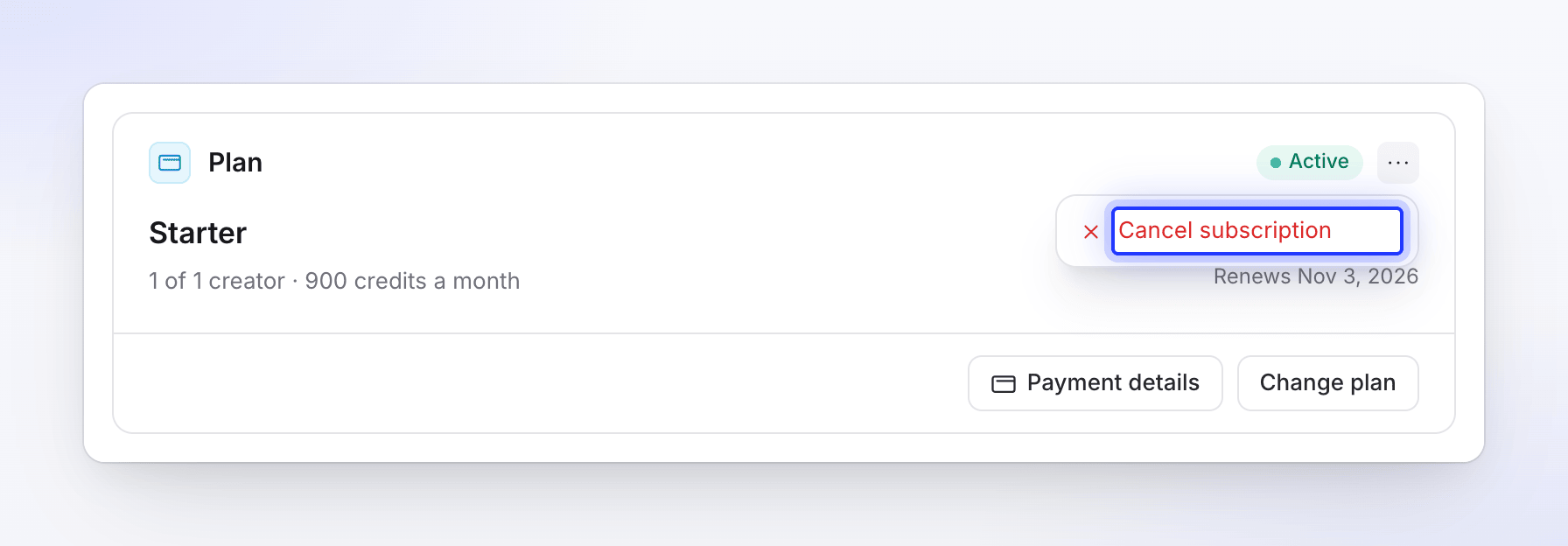
Diga por que você está saindo
Por que você está saindo? exibe nove motivos ("Escolha qualquer um que se aplique. Lemos todas as respostas."). Marque um ou mais, adicione uma observação em Mais alguma coisa? se desejar e clique em Continuar. Se você marcar Outro, a observação se torna obrigatória (Conte-nos mais). Pular vai direto para a confirmação.
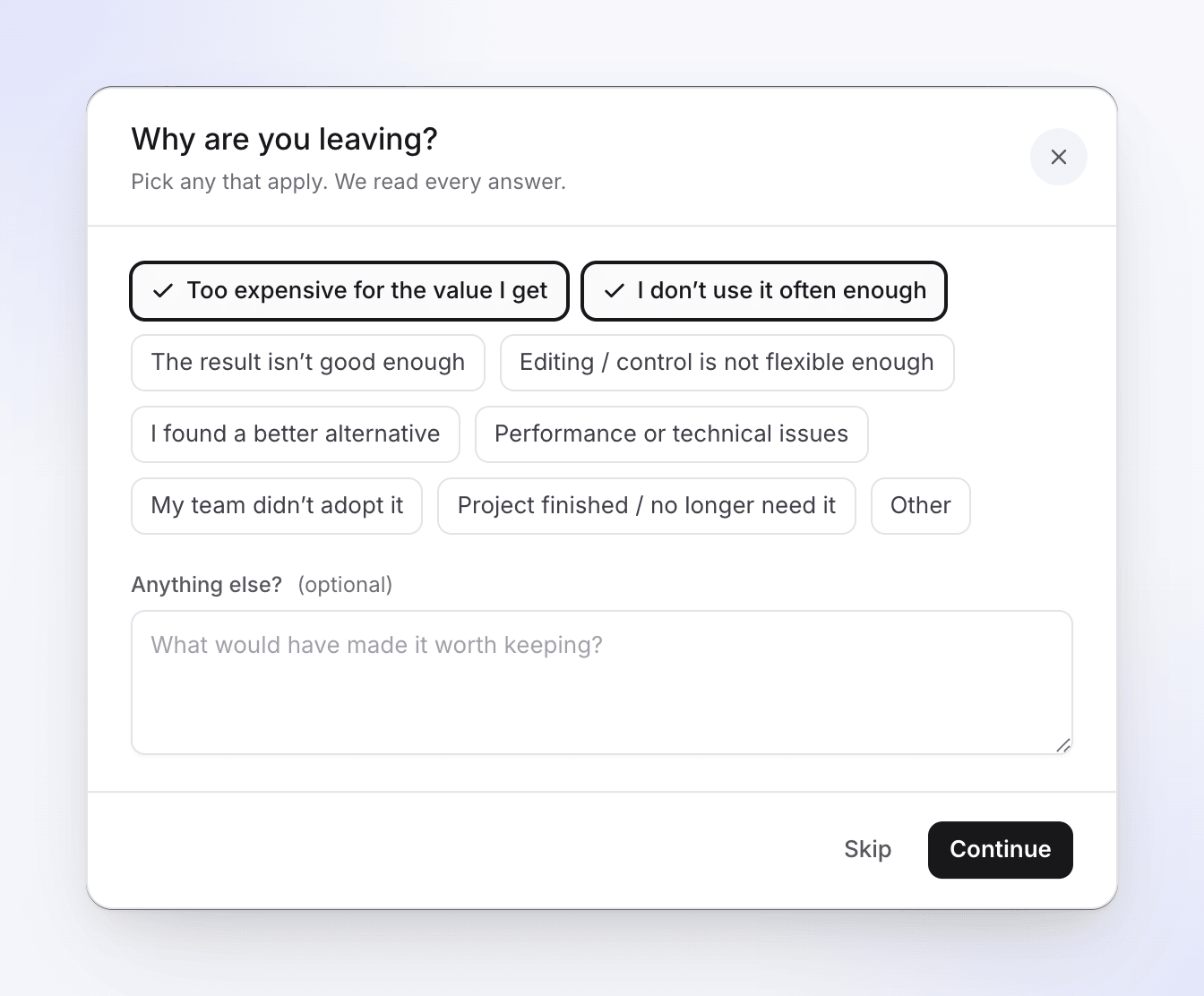
Escolha qualquer um que se aplique; Pular vai direto para a confirmação. Veja a oferta
Dependendo dos seus motivos e do seu plano, você verá uma oferta, escrita de acordo com o que você disse ("Você disse que custa muito caro."). Aceite-a ou clique em Continuar para cancelar. Veja As ofertas.
Confirmar
Cancelar seu plano Pro? mostra a data até a qual seu plano permanecerá ativo, o que permanece e o que termina nessa data. Clique em Cancelar plano para confirmar ou em Manter Pro para voltar. O botão nomeia seu próprio plano ("Manter Starter" no Starter).
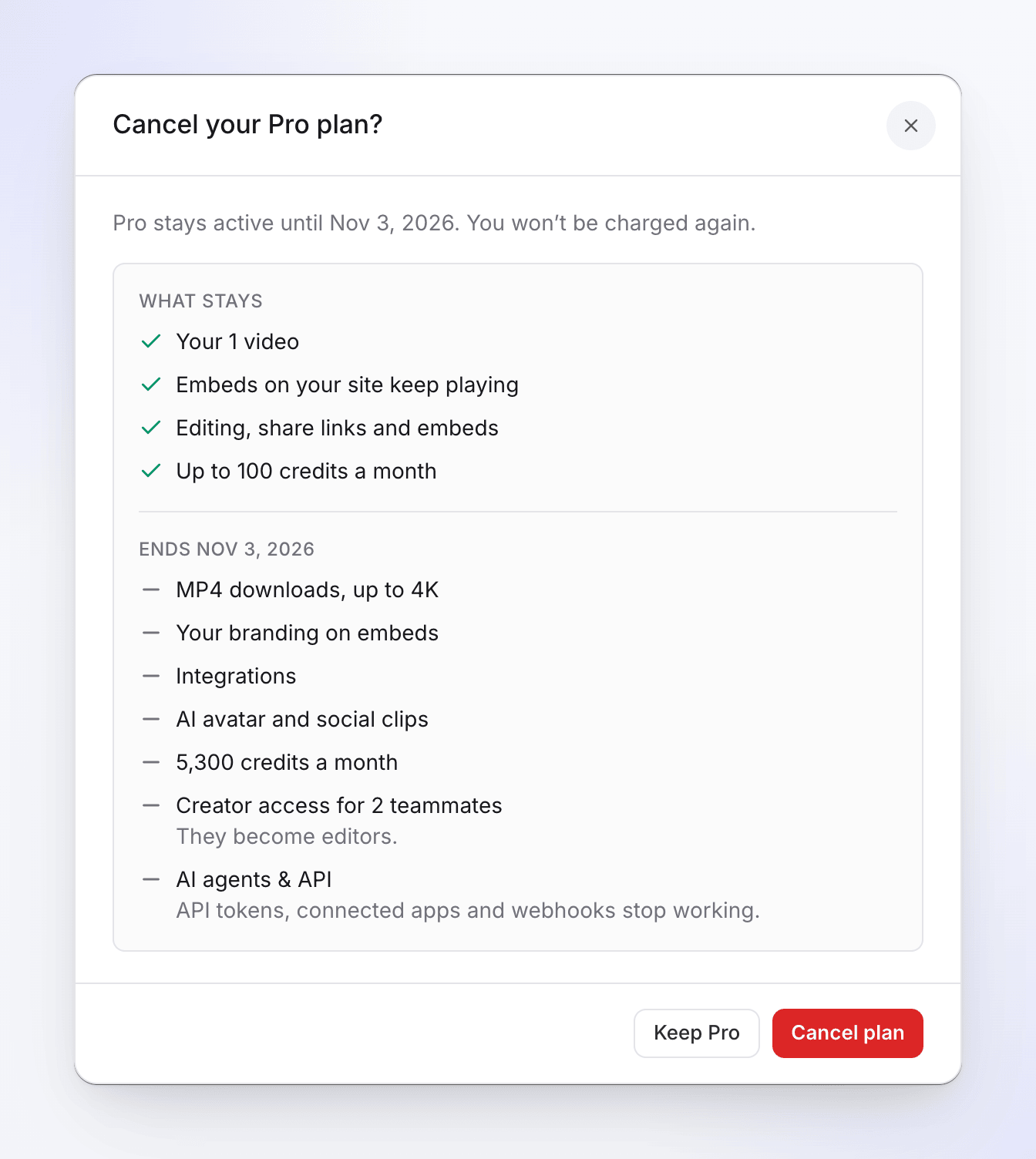
O que permanece e o que termina, antes de você confirmar.
Fechar a caixa de diálogo em qualquer etapa mantém sua assinatura como está. Assinaturas de teste não têm perguntas: o cancelamento vai direto para a confirmação ("Seu teste permanece ativo até …").
Sua caixa de entrada confirma: "Sua assinatura termina em 3 de nov. — Você pode retomá-la em Faturamento até lá."
As ofertas
No máximo uma oferta é exibida. Ela depende dos motivos que você marcou e do seu plano. Se você marcar vários, a primeira linha que corresponder vence, de cima para baixo nesta tabela.
| Se você marcou | E seu plano é | Você recebe a oferta de |
|---|---|---|
| O resultado não é bom o suficiente, Edição / controle não é flexível o suficiente ou Problemas de desempenho ou técnicos | Qualquer | Suporte |
| Muito caro pelo valor que recebo, Não uso com frequência suficiente ou Minha equipe não adotou | Pro | Mudar para o Starter |
| Não uso com frequência suficiente, Projeto concluído / não preciso mais, Muito caro pelo valor que recebo, Minha equipe não adotou ou Outro | Starter ou Pro mensal | Uma pausa |
| Projeto concluído / não preciso mais ou Outro | Pro, quando nenhuma pausa é oferecida (Pro anual) | Mudar para o Starter |
| Encontrei uma alternativa melhor, qualquer outro caso ou Pular | Sem oferta: direto para a confirmação |
Uma oferta que não pode ser realizada no momento não é exibida. Por exemplo, não será oferecido o Starter se você já tiver agendado essa mudança, ou uma pausa se o plano já estiver pausado ou sendo cancelado.
Suporte
Deixe-nos corrigir primeiro: "Conte-nos o que deu errado e nós o ajudaremos a resolver. Seu plano permanece como está." Clique em Converse conosco. O chat de suporte abre com uma mensagem já redigida a partir dos seus motivos e da sua observação. Leia-a, edite-a se desejar e envie-a. Nada muda no seu plano.
Mudar para o Starter
Para clientes Pro cujos motivos são sobre preço, uso ou adoção da equipe. A tela compara o preço do seu plano (tachado) com o do Starter, mostra a economia ("Economize … por mês" em um plano mensal, "Economize … por ano" em um anual) e lista o que o Starter inclui: 900 créditos por mês, exportações de até 2K sem marca d'água e o avatar de IA e clipes sociais.
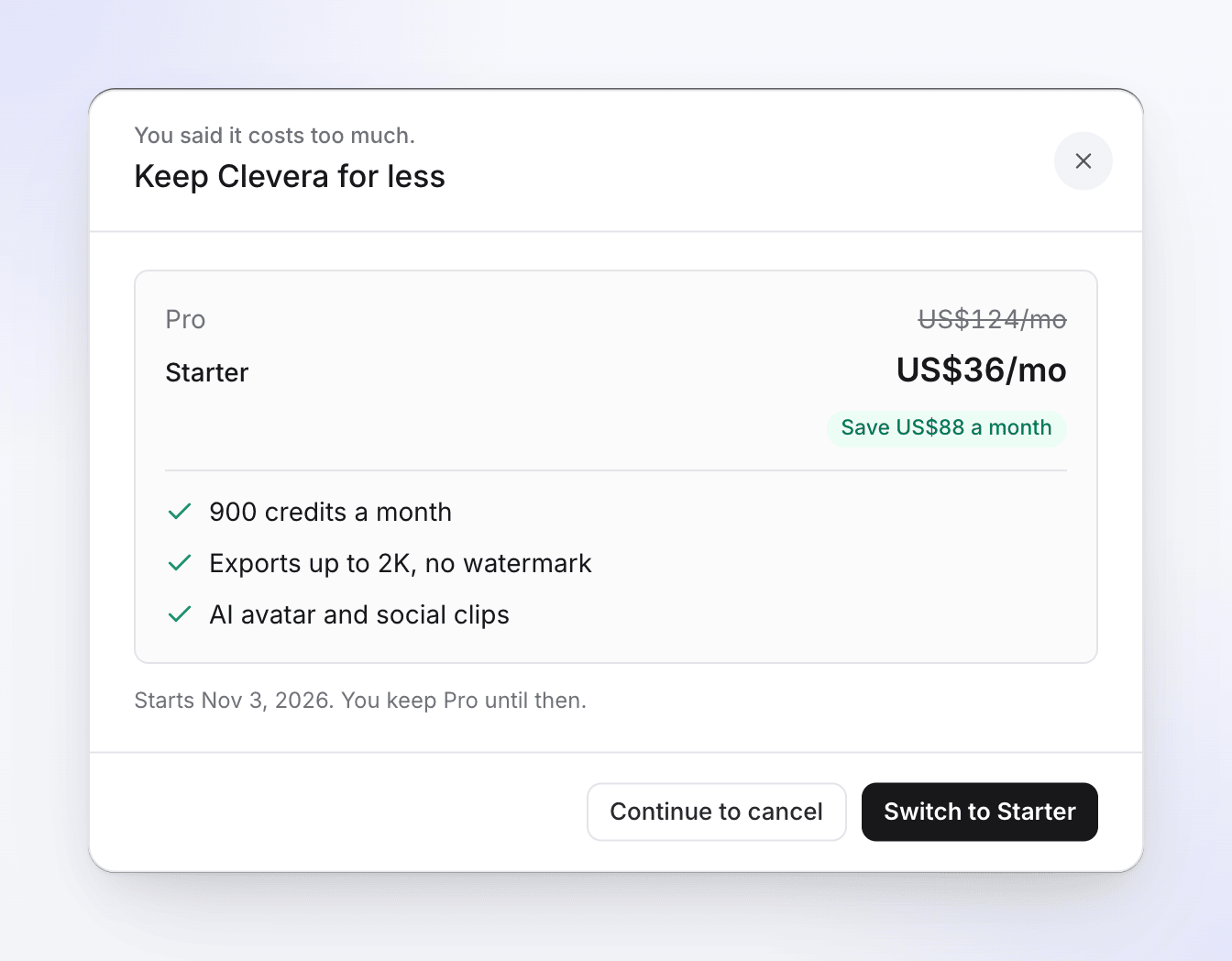
Clique em Mudar para o Starter. A mudança começa na sua próxima renovação; você mantém o Pro até lá, e nada é cobrado ou reembolsado hoje. O Starter tem um criador, então se o seu workspace tiver mais, os membros extras da equipe se tornarão editores a partir dessa data, e a tela informa isso. Se você usa agentes de IA e API, sites de documentação privados ou mais sites de documentação do que o Starter inclui, a tela também diz o que para, por exemplo "Agentes de IA e API: tokens de API, aplicativos conectados e webhooks param de funcionar.", "Sites de documentação privados são despublicados." ou "1 site de documentação acima do novo limite de 1 é pausado e fica offline após 30 dias." A caixa de diálogo então diz "Você mudará para o Starter em 3 de nov. de 2026": "Nada muda até lá. Você pode mudar de volta em Faturamento antes que comece." Clique em Concluído. Veja Altere seu plano ou assentos.
Pausa
Para planos mensais. Veja Pausar em vez de cancelar.
Até o período terminar
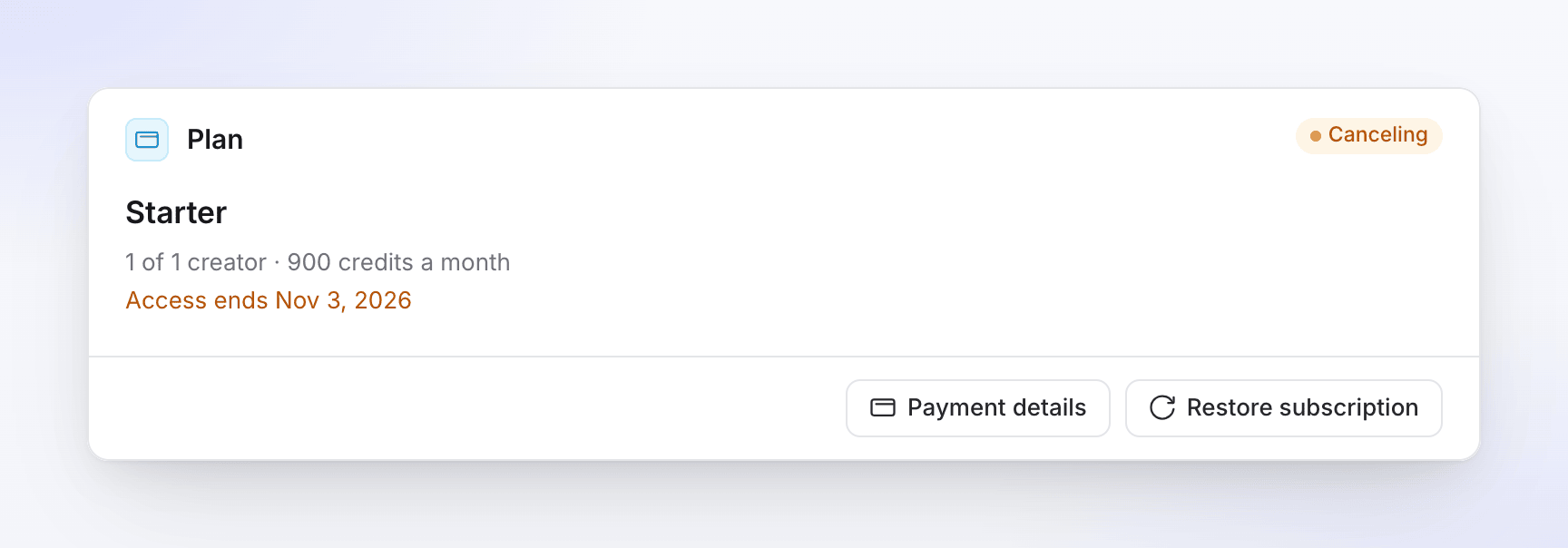
O cartão do Plano mostra um selo Cancelando, "O acesso termina em 3 de nov. de 2026" (o fim do período pelo qual você pagou) e um botão Restaurar assinatura. O cartão de Créditos e suas Faturas permanecem na página.
No cartão de Créditos, Incluído este mês lê-se "Termina em 3 de nov." (ou "Termina em 5 dias", "Termina amanhã" perto da data) em vez de "Renova em…", porque seus créditos incluídos não são renovados após um cancelamento. Se os créditos ficarem baixos, o cartão diz "Seu plano termina em 3 de nov. de 2026 e seus créditos não são renovados; restaure sua assinatura para continuar recebendo créditos mensais."
Até essa data:
- tudo funciona como antes: geração, exportações na resolução do seu plano, assentos e integrações;
- você pode continuar gastando os créditos na sua carteira, incluindo seus créditos incluídos, até a data final;
- você não pode comprar pacotes de crédito. Se a carteira acabar, você verá "Você usou todos os seus créditos para este período de faturamento. Como sua assinatura está definida para cancelar, assine novamente para continuar." — restaure a assinatura para comprar mais.
O cancelamento não reembolsa o período atual; você continua usando-o até que termine.
Quando a assinatura termina
Na data final, o workspace muda para o plano Gratuito, e sua caixa de entrada diz "Você está no plano Gratuito agora — Seu plano Pro terminou. O Gratuito inclui 100 créditos por mês."
A confirmação lista isso antes de você cancelar. O que permanece mostra suas contagens de vídeos e artigos, incorporações em seu site, edição, links de compartilhamento e incorporações, até os créditos mensais do Gratuito e quaisquer créditos que você comprou. Termina em data lista o que seu plano tem que o Gratuito não tem, como downloads de MP4 até 4K, sua marca em incorporações, integrações, o avatar de IA e clipes sociais, seus créditos mensais e acesso de criador para seus colegas de equipe (eles se tornam editores). Se você os usa, também lista Agentes de IA e API ("Tokens de API, aplicativos conectados e webhooks param de funcionar."), sites de documentação acima do limite do Gratuito ("Pausado, depois offline após 30 dias."), Sites de documentação privados ("Eles são despublicados.") e Domínios personalizados em sites de documentação ("Removidos após um período de carência de 14 dias.").
| O que | O que acontece |
|---|---|
| Vídeos, gravações, artigos, coleções, links de compartilhamento | Mantidos como estão. |
| Créditos incluídos | Terminam com a assinatura, ao final do período pelo qual você pagou: "Os créditos do plano terminam com a assinatura. Créditos bônus e comprados permanecem." |
| Créditos bônus e comprados | Permanecem na carteira, e você pode gastá-los no plano Free. |
| Criadores | O plano Free tem 1 vaga de criador. Os administradores e criadores de conteúdo adicionados mais recentemente tornam-se editores. |
| Limites do plano | Aplicam-se os limites do Free: 100 créditos por mês, vídeos de até 3 minutos, um clipe social limitado caso o workspace ainda não tenha feito seu clipe Free, sem avatar de IA e sem downloads em MP4 (apenas links de compartilhamento e incorporações). Veja Saiba o que o plano Free inclui. |
| Sites de documentos e agentes de IA & API | O plano Free tem 1 site de documentos e nenhuma API. Sites extras são pausados e ficam offline após 30 dias, sites privados são despublicados, domínios personalizados são removidos após 14 dias, e tokens de API, aplicativos conectados e webhooks param de funcionar. Nada é excluído. Veja Planos e limites de sites de documentos. |
Restaurar uma assinatura cancelada
Mudou de ideia antes da data de término? Em Faturamento, clique em Restaurar assinatura no cartão do Plano e confirme. "Sua assinatura será restaurada e o faturamento será retomado em seu cronograma regular. Você não será cobrado até a sua próxima data de faturamento." Sua caixa de entrada mostrará "Sua assinatura está ativa novamente."
Assinar novamente após o término
Assim que o workspace estiver no plano Free, clique em Ver planos em Faturamento (ou no medidor de créditos na parte inferior da barra lateral e, em seguida, em Fazer upgrade), escolha um plano e pague. Você inicia uma nova assinatura com os créditos mensais completos; os créditos bônus e comprados ainda estarão lá. Veja Escolher um plano.
Pausar em vez de cancelar
Em um plano Starter ou Pro mensal, você pode pausar por 1, 2 ou 3 meses em vez de cancelar. A pausa é oferecida dentro do fluxo de cancelamento, pelos motivos em As ofertas. Nada é cobrado enquanto o plano está pausado, e o faturamento reinicia automaticamente quando a pausa termina. Uma pausa é ideal entre projetos, quando você sabe que voltará.
Na oferta, escolha 1 mês, 2 meses ou 3 meses. Uma linha do tempo mostra as datas exatas antes de você confirmar, por exemplo:
| Quando | O que acontece |
|---|---|
| Até 3 de nov | Tudo funciona como hoje |
| 3 de nov – 3 de jan | Pausado. Sem cobranças. Vídeos e incorporações permanecem ativos. |
| 3 de jan | O faturamento reinicia pelo seu preço mensal atual |
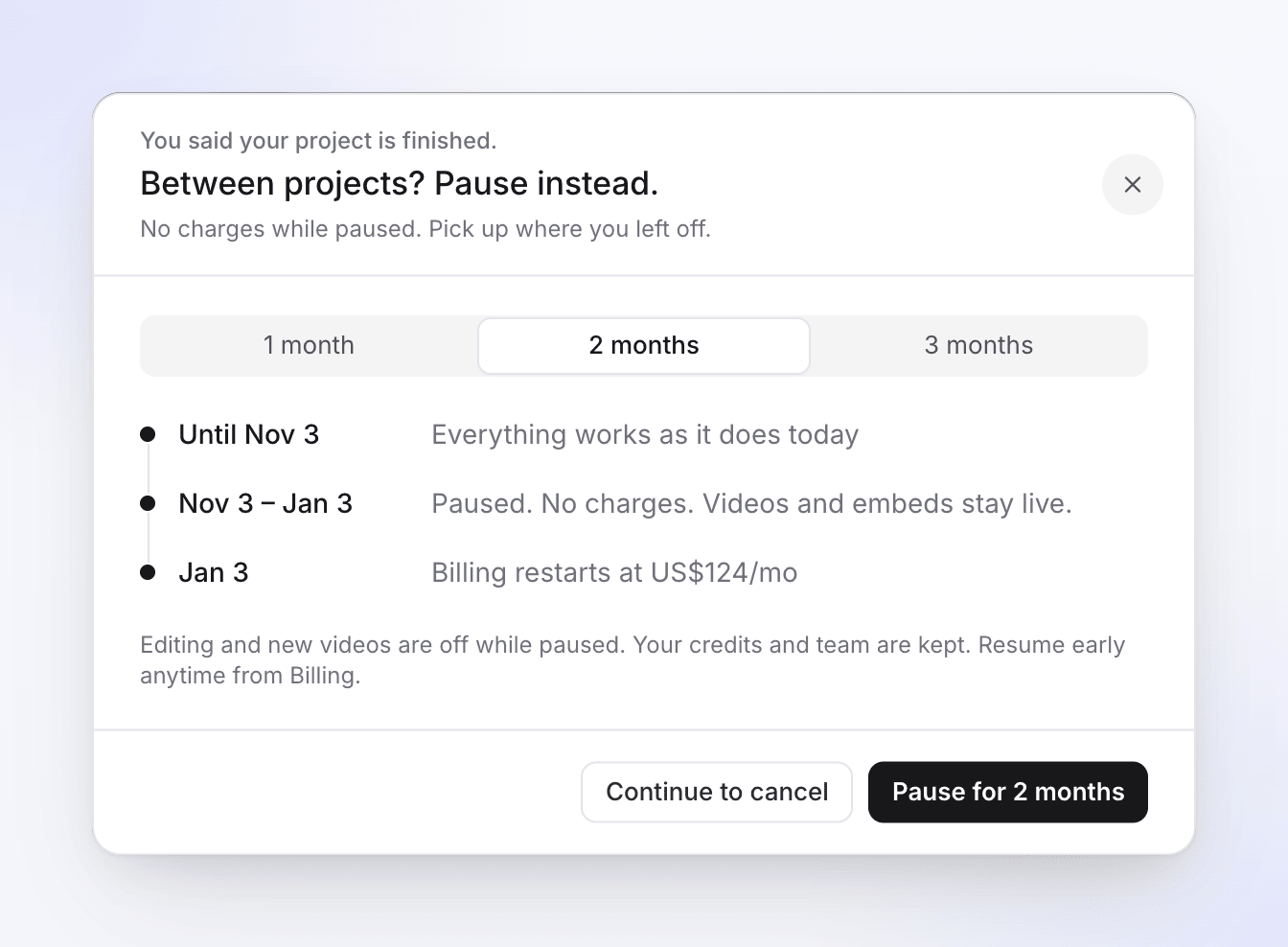
Clique em Pausar por 2 meses (ou 1 ou 3). A caixa de diálogo então dirá "Seu plano será pausado em 3 de nov de 2026": "O faturamento reinicia em 3 de jan de 2027. Até lá, nada muda." Clique em Concluído.
O que acontece durante uma pausa
A pausa começa quando o período pelo qual você já pagou termina, para que você nunca perca dias pelos quais pagou. A data de reinício é o final desse período mais os meses que você escolheu.
| Quando | O que acontece |
|---|---|
| Até o final do seu período pago | Tudo funciona como hoje: geração, edição, exportações e os créditos do seu plano. |
| Enquanto pausado | Sem cobranças. Seus vídeos, artigos e links de compartilhamento permanecem ativos, e as incorporações continuam funcionando. A edição e a criação de novos vídeos estão desativadas. |
| Na data de retomada | O faturamento reinicia pelo seu preço atual, e seus créditos mensais são recarregados como em qualquer renovação. |
Seus créditos, vagas e equipe permanecem como estão. Você não pode comprar pacotes de créditos a partir do momento em que pausa, incluindo o restante do seu período pago. Se os créditos acabarem antes do período terminar, você verá "Você usou todos os seus créditos para este período de faturamento. Como sua assinatura está pausada, retome-a em Faturamento para continuar."
O que o Faturamento mostra
| Estado | Selo | Cartão do plano |
|---|---|---|
| Pausado, antes da pausa começar | Pausando | "Pausa em 3 de nov de 2026, depois retoma em 3 de jan de 2027. Você mantém acesso total até lá e pode reiniciar a qualquer momento." |
| A pausa começou | Pausado | "Pausado — retoma em 3 de jan de 2027. Você pode reiniciar a qualquer momento." |
Um plano pausado mantém seu cartão de Créditos, suas Faturas e um botão Reiniciar assinatura ao lado de Detalhes de pagamento. O menu ⋯ e Alterar plano não são exibidos enquanto um plano está pausado: reinicie-o primeiro.
Reiniciar uma assinatura pausada
Você não precisa esperar pela data de retomada. Em Faturamento, clique em Reiniciar assinatura no cartão do Plano e confirme: "Reiniciar reativará sua assinatura e o faturamento continuará em seu cronograma regular." Se você reiniciar antes da pausa começar, seu plano simplesmente continua como se você nunca tivesse pausado.
Perguntas sobre uma cobrança
Seus recibos estão em Faturas em Faturamento: "Cada pagamento neste workspace, com um recibo." Pagamentos de uma assinatura que você cancelou anteriormente permanecem na lista após você assinar novamente, apenas como recibos. Se você acha que foi cobrado por engano, entre em contato com o suporte pelo chat no aplicativo. Quando um reembolso é emitido, sua caixa de entrada mostra "Um reembolso de US$36.00 foi emitido — Pode levar alguns dias para chegar à sua conta."