

Exibir um vídeo em um artigo
Coloque um Vídeo Clevera em qualquer lugar dentro de um artigo com o bloco de Vídeo Clevera: cole o link de compartilhamento do vídeo, e o player será exibido na página de compartilhamento, em incorporações, em exportações e em publicações enquanto o link estiver ativado.
Para exibir um vídeo com um artigo, coloque-o dentro do artigo com um bloco de Vídeo Clevera. Cole o link de compartilhamento do vídeo e o player ficará exatamente onde você o colocar: no topo, entre duas etapas ou no final. Os leitores assistem a ele na página de compartilhamento, em incorporações e onde quer que você publique o artigo.
Antes de começar
- Você precisa de acesso de edição ao artigo.
- O vídeo deve estar no mesmo workspace, e seu link de compartilhamento deve estar ativado. Consulte Compartilhar um vídeo com um link.
Adicionar o vídeo
Copie o link de compartilhamento do vídeo
Abra o vídeo, clique em Compartilhar e ative o link se ele estiver desativado. Copie o link. Um link de incorporação do vídeo também funciona.
Adicione um bloco de Vídeo Clevera
No artigo, vá para uma linha vazia, digite
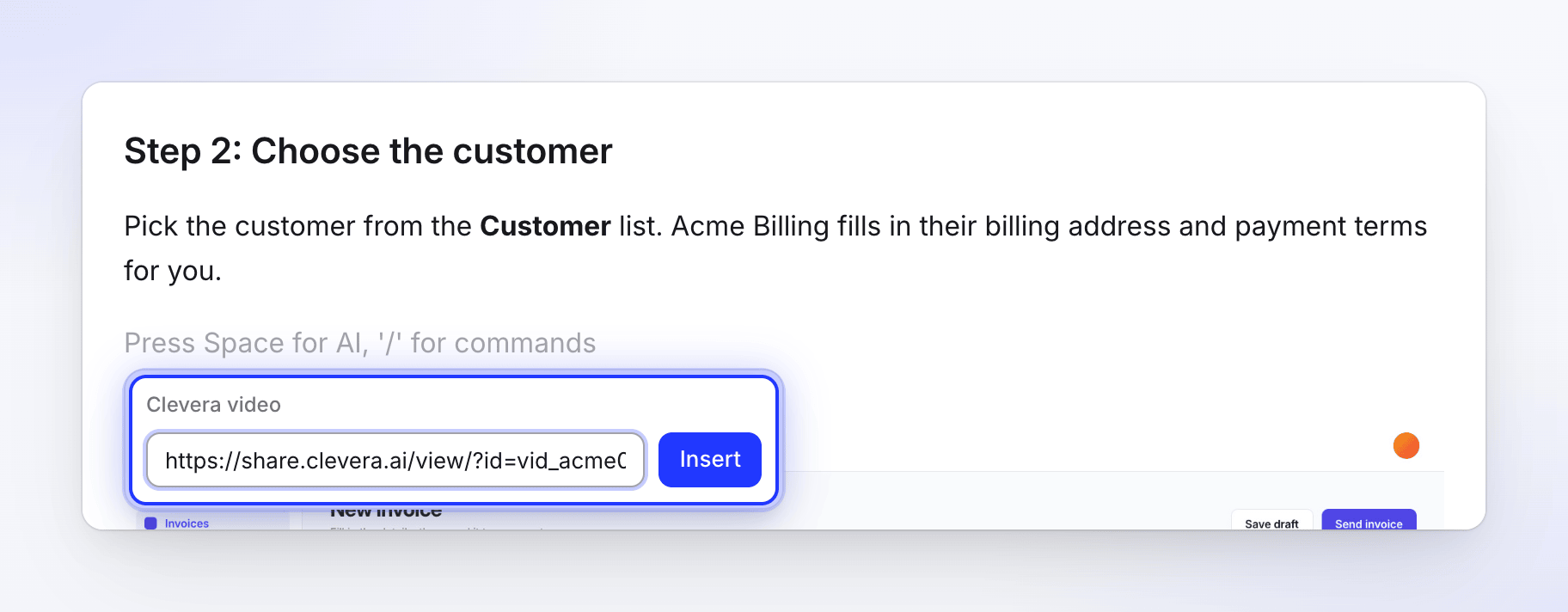
/e escolha Vídeo Clevera (no grupo Mídia).Cole o link
Cole-o onde diz "Cole um link de compartilhamento Clevera" e confirme. O player aparece no artigo.
Alterar ou remover o vídeo
Clique no player para selecioná-lo. Sua barra de ferramentas possui dois botões:
| Botão | O que faz |
|---|---|
| Alterar vídeo | Exibe o link atual para que você possa colar outro |
| Excluir | Remove o bloco. O vídeo em si não é alterado. |
Mova o bloco como qualquer outro usando sua alça. Consulte Editar um artigo e suas capturas de tela.
O player sempre mostra o vídeo sozinho, nunca com um artigo abaixo dele. Reproduzi-lo no editor não conta como uma visualização.
Onde o vídeo é exibido
| Onde | O que os leitores recebem |
|---|---|
| Página de compartilhamento do artigo e incorporações | O player, no local, dimensionado para o formato do vídeo |
| PDF, Word e outros downloads | Um link para o player |
| Cópias publicadas (Notion, Confluence, GitHub e outros) | O player ou um link para ele, dependendo da ferramenta. Consulte Conectar o Clevera a outras ferramentas. |
O vídeo é exibido em todos esses locais apenas enquanto seu link de compartilhamento estiver ativado. Se você desativar o link ou redefini-lo, o bloco será excluído da página de compartilhamento, incorporações, downloads e novas publicações. No editor, ele exibirá "Este vídeo não está publicado neste workspace".
Artigos que estavam emparelhados com um vídeo
O Clevera costumava emparelhar um artigo com um vídeo para que fossem compartilhados juntos. Esse emparelhamento não existe mais. Artigos que estavam emparelhados agora começam com esse vídeo como um bloco de Vídeo Clevera, para que os leitores ainda o vejam. Mova ou exclua o bloco como qualquer outro.
Outros tipos de vídeo
| Bloco | Use para |
|---|---|
| Vídeo Clevera | Um vídeo feito no seu workspace Clevera |
| Incorporar | Um link do YouTube, Vimeo ou Loom |
| Arquivo de vídeo | Um link https para um arquivo de vídeo, com Reprodução automática, Repetir e Silenciar |
Solução de problemas
| Você vê | O que significa |
|---|---|
| "Esse não é um link de vídeo Clevera." | Cole um link de compartilhamento ou incorporação do Clevera. Links para outros sites vão em um bloco de Incorporar. |
| "Este vídeo não está publicado neste workspace" | O link do vídeo está desativado ou o vídeo está em outro workspace. Ative o link em Compartilhar. |
| O vídeo não aparece em um download ou cópia publicada | O link de compartilhamento estava desativado quando você exportou ou publicou. Ative-o e exporte ou publique novamente. |