

Relatar um problema a partir do aplicativo para desktop
Envie ao suporte da Clevera um relatório de problema com os logs do seu aplicativo para desktop a partir de Configurações, obtenha um código de referência para citar, veja o que o relatório contém e encontre o arquivo de log por conta própria caso o aplicativo não abra.
Quando algo der errado no aplicativo para desktop da Clevera, envie um relatório de problema a partir de Configurações. Ele chegará ao suporte da Clevera com sua descrição e, se você desejar, o log do aplicativo, e você receberá um código de referência para citar ao entrar em contato conosco.
Antes de começar
- Você precisa estar conectado e online para enviar um relatório.
- Envie-o logo após o problema, idealmente antes de fechar o Clevera ou reiniciar o computador, para que o log ainda cubra o ocorrido.
Enviar um relatório
Abrir Configurações › Avançado
Abra o gravador a partir do ícone da Clevera na barra de menus ou na área de notificação, clique em Configurações (ou pressione ⌘, no Mac, Ctrl+, no Windows) e, em seguida, clique em Avançado.
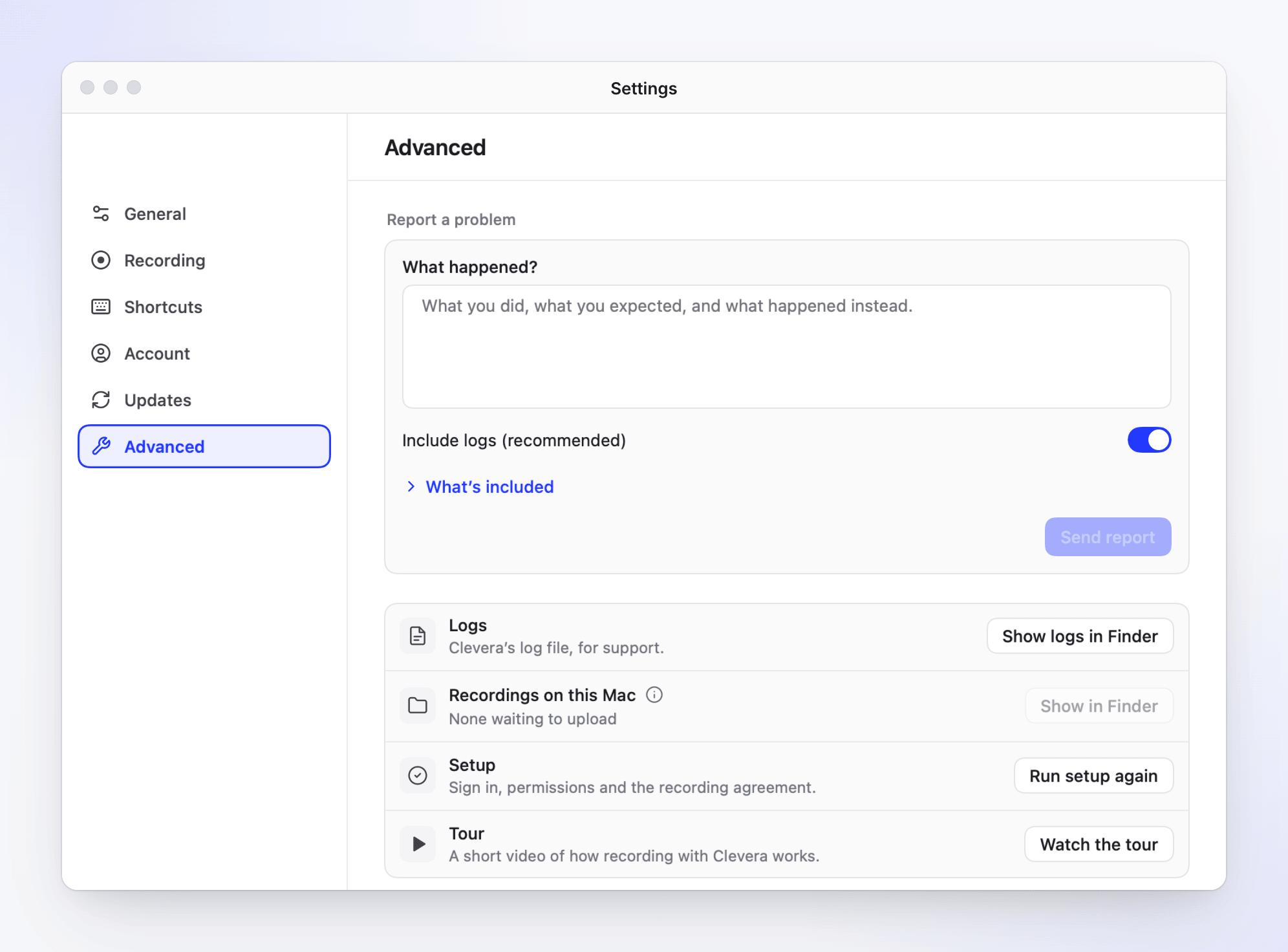
Descreva o que aconteceu
Em Relatar um problema, escreva em O que aconteceu?: o que você fez, o que esperava e o que aconteceu em vez disso. Inclua a mensagem exata que você viu e aproximadamente quando aconteceu.
Escolha se deseja incluir logs
Mantenha Incluir logs (recomendado) ativado para que o suporte possa ver o que o aplicativo fez. Clique em O que está incluído para ver exatamente o que o relatório envia.
Clique em Enviar relatório
Quando for enviado, você verá "Enviado. Sua referência é CLV-XXXX." com "Mencione-a se entrar em contato com o suporte." Clique em Copiar para copiar a referência.
Enviar relatório permanece indisponível até que você tenha escrito algo e enquanto você estiver desconectado ("Entre para enviar um relatório.") ou offline.
O que um relatório contém
| Com Incluir logs | Sem logs |
|---|---|
| Sua descrição, suas versões do Clevera e do macOS ou Windows, e o modelo do seu Mac ou PC. O log da Clevera deste computador, com senhas e tokens de login removidos. | Sua descrição, suas versões do Clevera e do macOS ou Windows, e o modelo do seu Mac ou PC. |
O log é um registro de texto do que o aplicativo fez e quando: gravações iniciando e parando, uploads, verificações de permissão, avisos e erros. Ele nomeia itens como o workspace, a gravação e o aplicativo ou janela que você gravou.
Um relatório nunca inclui suas gravações: sem vídeo de tela, áudio ou câmera.
Para onde vai seu relatório
Os relatórios e seus logs são mantidos por 7 dias e apenas a equipe de suporte e engenharia da Clevera pode vê-los. Outros membros do seu workspace não podem, e eles não aparecem em nenhum lugar no aplicativo. Nós os usamos apenas para encontrar e corrigir o problema que você relatou.
Copiar detalhes de um erro
Alguns erros possuem um botão Copiar detalhes, por exemplo, "Não foi possível iniciar a gravação" após a contagem regressiva e, no Mac, o menu ⋯ Mais ações de um cartão de upload. Ele copia os detalhes técnicos desse erro. Cole-os em seu relatório ou em sua mensagem para o suporte.
Se o aplicativo não abrir
Se o Clevera não iniciar ou fechar antes que você possa enviar um relatório, envie o arquivo de log por conta própria. Quando o Clevera abrir, Configurações → Avançado → Logs terá Mostrar logs no Finder ou Mostrar logs no Explorador de Arquivos.
O log é um arquivo único. Quando ele ultrapassa 5 MB, as linhas mais antigas são removidas.
~/Library/Application Support/com.clevera.ai.recorder/dev/app.log
Abra a pasta
No Finder, escolha Ir → Ir para a Pasta… (⌘⇧G), cole
~/Library/Application Support/com.clevera.ai.recorder/deve pressione Return.Compactar o log
Clique com o botão direito em
app.loge escolha Compactar "app.log". O Finder criaapp.log.zipao lado dele.Envie por e-mail
Envie
app.log.zippor e-mail para [email protected] com os detalhes abaixo.
Os logs são um arquivo por dia, nomeados como clevera-20261031.log. O Clevera mantém os últimos 7.
%LOCALAPPDATA%\Clevera\logs
Abra a pasta
Pressione tecla Windows+R, cole
%LOCALAPPDATA%\Clevera\logse pressione Enter.Compacte os arquivos
Selecione os arquivos
.log(Ctrl+A), clique com o botão direito e escolha Compactar para arquivo ZIP (no Windows 10: Enviar para → Pasta compactada (zipada)).Envie por e-mail
Envie o ZIP por e-mail para [email protected] com os detalhes abaixo.
O que dizer ao suporte
Alguns detalhes nos ajudam a encontrar as linhas certas rapidamente:
- A referência do seu relatório, por exemplo "CLV-8F2K".
- Quando aconteceu: a data e aproximadamente o horário, com seu fuso horário.
- O que você estava fazendo: gravando uma tela, uma janela ou uma área, qual aplicativo ou site, por quanto tempo e se o microfone ou a câmera estavam ligados.
- A mensagem exata, palavra por palavra, ou o texto de Copiar detalhes.
- Mac ou Windows, e se acontece todas as vezes.
Veja Entrar em contato com o suporte para todas as formas de nos contatar.
Solução de problemas
| Mensagem | O que fazer |
|---|---|
| "Entre para enviar um relatório." | Entre e envie o relatório novamente. Se não conseguir entrar, envie o arquivo de log por e-mail. |
| "Não foi possível enviar seu relatório. Verifique sua conexão e tente novamente." | Verifique sua conexão e clique em Enviar relatório novamente. Se continuar falhando, envie o arquivo de log por e-mail. |
| "Você está offline." | Conecte-se à internet; Enviar relatório ficará disponível novamente. |