

Crie seu primeiro vídeo a partir do prompt no Início
Digite uma frase no Início, responda a algumas perguntas no chat de configuração, verifique as configurações no Compose e pressione Gerar. Este artigo mostra o passo a passo do seu primeiro vídeo, do início ao fim, com o custo de cada etapa.
A maneira mais rápida de criar seu primeiro vídeo é descrevê-lo na caixa no Início. Um breve chat de configuração escolhe o tipo certo e reúne o que é necessário, então o Compose é aberto com tudo preenchido, e você pressiona Gerar. Este artigo percorre todo o caminho, desde a primeira frase até um vídeo finalizado que você pode editar e compartilhar.
Antes de começar
- Verifique seu e-mail. No plano Gratuito, o Clevera pede que você confirme seu endereço de e-mail antes da sua primeira geração. Procure o link de verificação na sua caixa de entrada.
- Verifique sua função. Proprietários de workspace, administradores e Criadores de Conteúdo podem criar novos vídeos. Editores podem alterar o conteúdo existente, mas não podem criar: eles não veem a caixa no Início, e Criar está desativado com a dica de ferramenta "Sua função pode editar conteúdo existente, mas não pode criar novo conteúdo."
- Tenha seu material pronto, se tiver algum. Uma gravação de tela, um endereço de site, algumas capturas de tela ou um PDF ajudam. Você não precisa de nenhum deles para começar: o chat de configuração oferece maneiras de fazer uma gravação, e clipes sociais podem ser feitos apenas a partir de uma descrição.
- Conheça seu plano. No plano Gratuito, você pode criar vídeos de como fazer, demonstrações de produto, filmagens polidas e artigos, com vídeos de até 3 minutos, além de um clipe social curto com esforço Médio, e compartilhá-los por link ou incorporação. Downloads em MP4, mais clipes sociais e o avatar de IA fazem parte dos planos pagos. Veja Saiba o que o plano Gratuito inclui.
Crie seu primeiro vídeo
Descreva o que você deseja no Início
Abra o Início. Sob o título O que você deseja criar?, digite uma ou duas frases na caixa que diz Descreva seu vídeo., então pressione Enter ou clique no botão redondo Iniciar.
Diga para que serve o vídeo e quem irá assisti-lo. Por exemplo: "Um guia de como fazer para novos clientes sobre como criar sua primeira fatura no Acme Billing" ou "Um Reel de 30 segundos anunciando nosso novo modo escuro".

Descreva o vídeo em uma ou duas frases e pressione Enter. Responda ao chat de configuração
Abrindo seu chat… aparece, então o chat de configuração abre em uma página intitulada Novo vídeo. Ele faz uma pergunta de cada vez, geralmente não mais que quatro: o tipo, a partir do que criar, sobre o que é o vídeo e qualquer fato que o tipo não possa ignorar (os termos de uma oferta, por exemplo).
Clique em uma resposta ou digite a sua na caixa que diz Responder em qualquer idioma…. Você pode escrever em qualquer idioma. O chat responde no seu idioma de exibição se você tiver escolhido um (veja Alterar o idioma de exibição), caso contrário, no idioma em que você escrever. O idioma do vídeo é uma configuração separada. Veja Planeje um vídeo com o chat de configuração.
Adicione seu material
Quando o chat perguntar a partir do que criar o vídeo, escolha o que você tem. As opções dependem do tipo:
- Vídeo de como fazer e Demonstração de produto: uma gravação já no Clevera, um arquivo de vídeo para enviar, Gravar com IA, imagens ou um PDF.
- Artigo: uma gravação, um envio ou Gravar com IA.
- Polir minha filmagem: apenas uma gravação ou um envio.
- Clipes sociais: um site, imagens, um PDF, um envio, uma gravação ou apenas uma descrição.
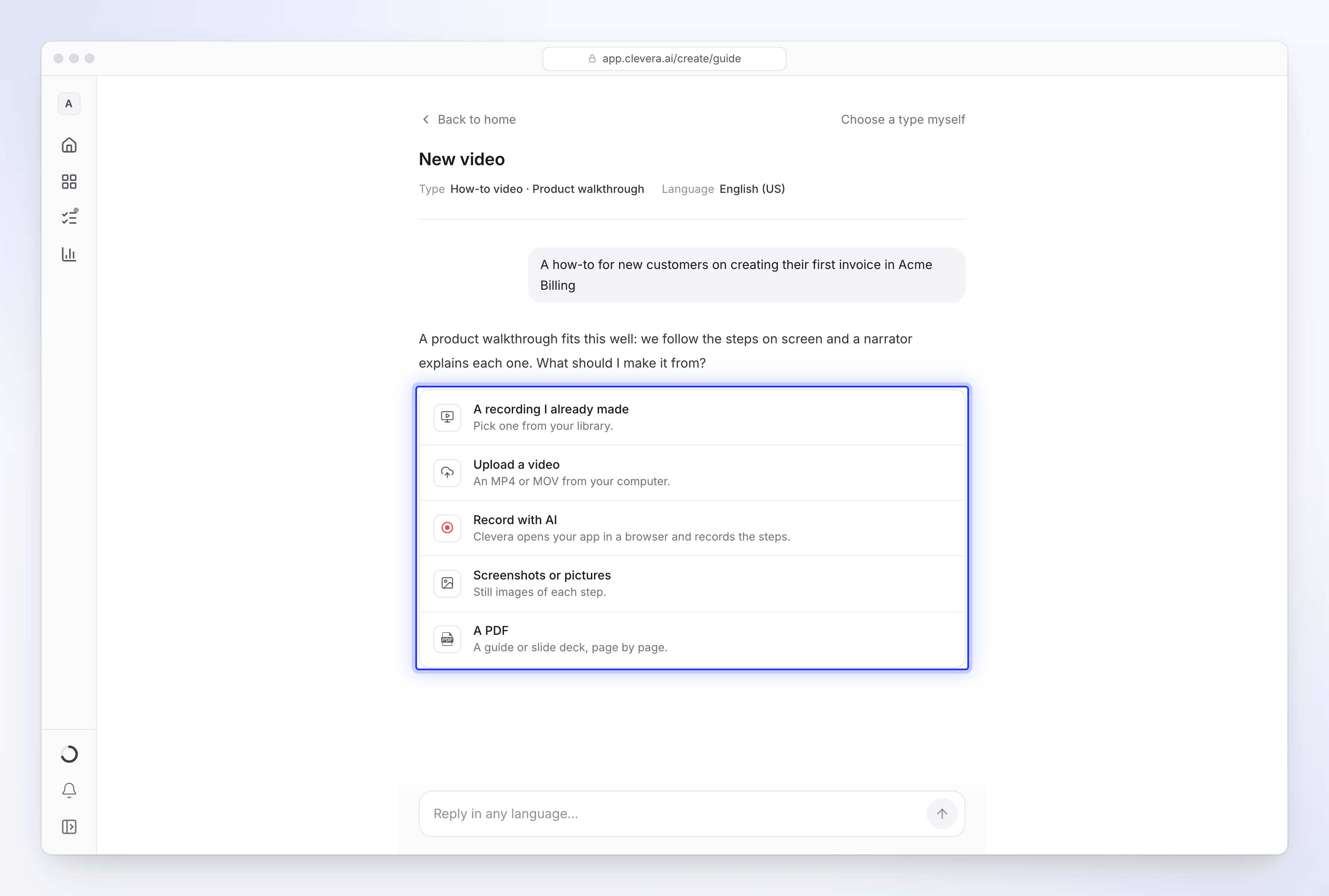
Uma pergunta de cada vez. Clique em uma resposta ou digite a sua. Gravar com IA grava seu produto em um navegador na nuvem enquanto você assiste. Os envios vão direto para sua configuração. Links do YouTube não podem ser usados em lugar nenhum; se o vídeo for seu, envie o arquivo.
Escolha as configurações
Assim que o essencial estiver pronto, as configurações aparecem abaixo do chat, uma de cada vez: o idioma do vídeo, voz, legendas e, para clipes sociais, também formato, duração, tom, aparência, música e qualidade. Cada uma começa com uma escolha Recomendada. Escolha uma opção diferente ou clique em Pular — usar recomendado para o restante.
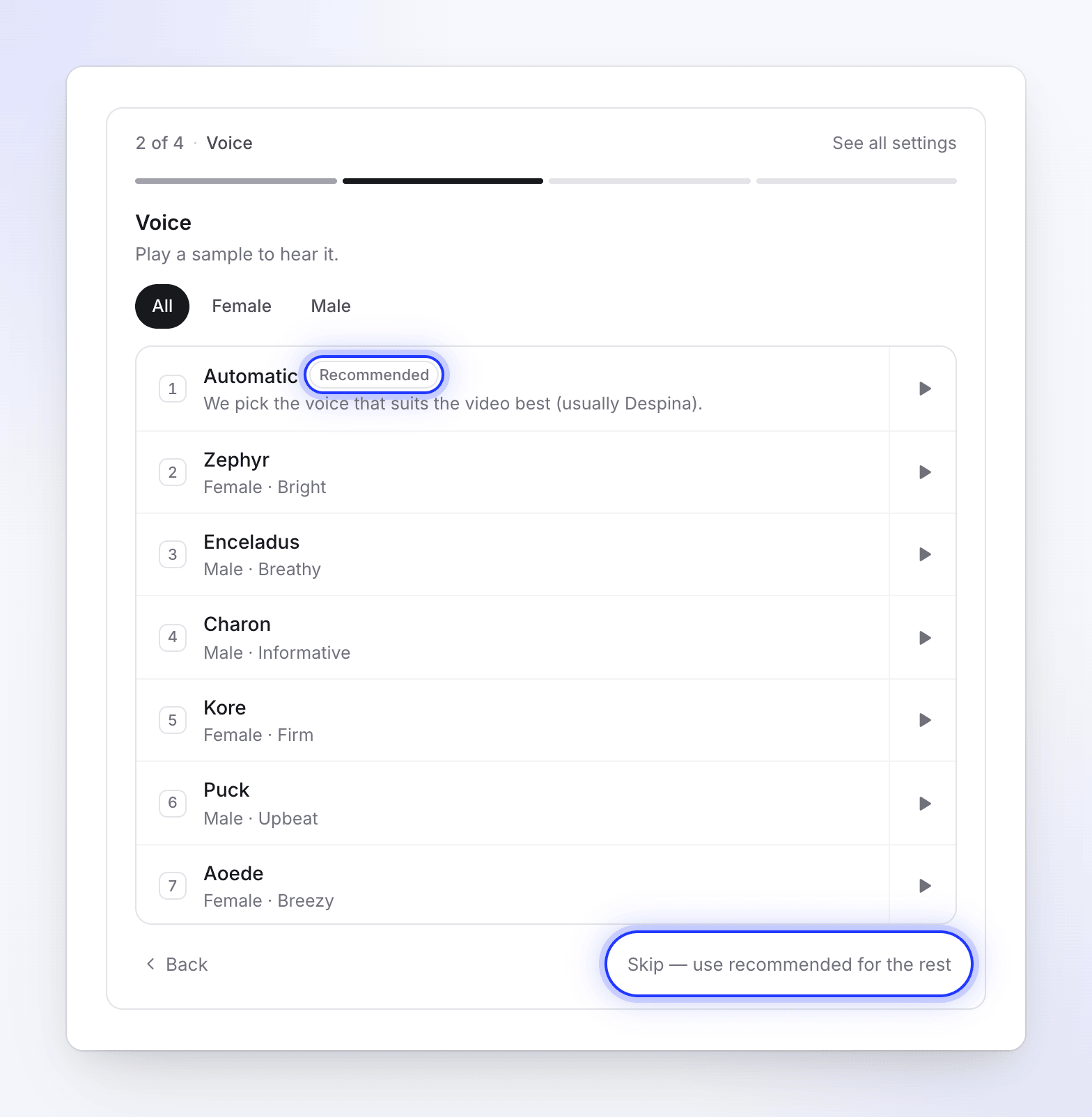
Cada configuração começa na escolha recomendada. O último painel, Pronto para criar, mostra toda a configuração, o resumo que o chat escreveu para você (você pode editá-lo) e a estimativa de créditos.
Continue para o Compose
Clique em Continuar para criar. O Compose abre com tudo preenchido e uma linha no topo que diz Configurado a partir do seu chat · Voltar ao chat. Nada foi gerado ainda e nada consumiu créditos.
Verifique o resumo, o material anexado e as pílulas de configuração abaixo da caixa. Altere o que quiser aqui. Veja Defina as opções do vídeo com as pílulas.
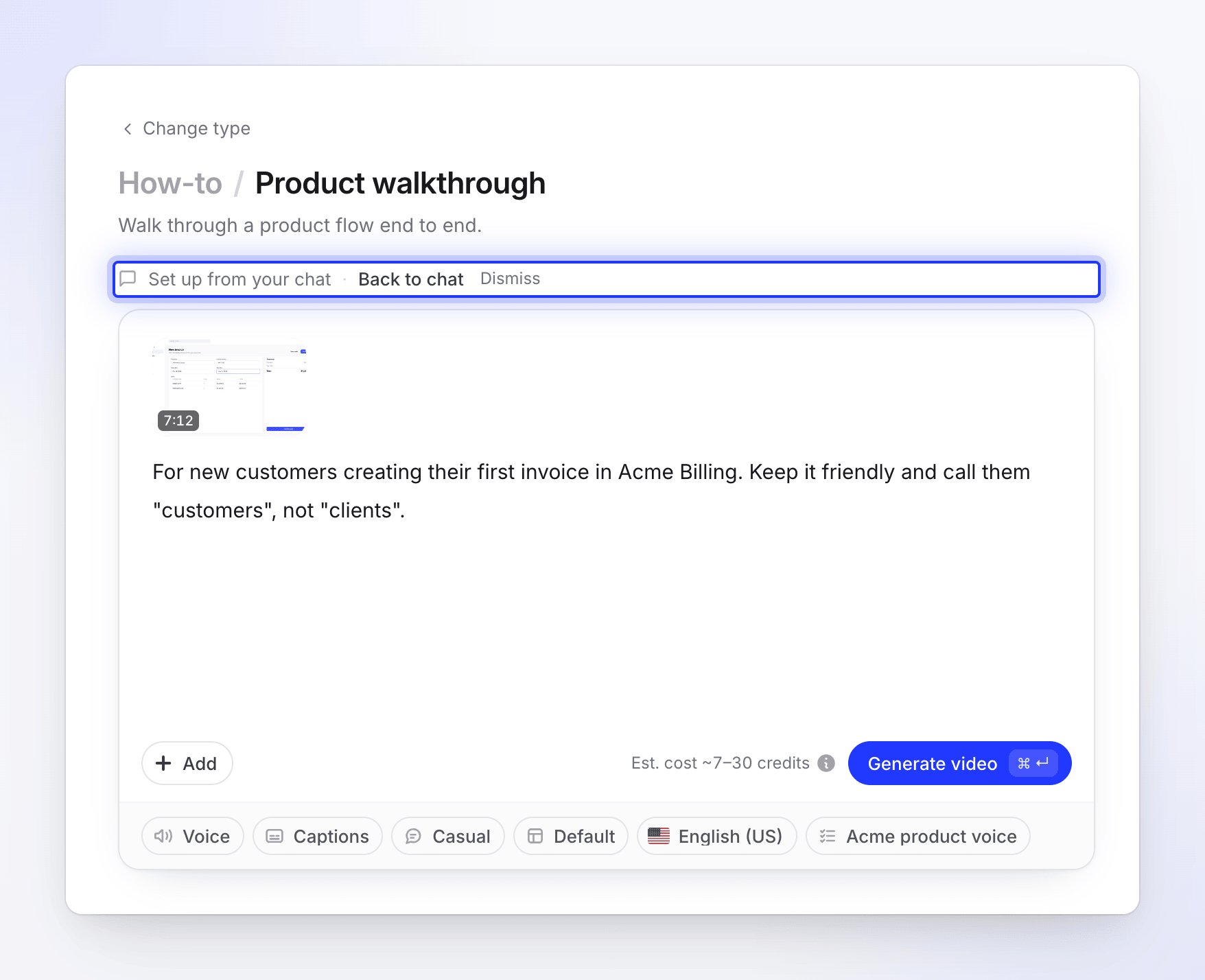
Tudo do chat está preenchido. Altere qualquer coisa antes de gerar. Verifique a estimativa e pressione Gerar
Ao lado do botão, você vê Custo est. ~X–Y créditos. É uma estimativa, não um limite: você é cobrado pelo que o trabalho realmente utiliza.
Clique em Gerar vídeo (ou Gerar artigo), ou pressione ⌘↵ no Mac ou Ctrl↵ no Windows. Se algo estiver faltando, uma mensagem curta apontará para isso. Veja Corrija o que está faltando ao pressionar Gerar.
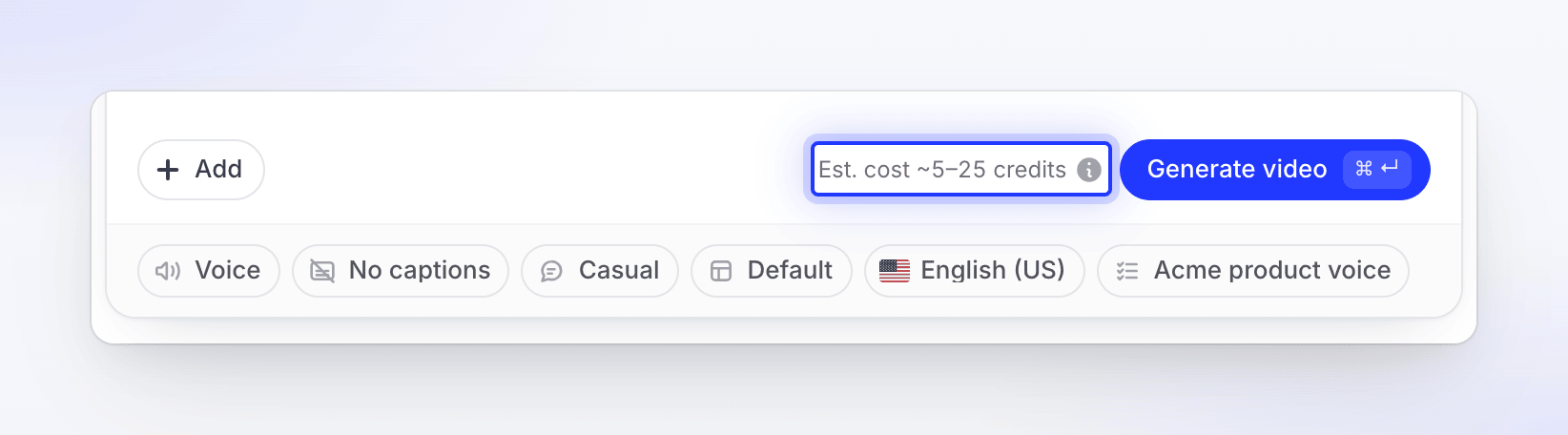
A estimativa é uma faixa típica, não um limite. Acompanhe enquanto ele é criado
A página Estamos criando seu vídeo mostra cinco estágios, desde Analisando seus materiais até Finalizando, com um feed contínuo do que a IA está fazendo. Você pode fechar a aba: o vídeo continua sendo criado e é listado no Início e em Conteúdo → Em andamento enquanto é executado.
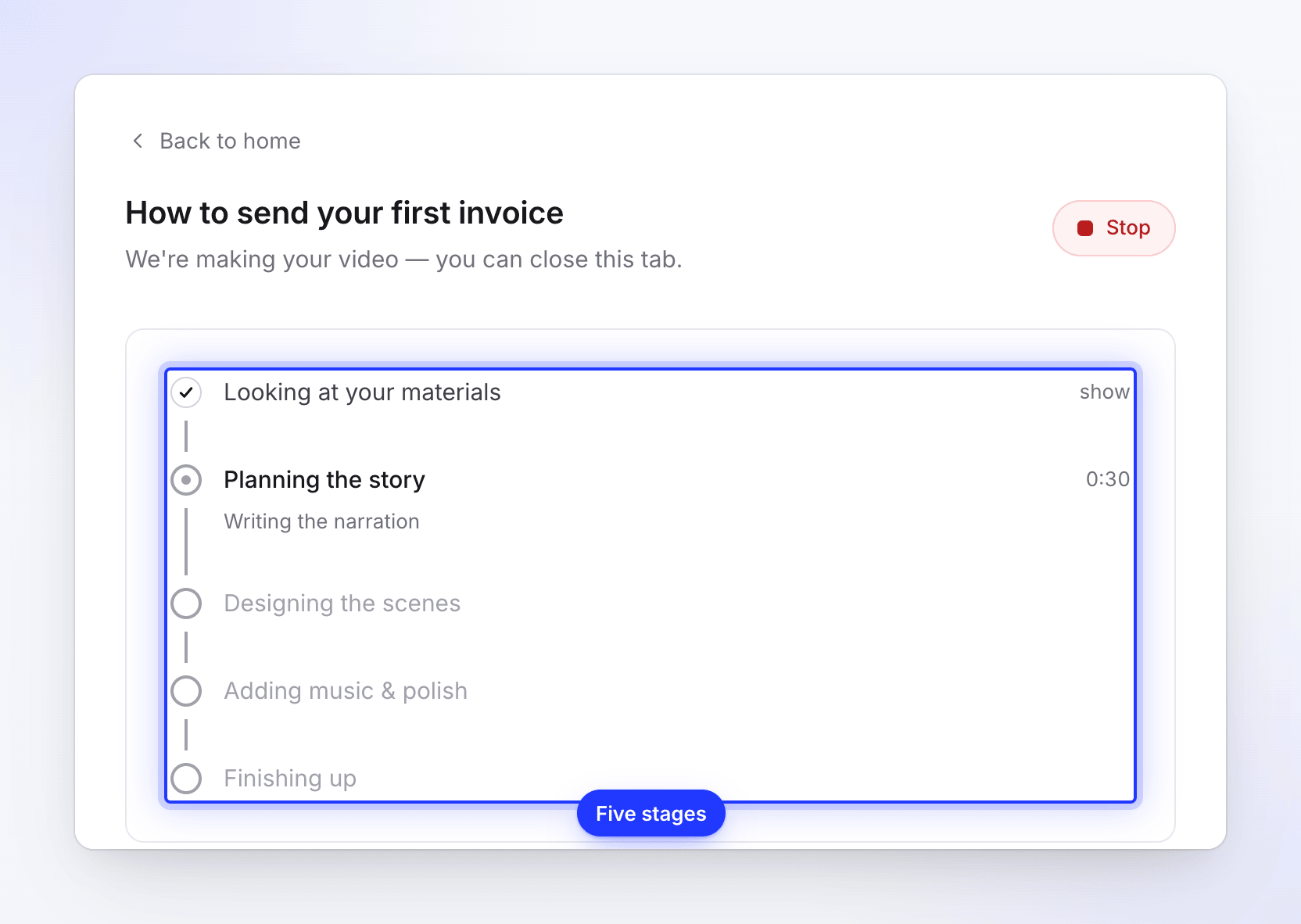
Você pode fechar a aba; o vídeo continua sendo criado. Se a IA precisar de uma resposta sua, um cartão de pergunta aparecerá e um sinal sonoro tocará. Veja Acompanhe seu vídeo enquanto ele é gerado.
Abra seu vídeo
Quando estiver pronto, a página diz Seu vídeo está pronto. Clique em Abrir seu vídeo para abri-lo no editor, onde você pode alterar o roteiro, a voz, a música e muito mais, depois compartilhar um link ou incorporá-lo. Em um plano pago, você também pode exportar um MP4.
Outras maneiras de começar
A caixa no Início é uma das várias portas para o mesmo fluxo.
| Onde | O que faz |
|---|---|
| Cartões Ou comece a partir de um formato no Início | Vídeo de como fazer, Demonstração de produto, Promoção e social e Artigo de ajuda abrem a galeria Criar nessa família. Navegar por todos os formatos mostra todos os tipos. |
| Botão Criar | Abre a galeria Criar, onde você mesmo escolhe um tipo. Veja Escolha um tipo de vídeo na galeria Criar. |
| Escolher um tipo eu mesmo no chat de configuração | Sai do chat para a galeria e leva seu texto com você. |
| A partir de uma gravação | Em Conteúdo → Gravações, abra o menu ⋯ de uma gravação e escolha Criar a partir disto…. A galeria fixa essa gravação no topo. |
| Continuar sua última configuração abaixo da caixa no Início | Reabre um chat de configuração que você não terminou. |
Quanto custa
O planejamento no chat de configuração é gratuito. Os créditos são usados apenas após você pressionar Gerar, e apenas pelo trabalho que o serviço realmente realiza.
| Primeiro vídeo | Créditos típicos |
|---|---|
| Como fazer ou demonstração de produto (gravação de até 5 minutos) | 5–25 |
| Artigo | 5–15 |
| Clipe social com esforço Médio (o clipe do plano Gratuito) | 30–60 |
| Clipe social com o esforço Alto padrão (planos pagos) | 50–120 |
Exportar o vídeo finalizado nunca consome créditos (downloads em MP4 estão disponíveis nos planos pagos). O plano Gratuito inclui 100 créditos por mês. Veja Leia a estimativa de crédito antes de gerar.
Dicas para um bom primeiro resultado
- Diga para quem é. "Para novos administradores" ou "para clientes em potencial em uma chamada de vendas" altera a narração mais do que qualquer configuração.
- Nomeie a única coisa a mostrar. Um guia de como fazer que cobre uma tarefa é mais claro do que um tour por tudo.
- Para um guia de como fazer ou demonstração, grave de forma limpa. Mova-se em um ritmo constante e pause brevemente após cada clique. A IA escreve a narração para combinar com o que acontece na tela. O aplicativo desktop Clevera captura cliques e movimentos do cursor, o que proporciona os melhores zooms.
- Para um clipe social, forneça fatos. Anexe seu site ou algumas capturas de tela, ou escreva algumas frases sobre o produto e o público. Sem material, o resumo precisa de pelo menos 100 caracteres.
Mais em Escreva um resumo que gere um bom vídeo.
Solução de problemas
| Mensagem | O que fazer |
|---|---|
| "Conte-nos um pouco mais sobre o que você deseja criar." | Seu texto está muito curto. Adicione algumas palavras. |
| "Adicione algumas palavras sobre o que você deseja criar." | A caixa não contém letras ou números, apenas símbolos. Descreva o vídeo com palavras. |
| "Mantenha abaixo de 1.000 caracteres — você pode adicionar mais detalhes na próxima etapa." | Encurte a primeira mensagem; o chat e o Compose cuidam do restante. |
| "Muitas tentativas — aguarde um momento e tente novamente, ou navegue pelos formatos." | Aguarde um minuto ou clique em Navegar pelos formatos para escolher um tipo você mesmo. |
| "Isso demorou muito. Tente novamente ou navegue pelos formatos." | Pressione Iniciar novamente ou navegue pelos formatos. Seu texto será mantido. |
| "Não foi possível escolher um formato agora. Tente novamente ou navegue pelos formatos." | Tente novamente ou escolha um tipo na galeria. |
| "Verifique seu endereço de e-mail antes da sua primeira geração. Verifique sua caixa de entrada para o link de verificação." | Clique no link no e-mail de verificação e pressione Gerar novamente. |
| "Sua função pode editar conteúdo existente, mas não pode criar novo conteúdo." | Você é um Editor neste workspace. Peça a um proprietário ou administrador para alterar sua função ou para criar o vídeo. |
| "Links do YouTube não podem ser usados. Se o vídeo for seu, envie o arquivo." | Faça o upload do arquivo de vídeo ou use um link diferente. |
Se o chat de configuração não iniciar de forma alguma, o Clevera recorrerá à escolha de um formato para você com base no seu texto e abrirá o Compose ou a galeria diretamente.