

Salvar um login de app para o Autopilot
Salve o login de uma conta de teste e o Autopilot explorará e gravará o seu aplicativo fazendo o login por conta própria. Adicione um login em Logins de apps ou na seção Login do cartão de configuração; os logins e as chaves do autenticador são criptografados e nunca mais são exibidos.
Um login de aplicativo é uma conta de teste que o Clevera usa para entrar no seu aplicativo quando o Autopilot o explora ou grava. Salve um e as tarefas farão o login por conta própria, para que ninguém precise estar presente. Sem um login, o Clevera só vê as páginas públicas do seu aplicativo.
Antes de começar
- Você precisa ser o proprietário do workspace ou um administrador para adicionar, alterar ou excluir logins de aplicativos. Todos os outros usuários veem a lista ("Somente o proprietário do workspace ou um administrador pode adicionar ou alterar logins de aplicativos.") e, em um cartão de configuração, a opção Adicionar um login… fica desativada para eles pelo mesmo motivo.
- Use uma conta de demonstração ou de teste, não um login real: "A IA faz o login como esta conta e clica em seu aplicativo, portanto, tudo o que a conta puder ver pode acabar em uma gravação. Dê a ela dados de exemplo e apenas o acesso que seus vídeos precisam." O Clevera não consegue distinguir uma conta de demonstração de uma real, portanto, ele não o impedirá.
- Se a conta solicitar um código no login, você precisará da chave de configuração do autenticador (ou uma foto do código QR). Códigos por e-mail, SMS ou push não podem ser usados.
Adicionar um login
Você pode adicionar um login em dois lugares:
- Autopilot → Logins de apps (em Configuração): clique em Adicionar login.
- Ao configurar uma tarefa: na seção Login do cartão de configuração, escolha Usar um login, abra a lista e selecione Adicionar um login…. O novo login é selecionado para a tarefa assim que for salvo. Veja Configurar uma tarefa do Autopilot.
Ambos abrem a caixa de diálogo Adicionar um login de aplicativo: "Use uma conta de demonstração ou de teste. A IA fará o login com ela enquanto grava."
App
Insira o Endereço do app, por exemplo
app.example.com. O login também funciona em seus subdomínios, comologin.example.com. Se o seu aplicativo faz o login de pessoas em outro domínio, adicione-o em Outros endereços de login (opcional), separados por vírgulas; o Clevera pode pedir que você confirme "Estes endereços pertencem a este aplicativo: digite o login lá também". Dê a ele um Nome (opcional): "Exibido em listas. Se deixado vazio, será o endereço." Clique em Próximo.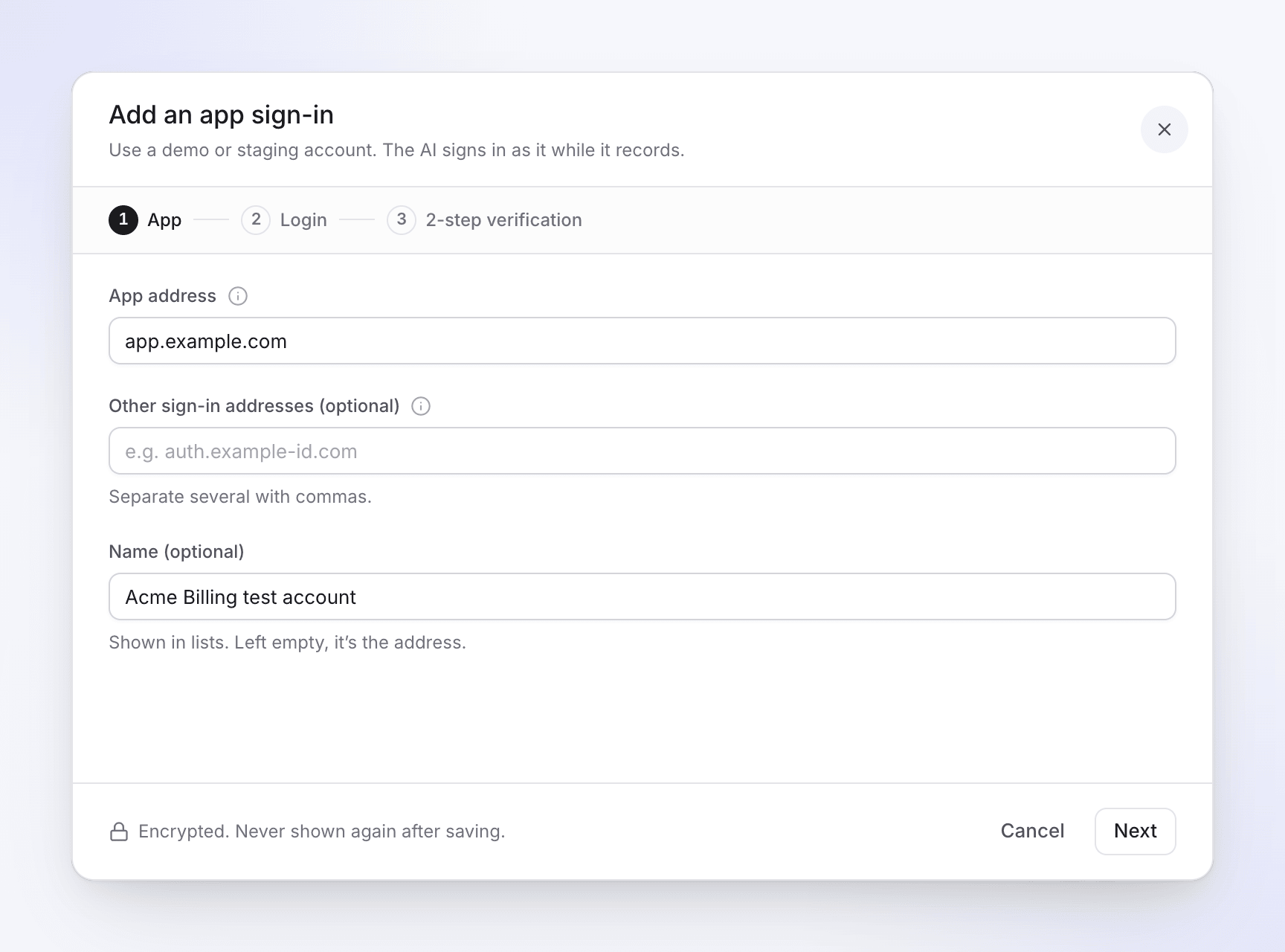
Login
Insira o E-mail ou nome de usuário e a Senha com os quais a IA fará o login. Esta etapa também mostra como o login é processado, incluindo uma caixa chamada Recording provider (veja Como a Clevera mantém isso). Clique em Próximo.
Verificação em duas etapas
Responda à pergunta "O aplicativo solicita um código quando esta conta faz o login?":
- Não solicita um código — "A conta faz o login apenas com sua senha."
- Aplicativo autenticador — "Seu telefone continua funcionando: o Clevera cria os mesmos códigos a partir da mesma chave." Cole a Chave de configuração (ou o link de configuração) ou adicione uma Foto do QR code. Em seguida, digite o código que seu aplicativo autenticador mostra em Insira o código exibido: "a chave só é salva quando corresponde."
Já configurado no seu telefone? No Google Authenticator, use Transferir contas → Exportar, escolha apenas esta conta e adicione uma captura de tela do código QR. Em outros aplicativos autenticadores, configure a verificação em duas etapas novamente e escaneie o novo código QR com seu telefone e aqui.
Salvar
Clique em Salvar login. O Clevera solicitará sua própria senha do Clevera primeiro: "Por sua segurança, insira sua senha do Clevera para salvar um login ou chave."
Como as tarefas o utilizam
- Em um cartão de configuração, Login tem duas respostas: Use a sign-in ("A Clevera faz o login e vê seu produto como seus clientes veem.") ou My product doesn’t need a sign-in ("A Clevera verá apenas suas páginas públicas."). A Clevera nunca responde isso por você.
- Quando exatamente um login salvo corresponde ao endereço do app, ele é escolhido para você. A lista mostra os logins para aquele endereço ("Mostrando os logins para app.example.com.") e avisa quando o que você escolheu é para outro endereço.
- As gravações escolhem o login cujo endereço corresponde ao app.
- Erros no cartão: "Escolha um login ou diga que seu produto não precisa de um." e "Escolha um login ou adicione um."
- Se uma exploração não conseguir fazer login com o login escolhido, a tarefa diz "A exploração não conseguiu fazer login em … com o login escolhido. Verifique-o em Logins de apps do Autopilot, depois peça alterações para tentar novamente." Verifique o status na página Logins de apps (abaixo), corrija com Editar e clique em Pedir alterações na tarefa.
Quando uma tarefa encontra uma página de login
Se uma exploração for executada sem um login e encontrar uma página de login, a tarefa para e exibe Aguardando um login: "O Clevera encontrou uma página de login, mas não tem um login, portanto, viu apenas o site público. Adicione um login para explorar novamente ou continue apenas com as páginas públicas." Você também recebe o aviso "… está aguardando um login" por e-mail e na caixa de entrada.
- Add a sign-in abre a mesma caixa de diálogo. Uma vez salvo, a Clevera explora novamente com ele. Apenas o proprietário do workspace ou um administrador vê este botão.
- Go ahead with public pages planeja a partir do que a Clevera conseguiu ver sem fazer login.
Todos os outros veem Go ahead with public pages e "Apenas o proprietário do workspace ou um administrador pode adicionar um login. Peça a um deles para adicioná-lo ou continue com as páginas públicas."
Você também pode responder no chat da tarefa com o agente. Mais informações em Explorar seu aplicativo com o Autopilot.
Como o Clevera mantém os dados
| O que | Como |
|---|---|
| Login, senha e chave de autenticação | Criptografados com uma chave usada apenas para logins. Nunca exibidos novamente após salvar, nem mesmo para você, e ninguém na Clevera pode lê-los no app. Quando uma gravação é executada, eles são descriptografados em nossos servidores e digitados no seu app. |
| Recording provider | Em alguns sites, a Clevera grava em um navegador executado pelo nosso provedor de gravação. Quando isso ocorre, o provedor recebe o login, a senha e o código de uso único conforme são digitados, pode ver a tela e mantém o perfil de navegador logado. O login é cortado do seu vídeo. Exclua o login a qualquer momento: seu login, senha, chave e perfil de navegador salvo são excluídos, aqui e em nosso provedor de gravação. |
| Perfil de navegador salvo | Após uma gravação logada, seus cookies são mantidos para que a próxima gravação comece logada. Eles permanecem criptografados em nossos servidores, ou em nosso provedor de gravação se ele executou a gravação. Excluídos após 30 dias sem uso. |
| Um login não utilizado | Excluído após 90 dias sem uso; usá-lo reinicia a contagem. O login então mostra Expirado ("Não utilizado por 90 dias: insira o login novamente."). |
A página Logins de apps
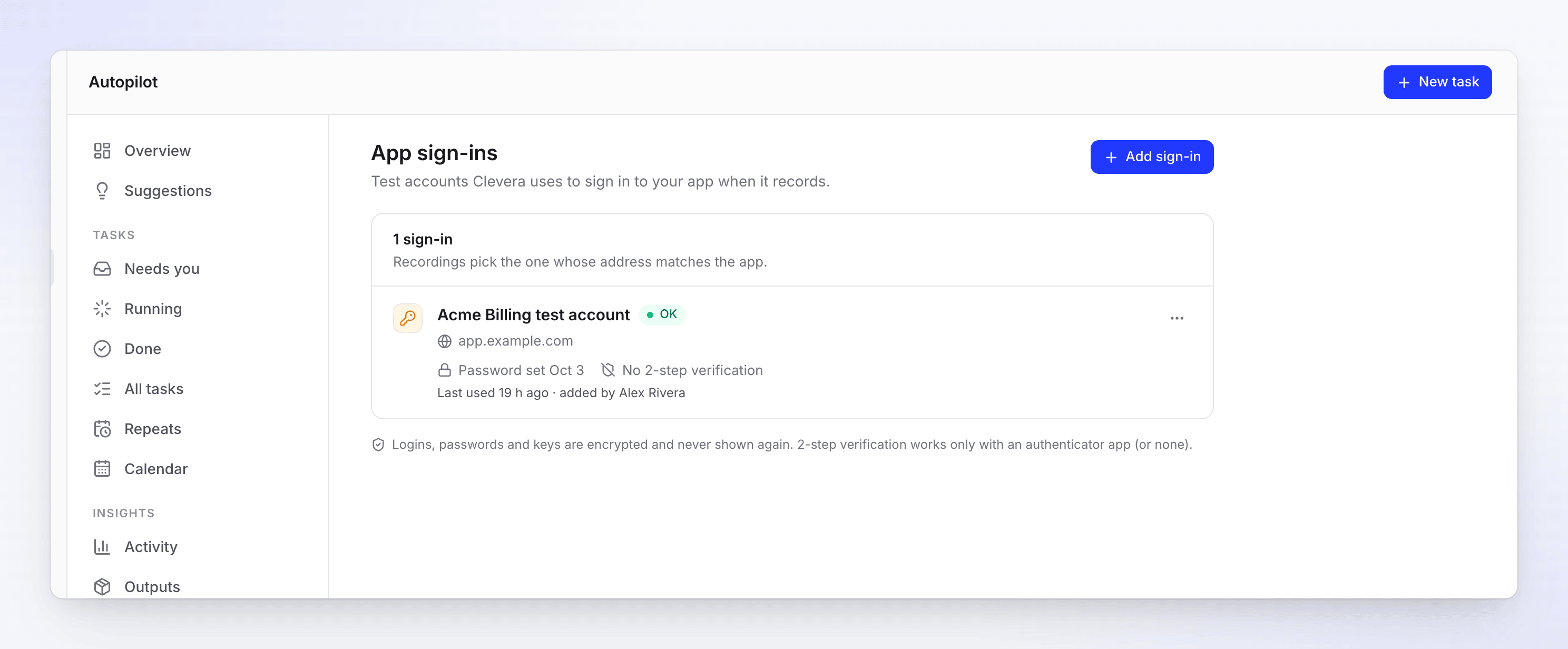
Cada login mostra seu endereço, quando sua senha e chave foram definidas (ou Sem verificação em duas etapas), seu perfil de navegador salvo, Último uso e quem o adicionou, além de um status:
| Status | O que significa |
|---|---|
| Ainda não usado | Nenhuma gravação o utilizou. |
| OK | O último login funcionou. |
| Senha incorreta | O aplicativo recusou a senha. Edite-o e substitua a senha. |
| Precisa de autenticador | O aplicativo solicitou um código que o login não consegue criar. Adicione uma chave de autenticador. |
| Código rejeitado | O aplicativo recusou o código. Substitua a chave. |
| Bloqueado | O aplicativo bloqueou o login. |
| Precisa de atenção | Algo deu errado da última vez. Abra-o para ver o motivo. |
| Expirado | Não utilizado por 90 dias. Insira o login novamente. |
Editar ou excluir um login
Clique em ⋯ em um login e, em seguida, em Editar ou Excluir login.
- Editar mostra as seções Aplicativo, Entrar e Verificação em 2 etapas de uma só vez. Os valores salvos exibem "Salvo — oculto por segurança"; use Substituir login, Substituir senha, Substituir chave ou Remover chave para alterá-los e Salvar alterações.
- Excluir login pergunta "Excluir “Conta de teste Acme Billing”?" — "Seu login, senha, chave e perfil de navegador salvo são excluídos. As tarefas que o utilizam não podem fazer o login até que você adicione um novamente."