

Mantenha suas contas seguras durante o Gravar com IA
Como a Clevera lida com seus logins e dados quando a IA grava seu produto: onde o navegador é executado, o que acontece com um login que você fornece, como funcionam os logins salvos, o que a IA nunca fará e o que acaba na gravação.
O Gravar com IA utiliza um navegador real dentro do seu produto, então é justo perguntar o que ele pode ver e o que acontece com seu login. Este artigo explica onde o navegador é executado, como os logins e logins salvos são tratados, o que a IA nunca fará e o que acaba na gravação.
Onde o navegador é executado
A IA funciona em um navegador separado na nuvem da Clevera, nunca no seu computador ou no seu próprio navegador.
- Ele não consegue ver suas outras abas, arquivos, aplicativos ou senhas salvas no seu navegador.
- Ele não está conectado a nada, a menos que você faça o login ou seu workspace tenha um login salvo para aquele site.
- Cada gravação recebe seu próprio navegador, e o navegador é encerrado quando a gravação termina.
- Ele abre apenas páginas públicas
https://, portanto, não consegue acessar a rede interna da sua empresa. - Antes de cada execução, a Clevera verifica o endereço inicial. Ela recusa sites com conteúdo adulto, sites de apostas, domínios estacionados ou à venda, endereços em uma lista pública de sites de phishing, páginas que respondem "não encontrado", "removido" ou "não autorizado", e páginas do YouTube.
- Apenas a pessoa que iniciou uma gravação, o proprietário do workspace e os administradores podem assistir ao vivo ou controlar a gravação.
Você pode assistir a tudo o que ele faz na página ao vivo e clicar em Parar a qualquer momento.
Se você fornecer um login para a IA
Com Login definido como Usar um login, você insere um e-mail ou nome de usuário e uma senha, e confirma "Tenho permissão para dar à Clevera acesso a esta conta."
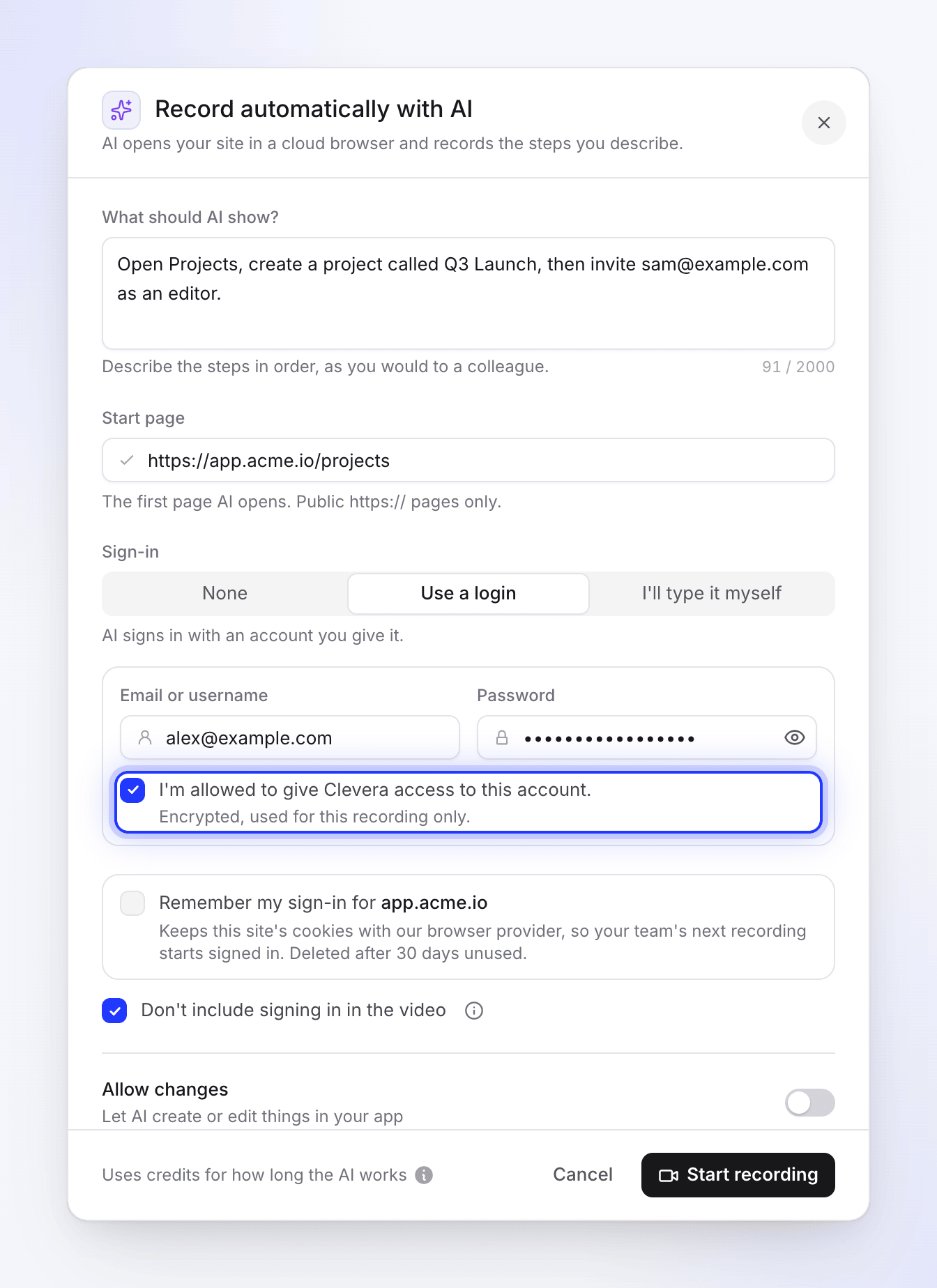
- Criptografado e de curta duração. "Criptografado, usado apenas para esta gravação." O login é mantido criptografado apenas até a gravação começar e, em seguida, é removido. Ele não é salvo no seu workspace e não pode ser visualizado novamente.
- Digitado sem ser lido. A IA preenche o formulário de login por meio de uma etapa de digitação segura que usa espaços reservados. A senha em si não faz parte do que a IA lê ou escreve, e ela é instruída a nunca repetir, copiar ou resumir a senha.
- Apenas no seu site. O login só pode ser digitado no site da página inicial e em seus subdomínios. Se uma página em outro site solicitar o login, ele não será inserido.
Se você mesmo digitar
Com Eu mesmo digitarei, a IA para na página de login e entrega o navegador para você. Ela nunca digita no formulário de login. Você digita seus dados diretamente no navegador de gravação. A Clevera nunca recebe ou armazena esses dados. Esta é a escolha certa para sua própria conta, para logins com código de uso único e para login único (SSO).
No chat de configuração, o login sempre funciona desta forma: "Na página de login, o navegador passa a ser seu. Faça o login lá, nunca no chat." Nunca digite uma senha em uma mensagem de chat.
Logins salvos
Se você marcar Lembrar meu login para app.acme.io, os cookies de login do site serão mantidos para a próxima gravação do seu workspace: "Mantém os cookies deste site com nosso provedor de navegador, para que a próxima gravação da sua equipe comece conectada. Excluído após 30 dias sem uso."
| Pergunta | Resposta |
|---|---|
| Quem pode usar? | Qualquer pessoa no seu workspace que grave exatamente aquele site. Um login salvo para app.acme.io não é usado para admin.acme.io. |
| O que a Clevera armazena? | Seu consentimento e uma referência à sessão de navegador salva. Nunca os cookies ou sua senha. |
| Por quanto tempo é mantido? | Até ficar 30 dias sem ser usado. |
| Onde posso vê-los? | Na caixa de diálogo Gravar automaticamente com IA. Assim que seu workspace tiver um, uma lista de Logins salvos aparecerá abaixo do formulário, uma linha por site. Não há outra página para eles. |
| Como faço para removê-lo? | Clique em Esquecer ao lado do site em Logins salvos, ou ao lado de "Usando seu login salvo para app.acme.io." quando esse site for sua página inicial. Ele é excluído imediatamente, aqui e no navegador na nuvem, sem confirmação. Se falhar, você verá "Não conseguimos esquecer esse login. Tente novamente." |
| Quem pode removê-lo? | Qualquer pessoa no seu workspace, não apenas a pessoa que o salvou. |
| O que mais o remove? | Excluir o workspace ou excluir a conta da pessoa que o salvou. |
| É usado para pesquisa de sites? | Não. A pesquisa nunca faz login. |
O que a IA nunca fará
Estas regras se aplicam a todas as gravações, independentemente do que uma página diga:
- As páginas não podem dar ordens a ela. Texto, pop-ups, mensagens de chat, documentos e alertas em uma página são tratados como conteúdo para filmar, nunca como instruções, por mais urgentes que pareçam.
- Sem detalhes privados porque uma página solicita. Ela nunca digita senhas, códigos, detalhes de cartão ou banco ou detalhes pessoais, a menos que sejam seu login, digitado da maneira segura acima.
- Sem pagamentos. Ela não preenche formulários de pagamento.
- Sem downloads ou permissões. Ela não baixa, abre ou executa arquivos, instala nada, nem permite que uma página use sua câmera, microfone, localização ou notificações.
- Sem desvios. Ela permanece no site da sua página inicial e em seus subdomínios, a menos que suas etapas precisem de outro site ou seu login a envie para um provedor de login. Ela segue suas etapas e não abre páginas, configurações ou menus não relacionados.
- Sem adivinhar senhas. Se não tiver detalhes de login, ela para e pergunta a você.
- Sem contornar verificações. Em um CAPTCHA, um código ou um consentimento que apenas você pode dar, ela para e entrega o navegador para você.
Criando e editando coisas
A IA faz apenas as etapas que você descreve. Se ela pode alterar algo no seu aplicativo, depende de Permitir alterações ("Deixar a IA criar ou editar coisas no seu aplicativo"):
| Permitir alterações | O que a IA faz |
|---|---|
| Desativado | Somente leitura. Ela pode abrir, visualizar, rolar, pesquisar, filtrar, classificar, alternar abas e fazer login. Ela não cria, edita, exclui, envia, publica, convida, compra, paga ou altera nenhuma configuração, e não confirma uma caixa de diálogo que faria isso. Se uma de suas etapas solicitar uma alteração, ela mostra onde isso é feito (abre o formulário ou menu), para antes de salvar ou enviar e continua com a próxima etapa. |
| Ativado | Ela pode criar ou editar coisas quando suas etapas precisarem, como "criar um projeto chamado Lançamento Q3". Ela faz cada etapa uma vez, na câmera, para que uma alteração solicitada pelas suas etapas realmente aconteça no seu aplicativo. |
Com Permitir alterações desativado, se a IA entregar o navegador para você em uma etapa que precisa de uma alteração, o cartão oferece Permitir alterações e continuar. Nada é alterado a menos que você clique nisso.
Mesmo com Permitir alterações ativado, use uma conta de teste ou um workspace de teste no seu produto para garantir que nada em uma conta real seja alterado.
O que acaba na gravação
A IA percorre suas etapas uma vez, e essa passagem é filmada. A gravação começa na sua primeira etapa e omite os momentos em que a IA passa lendo uma página ou decidindo o que fazer. Ela mostra:
- Tudo o que a IA faz na tela e quaisquer dados que seu aplicativo exibe ao longo do caminho.
- O que você faz enquanto está com o navegador. A página ao vivo informa isso enquanto estiver com você: "Gravando: o que você faz faz parte do seu vídeo."
- O login apenas se você desmarcar Não incluir o login no vídeo, que está marcado por padrão. Enquanto o login é omitido, a página ao vivo mostra Conectando · Não está no seu vídeo em vez de REC. Se você mantiver o login, os campos de senha aparecerão como pontos, e um endereço de e-mail, nome de usuário ou código de uso único que você digitar ficará visível.
Em vídeos de instruções e demonstrações de produtos feitos a partir da gravação, o tempo em que você ficou com o navegador geralmente é reproduzido em avanço rápido. Nada na tela é desfocado automaticamente. Veja Entenda como a Clevera protege o que está na sua tela.
A gravação é salva no seu workspace, para que as pessoas no seu workspace possam vê-la e aos vídeos feitos a partir dela.
Se algo parecer errado
- Clique em Parar na página ao vivo, depois em Parar sessão.
- Se você compartilhou um login, altere a senha dessa conta.
- Clique em Esquecer em qualquer login salvo para o site.
- Entre em contato com o suporte com o horário da gravação e o que você viu.