

Entenda espaços de trabalho, funções e vagas de criador
Como funcionam os espaços de trabalho do Clevera: as quatro funções e o que cada uma pode fazer, quais funções ocupam uma vaga de criador paga e quais são gratuitas, quantas vagas cada plano possui e quem consome os créditos compartilhados do espaço de trabalho.
Um espaço de trabalho é onde ficam as gravações, vídeos, artigos e coleções da sua equipe, com um saldo de créditos compartilhado e um plano. Todos nele possuem uma função. Três funções criam novos conteúdos e usam uma vaga de criador; a quarta, Editor(a), aprimora conteúdos existentes e é gratuita e ilimitada.
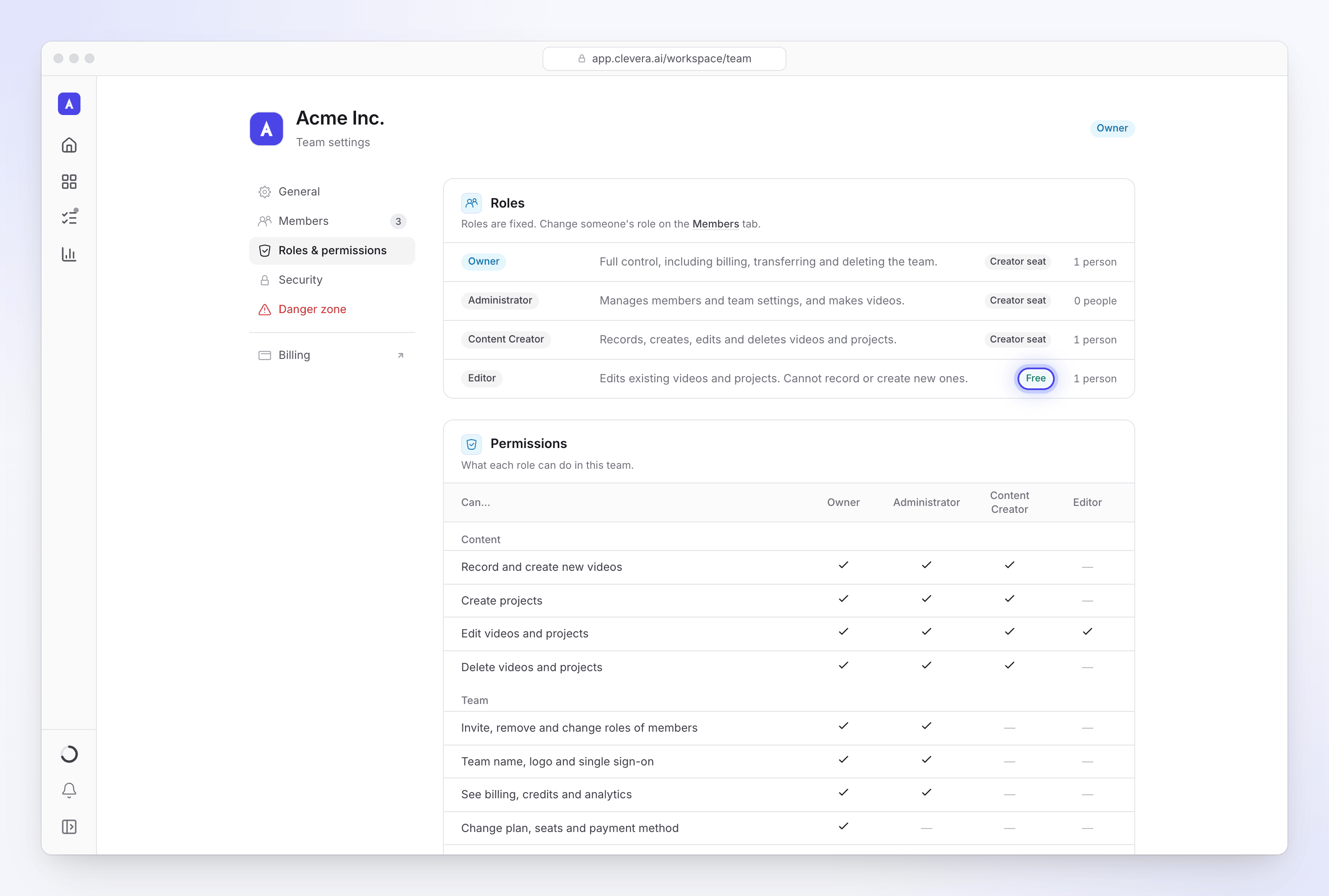
Espaços de trabalho em resumo
- Tudo é compartilhado por espaço de trabalho: conteúdo, coleções, o plano, integrações conectadas e um saldo de créditos ("Uma carteira para todos nesta equipe.").
- Créditos nunca são transferidos entre espaços de trabalho. Um vídeo feito em um espaço de trabalho é pago com os créditos desse espaço.
- Você pode pertencer a vários espaços de trabalho. Alterne pelo menu do espaço de trabalho no topo da barra lateral: Alternar espaço de trabalho. Para iniciar um novo, escolha Criar espaço de trabalho. Um nome deve ter de 3 a 32 caracteres.
- Novos espaços de trabalho começam no plano Gratuito. Créditos mensais gratuitos vão para um espaço de trabalho por proprietário; seus outros espaços de trabalho Gratuitos não recebem créditos mensais, mas podem usar créditos bônus.
- Configurações do espaço de trabalho ficam no menu do espaço de trabalho → Configurações da equipe, com as seções Geral, Membros, Funções e permissões, Zona de perigo e, em planos com login único (SSO), Segurança.
As quatro funções
| Função | Para que serve a função | Vaga de criador |
|---|---|---|
| Proprietário | "Controle total, incluindo faturamento, transferência e exclusão da equipe." | Sim |
| Administrador | "Gerencia membros e configurações da equipe, e cria vídeos." | Sim |
| Criador de conteúdo | "Grava, cria, edita e exclui vídeos e projetos." | Sim |
| Editor(a) | "Edita vídeos e projetos existentes. Não pode gravar ou criar novos." | Não, gratuito |
Cada espaço de trabalho tem exatamente um proprietário. Para transferir a função para outra pessoa, veja Transferir a propriedade do espaço de trabalho. Após uma transferência, o proprietário anterior geralmente se torna um Administrador; se o novo proprietário era um Editor(a) e não houver vaga de criador livre, o proprietário anterior se torna um Editor(a), e a caixa de diálogo avisa isso antes de você confirmar.
O que cada função pode fazer
| Pode… | Proprietário | Administrador | Criador de conteúdo | Editor(a) |
|---|---|---|---|---|
| Gravar e criar novos vídeos | Sim | Sim | Sim | Não |
| Criar projetos (coleções) | Sim | Sim | Sim | Não |
| Editar vídeos e projetos | Sim | Sim | Sim | Sim |
| Excluir vídeos e projetos | Sim | Sim | Sim | Não |
| Convidar, remover e alterar funções de membros | Sim | Sim | Não | Não |
| Nome da equipe, logotipo e login único | Sim | Sim | Não | Não |
| Ver faturamento, créditos e análises | Sim | Sim | Não | Não |
| Alterar plano, vagas e método de pagamento | Sim | Não | Não | Não |
| Transferir propriedade ou excluir a equipe | Sim | Não | Não | Não |
| Conectar ou desconectar integrações | Sim | Sim | Não | Não |
Configurações da equipe → Funções e permissões mostra as mesmas funções e permissões.
O que Editores não podem fazer
Editores aprimoram o que já existe. Eles não podem iniciar nada novo, o que também significa que nunca iniciam uma geração paga:
- Criar qualquer coisa: Criar e Compor, o chat de configuração, um novo clipe social, Gravar com IA e pesquisa de site, um vídeo a partir de uma gravação, um artigo a partir de Insights ou fazer upload de um vídeo.
- Tente novamente em uma geração que falhou, ou iniciar uma nova geração em uma gravação existente.
- Excluir vídeos e projetos.
Os botões de Criar aparecem desativados para Editores, com a dica: "Sua função pode editar conteúdo existente, mas não pode criar novo conteúdo." Abrir uma página de criação os leva de volta para Conteúdo.
Editores ainda podem editar, pedir alterações ao assistente de IA e traduzir itens que podem editar.
Algumas outras limitações se aplicam a todas as funções:
- Publicar um artigo em uma ferramenta conectada requer direitos de edição nesse artigo, portanto, pessoas que apenas visualizam nunca o publicam.
- A visualização ao vivo de uma execução de Gravar com IA, assumir o controle do navegador e cancelá-la são ações exclusivas da pessoa que a iniciou, do proprietário do espaço de trabalho e dos Administradores.
Vagas de criador
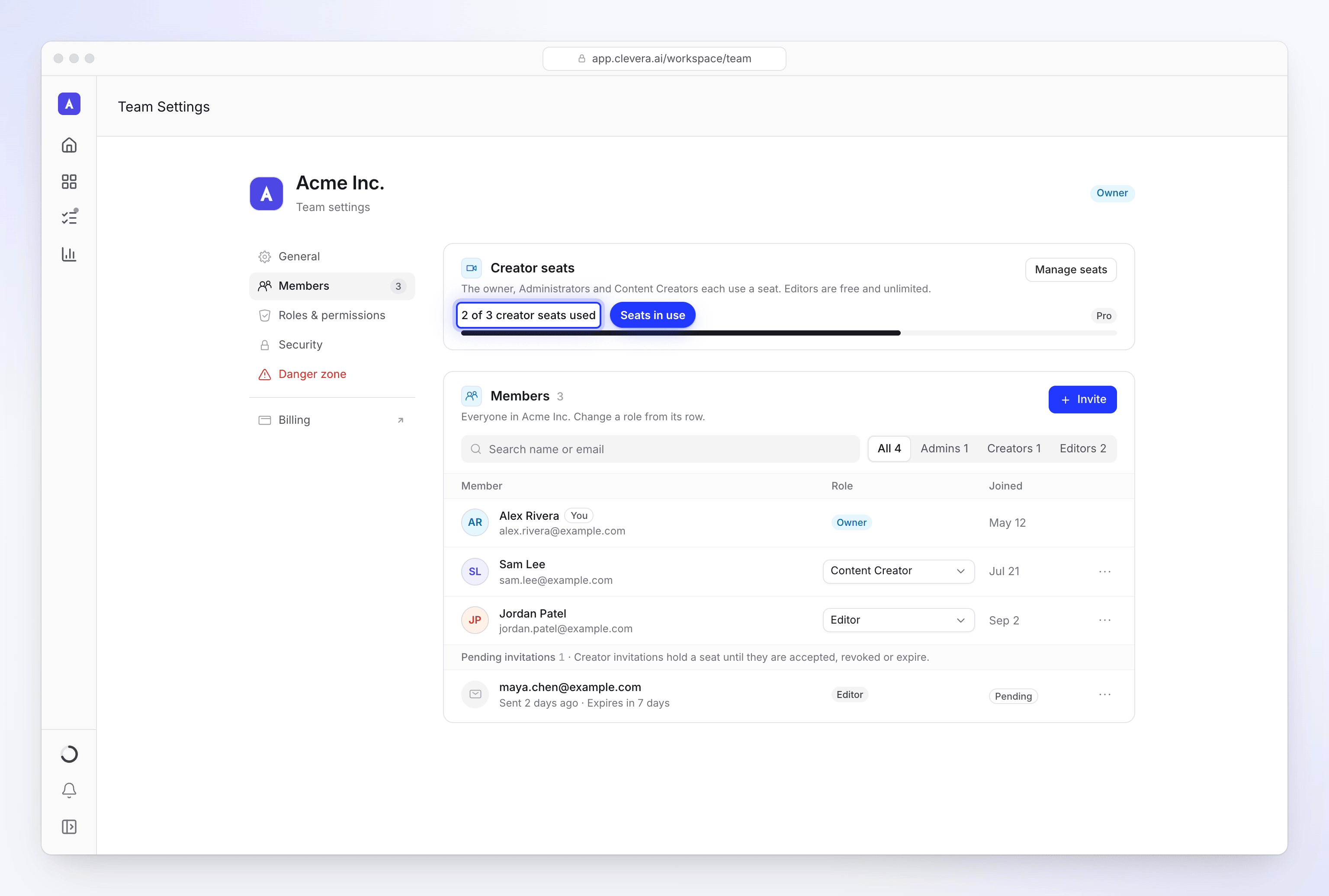
O proprietário, os Administradores e os Criadores de conteúdo usam, cada um, uma vaga. Editores são gratuitos e ilimitados, então você pode convidar quantos revisores e editores quiser.
| Plano | Vagas de criador |
|---|---|
| Gratuito | 1 |
| Starter | 1 |
| Pro | 2–10, compradas uma por uma |
| Custom | Conforme acordado com nossa equipe |
As vagas são contadas em Configurações da equipe → Membros → Vagas de criador, que exibe, por exemplo, "2 de 3 vagas de criador usadas". Convites pendentes também contam; a lista de Convites pendentes diz: "Convites de criador ocupam uma vaga até serem aceitos, revogados ou expirarem." Convites expiram após 7 dias, e um convite expirado não ocupa mais uma vaga. Veja Convidar membros da equipe.
Quando todas as vagas estão ocupadas
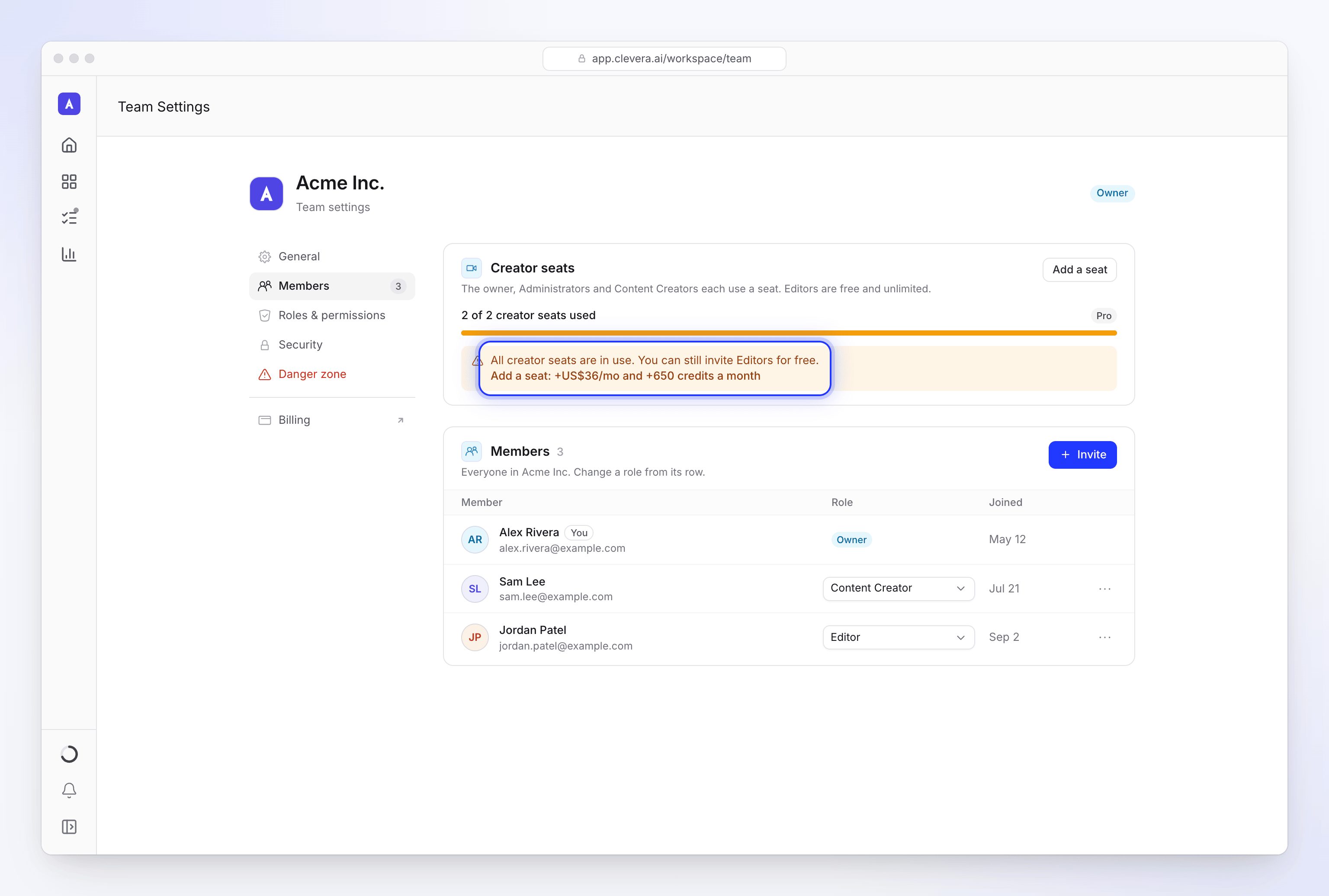
Funções de criador aparecem cinzas nos menus de convite e de função: "Todas as 3 vagas de criador estão em uso. Adicione uma vaga ou escolha Editor(a)." O painel diz "Todas as vagas de criador estão em uso. Você ainda pode convidar Editores gratuitamente." O que é oferecido a seguir depende do seu plano:
| Plano | Oferta | O que acontece |
|---|---|---|
| Pro, menos de 10 vagas | Adicionar um assento (+US$36 por mês e +650 créditos por mês no faturamento mensal) | Antes de confirmar, mostra o que você paga hoje, a partir da sua renovação, e o cartão que será cobrado. A vaga começa agora. |
| Gratuito ou Starter | Explorar o Pro: "Faça upgrade para o Pro para 2 vagas de criador" | Abre o upgrade |
| Pro com 10 vagas, ou Custom | Fale conosco: "Entre em contato conosco para mais vagas de criador" | Abre uma mensagem para nossa equipe |
Apenas o proprietário pode adicionar vagas ou fazer upgrade. Qualquer outra pessoa vê "Apenas o proprietário da equipe pode adicionar vagas ou fazer upgrade. Peça para ele fazer isso pelo Faturamento." Menos vagas entram em vigor na renovação. Veja Alterar seu plano ou vagas.
Quem consome créditos
Todos os membros consomem o mesmo saldo do espaço de trabalho. Créditos são usados quando alguém:
| Ação | Quem pode fazer |
|---|---|
| Gera um vídeo, clipe social ou artigo, ou tenta novamente um que falhou | Proprietário, Administrador, Criador de conteúdo |
| Usa Gravar com IA ou pesquisa de site | Proprietário, Administrador, Criador de conteúdo |
| Pede uma alteração ao assistente | Qualquer pessoa que possa editar o item, incluindo Editores. Pequenas edições são gratuitas até um limite diário de uso justo. |
| Traduz um vídeo ou artigo | Qualquer pessoa que possa editar o item, incluindo Editores |
Exportações, downloads, links e incorporações nunca usam créditos.
Proprietários e Administradores veem o consumo de todo o espaço de trabalho na Página de uso, detalhado por membro, item e coleção. Outros membros veem apenas seu próprio uso. Apenas o proprietário pode comprar créditos extras; outros veem "Peça ao proprietário da sua equipe para adicionar créditos."
Alterar a função de alguém
Em Configurações da equipe → Membros, abra o menu de função ao lado de um membro e escolha uma nova função. Mover alguém para uma função de criador requer uma vaga livre. Você não pode alterar sua própria função: "Você não pode alterar sua própria função. Peça a outro administrador para atualizá-la."
Remover um membro ou sair
- Remover: abra as ações do membro e escolha Remover da equipe. "Alex Rivera perderá o acesso ao Acme Inc. imediatamente. Você pode convidá-lo novamente mais tarde." Remover um criador libera uma vaga ("Isso libera uma vaga de criador."). Seus vídeos e artigos permanecem no espaço de trabalho.
- Sair: em Zona de perigo, clique em Sair da equipe…. "Você perderá o acesso imediatamente. Para voltar, você precisará de um novo convite." O proprietário não pode sair; transfira a propriedade primeiro.
- Excluir o espaço de trabalho (apenas proprietário): Zona de perigo → Excluir equipe…. "Tudo nesta equipe será excluído para todos os membros, e qualquer assinatura ativa será cancelada. Dados excluídos não podem ser recuperados." Você confirma com sua senha ou, se entrar com Google ou SSO, digitando o nome do espaço de trabalho. Veja Excluir um espaço de trabalho.