

Configurar SSO com OpenID Connect
Conecte o Clevera ao seu provedor de identidade com OpenID Connect: a URI de redirecionamento, escopos e autenticação de cliente que seu IdP precisa, as declarações que o Clevera lê, cada campo de configuração, testes e ativação do SSO.
Conecte o Clevera ao seu provedor de identidade (IdP) com OpenID Connect (OIDC) para que sua equipe faça login com a conta da empresa. Este artigo aborda o aplicativo a ser criado no seu IdP, cada campo na caixa de diálogo de configuração do Clevera, as declarações que o Clevera lê e como testar e ativar o recurso.
Para saber o que o SSO altera para seus membros, leia Entenda o single sign-on primeiro. As telas específicas de cada provedor estão nos guias para Okta, Microsoft Entra ID e Google Workspace.
Antes de começar
- Você é o Proprietário de um workspace em um Plano personalizado.
- Você pode criar um aplicativo OIDC (web) no seu IdP ou está trabalhando com alguém que possa.
- Você conhece todos os domínios de e-mail que sua equipe usa.
Criar o aplicativo no seu IdP
Crie um aplicativo web (um cliente confidencial com um segredo de cliente) e configure-o da seguinte forma:
| Configuração do IdP | Valor |
|---|---|
| URI de redirecionamento (URI de redirecionamento de login, URL de retorno) | https://app.clevera.ai/sso/oidc/callback |
| Tipo de concessão | Código de autorização |
| Autenticação de cliente | Segredo do cliente. O Clevera envia o segredo no corpo da solicitação de token (client_secret_post). |
| Escopos | openid, email, profile |
| URI de redirecionamento de logout, URI de início de login | Deixe vazio. O login deve começar na página de login do Clevera. |
Você não precisa digitar a URI de redirecionamento. Na caixa de diálogo de configuração do Clevera, escolha OpenID Connect na primeira etapa: a caixa cinza "Para a pessoa que está configurando seu provedor de identidade" mostra a URI de redirecionamento (URL de retorno) com um botão de copiar.
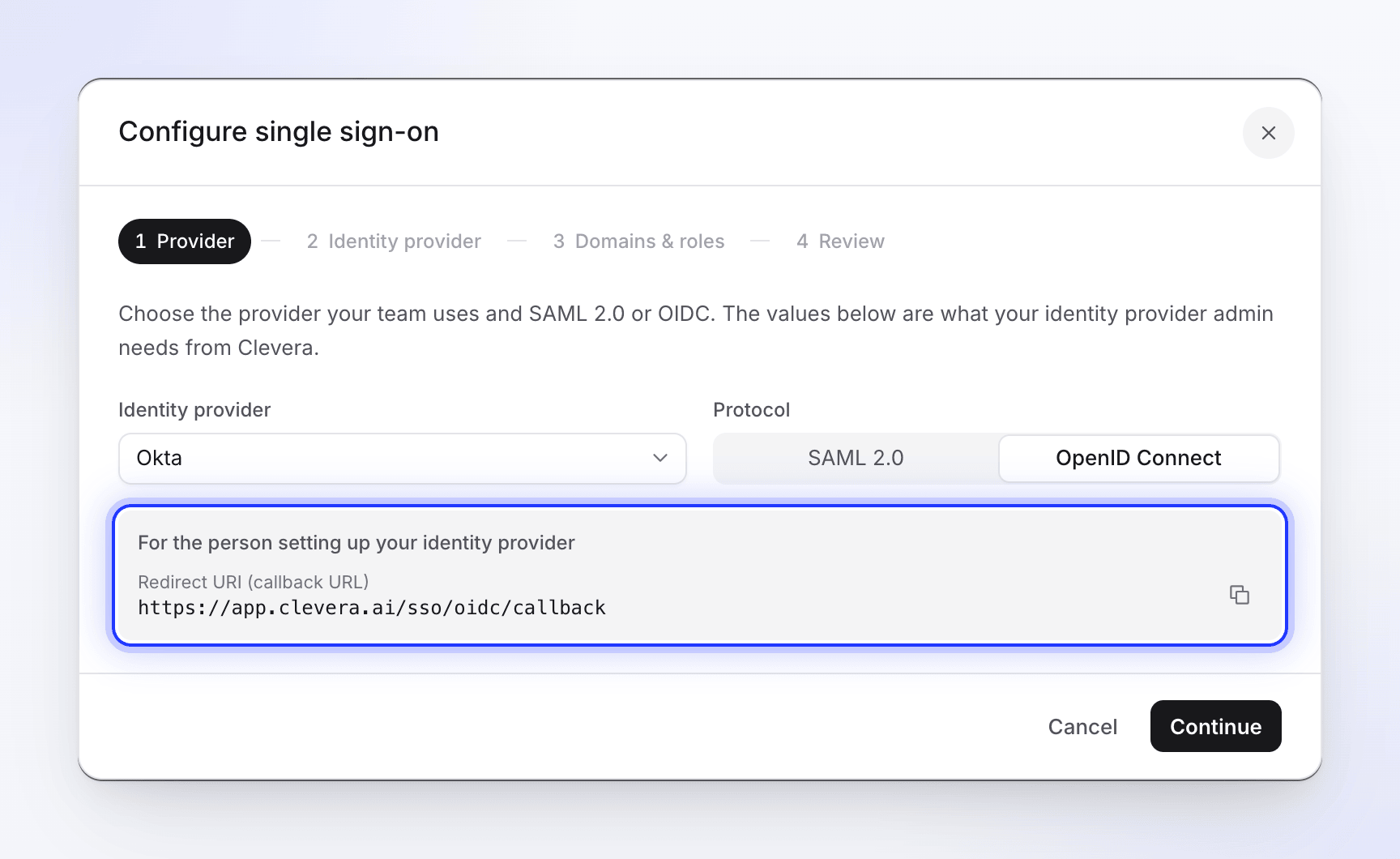
Quando o aplicativo for criado, copie seu ID de cliente, segredo do cliente e URL de descoberta (também chamada de URL de configuração OpenID ou URL well-known, terminando em /.well-known/openid-configuration).
Declarações que o Clevera lê
O Clevera lê o token de ID e, quando o IdP possui um endpoint UserInfo, a resposta UserInfo além dele.
| Objetivo | Declarações, em ordem | Notas |
|---|---|---|
email, depois preferred_username, depois upn |
O primeiro que for um endereço de e-mail válido é usado. Sem um, o login falha. | |
| Nome | name, depois given_name + family_name, depois preferred_username |
Usado apenas quando o Clevera cria uma nova conta. Recorre à parte do e-mail antes do @. |
O Clevera não lê declarações de grupo ou função: todos os criados pelo SSO recebem a função padrão que você escolher no Clevera.
Conecte seu IdP no Clevera
Abra a aba Segurança
Abra o menu do workspace na parte superior da barra lateral, escolha Configurações da equipe, depois Segurança. Em Single sign-on, clique em Configurar SSO.
Provedor
Escolha seu Provedor de identidade e defina o Protocolo como OpenID Connect. Copie a URI de redirecionamento (URL de retorno) para o seu IdP, caso ainda não tenha feito, e clique em Continuar. (O JumpCloud suporta apenas SAML no Clevera.)
O nome do provedor é o que os membros veem no botão de login, por exemplo, Continuar com Okta. Com Provedor SAML/OIDC personalizado, o botão diz Continuar com SSO.
Provedor de identidade
Preencha os campos abaixo. Clique em Continuar.
Domínios e funções
Adicione cada domínio de e-mail em Domínios de e-mail permitidos, escolha se deseja Criar contas no primeiro login e selecione a Função padrão para novos membros de SSO. Eles funcionam da mesma forma que para SAML: veja Domínios e funções.
Revisão
Verifique o resumo e clique em Salvar configuração. Você verá "Configuração de SSO salva. Execute um teste e, em seguida, ative-o." Salvar não ativa o SSO.
Campos do provedor de identidade

| Campo | Obrigatório | O que inserir |
|---|---|---|
| ID de cliente | Sim | O ID de cliente do seu aplicativo OIDC. |
| Segredo do cliente | Sim | O segredo do cliente do seu aplicativo OIDC. Armazenado criptografado e nunca mais exibido; ao editar mais tarde, "Um segredo está armazenado. Deixe em branco para mantê-lo." |
| URL de descoberta | Recomendado | "Recomendado. Os endpoints são lidos a partir dela." Por exemplo, https://idp.example.com/.well-known/openid-configuration. |
| URL de autorização | Apenas sem URL de descoberta | O endpoint de autorização do seu IdP. |
| URL de token | Apenas sem URL de descoberta | O endpoint de token do seu IdP. |
| URL de UserInfo | Não | O endpoint UserInfo do seu IdP. Exibido apenas sem uma URL de descoberta. |
Os três campos de endpoint aparecem apenas enquanto a URL de descoberta estiver vazia.
Por que a URL de descoberta é melhor
Com uma URL de descoberta, o Clevera lê os endpoints por conta própria e verifica cada login em relação às chaves de assinatura e emissor publicados pelo seu IdP. Insira os endpoints manualmente apenas se o seu IdP não tiver um documento de descoberta.
- A URL de descoberta deve ser o emissor do IdP mais
/.well-known/openid-configuration, e oissuerdentro dela deve corresponder aos tokens que seu IdP emite. URLs multilocatário cujo emissor contém um espaço reservado (como o endpointcommonda Microsoft) não funcionam; use a URL do seu próprio locatário. - Cada URL deve ser um endereço
https://(ouhttp://) público que os servidores do Clevera possam alcançar. Endereços em uma rede privada, como um IdP acessível apenas via VPN, são recusados. Qualquer porta é aceitável. - O Clevera mantém o documento de descoberta e as chaves de assinatura por até uma hora. Se o seu IdP rotacionar suas chaves de assinatura nesse período, o Clevera busca as novas chaves uma vez antes de recusar um login, para que a rotação de chaves não bloqueie o acesso dos usuários.
Testar a conexão
Executar a verificação
Na aba Segurança, clique em Executar teste. Ele verifica se o ID e o segredo do cliente estão salvos e, com uma URL de descoberta, se o documento é carregado e contém um endpoint de autorização. Você verá "A configuração de SSO é válida e está pronta para uso." ou uma lista de problemas. Veja Corrigir problemas de login SSO.

Cada problema indica o que você deve corrigir. Ativar o SSO
Ative a opção Habilitar SSO. Você verá "SSO ativado." e o selo exibirá Ativo.
Fazer login como um membro de teste
Em uma janela de navegador privada, vá para a página de login do Clevera, digite o e-mail de um membro, clique em Continuar com seu provedor e faça login. Você deve ser direcionado para a página inicial do Clevera dele no seu workspace. Como proprietário, você sempre pode fazer login com sua senha, portanto, isso não pode bloquear seu acesso.
Executar teste não verifica o segredo do cliente ou um login real; apenas a etapa 3 faz isso.
Exigir SSO, alterar ou remover
Eles funcionam da mesma forma que para SAML:
- Ative Exigir SSO quando todos puderem fazer login. Os membros nos seus domínios não poderão usar senha ou Google.
- Editar altera a conexão. Deixe Segredo do cliente em branco para manter o que está armazenado. Quando você rotacionar o segredo no seu IdP, cole o novo e salve.
- Remover configuração de SSO (no menu ao lado do selo de status) a exclui. Membros criados pelo SSO usam Esqueceu a senha? para definir uma senha.
Veja Configurar SSO com SAML para obter detalhes. O OIDC não possui logout único: sair do seu IdP não desconecta as pessoas do Clevera.