

Ler insights do site de documentação
Veja como os leitores usam seu site de documentação: tráfego, pesquisas que não encontraram nada, feedback de páginas e perguntas ao assistente, além do histórico por plano, suas próprias ferramentas de análise de dados e notificações do site de documentação.
Os insights mostram como os leitores usam seu site de documentação: quantos visitam, o que pesquisam, o que não conseguem encontrar, como avaliam suas páginas e o que perguntam ao assistente de IA. Este artigo explica cada tela, como os números são contados e até onde você pode consultar no seu plano.
Antes de começar
- Os insights começam após a primeira publicação do site. Até lá, a Visão geral mostra uma lista de verificação de configuração.
- Todos os membros do espaço de trabalho podem ler os insights. Marcar uma pesquisa como coberta requer o proprietário, um administrador ou um editor. Escrever artigo requer uma função que possa criar conteúdo (proprietário, administrador ou Criador de Conteúdo).
- Os insights são gratuitos em todos os planos. Seu plano define até onde você pode consultar (veja Intervalos de datas e histórico).
Onde encontrar os insights
Abra um site de documentação. O menu do site possui uma tela de Visão geral e um grupo de Análise de dados:
| Tela | O que ela responde |
|---|---|
| Visão geral | Como o site está indo rapidamente e o que devo fazer a seguir? |
| Análise de dados | Quantas pessoas leem o site, de onde, em quais dispositivos? |
| Pesquisar | O que os leitores pesquisam e o que não encontra nada? |
| Assistente | O que os leitores perguntam ao assistente de IA e o que ele não conseguiu responder? |
| Feedback | Quais páginas os leitores consideram úteis e por que não? |
Cada tela compara o período selecionado com o período anterior de mesma duração.
Visão geral

A tela de Visão geral resume o site.
Começar é uma lista de verificação para um novo site. Ela se oculta assim que todos os cinco itens são concluídos ou quando você a oculta.
| Item | Concluído quando |
|---|---|
| Publicar seu site | O site foi publicado uma vez. |
| Adicione pelo menos 5 páginas | O site tem 5 ou mais páginas. |
| Adicione seu logotipo e cor | Um logotipo é carregado. |
| Conectar seu próprio domínio | Um domínio personalizado está ativo. No plano Gratuito, ele mostra um cadeado, pois domínios personalizados estão disponíveis a partir do plano Starter. |
| Configurar o assistente de IA | O assistente está ativado. |
Os blocos: Visualizações de página, Visitantes, pesquisas, Sucesso da pesquisa, Útil e Assistente respondeu.
Os cartões, cinco linhas cada:
- Tráfego: visualizações de página e visitantes por dia.
- Status do site: se tudo o que você alterou está ativo, com Publicar quando houver alterações pendentes.
- Páginas principais: as páginas mais visualizadas, com a alteração e a taxa de utilidade.
- Buscas principais: o que os leitores procuram.
- Lacunas de conteúdo: pesquisas que não encontraram nada, com Escrever artigo.
- Precisa de atenção: as páginas que os leitores avaliam com as notas mais baixas (páginas com 3 ou mais votos).
Análise de dados
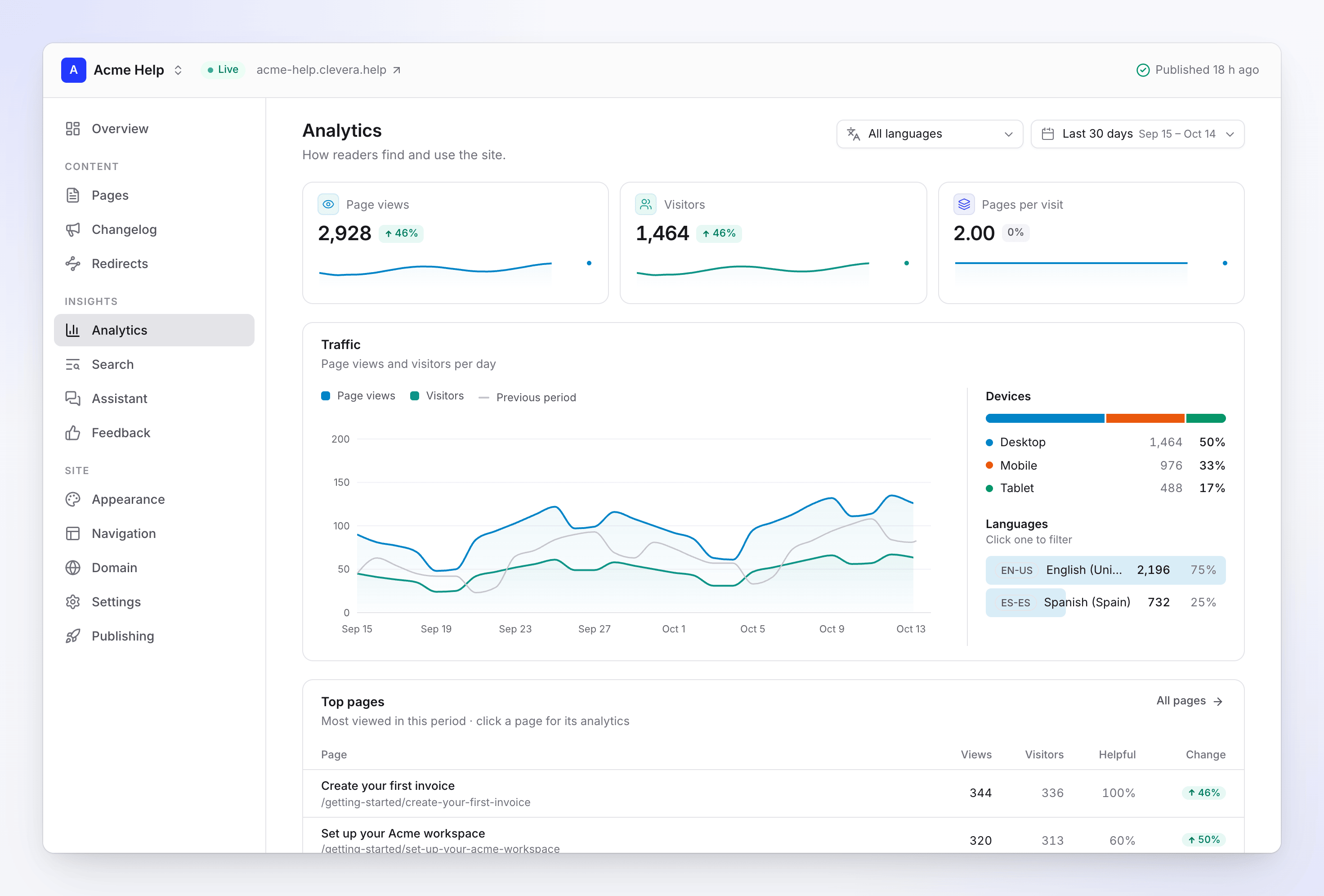
Análise de dados mostra o tráfego do período. Em um site com mais de um idioma, filtre por Idioma.
| Número ou cartão | O que ele mostra |
|---|---|
| Visualizações de página | Páginas abertas pelos leitores. |
| Visitantes | Pessoas que leem o site. Contadas por dia sem cookies. |
| Páginas por visita | Visualizações de página divididas por visitantes. |
| Tráfego | Visualizações de página e visitantes por dia, com o período anterior para comparação. |
| Dispositivos | Desktop, celular e tablet. |
| Idiomas | Qual idioma do site os leitores usaram. |
| Referenciadores | Onde as visitas começam. "Direto / desconhecido" cobre endereços digitados, favoritos e aplicativos que não enviam referenciador. |
| Países | Onde os leitores estão. |
| Páginas principais | Páginas mais visualizadas. Clique em uma página para ver sua própria análise. |
Clique em qualquer página em Páginas principais, Pesquisar ou Feedback para abrir seu próprio painel: visualizações de página, visitantes, taxa de utilidade, visualizações por dia, feedback, pesquisas que levaram a ela e referenciadores. Páginas que você removeu do site mantêm suas análises.
Como os leitores são contados
- Sem cookies. O Clevera não define cookies nem armazena endereços IP dos leitores para contá-los.
- Visitantes são contados por dia. Um leitor é reconhecido apenas dentro de um dia, portanto, alguém que lê em três dias diferentes conta como três visitantes ao longo de uma semana.
- Bots são excluídos. Rastreadores e bots conhecidos não contam como leitores.
- Os dados chegam em até uma hora. Novas visualizações geralmente aparecem entre 15 minutos e uma hora.
Pesquisar
Pesquisar mostra o que os leitores digitaram na pesquisa do site. Filtre por fonte: Todos, a caixa de pesquisa (aberta com ⌘K ou Ctrl K), Pesquisar página ou Assistente (perguntas feitas ao assistente de IA).
| Número | Como é calculado |
|---|---|
| pesquisas | Todas as pesquisas, com o número de consultas distintas. |
| Sucesso da pesquisa | A parcela de pesquisas que encontrou pelo menos um resultado. |
| Taxa de zero resultados | A parcela de pesquisas que não encontrou nada. Quanto menor, melhor. |
| Taxa de cliques | Com que frequência os leitores abriram um resultado, dentre as pesquisas que tiveram resultados. |
Abaixo dos números: Pesquisas por dia, Onde as pessoas pesquisam e Consultas principais com o resultado que os leitores mais abriram.
Lacunas de conteúdo
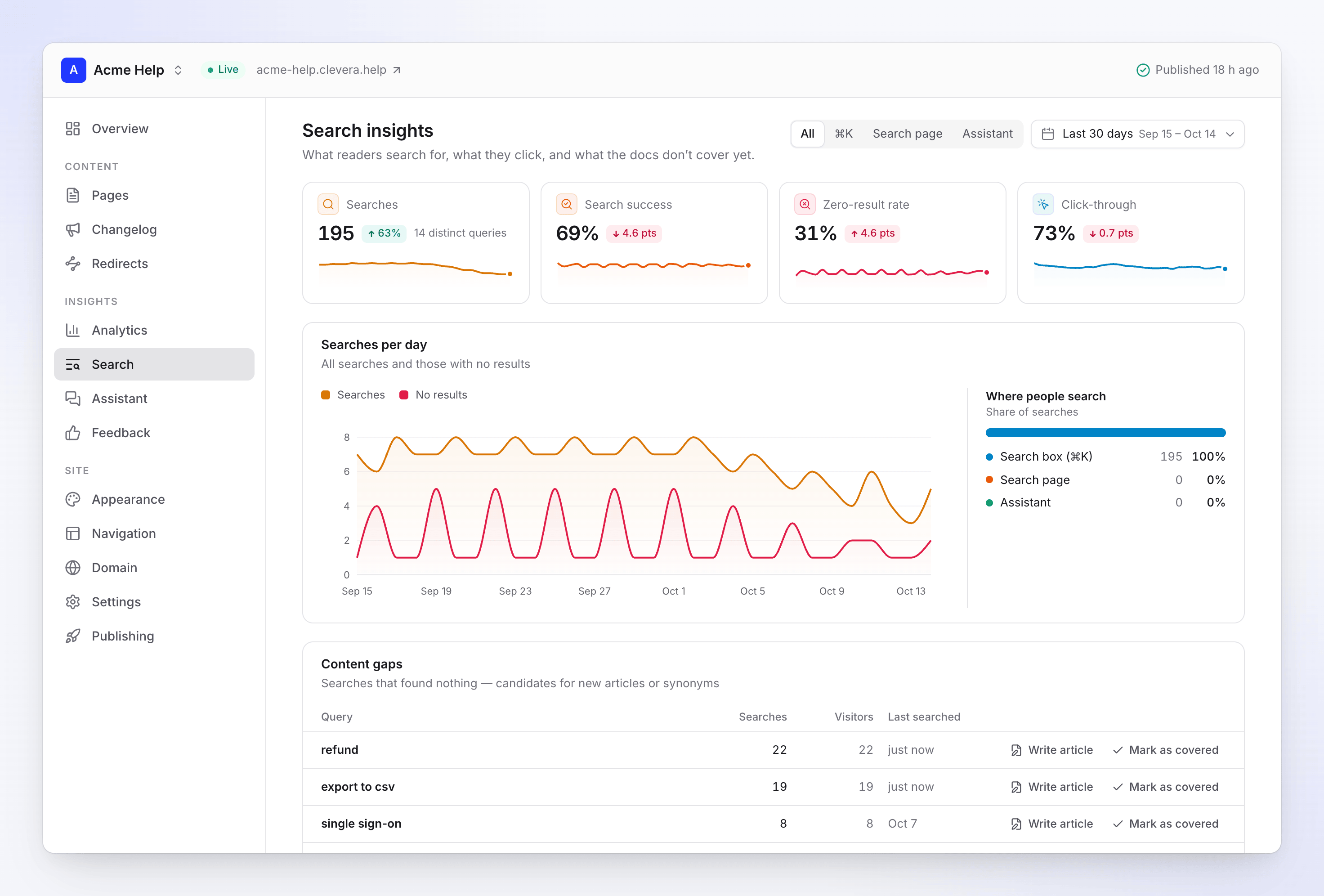
Lacunas de conteúdo lista pesquisas que não encontraram nada: candidatos para novos artigos ou para palavras a serem adicionadas a páginas existentes. Cada linha mostra pesquisas, Visitantes e Última pesquisa.
- Escrever artigo abre uma caixa de diálogo com a consulta como o Tópico e uma nota para o redator, como "Os leitores pesquisaram por “sso” 12 vezes e não encontraram nada." Escolha onde ele ficará em Adicionar a, depois clique em Abrir Redação. O novo artigo se junta a este site de documentação como uma página, pronto para sua próxima publicação. Escrevê-lo custa créditos como qualquer artigo.
- Marcar como coberto remove a consulta da lista quando você a respondeu em outro lugar. Novas pesquisas para ela ainda contam. Use Coberto para ver consultas cobertas e Não coberto para colocar uma de volta.
Assistente
Assistente mostra o que os leitores perguntaram ao assistente de IA: Conversas, Assistente respondeu (a parcela respondida a partir de suas páginas), Avaliado como útil, o medidor de Respostas este mês, a lista de conversas com transcrições e Perguntas não respondidas. Seu cartão Tente perguntar contém as perguntas iniciais.
Veja Configurar o assistente do site de documentação para obter detalhes.
Feedback
Feedback coleta cada voto de "Esta página foi útil?".
| Número ou cartão | O que ele mostra |
|---|---|
| Votos | Todos os votos no período. |
| Taxa de utilidade | A parcela de votos "Sim". |
| Não útil | Votos "Não". Quanto menor, melhor. |
| Comentários | Votos com um comentário escrito. |
| Precisa de atenção | As páginas com a menor taxa de utilidade (3 ou mais votos). |
| Por que não foi útil | Os motivos que os leitores escolheram. |
A lista de votos abaixo pode ser filtrada por voto (Útil ou Não útil), por motivo, para Com comentários, ou pesquisada pelo texto do comentário. Um leitor pode votar uma vez por página por dia; votar novamente altera seu voto.
Para alterar a pergunta ou os motivos, veja Coletar feedback e mensagens dos leitores.
Intervalos de datas e histórico
Cada tela de Insights possui um seletor de data: últimos 7, 30 ou 90 dias, Este mês ou um intervalo personalizado. O padrão são os últimos 30 dias.
| Plano | Até onde você pode consultar |
|---|---|
| Gratuito | 30 dias |
| Starter | 90 dias |
| Pro, Business, Custom | 12 meses |
Intervalos que seu plano não cobre ficam cinzas com um cadeado. Escolher um mostra o que o próximo plano inclui, por exemplo, "Seu plano inclui 30 dias de Insights. O Starter inclui 90 dias de Insights." O upgrade mostra dados mais antigos imediatamente, desde que o Clevera os tenha mantido.
O Clevera mantém os dados do leitor (visualizações de página, pesquisas, feedback e conversas com o assistente) por 13 meses e, em seguida, os exclui.
Enviar visualizações de página para suas próprias ferramentas de análise
No plano Starter ou superior, você pode adicionar sua própria ferramenta de análise de dados ao lado da do Clevera. Vá para Configurações → Integrações.
| Ferramenta | O que você insere | O que ela adiciona |
|---|---|---|
| Google Analytics 4 | ID de medição, como G-XXXXXXXXXX |
Tag do Google em cada página; as visualizações de página vão para sua propriedade GA4. |
| Plausible | Domínio | Script sem cookies do Plausible para esse domínio. |
| PostHog | Chave do projeto (phc_…) e um Host do PostHog opcional |
Snippet do PostHog; visualizações de página e cliques vão para seu projeto. Deixe o host vazio para o PostHog Cloud US. |
| Segment | Chave de escrita | analytics.js; as chamadas de análise vão para sua fonte do Segment. |
- Uma ferramenta conectada mostra Conectado.
- Os scripts são adicionados quando você publica, portanto, as alterações entram em vigor na próxima publicação.
- A Análise de dados da própria Clevera continua funcionando de qualquer maneira.
- Algumas dessas ferramentas definem cookies. Se definirem, você pode precisar de um aviso de cookies em seu site; a Clevera não adiciona um.
- Se o seu workspace mudar para o plano Free, os scripts serão removidos na próxima publicação. Suas configurações são mantidas.
Notificações e relatórios por e-mail
A Clevera avisa quando algo em um site de documentação precisa da sua atenção. A maioria das notificações aparece na caixa de entrada do aplicativo; algumas também são enviadas por e-mail se você não as tiver visto após cerca de 10 minutos.
| Notificação | Quando | Quem | |
|---|---|---|---|
| Falha na publicação | Uma publicação não foi concluída. | Proprietário, administradores, editores | Sim |
| Alterações aguardando publicação | As alterações aguardam há mais de um dia e a publicação automática está desativada. | Proprietário, administradores, editores | Não |
| Leitores não encontram algo | Uma pesquisa não encontrou nada 5 ou mais vezes, de 3 ou mais leitores, em 7 dias. | Proprietário, administradores, editores | Não |
| O assistente não conseguiu responder a n perguntas | 10 ou mais perguntas sem resposta em um dia, e pelo menos 30% das perguntas do dia. | Proprietário, administradores, editores | Não |
| Uma página não está sendo útil | Uma página tem 5 ou mais votos em 30 dias e menos de 50% a consideraram útil. No máximo uma vez por semana por página. | Proprietário, administradores, editores e o autor da página | Não |
| Nova mensagem do formulário de contato | Um leitor enviou uma mensagem. A mensagem em si é enviada para o seu endereço de contato. | Proprietário, administradores | Não |
| Assistente em 80% / limite atingido | O workspace usou 80% ou 100% de suas respostas mensais do assistente. | Proprietário, administradores | Em 100% |
| Domínio ativo / não pôde ser conectado / registro ausente | Alterações de domínio personalizado. | Proprietário, administradores, editores | Sim, exceto "ativo" |
| Site pausado / ficando offline | Seu plano inclui menos sites. | Proprietário, administradores | Sim, imediatamente |
Você pode alterar quais dessas notificações chegam até você, e por qual canal, nas suas configurações de notificação em Sites de documentação.
Estatísticas do site de documentação é um e-mail de resumo: visualizações de página, visitantes, taxa de utilidade, perguntas respondidas, páginas mais lidas, principais pesquisas, pesquisas que não encontraram nada e perguntas que o assistente não conseguiu responder, para até 5 sites. Ele é enviado semanalmente para proprietários e administradores por padrão; você pode alterá-lo para mensal ou desativá-lo. Os membros não o recebem, a menos que o ativem.
Sites de documentação na sua página inicial e em Análise de dados
- A página inicial do aplicativo mostra um bloco de Sites de documentação: visualizações de página de todos os seus sites de documentação nos últimos 30 dias, a alteração e quantas perguntas o assistente não conseguiu responder esta semana.
- A página de Análise de dados do workspace tem uma fonte de Sites de documentação. Escolha-a para ver quais dos seus artigos são lidos em seus sites de documentação, para todos os sites ou apenas um.