

Use um vídeo de referência para definir o estilo de um clipe
Mostre ao diretor de IA um vídeo de que você goste e ele criará seu clipe social nesse estilo: ritmo, música e som. O vídeo de referência é apenas um guia; ele nunca aparece no seu clipe, e seu conteúdo e marca nunca são copiados.
Quando for mais fácil mostrar o estilo que você deseja do que descrevê-lo, adicione um vídeo de referência a um clipe social. O diretor de IA o estuda e cria seu clipe com esse espírito: seu ritmo, câmera e tipografia, suas cores e efeitos, e sua música e som. O vídeo de referência é apenas um guia. Ele nunca aparece no seu clipe, e o diretor nunca copia seu conteúdo ou sua marca.
Antes de começar
- Apenas para clipes sociais. O cartão aparece em Criar para clipes sociais, não para vídeos de instruções, demonstrações de produtos, Polir ou artigos.
- Um arquivo .mp4. A caixa de diálogo de upload mostra o limite de tamanho (100 MB em clipes sociais).
- Um vídeo de referência por clipe. Assim que um é adicionado, seu cartão fica cinza e sua dica de ferramenta diz "Vídeo de amostra adicionado". Remova o vídeo de Suas fontes para adicionar outro.
Adicionar um vídeo de referência
Clique em Fazer upload de um vídeo de referência
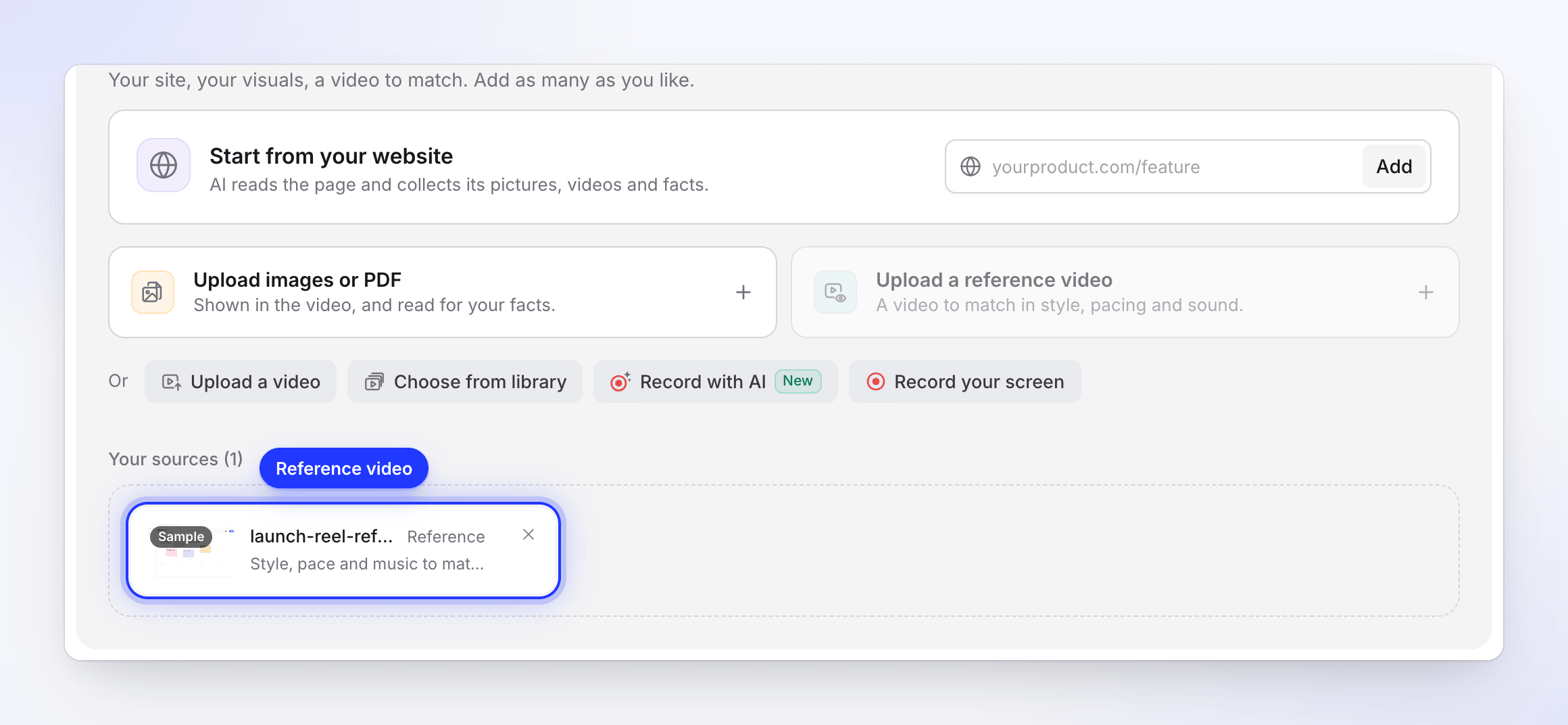
Em Criar, sob A partir do que devemos criar?, clique no cartão Fazer upload de um vídeo de referência ("Um vídeo para combinar em estilo, ritmo e som."). Ele fica ao lado de Fazer upload de imagens ou PDF, sob Começar a partir do seu site.
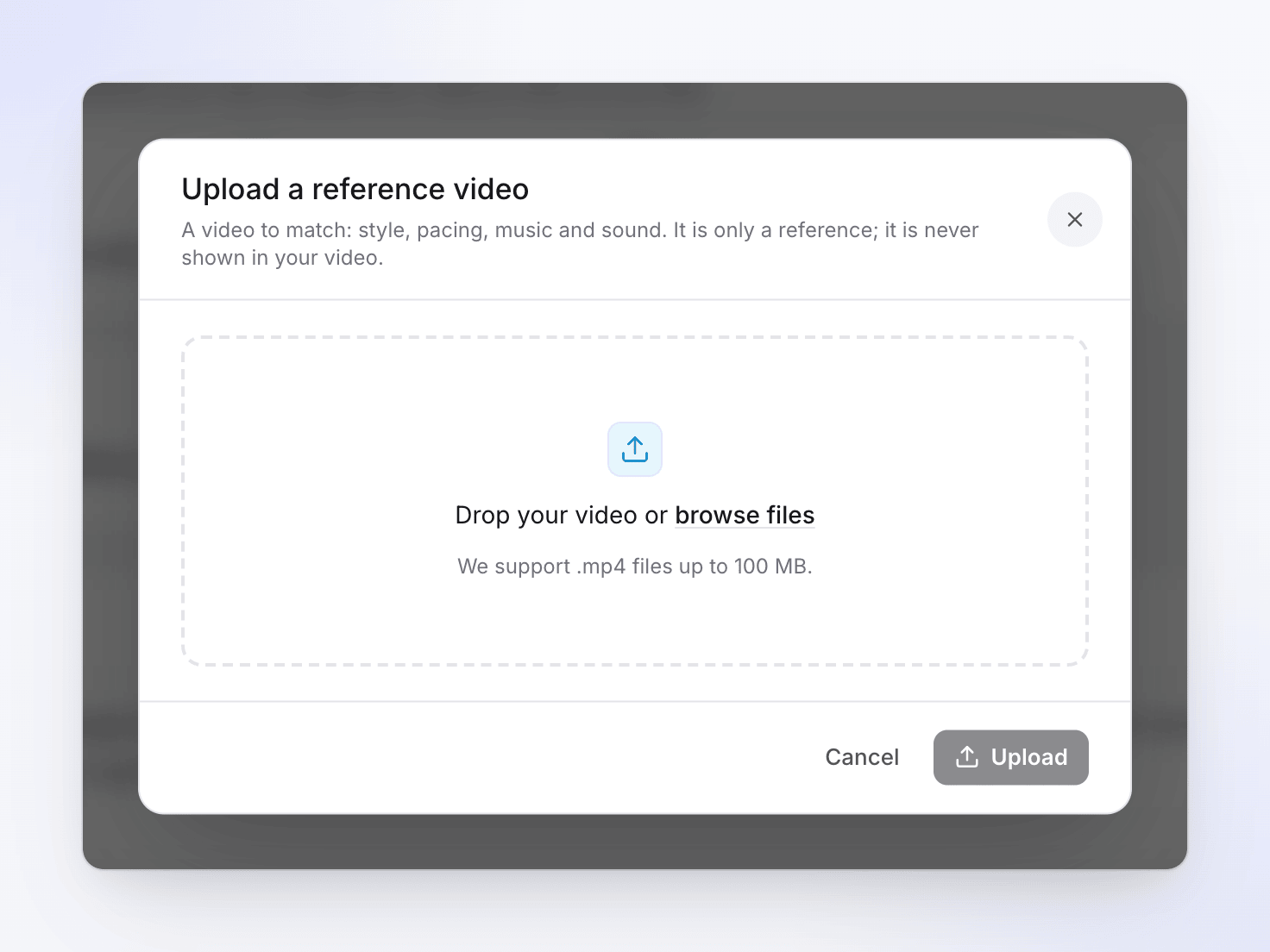
Faça o upload do vídeo
Solte o arquivo na caixa de diálogo ou escolha-o. A caixa de diálogo diz "Um vídeo para combinar: estilo, ritmo, música e som. É apenas uma referência; nunca é exibido no seu vídeo." Quando o upload termina, ela diz "Seu vídeo seguirá as orientações dele."
Verifique o cartão
O vídeo aparece em Suas fontes com um selo Amostra, a função Referência e a linha "Estilo, ritmo e música para combinar · não exibido no vídeo". Clique nele para abri-lo novamente ou remova-o com o ×.
Gerar
Pressione Gerar como de costume. Se o vídeo ainda estiver sendo carregado, Compor dirá "Aguarde o término do upload do vídeo de amostra." e aguardará por ele.
O que a IA aproveita dele
| Extraído do vídeo de referência | Nunca extraído |
|---|---|
| Ritmo e frequência de cortes | Assunto, palavras ou alegações |
| Movimentos de câmera, estilo de tipo e layout | Logotipo, nome da marca ou cores da marca como sendo seus |
| Clima de cor e efeitos | Qualquer filmagem dele: nunca aparece no seu clipe |
| A sensação da música (tempo, energia, onde ela cresce) e seu uso de efeitos sonoros |
Seu clipe ainda é sobre seu produto, criado a partir do seu briefing, site, fotos e outros materiais, no formato, duração e esforço que você escolheu. O vídeo de referência não altera o nível de esforço ou a estimativa.
Dicas
- Escolha um vídeo próximo ao seu formato. Um Reel vertical é um guia melhor para um clipe 9:16 do que um anúncio em tela widescreen.
- Mantenha o briefing sobre seu produto. Descreva o que dizer no briefing e deixe a referência carregar o estilo. Escrever "faça como a referência" não é necessário.
- A escolha de Música ainda se aplica. Se você definir Música como Sem música, o clipe não terá nenhuma, independentemente do que a referência faça.
- Sua própria marca continua sendo sua. Para incluir seu logotipo e cores, crie o clipe para sua Marca na pílula Aparência, não através da referência. Veja Coloque seu logotipo em um clipe social.
Se a IA não conseguir estudar o vídeo (por exemplo, o arquivo não puder ser lido), o clipe ainda será criado, apenas sem a referência.