

Conheça o Clevera
Um mapa do aplicativo web da Clevera: a barra lateral (Início, Conteúdo, Sites de documentação, Autopilot, Marcas, Análise de dados), o menu do workspace, o que há no Início para criadores e para Editores, o agente e o suporte, dicas e o que funciona em um celular.
O aplicativo web do Clevera possui uma barra lateral à esquerda e uma página à direita. Este artigo é um mapa: para que serve cada local, onde ficam as páginas menos óbvias, quem vê o quê e o que funciona no celular. Siga os links para obter detalhes.
A barra lateral
A barra lateral contém suas páginas principais e suas coleções fixadas. Tudo o que é pessoal ou do workspace (configurações, faturamento, ajuda) fica no menu do workspace, na parte superior.
A barra lateral é estreita por padrão e mostra apenas ícones; o ícone da página em que você está fica preenchido. Para expandi-la com rótulos, pressione ⌘B no Mac ou Ctrl+B no Windows, ou clique em Expandir barra lateral na parte inferior (Recolher barra lateral a fecha novamente). Sua escolha é lembrada neste navegador.
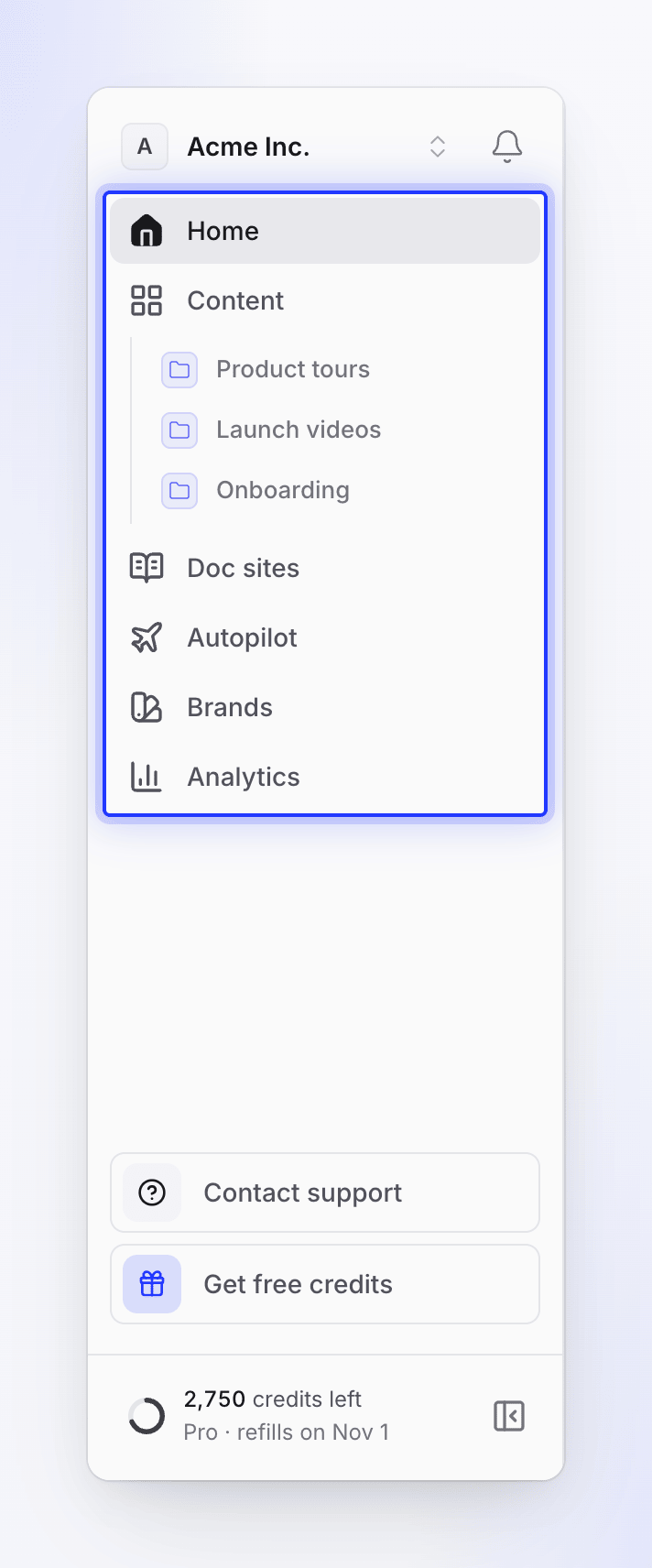
| Item | Para que serve |
|---|---|
| Início | Comece algo novo e acompanhe o que está sendo criado. Veja Início. |
| Conteúdo | Todos os vídeos, clipes sociais, artigos e gravações que você pode abrir, com pesquisa, filtros, suas coleções e a lixeira. Suas coleções fixadas ficam abaixo dele. Veja Encontre seu conteúdo. |
| Sites de documentação | Sites de ajuda criados a partir de seus artigos e dos vídeos neles contidos, em um endereço .clevera.help gratuito ou em seu próprio domínio (plano Starter em diante). Ele abre o site em que você trabalhou por último. Veja Entenda os sites de documentação. |
| Piloto automático | Tarefas que a IA faz para você, uma única vez ou repetidamente, como criar ou manter uma central de ajuda atualizada. Você configura uma dizendo ao agente Clevera o que fazer ou escolhendo uma receita. Marcado como Profissional quando seu plano não o inclui. Veja Entenda o Piloto automático. |
| Marcas | Suas marcas: logotipo, cores, fontes e tom de voz, extraídos do seu site, para que cada vídeo combine. Todos os membros podem abrir. |
| Análise de dados | O que seu espaço de trabalho criou, como as pessoas assistem e para onde seus créditos foram. Todos os membros podem ver. Veja Leia a análise de dados de vídeo. |
| Em andamento | Enquanto um de seus vídeos está sendo feito, a barra lateral expandida o lista; clique em uma linha para acompanhá-lo, e Pronto · Visualizar abre um vídeo finalizado. Na barra lateral estreita, este é um único ícone animado que abre Conteúdo → Em andamento. |
| Coleções fixadas | As coleções que você fixou, na sua ordem, em Conteúdo. As fixações são pessoais: os membros da equipe veem as suas próprias. Se você tiver muitas, +N mais mostra o restante. |
| Contatar suporte | Abre o chat de suporte com nossa equipe. Fica oculto enquanto o chat de suporte estiver desativado. Veja Fale com uma pessoa. |
| Ganhar créditos grátis | Uma linha com borda e um ícone de presente, logo acima do rodapé. Abre sua página de convite e mostra um selo +N enquanto os créditos de convites estiverem pendentes. Só aparece enquanto as indicações estiverem ativadas. Veja Ganhe créditos convidando amigos. |
| Rodapé | O medidor de créditos (apenas para o proprietário do espaço de trabalho) e o botão de expandir ou recolher. O medidor mostra os créditos restantes e abre um menu com Fazer upgrade ou Comprar créditos, Faturamento e Ver uso; na barra lateral estreita, ele se torna um pequeno anel. Um aviso também aparece aqui quando um pagamento falha ou uma assinatura termina. |
O menu do workspace
Clique no nome do workspace na parte superior da barra lateral para abrir o menu. Ele abre à direita da barra lateral.
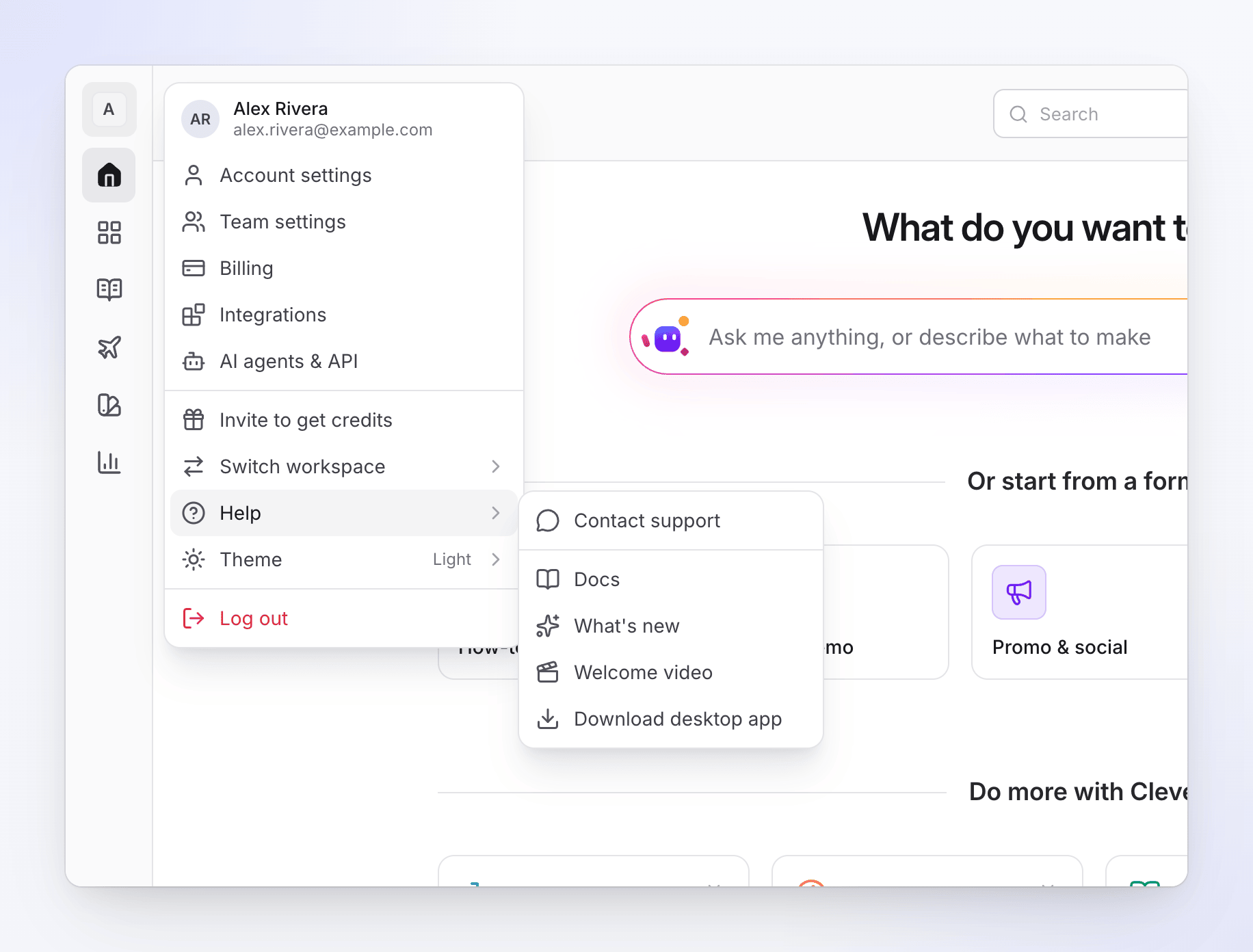
| Item | Quem vê | O que abre |
|---|---|---|
| Configurações da conta | Todos | Seu perfil, senha, login de dois fatores, preferências (tema e idioma de exibição), notificações e contas conectadas (incluindo sua chave ElevenLabs). |
| Configurações da equipe | Proprietário e administradores | Nome e logotipo do workspace, membros, convites, vagas de criador, funções e login único (SSO). |
| Faturamento | Proprietário e administradores | Plano, vagas, créditos e faturas. |
| Integrações | Todos | Conecte destinos de publicação como Notion, Confluence ou WordPress. |
| Agentes de IA e API | Todos | Conecte Claude, ChatGPT e outros aplicativos de IA à Clevera e gerencie tokens de API. Veja Conecte Claude, ChatGPT, Codex ou Cursor à Clevera. |
| Convide para ganhar créditos | Todos, quando as indicações estão ativadas | Seu link de convite. Veja Ganhe créditos convidando amigos. |
| Alternar espaço de trabalho | Todos | Todos os workspaces aos quais você pertence e Criar espaço de trabalho. Páginas que pertencem a um workspace são movidas para a cópia do novo workspace. |
| Ajuda | Todos | Contatar suporte, Documentação, O que há de novo, Vídeo de boas-vindas e Baixar aplicativo para desktop. |
| Tema | Todos | Claro, Escuro ou Sistema. |
| Sair | Todos | Desconecta você deste navegador. |
Quais itens você vê depende da sua função. Veja Entenda workspaces, funções e assentos de criador.
O agente, notificações e suporte
- O agente Clevera responde a perguntas sobre a Clevera e seu conteúdo, e configura vídeos, clipes, artigos, sites de documentação e tarefas do Autopilot para você. Abra-o a partir da caixa no Início, do botão Clevera no canto inferior direito da página ou de Perguntar à IA na barra superior dos editores. Veja Obtenha ajuda e crie coisas com o agente Clevera.
- O sino abre Notificações: Todos ou Não lido, para Este workspace ou Todos os workspaces. Na barra lateral expandida, ele fica ao lado do nome do workspace; na barra lateral estreita, fica no rodapé. Sua engrenagem abre as configurações de notificação, e outro botão abre a página completa de notificações. Veja Escolha quais notificações você recebe.
- Contatar suporte na barra lateral, Ajuda → Contatar suporte no menu do workspace e Fale com uma pessoa no cabeçalho do agente abrem o chat de suporte com nossa equipe. Veja Contatar suporte.
Início
O Início é onde você começa. A caixa de Pesquisar no cabeçalho abre o Conteúdo com sua pesquisa, e Criar no canto superior direito abre a galeria Criar. O que está abaixo depende da sua função.
Para proprietários, administradores e Criadores de Conteúdo
De cima para baixo:
- O que você quer criar? Uma caixa que diz Pergunte-me qualquer coisa ou descreva o que criar. Digite uma pergunta ou descreva um vídeo e pressione Enter: o agente Clevera abre ao lado da página com seu texto e assume a partir daí. Pressione / em qualquer lugar no Início para pular para a caixa. Veja Crie seu primeiro vídeo.
- Ou comece a partir de um formato: cinco cartões com um ícone e um título: Vídeo de instruções, Demonstração de produto, Promoção e redes sociais, Artigo de ajuda e Navegar por todos os formatos. Vídeo de instruções, Demonstração de produto e Artigo de ajuda abrem o Compor para essa família imediatamente. Promoção e redes sociais abre o quadro de estilos sociais, e Navegar por todos os formatos abre a galeria Criar. Veja Escolha um tipo de vídeo na galeria Criar.
- Faça mais com a Clevera: até quatro caixas para recursos que as pessoas raramente encontram por conta própria. Veja Faça mais com a Clevera.
- Em andamento: todo vídeo sendo criado no workspace agora, não apenas os seus. Só aparece enquanto algo está sendo processado. Clique em um para acompanhá-lo. Veja Acompanhe seu vídeo enquanto ele é gerado.
- Autopilot: enquanto seu workspace tem algo para configurar ou uma tarefa está em execução, um cartão com a lista de verificação de configuração, uma sugestão ou a tarefa em execução e Todas as tarefas.
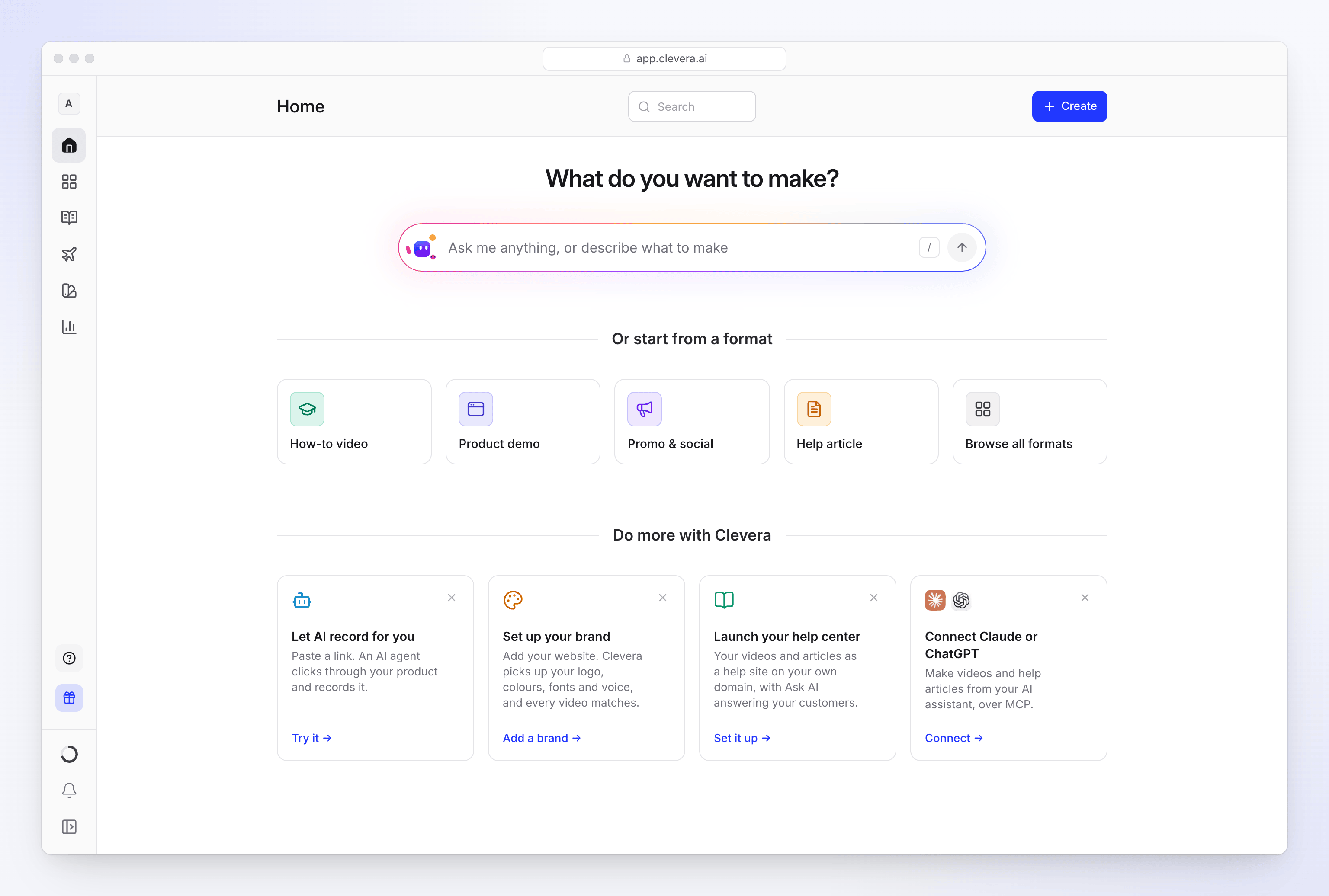
O Início não lista seu trabalho recente ou seus números. Encontre tudo o que você criou em Conteúdo e seus números em Análise de dados.
Para Editores
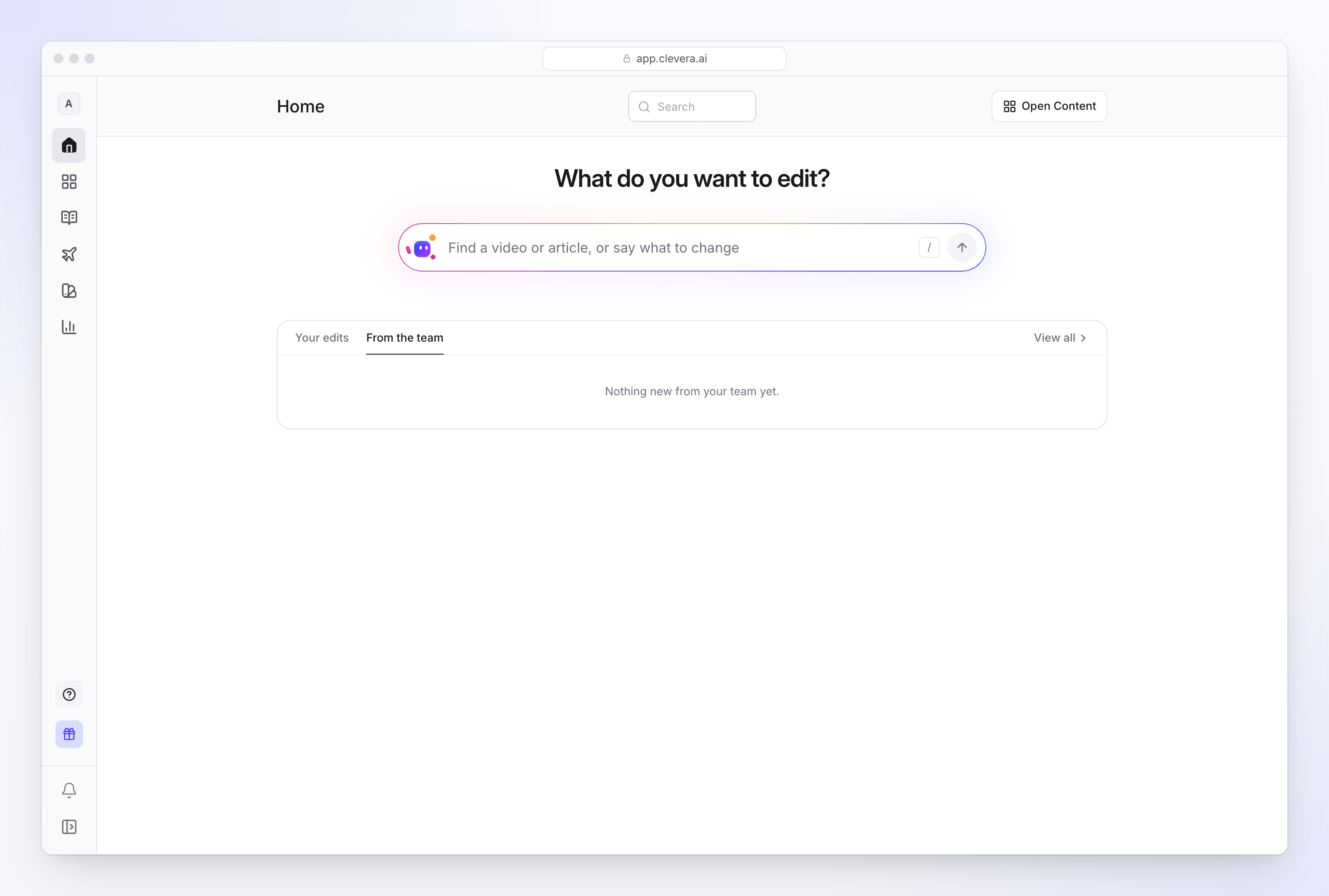
Editores alteram o conteúdo existente, mas não criam novo conteúdo, portanto, seu Início é voltado para a edição:
- O que você quer editar? Uma caixa que diz Encontre um vídeo ou artigo, ou diga o que mudar. Ela abre o agente, que pode encontrar um item e fazer a alteração.
- Precisa de você: edições de IA aguardando sua revisão, páginas de sites de documentação com alterações não publicadas e exportações que falharam. Só aparece quando algo está aguardando.
- Recente: duas abas, Suas edições (o que você editou, exportou ou perguntou) e Da equipe (itens novos e atualizados de seus colegas de equipe), com Ver tudo para abrir o Conteúdo.
- Abrir Conteúdo no canto superior direito em vez de Criar.
Faça mais com a Clevera
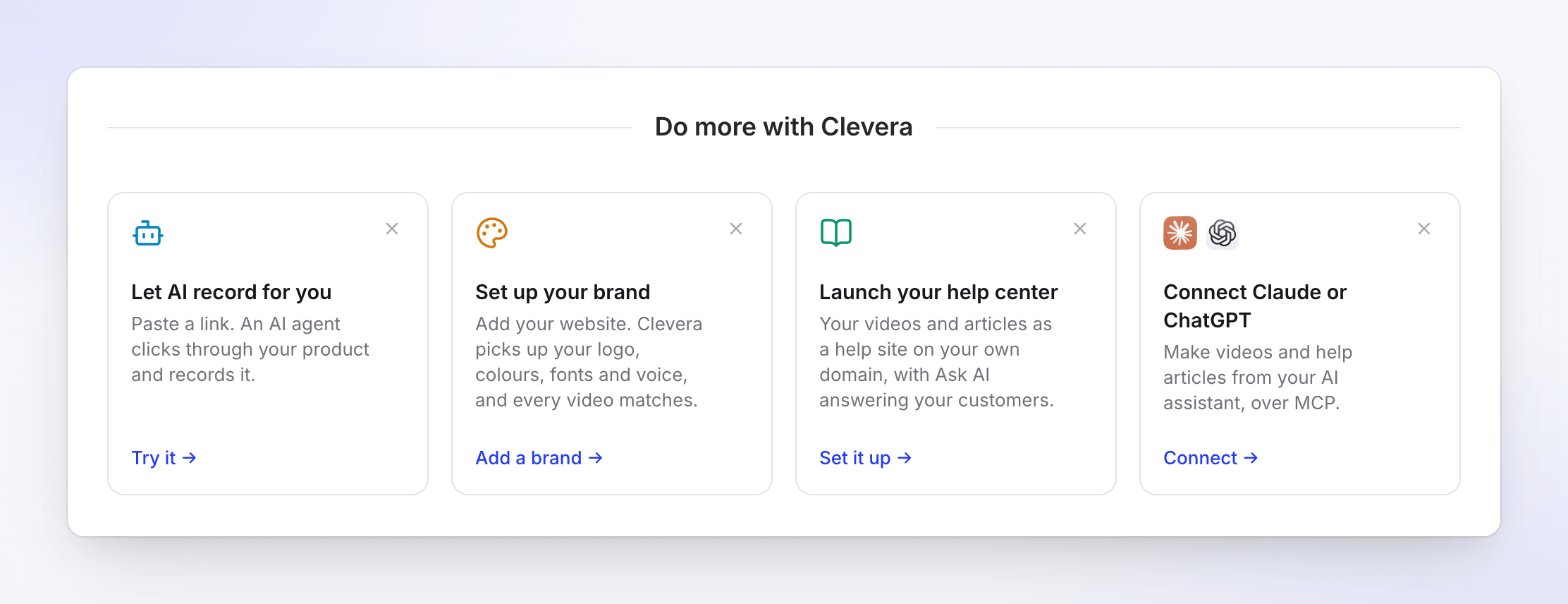
| Caixa | O que ela faz | Ela desaparece quando |
|---|---|---|
| Deixe a IA gravar para você | "Cole um link. Um agente de IA clica em seu produto e o grava." Experimente abre o Compose para um tutorial com a caixa de diálogo Gravar com IA aberta. Veja Deixe a IA gravar seu produto com Gravar com IA. | Seu espaço de trabalho concluiu uma gravação com Gravar com IA |
| Configurar sua marca | "Adicione seu site. O Clevera identifica seu logotipo, cores, fontes e voz, e cada vídeo corresponde a isso." Adicionar uma marca abre Marcas. | Seu espaço de trabalho tem uma marca |
| Lançar sua central de ajuda | "Seus vídeos e artigos como um site de ajuda em seu próprio domínio, com a IA respondendo aos seus clientes." Configurar abre Sites de documentação. Veja Entenda os sites de documentação. | Seu espaço de trabalho tem um site de documentação ativo |
| Conectar Claude ou ChatGPT | "Crie vídeos e artigos de ajuda a partir do seu assistente de IA, via MCP." Conectar abre Agentes de IA e API. Veja Conectar Claude, ChatGPT, Codex ou Cursor ao Clevera. | Seu espaço de trabalho tem um aplicativo de IA conectado ou um token de API ativo |
Clique no × em uma caixa para ocultá-la. O Clevera memoriza isso neste navegador, e uma caixa oculta não reaparece no mesmo navegador. A linha inteira desaparece quando não resta nenhuma caixa.
O vídeo de boas-vindas
Na primeira vez que você abre a página inicial, um breve tour narrado é exibido: Bem-vindo ao Clevera. Ele mostra o agente, as maneiras de criar um vídeo, clipes sociais, marcas, sites de documentação e o Piloto Automático. Ele é reproduzido no idioma do seu dispositivo quando há uma versão disponível (caso contrário, em inglês); o menu de idioma no canto superior direito da janela reproduz outro. Clique em Vamos lá ou feche-o, e ele não abrirá sozinho novamente em nenhum dispositivo. Assista novamente a qualquer momento em Ajuda → Vídeo de boas-vindas no menu do espaço de trabalho.
Dicas e avisos de atualização
Dicas para o primeiro uso
Na primeira vez que um controle é útil, um pequeno cartão pode apontar para ele. Apenas uma dica aparece por vez, e nenhuma enquanto uma caixa de diálogo ou menu estiver aberto.
| Dica | Onde aparece | Para de ser exibida quando |
|---|---|---|
| Comece aqui | Página inicial, abaixo da caixa, em um espaço de trabalho que ainda não criou nada. Diz: "Descreva o vídeo que você deseja e nós o ajudaremos a configurá-lo. Nada é criado até que você pressione Gerar. Para escolher um formato você mesmo, selecione um abaixo." | Você envia algo da caixa ou clica em Criar |
| Começar com sua filmagem | Compose, para formatos criados a partir de uma gravação (Tutorial, Demonstração de produto, Polir minha filmagem e artigos), abaixo dos blocos de origem. Diz: "Estes vídeos são criados a partir de uma gravação. Grave sua tela, deixe a IA gravar, envie um vídeo ou escolha um da sua biblioteca." | Você adiciona uma gravação ou vídeo |
| Você não precisa esperar aqui | A página que mostra um vídeo sendo criado, após cerca de 20 segundos, a menos que a IA esteja perguntando algo a você | Você a fecha |
| Pedir alterações | O editor de clipes sociais, apontando para Perguntar à IA, se você puder editar o clipe | Você abre o agente lá |
| Editar texto no vídeo | O editor de vídeo, em uma cena animada: "Clique em qualquer texto nesta cena para alterá-lo aqui mesmo. Aprove para salvar ou pressione Esc para cancelar." | Você o fecha |
Para fechar uma dica permanentemente, clique em Entendido ou ×. Ela não voltará em nenhum dispositivo. Pressionar Escape ou clicar em outro lugar apenas a oculta por enquanto; ela pode aparecer novamente na próxima vez que você abrir essa página. Uma dica fechada não pode ser trazida de volta.
Anúncios
De vez em quando, um breve anúncio pode abrir no Início, ou como um pequeno cartão em um canto da página. Feche-o e ele não retornará naquele workspace.
Quando o Clevera é atualizado
Após uma atualização, uma barra na parte superior da página solicita que você atualize, com Atualizar e, quando houver notas de versão, O que há de novo. Para algumas atualizações, uma janela ("Clevera has been updated") solicita que você clique em Atualizar agora antes de continuar. Se você estiver salvando, exportando ou enviando algo naquele momento, o sistema informará e atualizará automaticamente assim que o processo for concluído, para que você não perca seu trabalho. O changelog lista todas as atualizações.
Outras páginas
| Página | Como chegar lá | Para que serve |
|---|---|---|
| Criar | Criar na página inicial ou em Conteúdo | A galeria de todos os formatos, depois o Compose, onde você adiciona materiais e define as opções. |
| Gravações | Conteúdo → Gravações | As gravações de tela e vídeos enviados neste espaço de trabalho, com pesquisa, classificação e Enviar vídeo. Gravações que nenhum vídeo usa são excluídas automaticamente após 15 dias. Veja Encontre e reutilize suas gravações. |
| Em andamento | Conteúdo → Em andamento | Cada execução que você pode acompanhar, com seu status, perguntas aguardando você e execuções com falha. Veja Acompanhe execuções em andamento. |
| Todas as coleções | Conteúdo → Todas as coleções | Cada coleção que você pode abrir, com fixações e pastas. Veja Organize vídeos em coleções e pastas. |
| Lixeira | Conteúdo → Lixeira | Vídeos, clipes e artigos excluídos que você pode restaurar por 7 dias. Veja Excluir e restaurar vídeos e artigos. |
| Uso de créditos | Análise de dados, ou Ver uso no medidor de créditos | Para onde seus créditos foram. Veja Verifique para onde seus créditos foram. |
| Notificações | O sino → abrir todas as notificações | Cada notificação em uma lista. |
Em um celular
Abaixo da largura de um tablet, a barra lateral é recolhida. Uma barra na parte superior mostra o nome do espaço de trabalho, o sino (que abre as notificações como uma tela cheia) e um botão de menu que desliza a mesma barra lateral a partir da esquerda, com os mesmos itens.
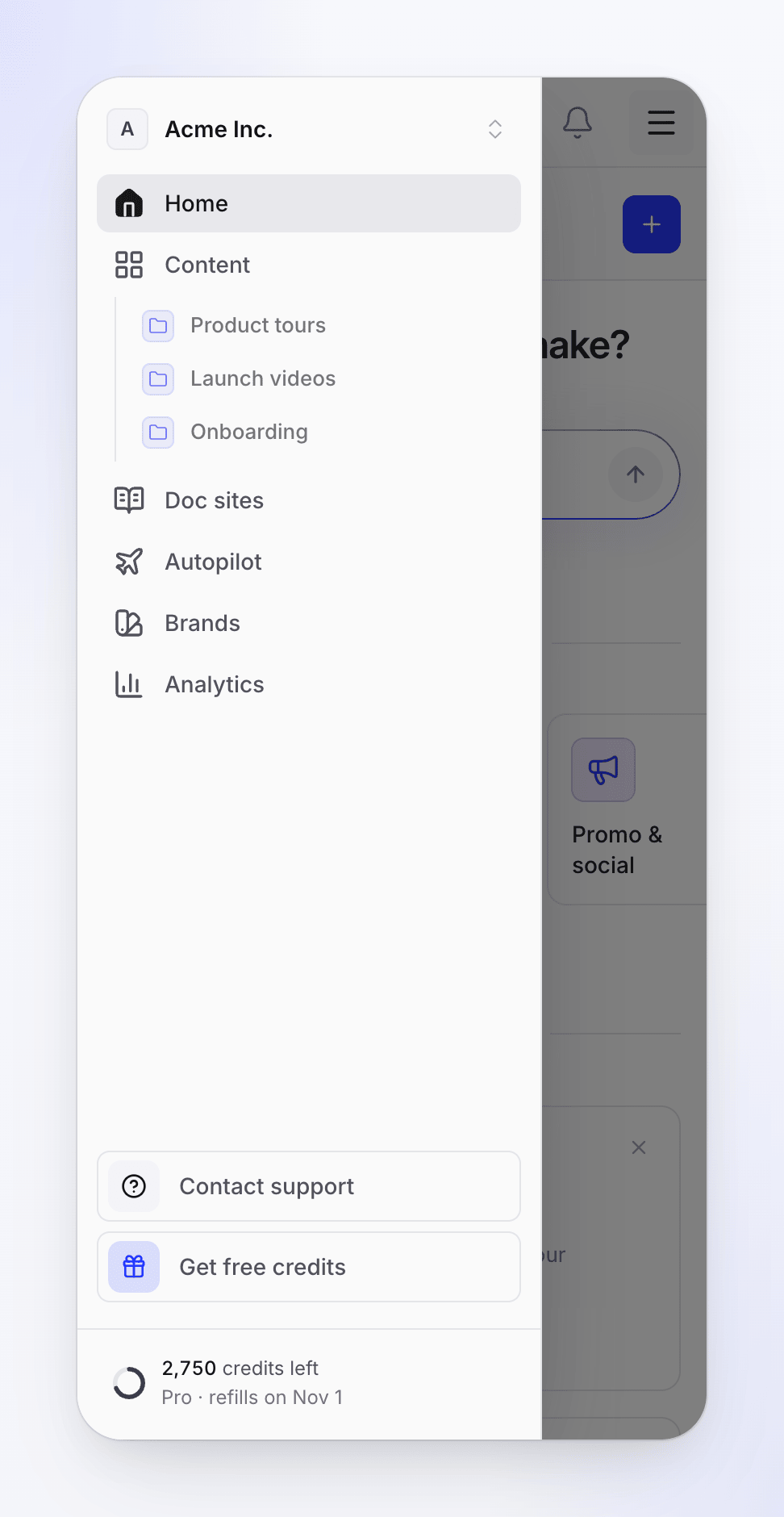
- Funciona no celular: Início, o agente (abre em tela cheia), Conteúdo e coleções, Análise de dados, notificações, acompanhar um vídeo enquanto ele é feito e responder às perguntas da IA.
- Requer um computador: gravar sua tela. O aplicativo para desktop funciona em macOS, Windows e Linux. Veja Instale o aplicativo Clevera para desktop.
- Melhor em um computador: os editores de vídeo e artigo. Eles abrem no celular, mas suas linhas do tempo e painéis são criados para uma tela maior.
Idioma
Os menus, botões e e-mails do Clevera podem ser exibidos em outros idiomas: escolha um em Configurações da conta → Preferências → Idioma. Veja Altere o idioma de exibição. Os vídeos que o Clevera cria possuem sua própria configuração de idioma, com 74 idiomas e variantes. Veja Crie um vídeo em outro idioma.