

Use notas do orador que os espectadores nunca veem
Mantenha tópicos, URLs e lembretes em uma nota adesiva que permanece no topo da sua tela enquanto você grava, mas que nunca é capturada no vídeo.
As notas do orador são uma pequena janela de nota adesiva para seus tópicos, URLs e acompanhamentos. Ela permanece no topo de todas as outras janelas enquanto você grava, mas o Clevera a exclui da gravação, para que os espectadores nunca a vejam.
Abra suas notas
Use um dos seguintes:
- o botão Notas na parte inferior da janela de gravação, ou
- o atalho ⌘ ⌥ ⇧ N no Mac (Ctrl Alt Shift N no Windows). Funciona a qualquer momento, antes ou durante uma gravação.
Pressione o atalho novamente, ou clique no botão de fechar (Fechar notas), para ocultar as notas. Ocultá-las não exclui o que você escreveu.
Escreva e organize suas notas
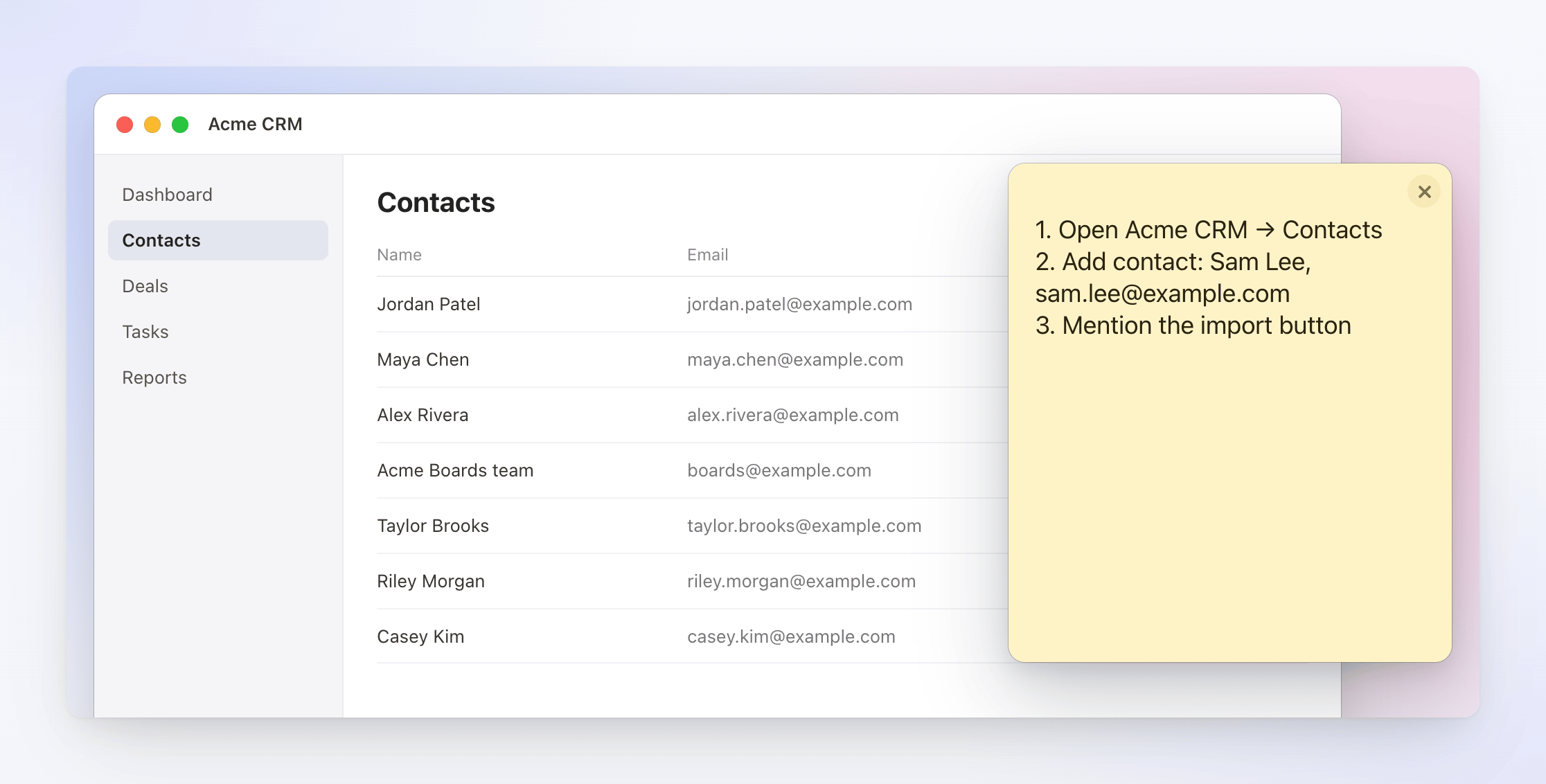
- Digite qualquer coisa: um esboço de roteiro, a ordem dos cliques, um URL para colar, um nome de conta de teste. A nota vazia lembra você: "Anote qualquer coisa que queira lembrar enquanto grava — tópicos, URLs, acompanhamentos. Esta janela permanece no topo, mas é excluída da captura de tela, portanto, os espectadores nunca a verão."
- Arraste a janela para qualquer lugar. Coloque-a ao lado da parte da tela que você está gravando ou em um segundo monitor.
- Arraste uma borda ou canto para redimensioná-la. Ela abre em 320 × 360 na primeira vez e pode ser reduzida até 220 × 200.
- No Mac, a nota permanece visível em cada mesa ou Space e sobre aplicativos em tela cheia.
Seu texto, o tamanho da janela e sua posição são salvos conforme você avança e retornam na próxima vez que você abrir o Clevera. Existe uma nota por usuário de computador; ela não é sincronizada com sua conta Clevera nem compartilhada com sua equipe.
Como as notas ficam fora do vídeo
O Clevera instrui seu sistema operacional a deixar a janela de notas fora de cada captura de tela, para que ela não apareça no vídeo mesmo quando você grava a tela cheia e a nota está no topo. Cliques e digitação dentro das próprias janelas do Clevera também não são capturados como entrada de gravação.
A janela de notas é sempre excluída da gravação.
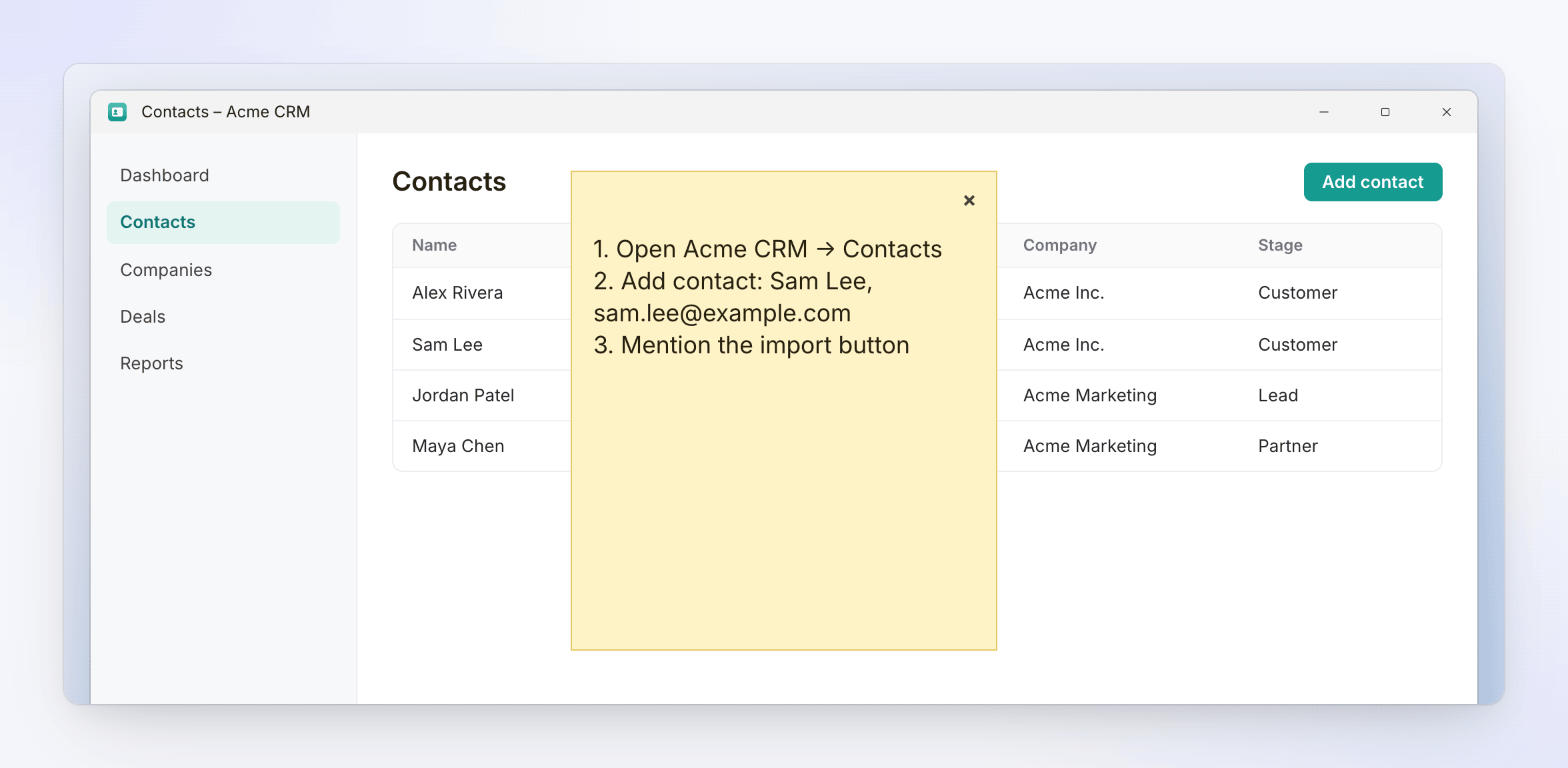
Para excluir a nota da gravação, é necessário o Windows 10 versão 2004 (build 19041) ou posterior. Em algumas versões do Windows 10, a nota ainda pode aparecer no vídeo. Se você estiver no Windows 10, mova a nota para um segundo monitor ou para fora da área que você está gravando, ou faça uma gravação de teste curta primeiro.
Ideias do que colocar em suas notas
- Os três ou quatro pontos que você deseja que o vídeo aborde, em ordem.
- Os cliques exatos da tarefa, para que você não se perca.
- Dados de exemplo para digitar (nomes falsos, endereços
example.com), para que nenhum dado real de cliente apareça na tela. - Uma frase de encerramento ou chamada para ação.