

Adicione seu microfone, câmera ou áudio do sistema
Grave sua voz, sua webcam ou o som de seus aplicativos com o aplicativo desktop Clevera: escolha de dispositivos, a bolha da câmera e quando o áudio do sistema é gravado ou ignorado.
Além da sua tela, o aplicativo desktop Clevera pode gravar três faixas opcionais: seu Microfone, sua Câmera e o Áudio do sistema (o som que seus aplicativos produzem). Cada uma é gravada como uma faixa separada, para que você possa aumentar, diminuir ou desativar o volume posteriormente no editor de vídeo.
Antes de começar
- Permita o acesso ao microfone e à câmera para o Clevera. Consulte Conceder as permissões que o Clevera precisa para gravar.
- No Mac, o áudio do sistema requer o macOS 13 (Ventura) ou posterior.
Padrões
| Faixa | Onde ativar | Padrão em uma nova instalação |
|---|---|---|
| Microfone | Linha Microfone na janela de gravação | Sem Microfone (desativado) |
| Câmera | Linha Câmera na janela de gravação | Sem Câmera (desativado) |
| Áudio do sistema | Configurações → Gravar áudio do sistema | Desativado |
O Clevera lembra sua escolha de microfone e câmera para a próxima gravação. Se o Clevera não tiver acesso ao microfone ou à câmera, a linha exibirá Permissão necessária.
Grave sua voz
- Na janela de gravação, clique na linha Microfone.
- Escolha seu microfone na lista. Escolha Sem Microfone para gravar sem som.
- A linha mostra o nome do microfone e um chip verde Ativado.
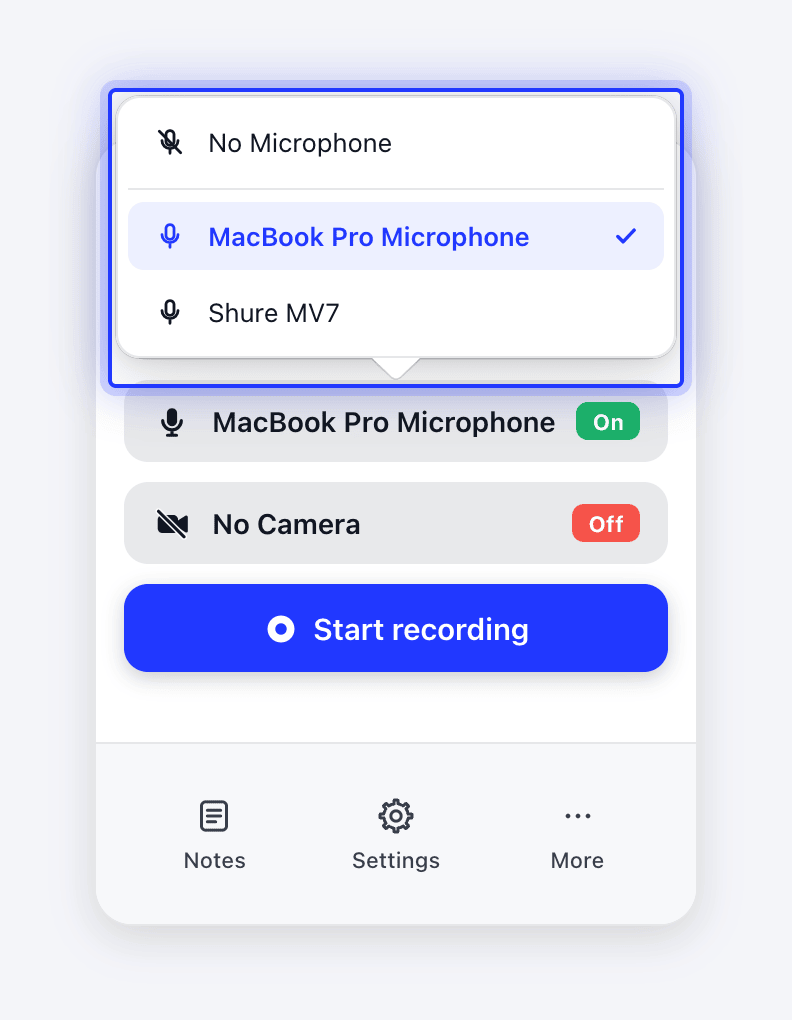
Sua voz fornece contexto à IA: ela usa o que você diz para escrever a narração e as legendas. Sua própria faixa de voz é mantida com a gravação e, no editor de vídeo, você pode ativá-la ou desativá-la e ajustar seu volume em Gravando áudio.
Se o microfone ou a câmera não puderem ser iniciados
A gravação para com "Microphone could not be started or captured: …". Verifique se o microfone está conectado e não está sendo usado por outro aplicativo, então tente novamente. Se o problema persistir, clique em Copy Details no alerta e envie para o suporte.
A gravação continua sem essa faixa: você obtém a tela, mas sem voz (ou sem webcam). Verifique se o dispositivo está conectado, não está sendo usado por outro aplicativo e se tem permissão em Configurações → Privacidade e segurança, então grave novamente.
Grave sua webcam
- Na janela de gravação, clique na linha Câmera.
- Escolha sua câmera. Escolha Sem Câmera para desativá-la.
- Uma visualização circular da câmera aparece na sua tela: no canto inferior direito no Mac, no centro inferior no Windows.
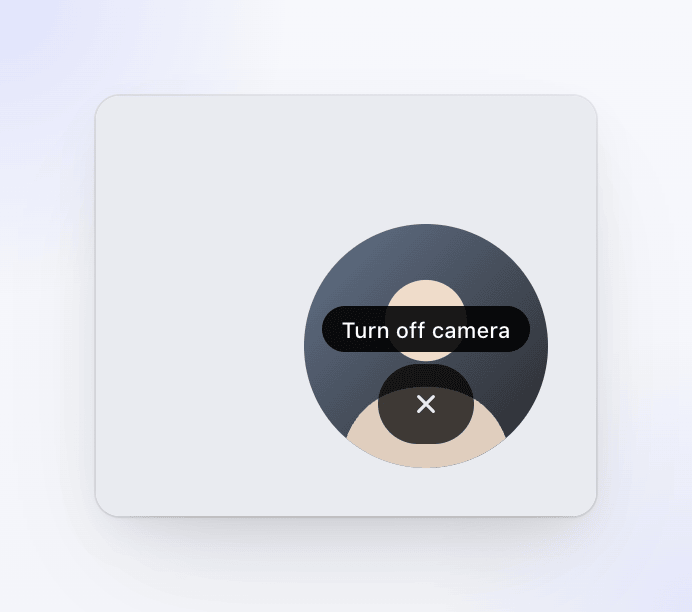
Em alguns PCs com Windows 10, a visualização mostra um quadrado preto ao redor do círculo. Isso afeta apenas a visualização; sua faixa de câmera é gravada normalmente.
Sobre a visualização da câmera:
- É apenas para você. A visualização não é capturada no vídeo da tela; sua câmera é gravada como sua própria faixa.
- Arraste-a para qualquer lugar na tela. O Clevera lembra onde você a colocou.
- Passe o mouse sobre ela e clique em ✕ para mudar a câmera para Sem Câmera.
- Para continuar gravando a câmera, mas ocultar a bolha, desative Mostrar visualização da câmera em Configurações. No Mac, essa configuração só aparece quando uma câmera está selecionada.
No editor de vídeo, você pode posicionar a sobreposição da câmera, alterar seu formato e tamanho ou ocultá-la.
Grave o áudio do sistema
O áudio do sistema captura o som que seus aplicativos reproduzem, como um som de notificação, um vídeo que você reproduz ou uma demonstração com áudio. Para ativá-lo, abra Configurações na janela de gravação e selecione Gravar áudio do sistema. Se a permissão de Gravação de Tela estiver faltando, o Clevera solicitará.
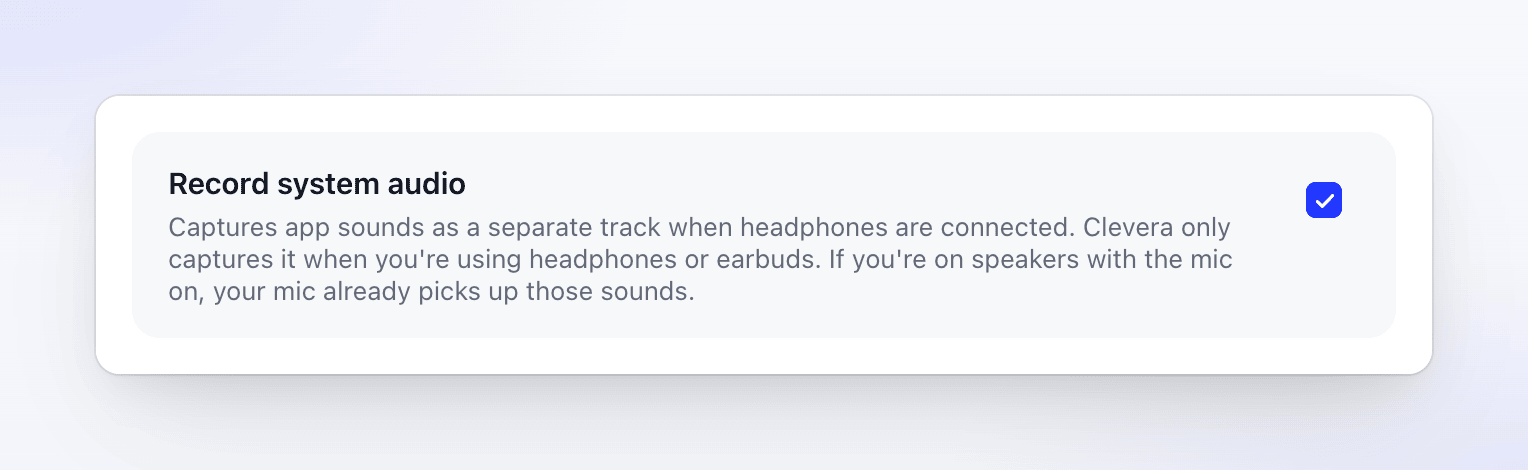
O Clevera só grava o áudio do sistema quando ele não se sobrepõe ao seu microfone:
| Sua saída de som | Microfone | Áudio do sistema gravado? |
|---|---|---|
| Fones de ouvido | Ativado ou desativado | Sim |
| Alto-falantes (integrados ou externos) | Desativado | Sim |
| Alto-falantes (integrados ou externos) | Ativado | Não — seu microfone já capta o som dos seus alto-falantes |
O Clevera decide quando a gravação começa, com base na sua saída de som atual. Ele não exibe uma mensagem quando ignora o áudio do sistema, portanto, conecte os fones de ouvido antes de clicar em Iniciar gravação se precisar de uma faixa de som do aplicativo limpa.
Como o Clevera diferencia fones de ouvido de alto-falantes
Fones de ouvido com fio e qualquer dispositivo de saída Bluetooth contam como fones de ouvido, incluindo um alto-falante Bluetooth. Os sons do próprio Clevera, como o bipe de início, nunca são gravados.
O Clevera verifica o nome da sua saída de som padrão no Windows. Ele conta como fones de ouvido quando o nome contém "headphone", "headset", "earbud", "AirPods" ou "Beats". Qualquer outro dispositivo, incluindo fones de ouvido com um nome diferente, conta como alto-falantes. Verifique o nome em Configurações → Sistema → Som → Saída.
Os sons do próprio Clevera não são filtrados da faixa de áudio do sistema. O bipe de início é reproduzido antes do início da captura, portanto, não está na gravação.