

Pesquisar um site para um clipe social
Adicione um site a um clipe social e a IA o visitará, lerá até cinco páginas e salvará as imagens, vídeos e fatos que seu clipe precisa. Aprenda como iniciar uma pesquisa, direcioná-la com uma nota, reutilizar pesquisas anteriores e ler os resultados.
A pesquisa de site envia a IA para um site que você indicar. Ela lê até cinco páginas, abre o que estiver oculto e salva as imagens, vídeos e fatos que seu clipe social precisa. Use-a quando seu produto, oferta ou prova estiver em uma página da web pública e você preferir não copiá-los para o briefing.
Antes de começar
- A pesquisa de site está disponível em clipes sociais. Vídeos de instruções, demonstração de produto, polimento e artigos não aceitam links. Para filmar seu produto em um navegador para esses casos, use Gravar com IA.
- O endereço deve ser uma página pública
https://. A IA não faz login durante a pesquisa, portanto, páginas protegidas por login não podem ser lidas. - A pesquisa utiliza créditos pelo trabalho que a IA realiza. Veja quanto custa a pesquisa.
- Proprietários, administradores e Criadores de Conteúdo podem iniciar a pesquisa. Editores não podem criar novos conteúdos, portanto, não podem fazê-lo.
- O Clevera verifica o endereço antes que a IA vá até lá. Endereços do YouTube, sites com conteúdo adulto, sites de apostas, domínios estacionados ou à venda, endereços em uma lista pública de phishing e páginas que respondem com uma tela de login ou "não encontrado" são recusados. Veja Mensagens que você pode ver.
Pesquisar um site
Abrir Pesquisar um site
Na página de Criação de um clipe social, clique em + Adicionar na caixa de briefing e escolha Pesquisar um site no grupo Com IA. A dica da linha diz "A IA visita o site e coleta imagens, vídeos e fatos."
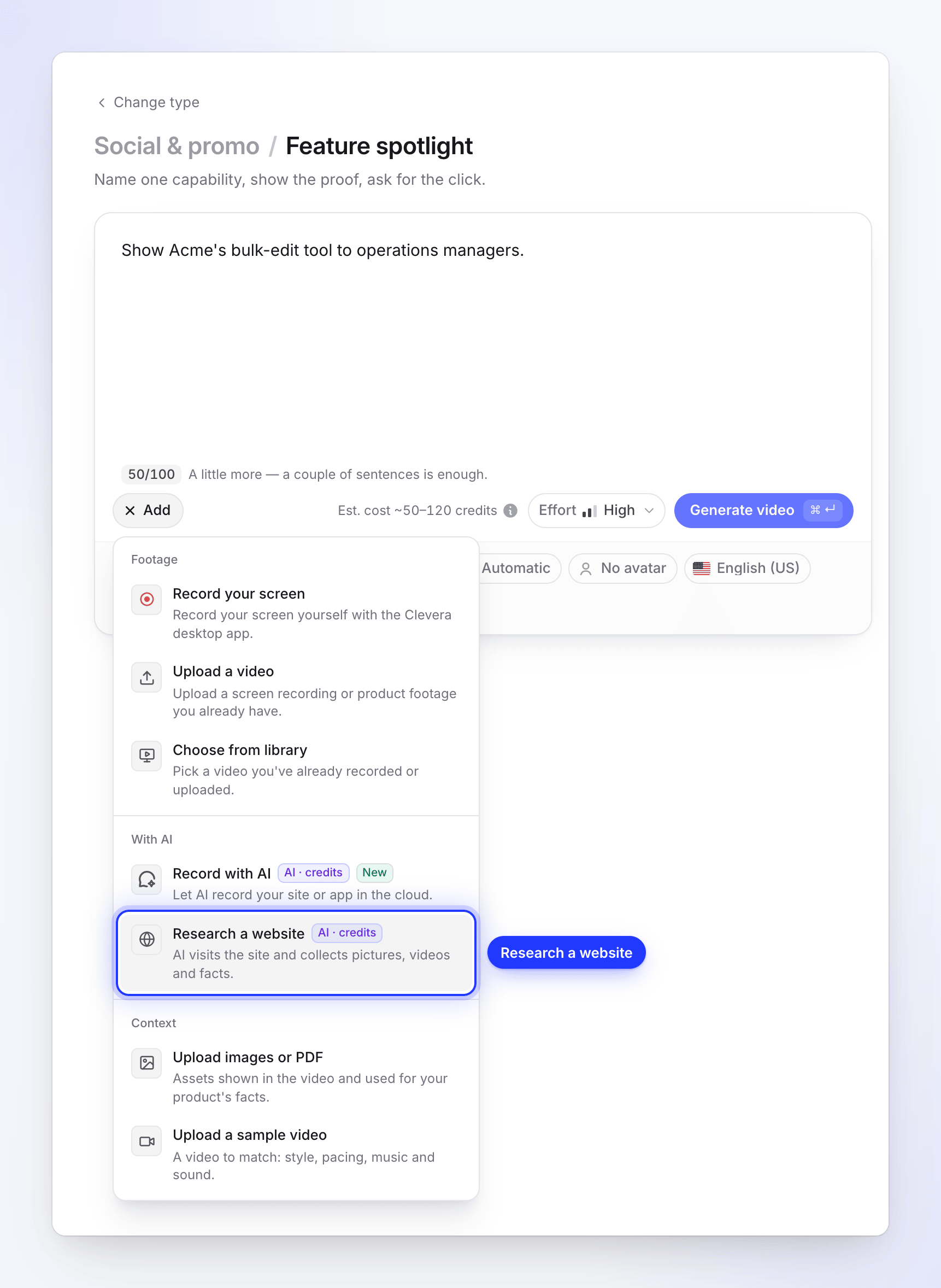
Pesquisar um site fica no grupo Com IA do menu + Adicionar. Insira o endereço
Digite a página em Endereço do site, por exemplo
https://acme.com/pricing. Se você digitaracme.com, o Clevera adicionahttps://para você e mostra "Abriremos https://acme.com" abaixo da caixa.Comece pela página mais importante. A IA começa por ela, e essa página é sempre lida primeiro.
Diga à IA o que analisar (opcional)
Em O que devemos analisar?, escreva o que o clipe precisa do site, com suas próprias palavras e em qualquer idioma. Por exemplo: "Abra a página de Preços e a aba de avaliações", ou "O plano Equipes e seu preço anual".
Você tem até 600 caracteres. Sem uma nota, a IA procura o que é o produto, suas funcionalidades, o preço ou oferta e o que os clientes dizem.
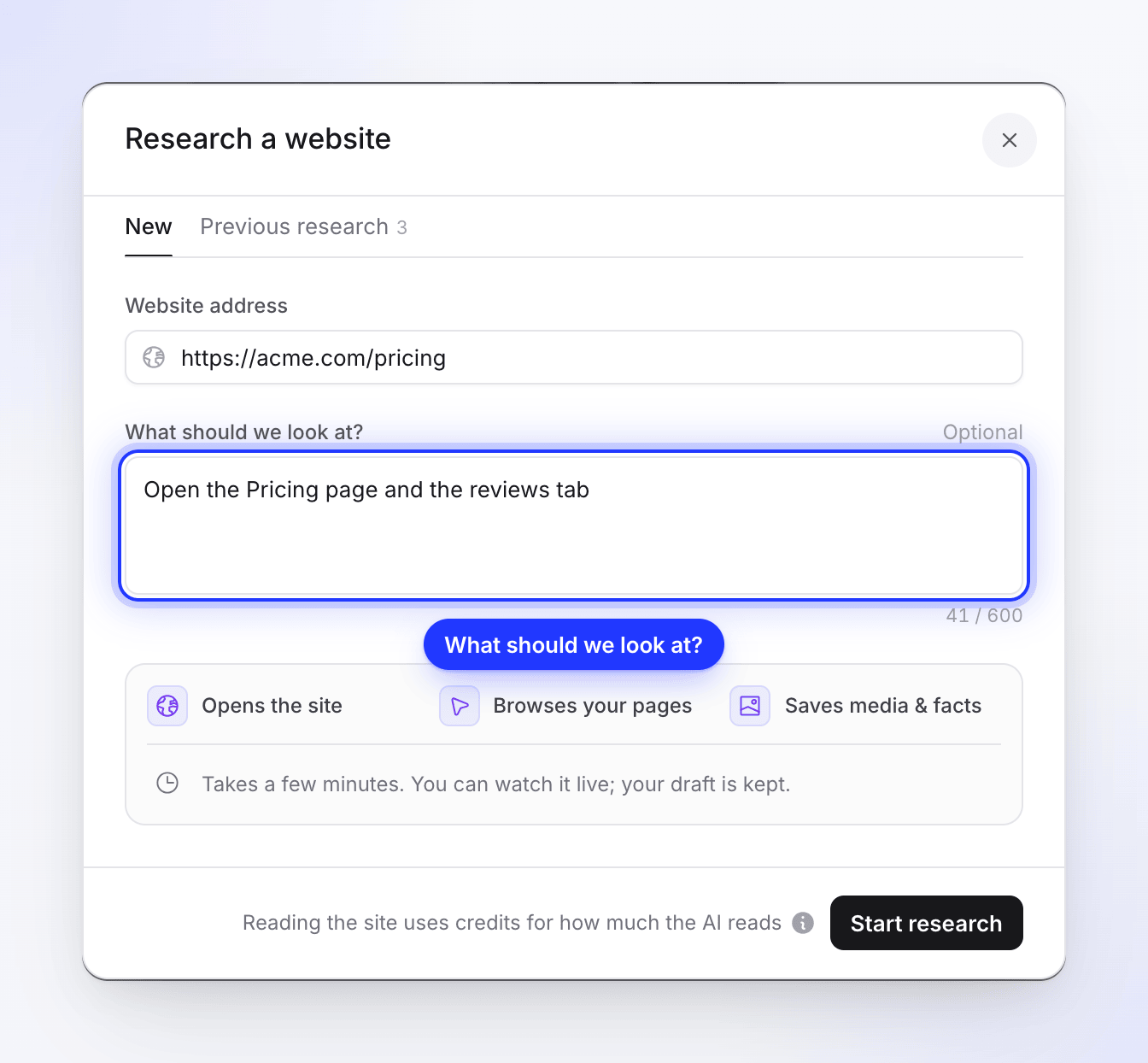
Sua nota diz à IA onde procurar primeiro. Iniciar pesquisa
Clique em Iniciar pesquisa. O Clevera verifica o endereço primeiro; se for recusado, a caixa de diálogo informa o motivo e nada é cobrado. Caso contrário, a caixa de diálogo fecha, um bloco para o link aparece abaixo do seu briefing com o status Coletando…, e a IA abre o site.
A caixa de diálogo mostra o que acontece a seguir: Abre o site, Navega pelas suas páginas, Salva mídia e fatos. "Leva alguns minutos. Você pode assistir ao vivo; seu rascunho é mantido."
Assista ou continue trabalhando
Abra o bloco do link e clique em Assistir para ver a IA navegar ao vivo, ou continue com seu briefing e configurações. Quando o bloco disser Coletado, clique em Ver o que coletamos para conferir os resultados.
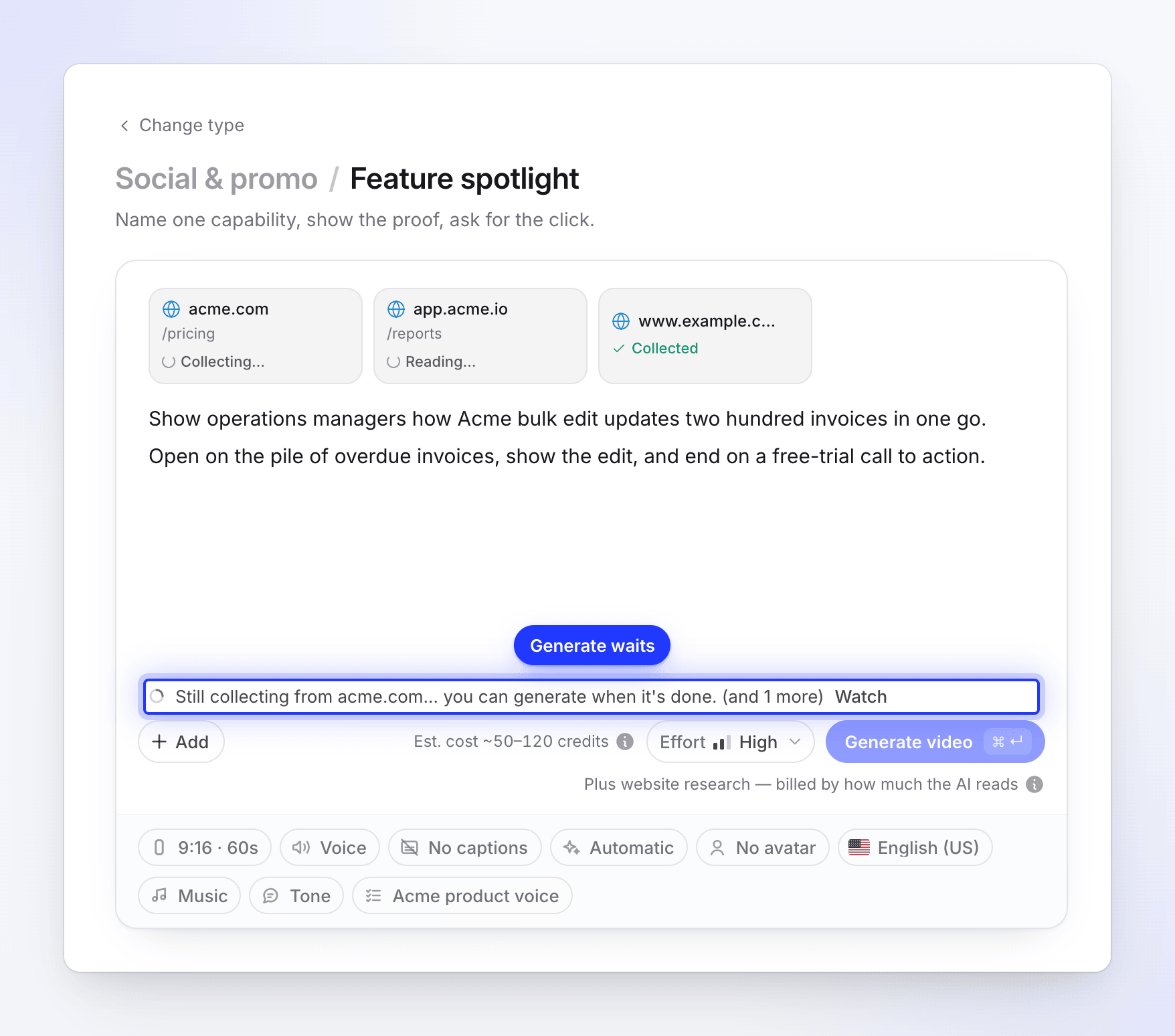
Cada link mostra como está sua pesquisa. Gerar aguarda pelos links que ainda estão coletando. Gerar
Pressione Gerar vídeo. Seu clipe usa o que a pesquisa coletou. A IA não visita o site novamente.
O que a IA coleta
| O que | Detalhes |
|---|---|
| Páginas lidas | Até 5, começando pelo endereço que você forneceu. Abas, sanfonas, itens de FAQ, botões de preço e botões "mostrar mais" são abertos para que o texto oculto também seja lido. |
| Capturas de tela | Capturas limpas de cada página e suas seções principais. |
| Imagens | Imagens de produtos, fotos e ilustrações das páginas, até 48. Ícones, imagens minúsculas e gráficos de cabeçalho ou rodapé são deixados de fora. |
| Logotipo | Seu logotipo, procurado na primeira página. |
| Vídeos | Até 4 vídeos hospedados no próprio site (MP4 ou WebM, até 80 MB cada). Incorporações do YouTube e Vimeo não são baixadas. |
| Fatos | O que o produto faz, para quem é, suas funcionalidades, prova (avaliações, clientes, números), a oferta ou preço e a chamada para ação. |
| Voz e aparência | Como o site soa e parece, para que o clipe possa combinar com seu tom. |
A IA permanece nas páginas e subdomínios do próprio site. Ela não segue links para outros sites, não faz login, não preenche formulários nem adiciona nada ao carrinho.
Para a versão passo a passo, veja como a pesquisa de site funciona.
Ler os resultados
Abra o bloco do link e clique em Ver o que coletamos, ou abra-o a partir de Assistir assim que a execução terminar. A página de resultados possui estas seções:
| Seção | O que mostra |
|---|---|
| O que o site diz | O que ele faz, Para quem, Funcionalidades, Prova, Oferta ou preço e Chamada para ação. |
| O que você pediu | Uma linha por item que sua nota solicitou, marcado como Encontrado (com a página em que estava) ou "Não encontrado nas páginas que lemos". Exibido apenas quando você escreve uma nota. |
| Como soa e parece | A Voz e a Aparência do site. |
| Capturas de tela, Imagens, Logotipo, Vídeos | O que foi salvo. Clique em qualquer item para vê-lo maior. |
| Páginas lidas | Os endereços que a IA visitou. |
Clique em Voltar para a Criação para retornar ao seu rascunho.
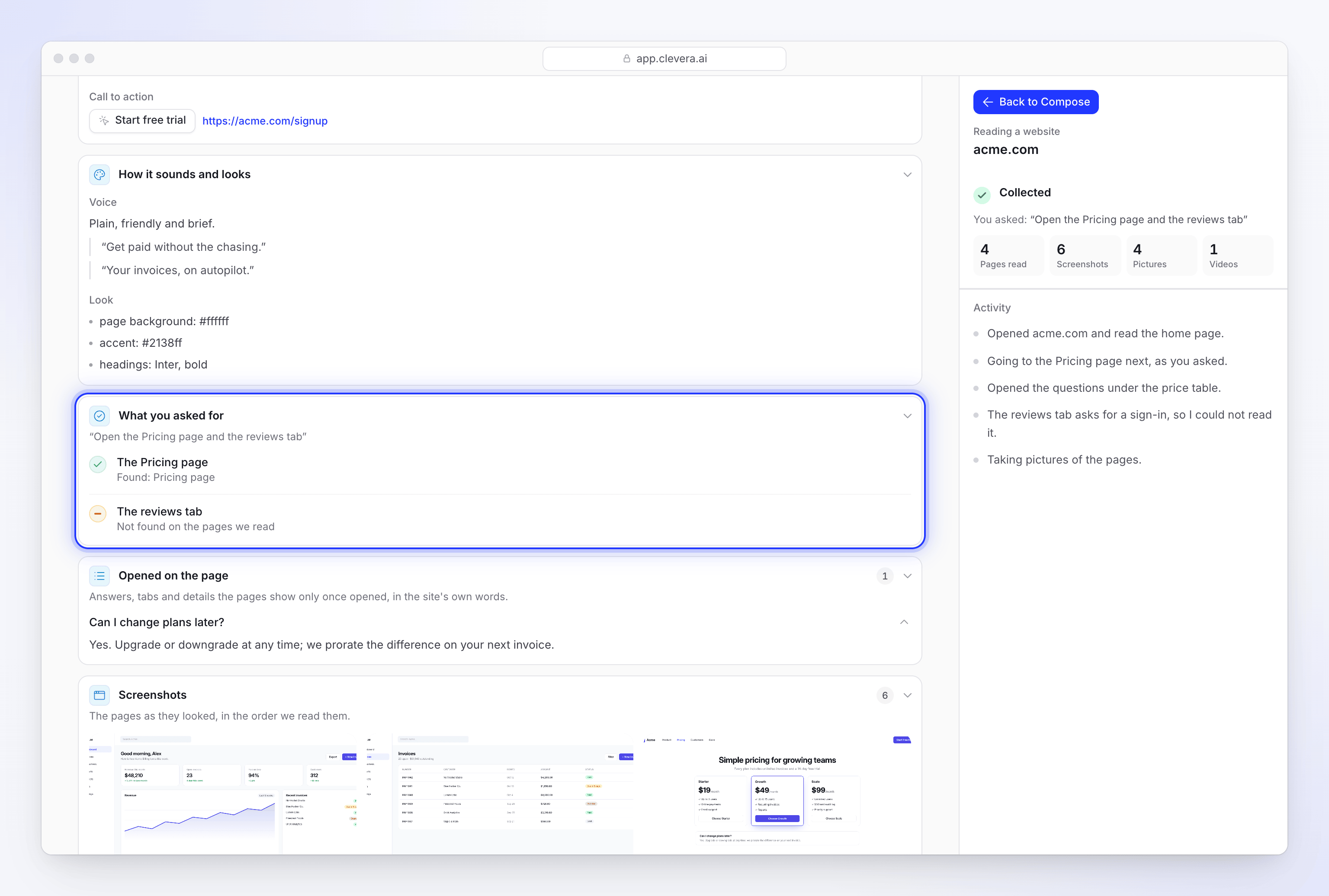
Blocos de link na Criação
Cada link pesquisado é um bloco abaixo do briefing. Seu status informa onde a pesquisa está:
| Status | O que significa | O que você pode fazer |
|---|---|---|
| Coletando… | A IA está no site. | Assistir ao vivo. |
| Lendo… | A visita terminou e o Clevera está lendo o que foi coletado. | Assistir ou aguardar. |
| Coletado | Pronto para uso. | Ver o que coletamos. |
| Não foi possível ler | O site não pôde ser lido. O motivo é mostrado no bloco. | Ver o que aconteceu, Tente novamente ou Remover. Veja Corrigir um site que a IA não conseguiu ler. |
Enquanto um link ainda está sendo coletado, Gerar vídeo aguarda e diz "Ainda coletando de acme.com… você pode gerar quando terminar." Se um link não pôde ser lido, ele diz "Não foi possível ler acme.com." com Tente novamente e Remover.
Alterar a nota após a pesquisa
Abra o bloco para alterar O que devemos analisar?. Alterar a nota não altera o que já foi coletado, então o botão muda para Coletar novamente. Clique nele para pesquisar o site novamente com a nova nota, ou feche a caixa de diálogo para manter os resultados que você já tem.
Reutilizar pesquisa anterior
A pesquisa que você já realizou é mantida para seu espaço de trabalho. Para usá-la novamente sem pagar por uma nova visita:
- Abra + Adicionar → Pesquisar um site.
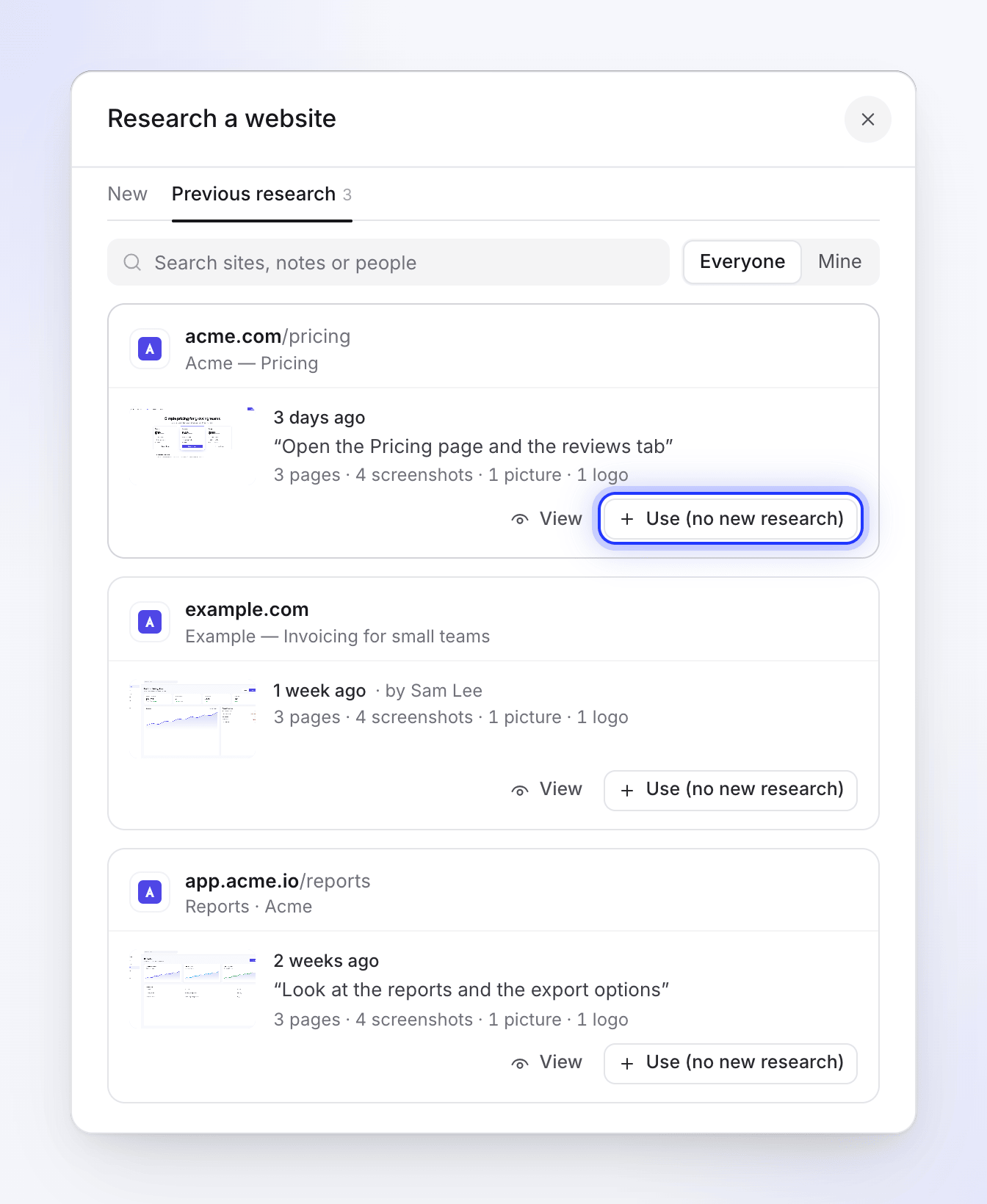
- Clique na aba Pesquisa anterior. Ela lista as últimas 60 pesquisas bem-sucedidas do seu espaço de trabalho, da mais recente para a mais antiga.
- Clique em Usar (sem nova pesquisa) no cartão de um site, ou abra o site para ver o que foi coletado e clique em Usar esta gravação.
O link é adicionado com seus resultados, sem custo adicional.
Links que você cola no briefing
Você também pode colar um endereço diretamente no briefing. Ele se torna um bloco de link sem iniciar a pesquisa. Quando você pressiona Gerar vídeo, o Clevera procura uma leitura do mesmo site, com a mesma nota, feita pelo seu espaço de trabalho nos últimos 7 dias. Se houver uma, ela é reutilizada. Caso contrário, a IA pesquisa o site naquele momento, e seu clipe aguarda por ele.
Um endereço do YouTube não pode ser usado, no briefing ou em qualquer outro lugar: "Links do YouTube não podem ser usados. Se o vídeo for seu, envie o arquivo em vez disso." Links colados passam pela mesma verificação de endereço que a pesquisa quando o clipe começa.
Limites
| Limite | Valor |
|---|---|
| Links por clipe social | 10 |
| Páginas lidas por site | 5 |
| Comprimento da nota | 600 caracteres |
| Pesquisas em execução simultânea | 2 por espaço de trabalho |
| Tempo no site | Cerca de 4 minutos, depois uma etapa curta de leitura |
| Reutilização de uma leitura na geração | 7 dias, mesmo site e mesma nota |
| Lista de Pesquisa anterior | Suas últimas 60 pesquisas bem-sucedidas |
Mensagens que você pode ver
| Mensagem | O que fazer |
|---|---|
| "Enter a full address, like acme.com" | Digite um endereço completo com um ponto e uma terminação de domínio. |
| "That link is already attached." | O site já está neste clipe. Abra o bloco dele. |
| "No slots left for links." | Remova um link primeiro. Um clipe aceita até 10. |
| "Use an https:// address." | Use a versão https:// da página. |
| "We can only open public internet pages over https." | O endereço não é público, por exemplo, uma intranet de empresa ou um endereço local. |
| "Your team is already collecting as many websites as it can at once. Wait for one to finish, then try again." | Duas pesquisas já estão em execução no seu espaço de trabalho. Aguarde uma terminar. |
| "All our browsers are busy right now. Try again in a few minutes." | O Clevera está ocupado. Tente novamente em breve. |
| "Recording with AI is switched off right now. Try again later." | A pesquisa e o Gravar com IA estão pausados para manutenção. Tente novamente mais tarde. |
| "YouTube links can't be used. If the video is yours, upload the file instead." | Use um site diferente ou faça o upload do arquivo de vídeo. |
| "We can't open this site." seguido de um motivo, como "Clevera doesn’t support sites with adult content.", "…gambling sites.", "…parked or for-sale domains." ou "It doesn’t meet our acceptable use rules." | O Clevera não pesquisa esse tipo de site. Use outro. |
| "This address is on a public list of phishing sites." | Verifique o endereço. Se for o seu site, entre em contato com o suporte. |
| "We couldn’t reach this address. Check that it’s typed correctly and that the site is online, then try again." | Verifique a grafia e se o site está no ar. Um site que está apenas lento não é recusado. |
| "This page needs a login (it returned “401 Unauthorized”)…" | Use uma página pública ou filme a página com Gravar com IA. |
| "This page returned “404 Not Found”…" ou "…“410 Gone”…" | O endereço está incorreto ou a página não existe mais. Verifique-o. |
As recusas sobre o tipo de site terminam com "If you think this is a mistake, contact us at [email protected]." Mais em Por que o Clevera não consegue abrir um link.
Para mensagens sobre o próprio site, como uma verificação de segurança ou uma página de login, consulte Corrigir um site que a IA não conseguiu ler.