

Traduzir um vídeo finalizado
Traduza um vídeo de instruções, demonstração de produto ou clipe para redes sociais finalizado a partir do menu de idiomas do editor. Cada idioma se torna sua própria versão com uma nova narração. Geralmente, de 3 a 10 créditos por idioma.
Traduza um vídeo finalizado para outros idiomas a partir da barra superior do editor. Cada idioma se torna sua própria versão do mesmo vídeo, com uma nova narração nesse idioma, e você alterna entre eles no menu de idiomas.
Antes de começar
- Você precisa de direitos de edição no vídeo.
- A tradução funciona para vídeos de instruções, demonstrações de produtos e clipes para redes sociais. Vídeos feitos com Polir (limpeza ou estilizados para compartilhamento) não possuem menu de idiomas e não podem ser traduzidos.
- A tradução utiliza créditos: geralmente 3 a 10 créditos por idioma, dependendo da duração do vídeo e se há uma narração para ser gravada novamente. A caixa de diálogo mostra a estimativa antes de você começar.
- 74 idiomas estão disponíveis em todos os planos.
Traduzir um vídeo
Abra o menu de idiomas
Na barra superior do editor, clique no botão de idioma (ele mostra o nome do idioma atual). O menu lista os idiomas que o vídeo já possui; aquele em que foi criado está marcado como Original.
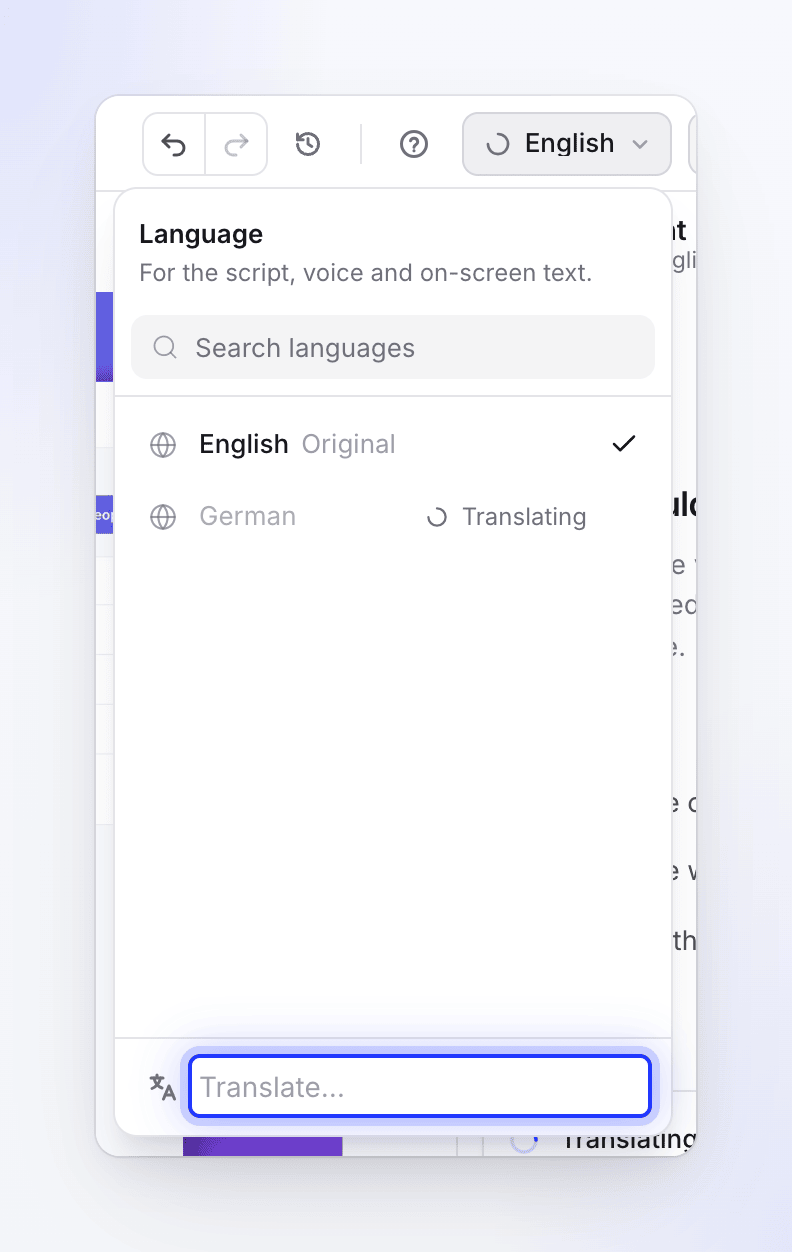
Escolha Traduzir…
Clique em Traduzir… na parte inferior do menu. A caixa de diálogo Traduzir abre e mostra o idioma de origem abaixo do título ("De" e o idioma).
Escolha um ou mais idiomas
Pesquise ou role a lista e clique em cada idioma que desejar. Suas escolhas aparecem em Selecionado; cada um "se torna sua própria versão deste vídeo". Os idiomas que você usou recentemente são listados primeiro em Recente. Os idiomas que o vídeo já possui mostram Traduzido ou Traduzindo… e não podem ser escolhidos novamente.
Verifique a estimativa de créditos
O rodapé mostra o total, por exemplo, "Cerca de 9 a 30 créditos", e o intervalo por idioma. O ⓘ explica o que altera o custo.
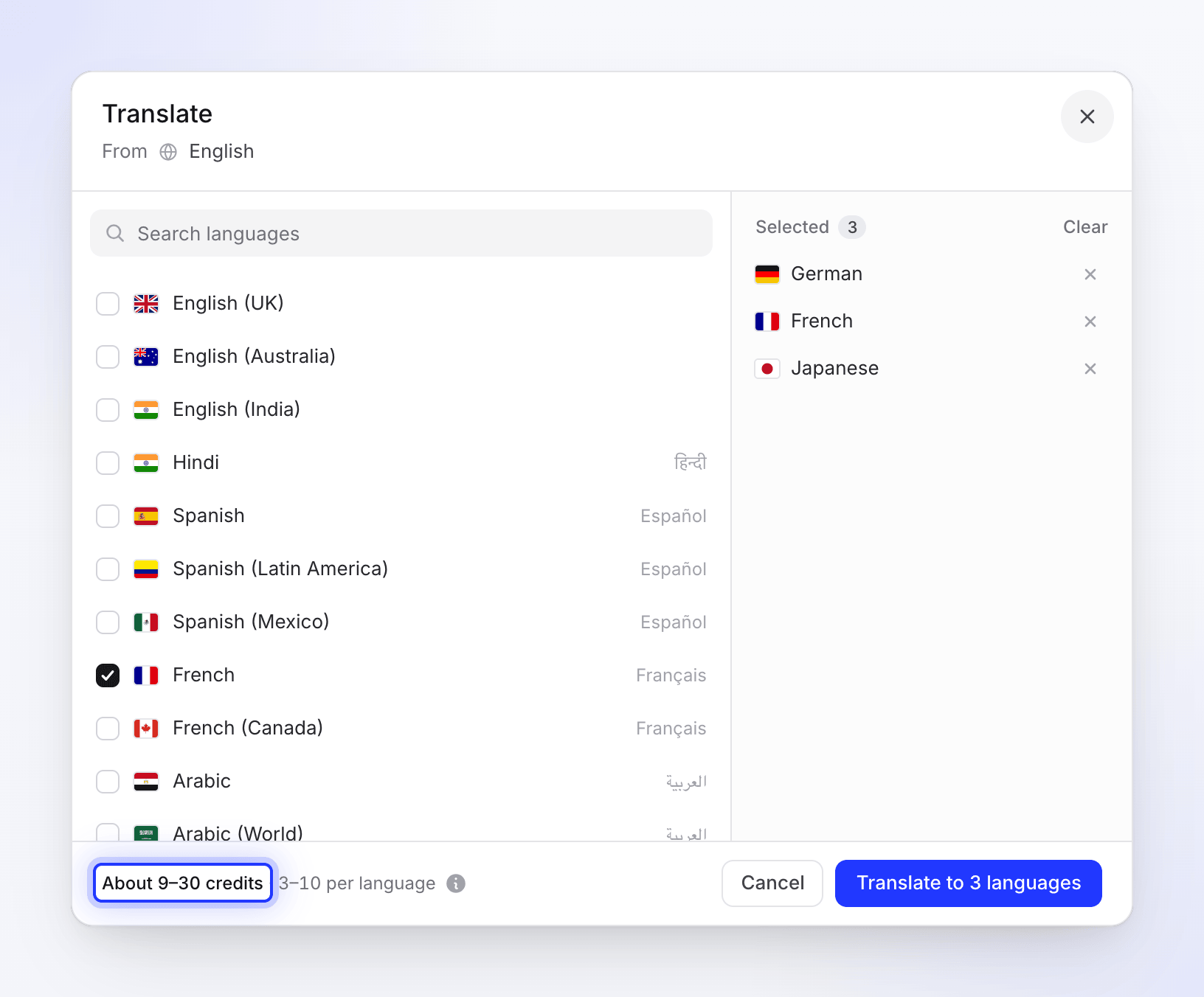
Cada idioma se torna sua própria versão do vídeo. Clique em Traduzir
O botão diz Traduzir para Alemão para um idioma ou Traduzir para 3 idiomas para vários. Cada idioma mostra Aguardando, Iniciando, depois Iniciado, e a caixa de diálogo fecha assim que todos tiverem começado.
Você pode continuar trabalhando enquanto as traduções são processadas. O menu de idiomas mostra um ícone de carregamento e Traduzindo ao lado de cada idioma em andamento. Quando um termina, você recebe uma notificação na sua caixa de entrada (o sino), por exemplo, "A versão em alemão do tour de integração está pronta". Clique em Abrir para acessá-la ou alterne para ela no menu de idiomas.
O que é traduzido
Vídeos feitos a partir de uma gravação
| Parte | O que acontece |
|---|---|
| Narração | Cada linha de narração é traduzida e gravada novamente no novo idioma. A escolha da voz é salva por idioma. |
| Sincronização de cena | A filmagem de cada etapa é ajustada à nova narração com as mesmas regras de quando o vídeo foi feito, e os elementos na linha do tempo são movidos para acompanhar as cenas. |
| Zooms e elementos | Copiados do original para o novo idioma, depois movidos para acompanhar as cenas reajustadas. |
| Título e capítulos | Traduzidos. |
| Cartões de introdução, título e logotipo | O texto na tela é traduzido. |
| Legendas | Cada idioma tem as suas, e pode ser necessário gerá-las novamente. Se a tradução não tiver nenhuma, alterne para ela e clique em Gerar legendas na guia Estilo. |
O texto que você adicionou como elementos, como caixas de texto, é copiado, mas não traduzido. Alterne para o novo idioma e altere-o lá.
Clipes para redes sociais
As palavras na tela e a narração são traduzidas, e cada linha de narração é gravada novamente no novo idioma e ajustada ao seu lugar existente: as cenas nunca se movem. Quando algum texto traduzido não cabe mais como antes, a notificação avisa, por exemplo, "Uma cena para verificar antes de compartilhar." ou "3 cenas para verificar antes de compartilhar.", para que você possa analisá-las primeiro.
Editar uma tradução
Cada idioma é editado individualmente. Alterne para ele no menu de idiomas e use o editor normalmente: as alterações em um idioma não alteram os outros, e cada idioma tem seu próprio histórico de revisões.
Se você alterar o original após a tradução, as traduções não são atualizadas automaticamente. Em vídeos feitos a partir de uma gravação, você pode pedir ao assistente para atualizar uma tradução; ele mostra o custo em créditos primeiro e só inicia quando você clica em Traduzir.
Você não pode mudar de idioma enquanto o editor está salvando. O menu diz "Salvando suas alterações. Você poderá alternar em instantes."
Refazer uma tradução
Não existe um botão de retraduzir. Para criar um idioma novamente do zero, exclua essa tradução e, em seguida, traduza para o mesmo idioma novamente. A nova versão copia os zooms e elementos do original mais uma vez, portanto, as edições feitas apenas na tradução antiga não são mantidas.
Excluir uma tradução
Alterne para o idioma, abra o menu ⋯ na barra superior e escolha Excluir tradução em alemão (com o nome desse idioma). Confirme com Excluir tradução.
Limites
| Limite | Valor |
|---|---|
| Idiomas por vídeo | Qualquer um dos 74, exceto o próprio do vídeo |
| Clipes para redes sociais traduzindo ao mesmo tempo | 5 idiomas |
| Mesmo idioma duas vezes | Não é possível enquanto estiver traduzindo ou após a conclusão; uma tradução com falha pode ser tentada novamente. Para refazer uma finalizada, exclua-a primeiro. |
| Plano Gratuito | Uma geração por vez, incluindo traduções |
Quanto custa
Cada idioma é cobrado pelo que sua tradução realmente utiliza. O intervalo na caixa de diálogo é uma estimativa, não um limite. A execução só começa se o seu saldo cobrir o valor mínimo da estimativa; caso contrário, a caixa de diálogo diz "Créditos insuficientes para isso." com seu saldo e um link para Comprar créditos (ou Fazer upgrade). As traduções aparecem na página de Uso como Tradução. Se uma tradução falhar do nosso lado, os créditos utilizados são devolvidos ao seu saldo. Veja Entenda os créditos.
Solução de problemas
| Mensagem | O que fazer |
|---|---|
| Falha na tradução: "Não foi possível concluir a tradução para alemão. Tente novamente." | Clique em Tentar novamente. Na caixa de diálogo Traduzir, um idioma com falha mostra Falhou com Tentar novamente em Neste vídeo. |
| "Não foi possível iniciar o alemão. Tente novamente." | Esse idioma não iniciou. Tente novamente; os outros iniciaram. |
| "Um processo de tradução já está em execução para este idioma." | Aguarde a conclusão. |
| "Este idioma já está traduzido." | Alterne para ele no menu de idiomas. Para refazê-lo, exclua a tradução e traduza novamente. |
| "No máximo 5 idiomas podem ser traduzidos ao mesmo tempo; 2 já estão." | Apenas clipes para redes sociais. Aguarde a conclusão de alguns e escolha o restante. |
| "O plano Gratuito executa uma geração por vez…" | Aguarde a conclusão da geração atual ou faça upgrade. |
| Traduzir… está desativado | Outra tradução está iniciando ou você não tem direitos de edição. |