

Coletar feedback e mensagens dos leitores
Pergunte aos leitores se uma página foi útil, personalize a pergunta e os motivos e (no plano Starter ou superior) permita que eles enviem e-mails para você por meio de um formulário de contato enviado a um endereço confirmado.
Seu site de documentação pode perguntar aos leitores se uma página foi útil e, no plano Starter ou superior, permitir que eles escrevam para você por meio de um formulário de contato. Votos e comentários aparecem em Insights → Feedback; as mensagens de contato são enviadas por e-mail para um endereço que você confirmar.
Antes de começar
- Ambos são configurados em Configurações → Feedback & contato. Você precisa ser o proprietário do workspace, um administrador ou um editor.
- O widget “Esta página foi útil?” está disponível em todos os planos e ativado por padrão.
- O formulário de contato está disponível no plano Starter ou superior e desativado por padrão.
- As alterações chegam aos leitores quando você publica.
“Esta página foi útil?”
No final de cada página, os leitores veem “Esta página foi útil?” com Sim e Não.
- Sim agradece ao leitor.
- Não pergunta “O que deu errado?” com uma lista de motivos para escolher (opcional) e uma caixa de comentários, “Conte-nos mais (opcional)”. Os leitores clicam em Enviar feedback ou Pular.
- Um leitor pode votar uma vez por página por dia. Votar novamente no mesmo dia altera o voto anterior.
- Os comentários podem ter até 2.000 caracteres.
Alterar a pergunta e os motivos
No cartão Feedback:
| Configuração | O que faz | Padrão |
|---|---|---|
| “Esta página foi útil?” | Exibe o widget no final de cada página. | Ativado |
| Pergunta | Seu próprio texto, por idioma do site. Até 120 caracteres. | Vazio: “Esta página foi útil?” no idioma do leitor |
| Após “Não” | A pergunta acima dos motivos. Até 80 caracteres. | Vazio: “O que deu errado?” no idioma do leitor |
| Motivos | Os motivos que os leitores podem escolher, em ordem. Até 8. | Desatualizado, Etapas ausentes, Difícil de seguir, Não era o que eu precisava, Algo está errado |
- Adicionar motivo adiciona o seu próprio. Dê um nome a ele no idioma padrão do site; você também pode adicionar os outros idiomas.
- Os motivos integrados que você deixar sem nome são traduzidos para cada leitor.
- Remova todos os motivos e os leitores verão apenas a caixa de comentários.
- Usar os motivos integrados restaura a lista original.
Renomear ou reordenar um motivo mantém seus votos anteriores.
Desativar para uma página específica
Abra a página em Páginas e, nas configurações dela, desative Widget de feedback. O restante do site mantém o widget.
Ler o feedback
Os votos, a taxa de utilidade, os motivos e cada comentário estão em Insights → Feedback. Veja Ler insights do site de documentação.
Quando uma página recebe 5 ou mais votos em 30 dias e menos da metade diz que ela foi útil, o proprietário, os administradores, os editores e o autor da página recebem uma notificação: “Leitores dizem que página em site não está ajudando”.
Formulário de contato
O formulário de contato permite que os leitores enviem uma mensagem para você a partir do site. É um formulário simples: nome, e-mail e mensagem, enviados para um endereço de e-mail de sua escolha. Não há caixa de entrada no Clevera; você responde por e-mail.
Ativar o formulário de contato
Abrir as configurações de contato
Vá para Configurações → Feedback & contato e encontre o cartão Contato.
Ativar e adicionar seu endereço
Ative Formulário de contato e insira o endereço em Enviar mensagens para, por exemplo, sua caixa de entrada de suporte. Os leitores nunca veem esse endereço.
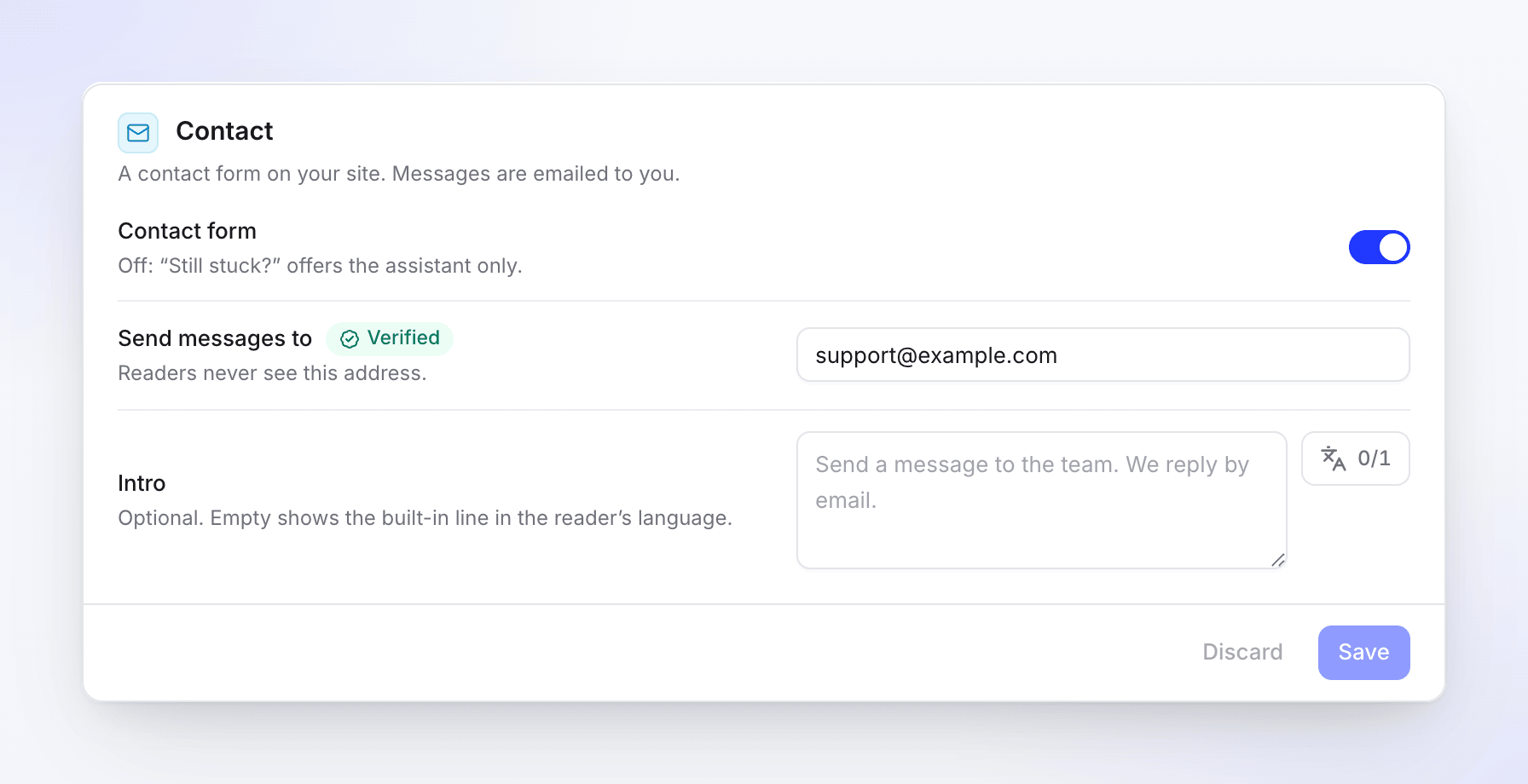
O cartão Contato Salvar e confirmar o endereço
Clique em Salvar. O Clevera envia um link de confirmação para esse endereço: “Confirme seu e-mail para o formulário de contato do site”. Abra-o e clique no link. O cartão mostrará então Verificado.
Publicar
Publique o site. O formulário aparece na sua página de contato.
Opcional: escreva uma Introdução para o topo do formulário, com até 300 caracteres por idioma. Deixe em branco para “Envie uma mensagem para a equipe. Responderemos por e-mail.” no idioma do leitor.
O link de confirmação
- Ele funciona por 7 dias.
- Alterar o endereço requer uma nova confirmação. O link antigo para de funcionar.
- Você pode solicitar um novo link uma vez por minuto, e até 10 por dia por site.
O que os leitores veem
- Uma página de contato em
/contactcom o título “Contatar suporte”, sua introdução e o formulário: Seu nome, E-mail, Como podemos ajudar? e Enviar mensagem. - No final de cada página, uma caixa “Ainda com dúvidas?” com Contatar suporte. Quando o assistente está ativado, a caixa oferece ambos.
- Se você escolheu Página de contato em Quando não puder responder nas configurações do assistente, o assistente direciona os leitores para lá quando suas páginas não cobrem a pergunta deles.
- Enquanto o leitor digita, o formulário sugere até três de suas páginas em “Estes artigos podem responder à sua pergunta”, para que eles possam encontrar a resposta sem escrever.
- Após o envio: “Mensagem enviada. Responderemos por e-mail.”
Você também pode colocar o formulário em uma página própria do site com o bloco de formulário de contato. Veja Criar páginas do site.
O e-mail que você recebe
Cada mensagem chega como um e-mail: “Nova mensagem de nome via site”. Ele inclui:
- O nome e o e-mail do leitor, a mensagem e a página de onde eles escreveram.
- O idioma deles e quando enviaram.
- As páginas que o formulário sugeriu a eles antes do envio.
Clique em responder no seu aplicativo de e-mail: a resposta vai direto para o leitor. O proprietário e os administradores também recebem uma notificação no Clevera de que uma mensagem chegou, informando para onde foi enviada.
Proteção contra spam
O formulário executa uma verificação invisível no navegador do leitor; os leitores não resolvem um quebra-cabeça. Além disso, uma mensagem é tratada como spam quando:
- É enviada dentro de 3 segundos após abrir o formulário, ou mais de um dia depois.
- O mesmo endereço de e-mail envia mais de 3 mensagens em uma hora.
- O site recebe mais de 50 mensagens em um dia.
- Contém mais de 3 links.
- A mesma mensagem já foi enviada naquele dia.
Spam nunca é enviado por e-mail para você. O leitor ainda é informado de que a mensagem foi enviada. Um leitor que envia várias mensagens rapidamente vê “Você enviou várias mensagens. Tente novamente mais tarde.”
As mensagens são mantidas por 180 dias e depois excluídas.
Planos
| Gratuito | Starter e superior | |
|---|---|---|
| “Esta página foi útil?” | Sim | Sim |
| Formulário de contato | Não | Sim |
Se o seu workspace mudar para o plano Gratuito, o formulário será desativado no site ativo na próxima publicação. Suas configurações são mantidas e retornam quando você fizer o upgrade. O cartão diz “Desativado no site ativo no seu plano. Suas configurações foram mantidas.”
Solução de problemas
| Você vê | O que fazer |
|---|---|
| Nenhuma mensagem chega | Verifique se o cartão mostra Verificado e se o site foi publicado após você ativar o formulário. Procure na sua pasta de spam por e-mails do Clevera. |
| “Este link expirou” | Links de confirmação funcionam por 7 dias. Clique em Reenviar em Feedback & contato. |
| “Este link não é mais válido” | Um link mais recente foi enviado ou o endereço foi alterado. Use o link mais recente ou clique em Reenviar. |
| “Enviamos um link há menos de um minuto. Verifique a caixa de entrada e tente novamente.” | Aguarde um minuto antes de solicitar novamente. |
| “Enviamos o número máximo de links de confirmação permitidos hoje. Tente novamente amanhã.” | Você solicitou 10 links hoje. Tente amanhã. |
| “O formulário de contato está disponível no plano Starter ou superior.” | Faça o upgrade para ativar o formulário. |
| Leitores veem “A mensagem não pôde ser enviada. Tente novamente mais tarde.” | Um problema temporário. Os leitores podem tentar novamente um pouco mais tarde. |
| Leitores veem “As mensagens são enviadas a partir do seu site publicado.” | Eles estão na visualização do aplicativo. O formulário só envia a partir do site ativo. |