

Conectar o GitHub ou outro repositório ao Autopilot
Conecte o GitHub (ou GitLab ou Bitbucket onde disponível) para que o Autopilot possa acompanhar seus lançamentos e alterações mescladas. O acesso é somente leitura, limitado aos repositórios que você permitir, e nunca inclui seu código.
Conecte um repositório de código e o Autopilot poderá acompanhar os lançamentos e alterações mescladas do seu produto, para que tarefas como Manter minha central de ajuda atualizada quando lançarmos algo planejem correções assim que algo for lançado. O acesso é somente leitura, cobre apenas os repositórios que você permitir e nunca inclui seu código.
Antes de começar
- Você precisa ser o proprietário do workspace ou um administrador. Todos os outros veem Conexões com todos os controles desativados: "Apenas o proprietário do workspace ou um administrador pode conectar ou alterar isso."
- O GitHub se conecta por meio do próprio aplicativo GitHub somente leitura da Clevera, instalado em sua conta ou organização. Se um proprietário da organização precisar aprová-lo, conecte novamente assim que ele o fizer.
- O GitLab (apenas gitlab.com, não autogerenciado) e o Bitbucket (Bitbucket Cloud) estão listados na mesma página. Quando um deles diz "Esta conexão ainda não está disponível.", ele não pode ser conectado por enquanto: use o GitHub ou uma página de changelog.
Conectar um repositório
Abrir Conexões
No Autopilot, abra Conexões em Configuração. Conexões de repositório lista cada provedor com seu status.
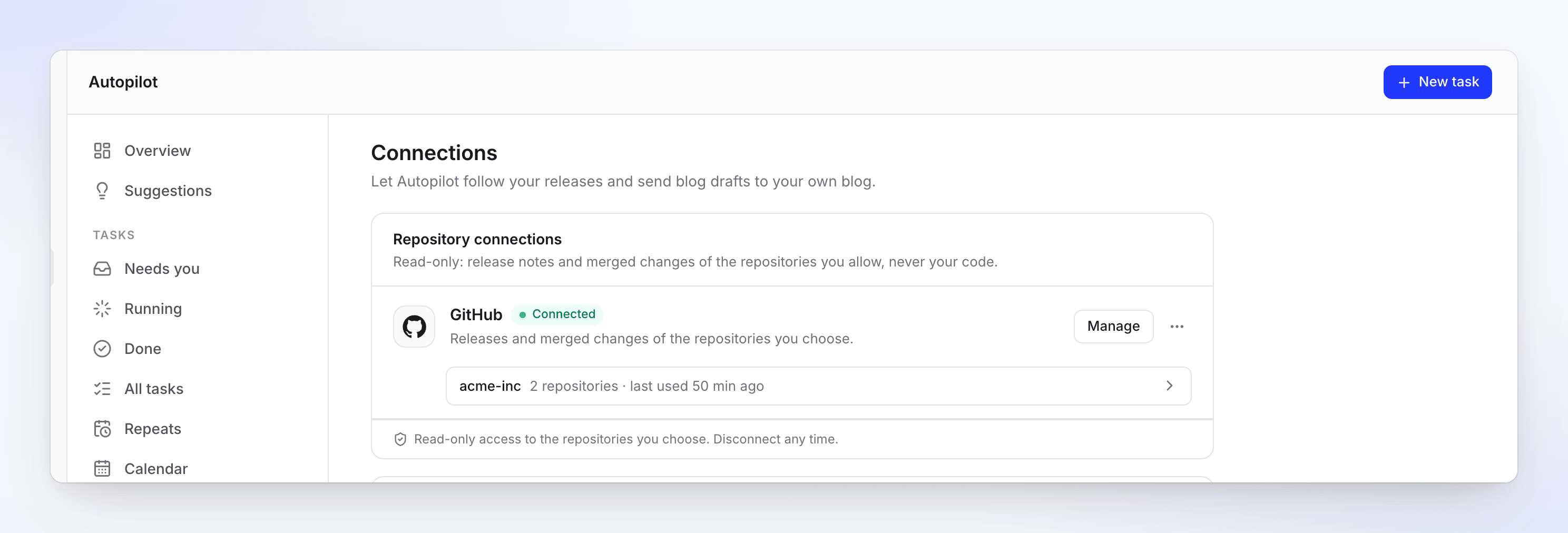
Uma conta do GitHub conectada, com dois repositórios permitidos. Clicar em Conectar
Clique em Conectar ao lado do seu provedor e aprove o acesso somente leitura na página dele. Você voltará para Conexões e a nova conexão será aberta.
Escolher os repositórios
Clique em Escolher repositórios, pesquise e clique em Permitir ao lado de cada repositório que o Autopilot pode ler. Clique em Concluído. Até que você permita um, o Autopilot não lê nada: "Nenhum ainda. O Autopilot não lê nada até que você permita um repositório."
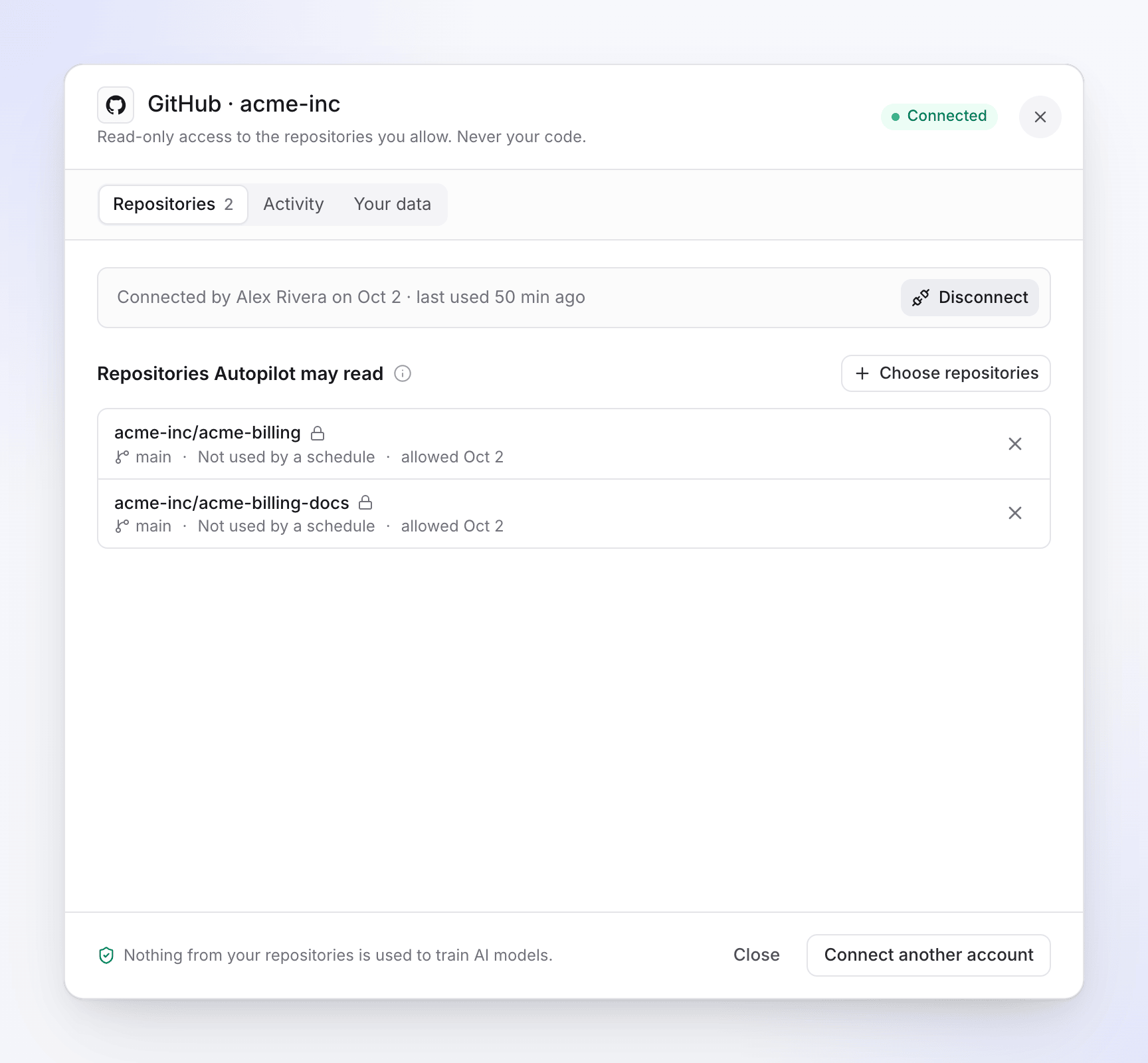
Repositórios que o Autopilot pode ler. Cada um mostra seu branch padrão e quantos agendamentos o utilizam. Usar em uma tarefa
Configure uma tarefa que é executada em Cada lançamento: Manter minha central de ajuda atualizada quando lançarmos algo, Atualizar meus vídeos quando o produto mudar, Gravar um vídeo para cada novo recurso ou Sua própria tarefa. No cartão de configuração, escolha a Conexão, o Repositório e o que Ler: Lançamentos ("Cada lançamento que você publicar.") ou Alterações mescladas ("Cada pull request mesclado."). Veja Configurar uma tarefa do Autopilot.
Se nenhum repositório for permitido ainda, o cartão de configuração diz "Nenhum repositório permitido ainda. Conecte uma conta e escolha os repositórios que o Autopilot pode ler." com Conexões abertas, e Continuar responde "Conecte um repositório primeiro." Para permitir outro repositório a partir do cartão, use Permitir mais repositórios.
Na página inicial do Autopilot, a lista de verificação Começar marca Conectar um repositório como concluída assim que uma conexão com um repositório existir.
O que acontece depois de conectar
- A Clevera verifica cada repositório monitorado cerca de uma vez por hora. Nada é enviado para a Clevera: não há webhooks.
- Um novo lançamento (ou alteração mesclada) inicia uma execução da tarefa: a Clevera lê o que mudou, planeja as correções e aguarda sua revisão antes que qualquer coisa seja feita.
- Notas de lançamento e texto de pull-request são escritos fora da Clevera, portanto, as execuções que os leem sempre aguardam sua revisão.
- Na tarefa, o gatilho diz "Lançamentos em acme-inc/acme-billing" ou "Alterações mescladas em …". Em listas, diz "Após cada lançamento".
O que o Autopilot lê
Abra uma conexão (Gerenciar ou O que lemos no menu ⋯ do provedor antes de conectar). A aba Seus dados lista tudo.
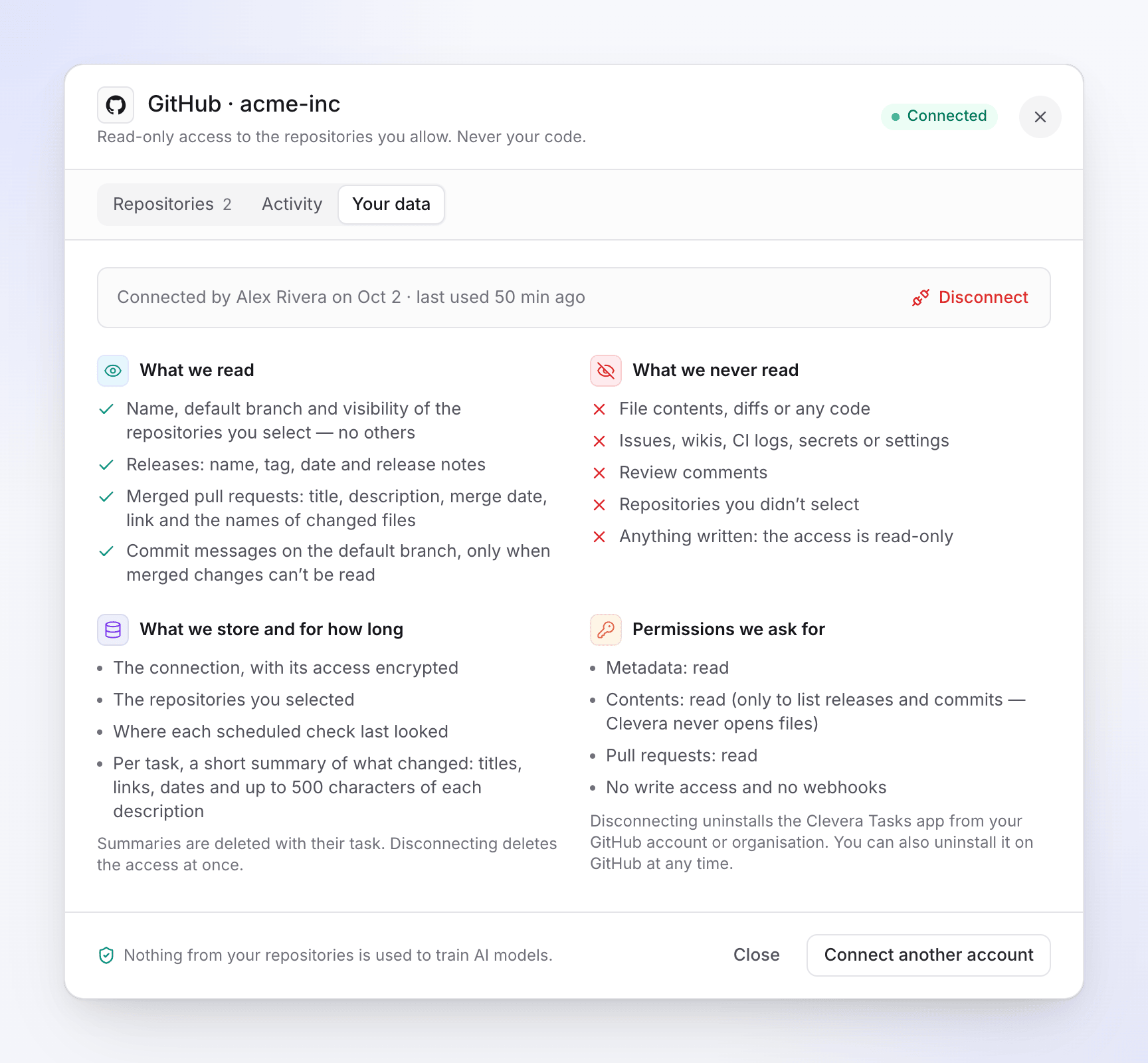
| O que lemos | Nome, branch padrão e visibilidade dos repositórios que você seleciona, nenhum outro. Lançamentos (GitHub, GitLab) ou tags (Bitbucket): nome, tag ou mensagem, data e notas de lançamento. Pull ou merge requests mesclados: título, descrição, data de mesclagem e link (GitHub e Bitbucket também os nomes dos arquivos alterados). Mensagens de commit no branch padrão, apenas quando as alterações mescladas não podem ser lidas. |
| O que nunca lemos | Conteúdo de arquivos, diffs ou qualquer código. Issues, wikis, logs de CI, segredos ou configurações. Comentários de revisão. Repositórios que você não selecionou. Nada é escrito: o acesso é somente leitura. |
| O que armazenamos | A conexão, com seu acesso criptografado; os repositórios que você selecionou; onde cada verificação agendada olhou pela última vez; e, por tarefa, um breve resumo do que mudou (títulos, links, datas e até 500 caracteres de cada descrição). Os resumos são excluídos com suas tarefas. |
"Nada dos seus repositórios é usado para treinar modelos de IA."
| Provedor | Permissões solicitadas |
|---|---|
| GitHub | Metadados: leitura. Conteúdo: leitura, apenas para listar lançamentos e commits; a Clevera nunca abre arquivos. Pull requests: leitura. Sem acesso de escrita e sem webhooks. |
| GitLab | read_api (acesso à API somente leitura). Sem acesso de escrita, sem acesso de download de repositório, sem webhooks. |
| Bitbucket | Conta: leitura. Repositórios: leitura. Pull requests: leitura. Sem acesso de escrita e sem webhooks. |
A Clevera recusa uma conexão que conceda mais do que acesso de leitura.
A aba Atividade lista os últimos 20 eventos, do mais recente para o mais antigo: conexões, repositórios permitidos e removidos, verificações ("Verificado acme-inc/acme-billing: 2 alterações"), renovações e erros. "Lê contagens de listas, nunca o conteúdo."
Status
| Status | O que significa |
|---|---|
| Não conectado | Conecte uma conta para escolher repositórios. |
| Conectado | O Autopilot pode ler os repositórios que você escolheu. |
| Precisa de atenção | Uma conexão perdeu seu acesso. Abra-a para corrigir. |
| Acesso revogado | O provedor parou de aceitar a conexão. Clique em Reconectar: suas Repetições e agendamentos serão retomados. |
| Pausado brevemente, tentando novamente | "O provedor nos pediu para diminuir a velocidade ou teve um problema. O Autopilot tenta novamente por conta própria; nada a fazer." |
Quando um provedor para de aceitar a conexão, os agendamentos que a utilizam são pausados e a pessoa que a conectou recebe o aviso "O GitHub parou de aceitar sua conexão com o Autopilot" (ou GitLab, Bitbucket) por e-mail e na caixa de entrada, com Conexões abertas. Na página Repetições, essas tarefas mostram Conexão perdida.
Você pode conectar várias contas de um provedor: Conectar outra conta no menu ⋯ do provedor ou na conexão.
Remover acesso
- Um repositório: clique em × ao lado dele ("Parar de lê-lo; seus agendamentos serão pausados." quando tarefas o utilizam).
- A conta inteira: abra a conexão e clique em Desconectar, depois confirme "Desconectar acme-inc?". O Autopilot para de ler seus repositórios e pausa os agendamentos que os utilizam. A Clevera exclui seu acesso imediatamente.
- GitHub: isso desinstala o aplicativo da Clevera da sua conta ou organização. Você também pode desinstalá-lo no GitHub a qualquer momento.
- GitLab: o acesso também é revogado no GitLab. Você também pode revogá-lo em Aplicativos nas suas configurações do GitLab.
- Bitbucket: remova também a autorização em Autorizações de aplicativos nas suas configurações do Bitbucket.
Conectar a mesma conta novamente mais tarde restaura a conexão, e suas tarefas pausadas podem ser retomadas.
Solução de problemas
| O que você vê | O que fazer |
|---|---|
| "Um proprietário da organização do GitHub precisa aprovar o aplicativo Clevera Tasks. Conecte novamente assim que ele o fizer." | Peça a um proprietário da organização para aprovar o aplicativo no GitHub e, em seguida, clique em Conectar novamente. |
| "Sua conta do GitHub não pode ver esta instalação. Peça a um proprietário da organização para conectá-la." | Alguém com acesso à instalação a conecta. |
| "O aplicativo Clevera Tasks está suspenso nesta conta do GitHub. Remova a suspensão no GitHub e conecte novamente." | Remova a suspensão do aplicativo nas suas configurações do GitHub. |
| "O GitHub não confirmou quem você é. Tente novamente." / "O GitLab não confirmou a conexão. Tente novamente." | Inicie Conectar novamente. |
| "… concedeu acesso diferente de somente leitura. Entre em contato com o suporte." | Entre em contato com o suporte; a Clevera aceita apenas acesso somente leitura. |
| "Esta conta ainda não pode ver nenhum repositório." | Dê ao aplicativo acesso aos repositórios no lado do provedor e, em seguida, abra Escolher repositórios novamente. |
| "O GitHub não permitiu que a Clevera lesse este repositório. Verifique se a conexão ainda pode vê-lo." | O repositório foi removido do acesso do aplicativo, renomeado ou excluído. Permita-o novamente. |
| "Esta conexão ainda não está disponível." | Esse provedor ainda não pode ser conectado. Use outro ou uma página de changelog. |