

Use várias gravações, imagens e PDFs em um único vídeo
Um vídeo de Como fazer ou uma Demonstração de produto pode combinar até 3 gravações, 20 imagens ou páginas de PDF e 3 PDFs. Defina a ordem dos vídeos, diga o que cada arquivo é e escolha quais imagens e páginas aparecerão na tela.
Um vídeo de instruções ou demonstração de produto não precisa vir de uma única gravação. Você pode fornecer várias tomadas, capturas de tela, slides e PDFs, e a IA conta uma história única através deles: ela reproduz os vídeos na sua ordem, mostra imagens e páginas onde a narração precisa delas e lê PDFs para obter fatos.
Isso funciona para vídeos de Como fazer e Demonstração de produto. Refinamentos e artigos usam apenas um vídeo.
O que você pode adicionar
| Material | Até | Tamanho por arquivo | Usado para |
|---|---|---|---|
| Vídeos | 3 | MP4 até 250 MB | Exibidos em ordem. O primeiro é a gravação principal. |
| Imagens | 20 imagens e páginas de PDF exibidas, no total | 8 MB | Exibidas por padrão, mantidas na tela para sua narração. |
| PDFs | 3 | 40 MB, 30 páginas | Lidos em busca de fatos por padrão. Você pode exibir páginas escolhidas em vez disso. |
Uma imagem ou página de PDF que você definir como Apenas fatos não conta para as 20 exibidas. Vídeos de instruções e demonstrações não possuem um bloco de link de site.
Adicione seus materiais
Adicione os vídeos
Em What should we make it from?, clique em Grave sua tela, Enviar vídeo ou Choose from library uma vez para cada vídeo. Quando você tiver 3, esses blocos ficarão cinzas e exibirão "Up to 3 videos".
Adicione imagens e PDFs
Clique em Upload images or PDF ou solte arquivos na página. Enquanto um PDF está sendo lido, seu cartão indica isso, e o botão Generate aguarda com a mensagem "Your PDF is still being read — one moment."
Coloque os vídeos em ordem
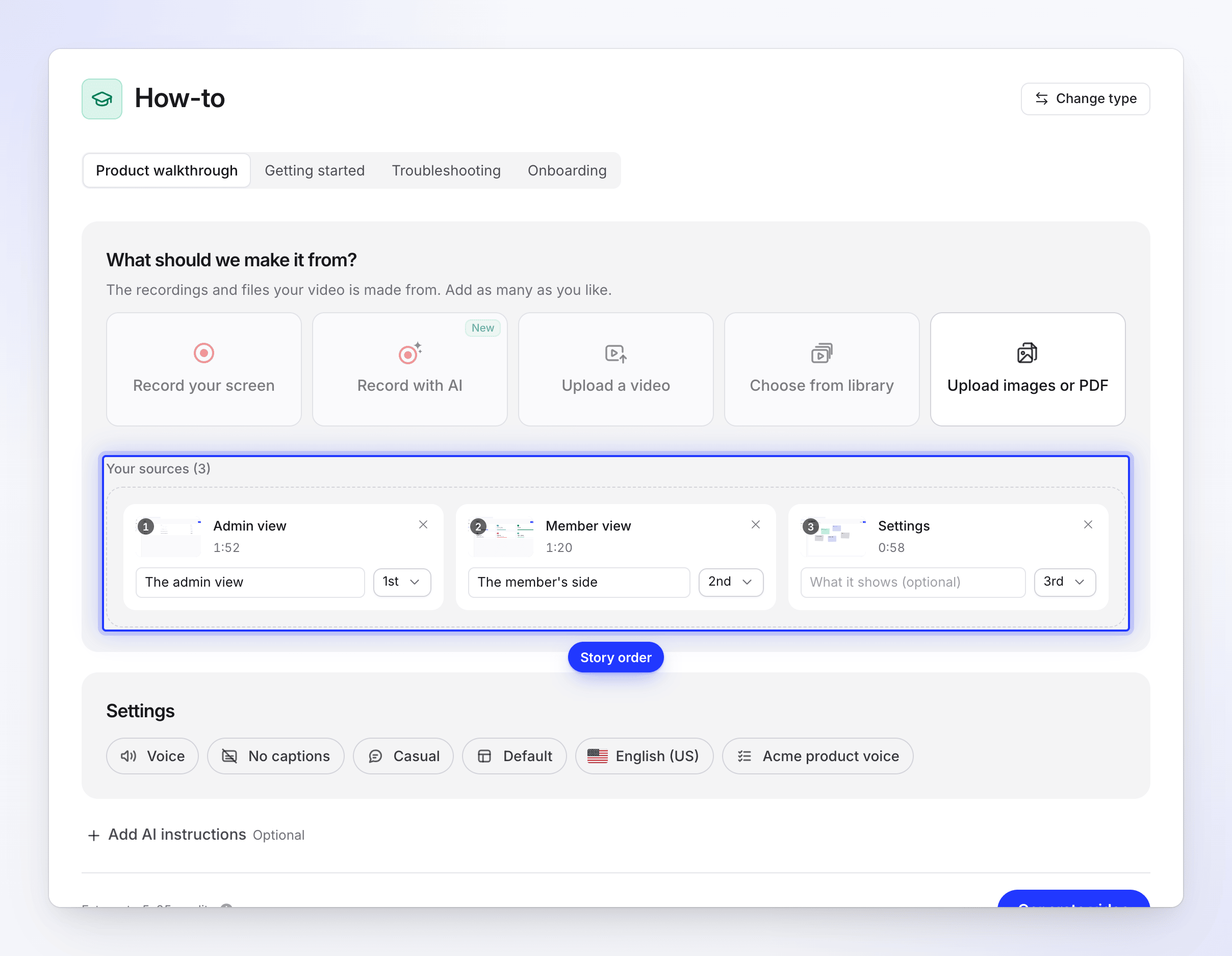
Cada vídeo é um cartão em Suas fontes com um menu suspenso de posição (1ª, 2ª, 3ª). Escolha uma posição e os outros vídeos mudarão para abrir espaço. O 1º é a gravação principal, e a narração conta a história nesta ordem. Em O que ele mostra (opcional), adicione uma breve nota que o narrador lerá, por exemplo, "A visão do administrador".
Diga o que cada imagem e PDF é
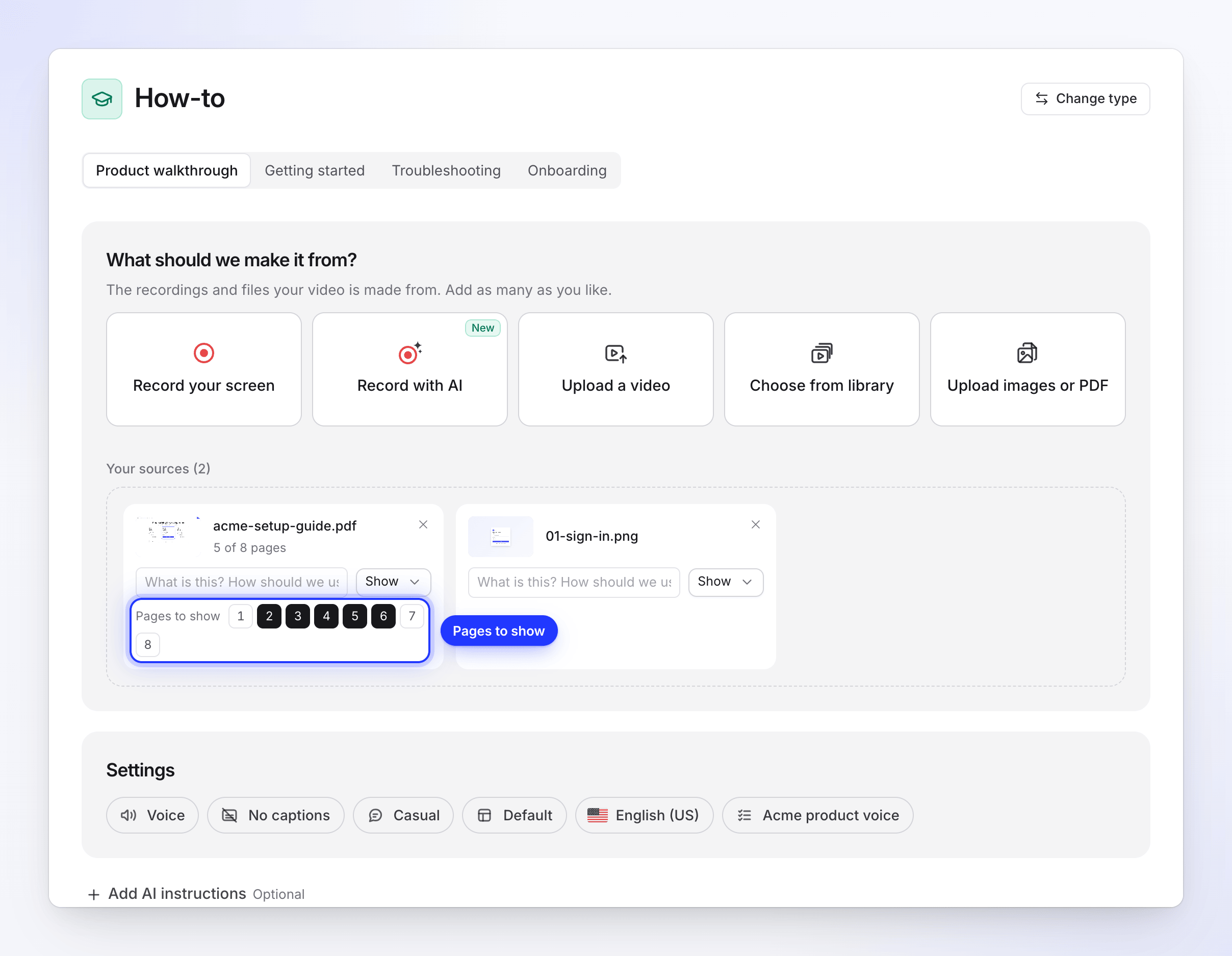
Cada imagem e PDF é um cartão com um menu suspenso Mostrar / Apenas fatos e uma caixa de nota, "O que é isto? Como devemos usá-lo?". As notas ocupam até 600 caracteres. Assim que a IA adivinhar o que é um arquivo, a caixa de nota é recolhida atrás de Adicionar uma nota. Para um PDF exibido, use Páginas para mostrar para escolher as páginas; veja Quais páginas são mostradas.
Gerar
Clique em Gerar vídeo. Se a IA não conseguiu identificar como usar alguns arquivos, uma folha abre primeiro; veja Quando a IA não tem certeza.
Como a IA lê seus arquivos
Assim que você anexa uma imagem ou PDF, a IA analisa o arquivo. O cartão exibe "Reading this…", seguido de um palpite como "Looks like your pricing page. Show it in the video?" com a sugestão já selecionada. Altere se estiver incorreto.
| Escolha | O que acontece |
|---|---|
| Mostrar | A imagem ou página aparece no vídeo, mantida enquanto a narração fala sobre ela. Cada arquivo que você definir como Mostrar ganha pelo menos um lugar no vídeo. |
| Apenas fatos | O arquivo não é mostrado. A IA o lê para obter nomes, números e textos para usar no roteiro. |
Imagens começam em Mostrar e PDFs em Apenas fatos, exceto quando não há vídeo e nenhuma imagem exibida: então um PDF começa em Mostrar e suas páginas se tornam o vídeo. A narração nunca lê o nome de um arquivo em voz alta. Sua nota importa mais do que o nome do arquivo: "Este é o layout antigo, mencione que ele não existe mais" diz à IA algo que nenhum arquivo pode dizer.
Quando uma página ou imagem é mostrada, a IA a lê parte por parte (um gráfico, uma tela de produto, uma linha principal) e fala sobre essas partes. A página inteira permanece visível, e um anel destaca a parte em que a voz está. As partes mais fortes, como um gráfico ou uma tabela, podem se tornar cenas animadas próprias no estilo do seu modelo.
Quais páginas são mostradas
- Você não escolhe nenhuma: um PDF exibido mostra a página 1 e as páginas que melhor se adaptam ao seu resumo. O cartão diz isso, por exemplo, "Mostra 5 de 18 páginas: página 1 e as que melhor se adaptam ao seu resumo. Desmarque páginas para escolher você mesmo."
- Um PDF longo: apenas suas primeiras páginas podem ser lidas: "Apenas as primeiras 30 de suas 42 páginas podem ser usadas."
- Acima do limite: "Um vídeo pode mostrar no máximo 20 imagens e páginas de PDF. Desmarque algumas páginas ou defina um arquivo como Apenas fatos."
Qualquer coisa deixada de fora é listada na página de geração em Nem tudo o que você nos forneceu está neste vídeo.
Quando a IA não tem certeza
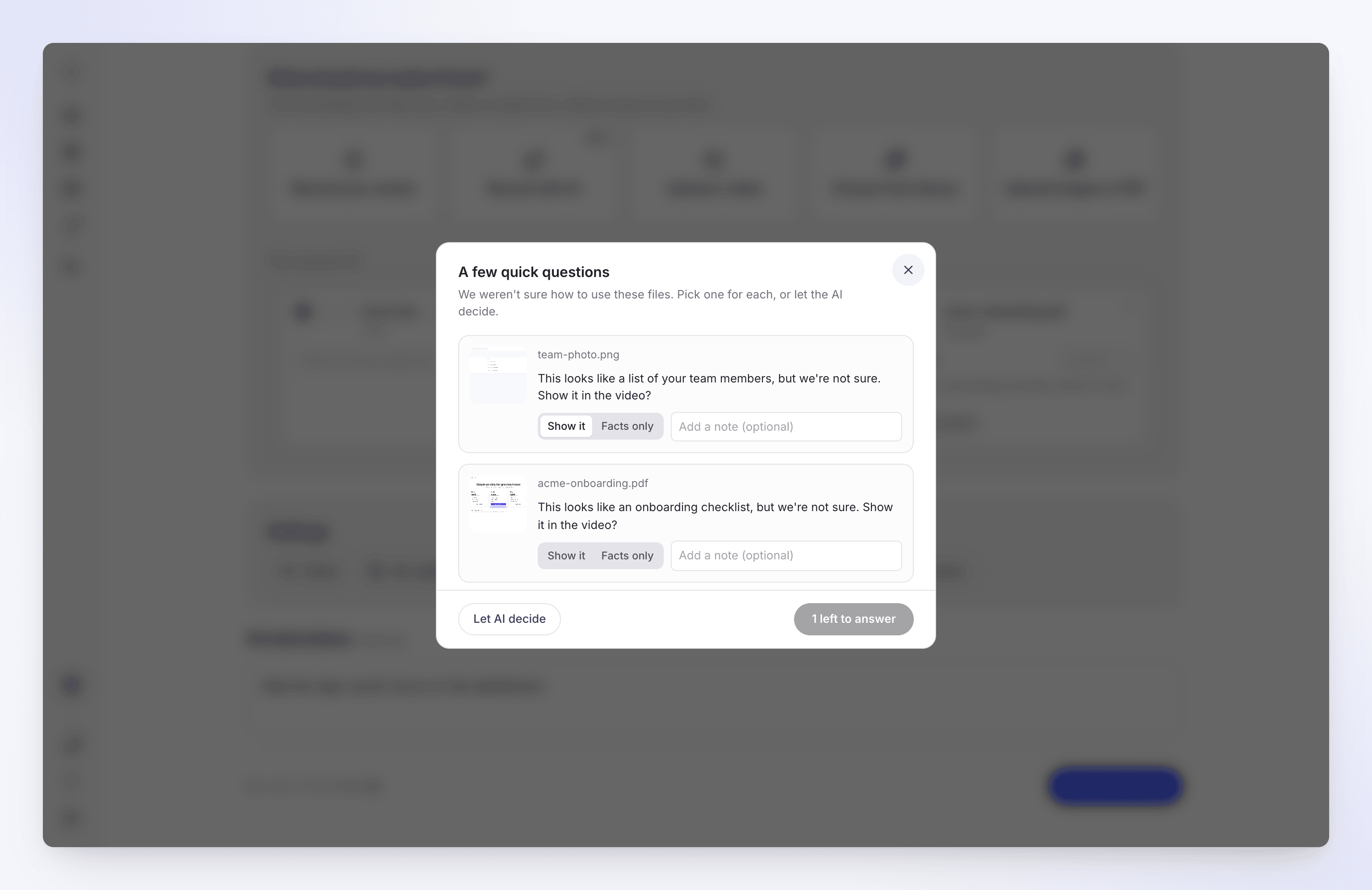
Se a IA não conseguir posicionar um arquivo, seu cartão será marcado como Precisa da sua resposta. Quando você pressiona Gerar vídeo, uma folha intitulada "A few quick questions" lista esses arquivos com "This looks like …, but we're not sure. Show it in the video?". Escolha Mostrar ou Apenas fatos para cada um e adicione uma nota, se desejar. Deixar a IA decidir aceita todas as sugestões. O botão exibe "2 left to answer" até que cada um seja respondido, então aparece Gerar.
A IA também pode perguntar durante a geração: "Isto deve aparecer no vídeo?". Se você não responder dentro de 10 minutos, ela mantém as escolhas que você já fez. Veja Responder às perguntas da IA durante a geração.
Custo e duração
A estimativa é baseada na duração total de tudo o que é mostrado: os vídeos mais alguns segundos para cada imagem ou página mostrada. Um vídeo de instruções ou demonstração geralmente custa 20–50 créditos para até 5 minutos de filmagem. No plano Gratuito, o vídeo completo pode ter até 3 minutos.
Legendas, voz, tom e modelo funcionam da mesma forma que para uma única gravação.
Mensagens que você pode ver
| Mensagem | O que fazer |
|---|---|
| "Use no máximo 3 vídeos em um vídeo de instruções ou demonstração." | Remova um vídeo. |
| "Mostre no máximo 20 imagens e páginas de PDF em um vídeo. Desmarque algumas páginas ou defina um arquivo como "Apenas fatos"." | Defina algumas imagens ou páginas como Apenas fatos ou escolha menos Páginas para mostrar. |
| "Anexe no máximo 3 PDFs a um vídeo." | Remova um PDF ou combine-os em um único arquivo. |
| "O vídeo 2 ainda está processando. Aguarde até que esteja pronto." | Aguarde o processamento desse vídeo terminar. |
| "O vídeo 2 já está neste vídeo. Remova a cópia." | A mesma gravação foi adicionada duas vezes. |
| "O vídeo 2 foi feito a partir de imagens ou outros vídeos. Adicione os originais." | Adicione as gravações e imagens originais. |
| "Não conseguimos preparar o vídeo 2 para análise da IA. Faça o upload novamente." | Faça o upload desse arquivo novamente. |
| "Imagens SVG ainda não podem ser mostradas no vídeo. Exporte como PNG ou defina como "Apenas fatos"." | Exporte o SVG como PNG ou defina como Apenas fatos. |
| "Não conseguimos mostrar as páginas de …, então ele é usado apenas para fatos." | As páginas do PDF não puderam ser transformadas em imagens. Exporte as páginas como imagens e faça o upload delas. |