

Atualize seus artigos com novas capturas de tela
O recurso Atualizar artigos grava seu aplicativo novamente e insere novas capturas de tela e textos atualizados nos artigos de ajuda que você já possui, mantendo tudo no lugar: mesmos títulos, endereços e links. Os planos são gratuitos; cada artigo mostra seus créditos antes de qualquer execução.
Atualizar artigos é a receita do Piloto automático que mantém os artigos que sua central de ajuda já possui atualizados com o seu aplicativo como ele é hoje. O Clevera grava seu aplicativo novamente, coloca novas capturas de tela em cada artigo e corrige os nomes que não correspondem mais, no mesmo lugar: mesmo título, mesmo endereço, mesmos cabeçalhos e links. Use-o logo após importar uma central de ajuda de outra ferramenta, ou quando as telas do seu aplicativo mudaram desde que os artigos foram escritos.
Atualizar ou manter o atual?
| Você deseja | Use |
|---|---|
| Novas capturas de tela e textos atualizados nos artigos que você já tem, por exemplo, logo após uma importação | Atualizar artigos (este artigo) |
| A mesma alteração nos textos de muitos artigos (um novo nome, um termo, um tom), sem novas capturas de tela | Editar muitos artigos de uma vez |
| Correções sempre que você lançar uma atualização: o Clevera lê um lançamento ou registro de alterações e encontra o que é afetado | Manter minha central de ajuda atualizada quando lançamos novidades |
| Uma central de ajuda totalmente nova a partir do seu aplicativo | Criar uma central de ajuda a partir do meu aplicativo |
Manter minha central de ajuda atualizada quando lançamos novidades reage a uma mudança. Atualizar artigos analisa cada artigo que você escolher, independentemente de algo ter sido lançado ou não.
Antes de começar
- Piloto automático no seu plano (Pro e Custom) e uma função que possa criar conteúdo e adicionar páginas à central de ajuda: proprietários, Administradores e Criadores de conteúdo. Veja Obter acesso ao Piloto automático.
- Uma central de ajuda com artigos. Uma tarefa cobre uma central de ajuda.
- O endereço do seu aplicativo e um login. As novas capturas de tela vêm de uma gravação do seu aplicativo, portanto, o endereço é obrigatório. Escolha um login de aplicativo salvo ou diga que seu aplicativo não precisa de um. Veja Salvar um login de aplicativo.
Você não precisa executar Explorar meu app primeiro. O Clevera combina as etapas de cada artigo com o que ele sabe sobre seu aplicativo e aprende sobre seu aplicativo por conta própria quando necessário. Veja Como o plano aprende seu aplicativo.
Maneiras de começar
| Onde | O que você faz |
|---|---|
| Piloto automático | Clique no cartão de receita Atualizar artigos ou digite o que deseja em O que o Autopilot deve fazer?, por exemplo, "Atualizar meus artigos importados para corresponder ao aplicativo de hoje". |
| Páginas de uma central de ajuda | Marque os artigos e clique em Atualizar com uma tarefa na barra de seleção. |
| Conteúdo | Selecione os artigos e clique em Atualizar com uma tarefa na barra na parte inferior. Vídeos na seleção são deixados de fora. |
| O agente Clevera (Perguntar à IA) | Peça com suas próprias palavras, por exemplo, "Atualizar meus artigos de ajuda com novas capturas de tela". |
A partir de Páginas ou Conteúdo, o cartão de configuração abre com suas escolhas já preenchidas. Todos os artigos devem estar na mesma central de ajuda.

Atualize seus artigos
Escolha os artigos
Abra o cartão de configuração de uma das maneiras acima e clique em Preencher os detalhes. Em Artigos, escolha a Central de ajuda e Quais artigos: aqueles que você escolheu, Algumas seções (cada uma com sua contagem de artigos) ou toda a central de ajuda.
Diga o que mais deve ser alterado e o que deve ser mantido
Em O que alterar, adicione qualquer outra coisa que você queira alterar, por exemplo, um novo nome de produto. Deixe de fora seções ou artigos que você não quer que sejam tocados. Veja O formulário de configuração.
Adicione seu aplicativo
Em Seu aplicativo, insira o Endereço do app e escolha como a IA fará o login. Clique em Continuar.
Verifique a estimativa e crie a tarefa
O cartão mostra quantos Artigos a tarefa cobre e uma Estimativa, por exemplo, "Cerca de 34 créditos, no máximo 90". Clique em Criar tarefa. O planejamento começa imediatamente e é gratuito.
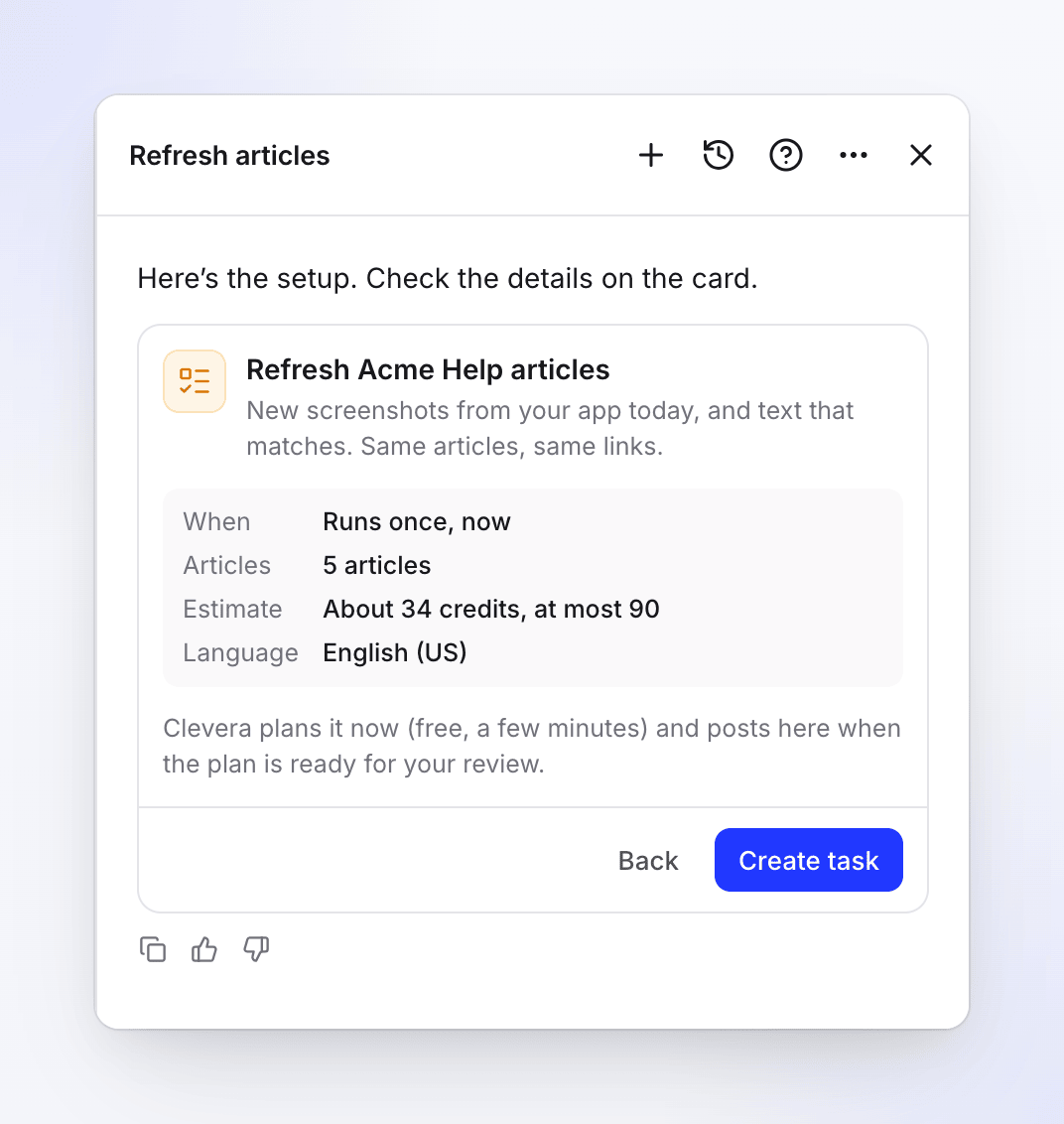
A estimativa conta os artigos restantes após o que você deixa de fora. Aguarde o plano
Se o Clevera precisar aprender seu aplicativo primeiro, o planejamento leva mais tempo: até cerca de 2 horas, e você pode sair da página. Em seguida, ele lê cada artigo na íntegra, organiza suas imagens, transforma suas etapas em um plano de gravação e decide o que cada artigo precisa. Você recebe uma notificação quando o plano estiver pronto.
Revise o plano
O plano lista uma linha por alteração, cada uma com seus créditos. Desmarque o que você não deseja ou clique em Pedir alterações.
Execute
Clique em Executar. O Clevera grava cada fluxo uma vez, troca pelas novas capturas de tela e atualiza os textos. Em seguida, verifique algumas páginas e publique sua central de ajuda.
O formulário de configuração
| Etapa | Campo | O que faz |
|---|---|---|
| Artigos | Central de ajuda | A central de ajuda a ser atualizada. "Uma tarefa atualiza uma central de ajuda." |
| Quais artigos | Os 12 artigos que você escolheu (quando veio de Páginas ou Conteúdo), Algumas seções (marque as seções; cada uma mostra sua contagem de artigos) ou A central de ajuda inteira (182 artigos). "Centrais de ajuda grandes são feitas em rodadas de até 40 artigos, um após o outro." | |
| O que alterar | Mais alguma coisa para alterar (opcional) | Até 2.000 caracteres, por exemplo "Chame de “Workspace” em vez de “Conta”". É aplicado aos artigos que a atualização edita; um artigo que não recebe uma linha não é editado por isso. |
| Deixar estas seções como estão (opcional) | Apenas com a central de ajuda inteira: marque as seções para pular. | |
| Deixar artigos como estão cujo título contenha (opcional) | Uma frase por linha, por exemplo "Notas de versão". Qualquer artigo cujo título contenha uma é pulado. | |
| Seu aplicativo | Endereço do app | Obrigatório. "As novas capturas de tela vêm de uma gravação do seu aplicativo. Etapas que excluem, enviam, publicam, pagam ou convidam param antes do clique final." |
| Login | Um login de aplicativo salvo ou Meu produto não precisa de login. |
A revisão após Continuar mostra Central de ajuda, Artigos, Também alterar, o que você deixa como está, Seu aplicativo, Publicando e Créditos no formulário, e Quando, Artigos, Estimativa e Idioma no cartão.
Como o plano aprende seu aplicativo
Para saber quais etapas de um artigo podem ser gravadas e quais nomes mudaram, o Clevera precisa conhecer seu aplicativo: suas páginas, seus botões e como eles são chamados hoje.
| O que o Clevera sabe sobre seu aplicativo | O que o planejamento faz |
|---|---|
| Nada ainda | Analisa seu aplicativo primeiro: "O Clevera ainda não aprendeu app.example.com, então ele analisa primeiro. Ele apenas analisa: nada é alterado em seu aplicativo. Isso pode levar até cerca de 2 horas, e você pode sair desta página." |
| Algo aprendido há mais de 7 dias | Analisa novamente, para que o plano corresponda ao seu aplicativo como ele é hoje |
| Algo aprendido nos últimos 7 dias, por esta receita ou por Explorar meu app | Usa e vai direto para seus artigos |
Analisar faz parte do planejamento e é gratuito. Ele apenas abre páginas e menus; não salva nada em seu aplicativo.
O Clevera nem sempre consegue alcançar todas as partes de um aplicativo: um recurso que seu plano não inclui ou uma página que precisa de uma conta conectada. Um artigo sobre essa parte não é gravado. Veja "partes do seu aplicativo que o Clevera ainda não aprendeu" em O que o plano mostra.
O que o plano mostra

| Linha | O que significa | Marcado |
|---|---|---|
| Gravar para novas capturas de tela: título do artigo | O Clevera grava um fluxo do seu aplicativo com Gravar com IA: "Filma as etapas deste artigo que acontecem no seu aplicativo, para suas novas capturas de tela." Nenhum vídeo e nenhum novo artigo é criado: a gravação é apenas uma fonte de capturas de tela. Artigos que ensinam as mesmas etapas com os mesmos valores de exemplo compartilham uma gravação ("Uma gravação para 2 artigos: …"). Mostrar estrutura lista as etapas. | Sim |
| Título do artigo, Novas capturas de tela (3): por que | As capturas de tela do artigo são substituídas por quadros dessa gravação, e suas palavras são corrigidas. Ele é executado após sua gravação. Quando apenas algumas de suas imagens mostram seu aplicativo, a linha diz: "Uma outra captura de tela permanece como está: ela mostra outro site, login ou uma parte do seu aplicativo que o Clevera ainda não aprendeu." | Sim |
| Título do artigo, Apenas texto: nenhuma captura de tela precisa ser substituída. | Um nome no artigo mudou em seu aplicativo, e o artigo não tem captura de tela para refilmar. Nada é gravado. | Sim |
| Título do artigo, Apenas texto: suas capturas de tela mostram partes do seu aplicativo que o Clevera ainda não aprendeu, então elas permanecem como estão. | Um nome no artigo mudou, mas suas imagens mostram uma parte do seu aplicativo que o Clevera não conseguiu alcançar. O nome é corrigido; as imagens permanecem. | Sim |
| Remover: título do artigo | O assunto do artigo não está mais em seu aplicativo. Sua página sai da central de ajuda e seu endereço leva ao artigo mais próximo que permanece, ou à sua seção. O artigo permanece na sua biblioteca. | Não: "Não marcado: verifique primeiro." |
Uma linha que altera um nome mostra o nome antigo e o novo, por exemplo "Clientes" e "Contas". Apenas nomes que o Clevera viu mudarem em seu aplicativo são alterados.
A estrutura de uma linha de gravação mostra o que a IA fará, com os próprios exemplos do seu artigo: se o artigo cria um projeto chamado "Campanha de primavera" com um orçamento de 5000, a gravação digita esses valores, para que as novas capturas de tela correspondam às palavras ao redor delas. Um botão que o artigo chama por um nome antigo é listado pelo seu nome hoje com o antigo ao lado, por exemplo "Adicionar conta" (anteriormente "Adicionar cliente"). Etapas em outros sites e login são deixadas de fora.
Alguns artigos não recebem linha:
- Um artigo que não precisa de nada. O resumo o conta: "Um artigo não precisa de nada: nenhuma captura de tela do seu aplicativo para substituir e nada em suas palavras que difira do que o Clevera aprendeu sobre seu aplicativo."
- Um artigo sobre uma parte do seu aplicativo que o Clevera não aprendeu, sem nome alterado nele. "Um artigo mostra partes do seu aplicativo que o Clevera ainda não aprendeu, então ele permanece como está." Para atualizá-lo também, execute Explorar meu app nessa parte do seu aplicativo, depois clique em Pedir alterações nesta tarefa para planejar novamente.
Algumas linhas começam desmarcadas:
- Uma etapa em seu aplicativo que exclui, envia, publica, paga, convida ou conecta algo. "Não marcado: o artigo mostra uma etapa que exclui, envia, publica, paga, convida ou conecta algo. A gravação para antes desse clique." Se você marcar, o artigo recebe capturas de tela até essa etapa, e a IA nunca pressiona esse controle.
- Um artigo que outra tarefa já está alterando. "Um artigo já está sendo alterado por outra tarefa, então ele não está marcado."
O resumo no topo do plano resume tudo, por exemplo "29 artigos recebem novas capturas de tela de 27 gravações. 5 artigos não precisam de nada: nenhuma captura de tela do seu aplicativo para substituir e nada em suas palavras que difira do que o Clevera aprendeu sobre seu aplicativo."
O que muda e o que permanece
| Alterações | Permanece |
|---|---|
| Capturas de tela do seu aplicativo: cada uma é substituída, no mesmo lugar, pelo momento da nova gravação que mostra a mesma etapa | O título, o endereço, as palavras de cada cabeçalho, as datas e os links |
| Capturas de tela anotadas (com uma caixa, seta ou marcador): substituídas também, com um círculo no controle que a próxima etapa clica | Diagramas, logotipos, fotos, GIFs e imagens de outros sites |
| Uma legenda ou texto alternativo que não é mais verdadeiro para sua nova captura de tela | Uma legenda que ainda se encaixa, palavra por palavra, e cada legenda de uma imagem que não foi substituída |
| Nomes que seu aplicativo mostra de forma diferente agora (um botão, página ou menu renomeado) | A estrutura e a ordem do artigo: nada é reescrito do zero, e nenhuma etapa, seção ou imagem é adicionada ou removida |
| Um valor de exemplo, quando a gravação teve que digitar ou escolher um diferente | Qualquer coisa que a gravação não mostrou |
O Clevera escolhe cada nova captura de tela olhando para a gravação. Quando nenhum momento dela mostra uma etapa, essa etapa mantém sua imagem antiga e a execução diz isso: "“Convide sua equipe”: uma captura de tela mantém sua imagem antiga (a gravação não mostra nada que corresponda a ela)."
As palavras seguem a gravação. Uma frase é corrigida apenas onde a gravação, ou um nome que o Clevera viu mudar, mostra seu aplicativo de forma diferente. Uma etapa que a gravação não realizou permanece exatamente como escrita.
Cada alteração de artigo é salva como uma nova versão. Desfazer em uma linha concluída restaura o artigo, palavras e imagens. Uma página que foi removida pode ser adicionada novamente a partir de Páginas da central de ajuda.
Quando uma gravação não consegue realizar todas as etapas
Sua conta pode não ter algo que um artigo mostra: um plano superior, uma conta conectada ou dados como uma folha de ponto aguardando aprovação. A gravação executa as etapas que consegue, e o artigo é diferenciado dos outros para que você possa verificá-lo.
| O que aconteceu | O que você vê | O que o artigo recebe |
|---|---|---|
| A gravação filmou algumas de suas etapas | Na linha da gravação: "Gravação pronta: 5 de 6 etapas filmadas" | Novas capturas de tela para as etapas filmadas; o restante mantém suas imagens |
| Uma etapa não pôde ser feita em seu aplicativo | Na linha do artigo, a etapa e o motivo, por exemplo: A gravação não pôde realizar uma etapa (Clicar em "Nova regra"): O acesso aos Fluxos de Trabalho está bloqueado porque requer o plano Business. Essa parte do artigo foi deixada como estava para você verificar. | Essa parte permanece como escrita. Leia-a e decida se ela ainda se aplica. |
| Seu aplicativo mostra uma página de upgrade onde as telas do artigo deveriam estar | "Seu aplicativo mostra uma página de upgrade onde as telas deste artigo deveriam estar: em seu plano, isso pode não estar disponível. Verifique: suas imagens foram deixadas como estavam." | Suas imagens permanecem |
| A gravação falhou | Na linha da gravação, a etapa e o motivo: "A etapa 2 não pôde ser feita no aplicativo: …". Na linha do artigo: "Sua gravação não terminou, então este artigo foi deixado exatamente como está. Tente a gravação novamente, depois esta linha." | Nada muda, e a linha do artigo não é cobrada |
| Você desmarcou a gravação, mas executou a linha do artigo | "“Convide sua equipe”: sem nova gravação, então suas imagens permanecem como estão e apenas suas palavras são atualizadas." | Apenas nomes alterados |
| A edição das palavras teria removido uma etapa, título, imagem ou botão nomeado | "Suas novas capturas de tela foram inseridas, mas a edição de suas palavras teria removido etapas, títulos, imagens ou botões nomeados, então as palavras foram deixadas exatamente como estavam." | Novas capturas de tela; as palavras permanecem |
Uma execução que termina com algumas linhas falhas informa quantas etapas foram concluídas e quantas não foram.
Publicação e idiomas
- Nada entra no ar página por página. Em uma central de ajuda ativa com a publicação automática ativada, a primeira linha que é executada pausa a publicação automática: "A publicação automática está pausada na Central de Ajuda da Acme enquanto seus artigos são atualizados. Publique o site assim que os tiver verificado; reative a publicação automática em Publicação." Verifique algumas páginas e, em seguida, publique. Sem a publicação automática, nada é publicado por conta própria também.
- Apenas o idioma principal da central de ajuda é atualizado. Outros idiomas mantêm a versão antiga até que você os traduza novamente. Veja Adicionar idiomas a um site de documentação.
Centrais de ajuda grandes
Uma tarefa planeja até 40 artigos, na própria ordem da central de ajuda. Com mais, o plano diz "Mais 152 artigos entram na próxima parte, planejada assim que você executar esta." Quando você executa esta parte, a Clevera inicia a próxima, nomeada por exemplo Atualizar artigos da Ajuda da Acme (parte 2), e a planeja para sua revisão. Cada parte tem seu próprio plano e seus próprios créditos. Seu aplicativo é aprendido uma vez: as próximas partes o reutilizam.
As gravações são executadas uma após a outra, portanto, uma parte de 40 artigos pode levar cerca de 2 horas para ser concluída.
Custo
| Parte | Créditos |
|---|---|
| Planejamento (aprender seu aplicativo, ler, classificar imagens, combinar) | Gratuito |
| Cada linha de gravação | Mostrado na linha como um intervalo; um fluxo curto geralmente usa menos que o limite inferior |
| Cada linha de artigo | Mostrado na linha, 1–5; um artigo cujas palavras já estavam corretas é gratuito |
| Linhas de remoção | Gratuito |
Antes de criar a tarefa, o cartão mostra a Estimativa para os artigos no escopo, após o que você deixa de fora: "Cerca de X créditos, no máximo Y". "Cerca de" pressupõe uma gravação para cada dois artigos; "no máximo" é cada artigo com sua própria gravação. Você é cobrado pelo que cada linha realmente usa. Veja Ler um recibo de tarefa do Autopilot.
Solução de problemas
| Você vê | O que significa | O que fazer |
|---|---|---|
| "Esta tarefa não tem um endereço de aplicativo, então a Clevera não pode combinar seus artigos com seu aplicativo. Peça alterações e adicione-o." | A tarefa foi iniciada sem o endereço do seu aplicativo | Clique em Pedir alterações e adicione o endereço |
| "Estes artigos estão em mais de uma central de ajuda. Uma tarefa cobre uma central de ajuda: escolha artigos de uma ou inicie uma tarefa por central de ajuda." | Sua seleção abrange duas centrais de ajuda | Escolha artigos de uma central de ajuda ou inicie uma tarefa para cada |
| "Alguns destes artigos não estão em uma central de ajuda. Esta tarefa funciona nos artigos de uma central de ajuda." | Um artigo escolhido não está em nenhuma central de ajuda | Adicione-o à central de ajuda primeiro ou deixe-o de fora |
| "Não há artigos aqui que você possa atualizar. Verifique o que você deixou de fora ou escolha outros artigos." | O que você deixou de fora cobre tudo, ou você não pode editar esses artigos | Deixe menos seções ou títulos de fora ou escolha outros artigos |
| "Escolha pelo menos uma seção desta central de ajuda." | Algumas seções com nenhuma marcada | Marque uma seção |
| "Adicione o endereço do seu aplicativo." / "Use um endereço https:// público que a IA possa abrir." | O endereço do aplicativo está faltando ou não pode ser aberto | Insira o endereço público completo, por exemplo https://app.example.com |
| "Escolha um login ou diga que seu produto não precisa de um." | O login não foi respondido | Escolha um login ou Meu produto não precisa de um login |
| "Sua gravação não terminou, então este artigo foi deixado exatamente como está. Tente a gravação novamente, depois esta linha." | A gravação que este artigo aguarda falhou | Leia o motivo na linha da gravação, tente novamente, depois tente a linha do artigo |
| "Alterado desde o planejamento: alguém editou este artigo após o plano ser feito, então ele foi deixado como está. Peça alterações para planejá-lo novamente." | Alguém editou o artigo após o plano | Clique em Pedir alterações para planejá-lo novamente |
| "Um artigo não pôde ser verificado. Peça alterações para verificá-lo novamente." | O planejamento não conseguiu ler um artigo | Clique em Pedir alterações |
| "A próxima parte ainda não pôde ser planejada. Inicie Atualizar artigos novamente para o restante." | A próxima parte de uma grande central de ajuda não iniciou | Inicie a receita novamente para os artigos que restaram |
| "Não havia nada para atualizar aqui." | Nada a fazer | Nada a corrigir |