

Use o Clevera a partir da barra de menus ou da área de notificação
O Clevera fica na barra de menus do macOS ou na área de notificação do Windows. O que o ícone mostra, o que um clique e um clique com o botão direito fazem, cada item no menu, seus uploads recentes e o ícone no Dock no Mac ou o botão da barra de tarefas e a jump list no Windows.
O aplicativo desktop do Clevera fica na barra de menus no Mac e na área de notificação (bandeja do sistema) no Windows. O ícone abre o gravador, mostra o que o Clevera está fazendo e contém um menu com seus uploads recentes, notas, configurações e muito mais.
Encontre o ícone do Clevera
O ícone do Clevera fica à direita da barra de menus, no topo da tela. Ele está sempre lá enquanto o Clevera estiver aberto e não pode ser ocultado.
Em um MacBook com entalhe, o macOS oculta ícones da barra de menus que não cabem. Se você não conseguir ver o Clevera, encerre um aplicativo com um ícone na barra de menus ou pressione ⌥⇧R para abrir o gravador de qualquer maneira.
O ícone do Clevera fica na área de notificação, ao lado do relógio. O Windows 11, e o Windows 10 quando há pouco espaço, podem movê-lo para a área de transbordamento: clique em ^ para ver os ícones ocultos.
Para manter o Clevera visível, abra Configurações do Windows → Personalização → Barra de tarefas e ative o Clevera em Outros ícones da bandeja do sistema (Windows 11) ou em Selecionar quais ícones aparecem na barra de tarefas (Windows 10). Com Mostrar Clevera na barra de tarefas ativado, você também pode usar seu botão da barra de tarefas.
O que o ícone mostra
| Ícone | Significado |
|---|---|
| A marca Clevera | O Clevera está pronto. |
| A marca com um ponto | Algo precisa da sua atenção: você está desconectado, a configuração não foi concluída ou uma gravação está aguardando o upload. |
| Um número | A contagem regressiva antes do início de uma gravação. |
| Um ponto vermelho e um cronômetro | Você está gravando. O cronômetro mostra o tempo gravado. |
| Um sinal de pausa e um tempo | A gravação está pausada. |
| Um tempo restante, como "4:59 restantes" (Mac) | Os últimos 5 minutos antes do limite de 60 minutos. |
| Um anel de progresso | Uma gravação está sendo enviada. No Mac, a porcentagem aparece ao lado dele. |
No Windows, aponte para o ícone para ver o estado como texto, por exemplo, "Gravando, 12:34" ou "Enviando, 42 por cento".
Clique ou clique com o botão direito
- Clique no ícone quando o Clevera estiver ocioso para abrir o gravador. Clique novamente, ou pressione Esc, para fechá-lo.
- Clique com o botão direito (no Mac, também Control-clique) para abrir o menu.
- Enquanto o Clevera faz a contagem regressiva, grava, salva ou envia, qualquer clique abre o menu, para que você não inicie uma segunda gravação por acidente.
O menu

O menu muda de acordo com o que o Clevera está fazendo.
Quando o Clevera está ocioso
| Item | O que faz |
|---|---|
| Nova gravação | Abre o gravador. No Mac, o atalho é ⌥⇧R. |
| Concluir configuração… | Aparece até que a configuração seja concluída. Abre as etapas restantes. |
| Aguardando upload | Gravações mantidas no seu computador que não foram enviadas. Veja Recuperar uma gravação que não terminou de enviar. |
| Recente | Seus últimos cinco uploads. Veja Gravações recentes. |
| Notas | Mostra ou oculta suas notas do orador. |
| Configurações… | Abre Configurações. |
| Ajuda | Abre a central de ajuda do Clevera no seu navegador. |
| Reiniciar para atualizar (Mac) | Aparece quando uma atualização é baixada e nada está sendo enviado. |
| Encerrar Clevera | Encerra o aplicativo. |
Quando você está desconectado, Entrar… substitui Nova gravação, e Aguardando upload e Recente não são exibidos.
Enquanto uma gravação é enviada
A linha superior mostra o progresso, por exemplo, "Enviando · 42% · cerca de 1 min restante". Mostrar upload traz de volta o cartão de upload se você o ocultou. O restante do menu é igual ao estado ocioso, e Encerrar Clevera… pergunta primeiro, pois encerrar pausa o upload até que você abra o Clevera novamente.
Enquanto você grava
A linha superior mostra o estado, por exemplo, "● Gravando · 12:34" ou "❚❚ Pausado · 12:34".
| Item | macOS | Windows |
|---|---|---|
| Pausar / Retomar | ⌥⇧P | Ctrl+Alt+Shift+P |
| Parar e enviar | ⌥⇧S | Ctrl+Alt+Shift+Enter |
| Reiniciar… | Não definido | Ctrl+Alt+Shift+R |
| Excluir gravação… | Não definido | Ctrl+Alt+Shift+X |
| Ocultar barra de gravação | ⌥⇧H | Ctrl+Alt+Shift+C |
| Focar barra de gravação | ⌥⇧B | — |
| Notas | ⌥⇧N | Ctrl+Alt+Shift+N |
| Encerrar Clevera… |
Reiniciar… e Excluir gravação… pedem confirmação antes de fazer qualquer coisa. Durante a contagem regressiva no Mac, o menu tem Cancelar e Encerrar Clevera…. Veja Pausar, reiniciar ou cancelar uma gravação.
O menu ⋯ do gravador também contém os itens menos comuns: Notas, Concluir configuração…, Aguardando upload, Recente, Reiniciar para atualizar e Encerrar Clevera.
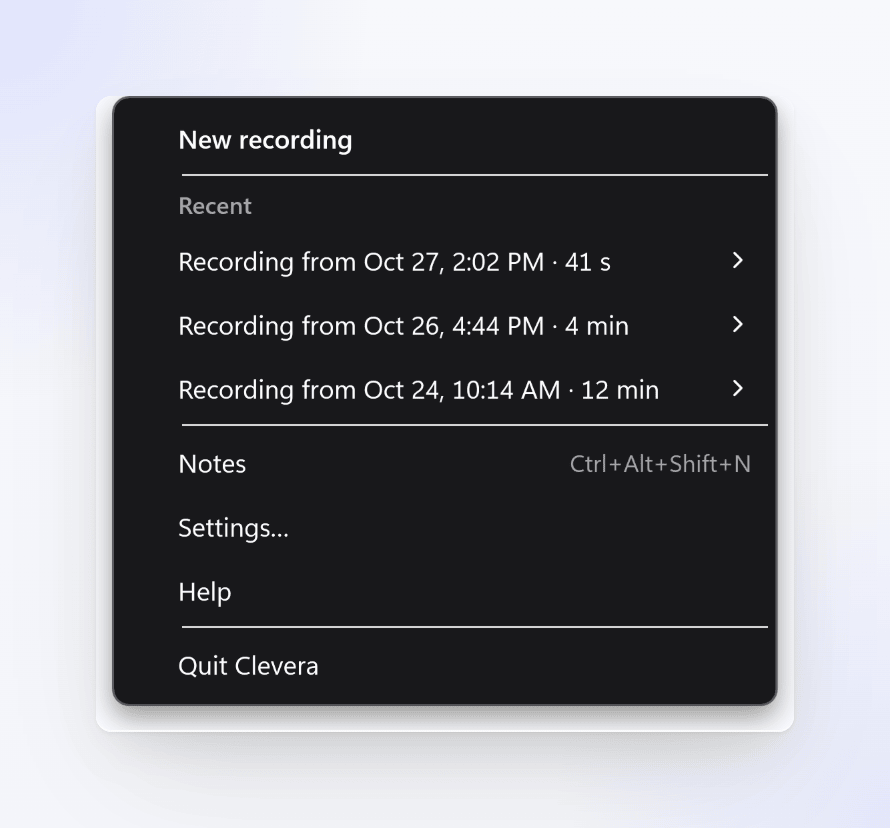
O menu ⋯ do gravador também contém os itens menos comuns: Notas, Concluir configuração…, Aguardando upload, Recente e Encerrar Clevera.
Gravações recentes
Recente lista as últimas cinco gravações que você enviou deste computador, cada uma com seu nome e duração. Aponte para uma e escolha:
- Abrir no Clevera para abri-la no seu navegador.
- Copiar link para copiar o link. O Clevera confirma "Link copiado" e "Somente pessoas neste espaço de trabalho podem abri-lo."
No Windows, clicar na linha da gravação também a abre. Sair ou trocar de conta limpa o Recente. Gravações mais antigas estão em Conteúdo → Gravações na web; veja Encontre sua gravação após o upload.
O Dock e a barra de tarefas
O ícone do Clevera aparece no Dock apenas enquanto uma de suas janelas está aberta, como o gravador, Configurações ou a janela de configuração. A barra de gravação, a contagem regressiva e os cartões de upload não o adicionam.
Para manter o Clevera no Dock o tempo todo, ative Configurações → Geral → Mostrar Clevera no Dock (desativado por padrão).
Enquanto uma janela do Clevera está aberta, a barra de menus no topo também mostra o menu do aplicativo Clevera, com Sobre o Clevera, Configurações… (⌘,) e Encerrar Clevera (⌘Q).
Botão da barra de tarefas e jump list
Com Configurações → Geral → Mostrar Clevera na barra de tarefas ativado (o padrão), o Clevera tem seu próprio botão na barra de tarefas:
- Clique nele para abrir o gravador. Enquanto você grava, ele abre o menu.
- Ele mostra um ponto vermelho enquanto você grava e o progresso do upload enquanto uma gravação é enviada.
- Clique com o botão direito nele para ver a jump list: Nova gravação, Configurações e Ajuda. Fechar janela encerra o Clevera, perguntando primeiro se você está gravando ou enviando.
Desative a configuração para manter o Clevera apenas na área de notificação. Suas janelas ainda aparecem na barra de tarefas enquanto estão abertas. Abrir o Clevera novamente pelo menu Iniciar também abre o gravador.
Encerrar Clevera
Escolha Encerrar Clevera no menu (⌘Q no Mac quando uma janela do Clevera estiver em primeiro plano). Se você estiver gravando ou enviando, o Clevera pergunta primeiro: "Você ainda está gravando." ou "Sua gravação ainda está sendo enviada." Um upload que você interrompe é retomado na próxima vez que você abrir o Clevera.
Solução de problemas
| Problema | O que fazer |
|---|---|
| Não consigo ver o ícone do Clevera (Mac) | Abra espaço na barra de menus ou pressione ⌥⇧R. Se o Clevera não estiver em execução, abra-o em Aplicativos. |
| Não consigo ver o ícone do Clevera (Windows) | Clique em ^ ao lado do relógio ou configure o Clevera para sempre mostrar (veja Encontre o ícone do Clevera). Se o Clevera não estiver em execução, abra-o no menu Iniciar. |
| Clicar no ícone abre o menu, não o gravador | O Clevera está fazendo a contagem regressiva, gravando, salvando ou enviando. Use o menu ou aguarde o upload terminar. |
| O ícone tem um ponto | Abra o menu: Concluir configuração…, Entrar… ou Aguardando upload diz o que precisa de atenção. |
| Recente está faltando | Você está desconectado ou não enviou nada deste computador desde que entrou. |