

Publicar vídeos no YouTube
Conecte seu canal do YouTube e envie vídeos finalizados do Clevera como rascunhos privados, com título, descrição, tags e categoria escritos por IA, além de capítulos do seu vídeo.
Envie um vídeo finalizado do Clevera para o seu canal do YouTube como um rascunho privado, com título, descrição, tags e categoria escritos pela IA e capítulos extraídos do seu vídeo. Nada é público até que você publique no YouTube Studio.
Para saber como a publicação funciona em cada plataforma, consulte Publicar vídeos em suas plataformas.
O que vai para onde
| Para onde vai | Um novo upload no canal do YouTube que você conectou. |
| Visibilidade | Privado por padrão. Você pode escolher Não listado e Público assim que a análise do Google for concluída. |
| Inscritos | Não são notificados por padrão. |
| O que o Clevera preenche | título, Descrição, Tags, Categoria e Miniatura pela IA; Capítulos do seu vídeo. Você responde às declarações. |
| Custo | Sem taxa por envio. |
| Após o envio | O YouTube processa o vídeo. Um upload privado aparece como Privado no YouTube com "Somente você pode ver. Publique no YouTube Studio quando estiver pronto." |
Antes de começar
- Plano. A publicação faz parte do plano Profissional ou superior.
- Função. Apenas proprietários e administradores do workspace podem conectar ou desconectar um canal. Qualquer pessoa que possa editar um vídeo pode enviá-lo para um canal que já esteja conectado.
- Um canal do YouTube. A conta do Google deve ter um canal. Se não tiver, o Clevera mostra Criar um canal, que abre a configuração de canal do YouTube.
- Vídeos com mais de 15 minutos precisam de um canal verificado. Verifique-o em
youtube.com/verify.
Conectar o YouTube
Abrir Integrações
Abra Integrações na barra lateral. O YouTube está em Plataformas de vídeo e sua linha exibe Entrar com Google.

Fazer login com o Google
Clique em Conectar e escolha a conta do Google. Se ela gerenciar uma Conta de Marca, o Google perguntará qual canal usar: escolha aquele para o qual deseja fazer o upload.
Revisar as permissões
O Google lista o que o Clevera está solicitando:
- Gerenciar seus vídeos do YouTube, para fazer o upload do vídeo e definir sua miniatura.
- Ver sua conta do YouTube, para ler o nome do seu canal e as categorias de vídeo, e para acompanhar o upload enquanto o YouTube o processa.
- Ver o endereço de e-mail da sua Conta do Google principal, para mostrar qual conta do Google é proprietária do canal.
O Clevera não pede para gerenciar toda a sua conta do YouTube, excluir vídeos ou postar comentários. O Google mostra esta tela toda vez que você se conecta.
Deixe todas as permissões marcadas. Se você desmarcar uma, o Clevera recusa a conexão: "A permission Clevera needs was unticked on the YouTube consent screen. Connect again and leave every permission ticked."
Permitir
Clique em Permitir (ou Continuar). Você voltará para Integrações com o canal no cartão do YouTube, mostrado com seu
@handle.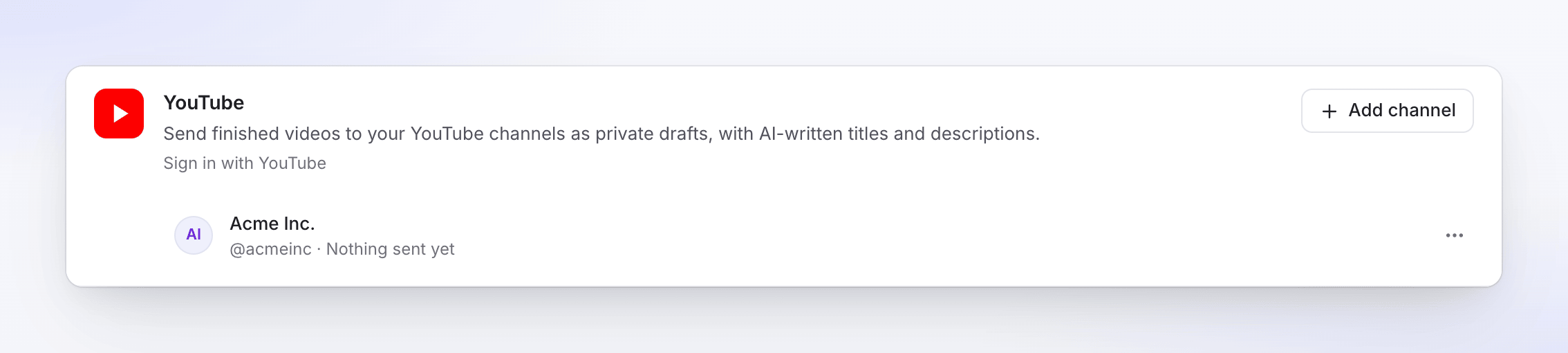
Para adicionar outro canal, clique em Adicionar canal e escolha o outro canal ou Conta de Marca na tela do Google. Cada canal é uma linha própria.
Enviar um vídeo para o YouTube
Abrir a aba Publicar
Abra o vídeo, clique em Compartilhar e, em seguida, em Publicar. Clique em Publicar… (ou Publicar novamente).
Selecionar o canal
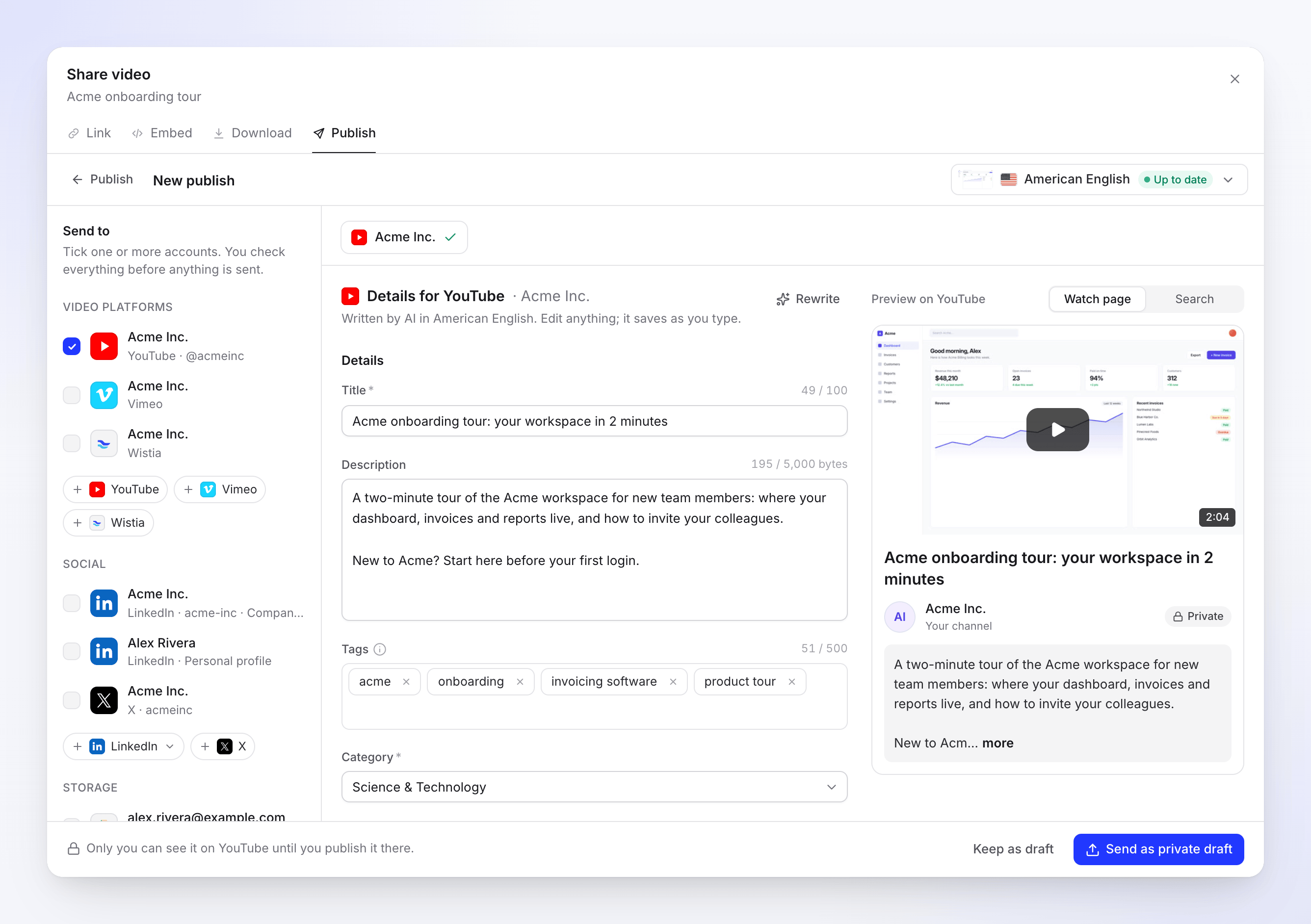
Em Enviar para → Plataformas de vídeo, marque o canal do YouTube.
Verificar os detalhes
A IA escreve o título, a descrição e as tags e escolhe uma categoria, no idioma da renderização selecionada. Edite o que desejar; as alterações são salvas conforme você digita. Alterne a visualização entre Página de visualização e Pesquisar para ver como o YouTube corta o título e a descrição.
Definir visibilidade e responder às declarações
Role para baixo até Visibilidade, Notificar inscritos, Capítulos e Miniatura, depois responda a Feito para crianças e Conteúdo alterado ou sintético em Suas declarações.
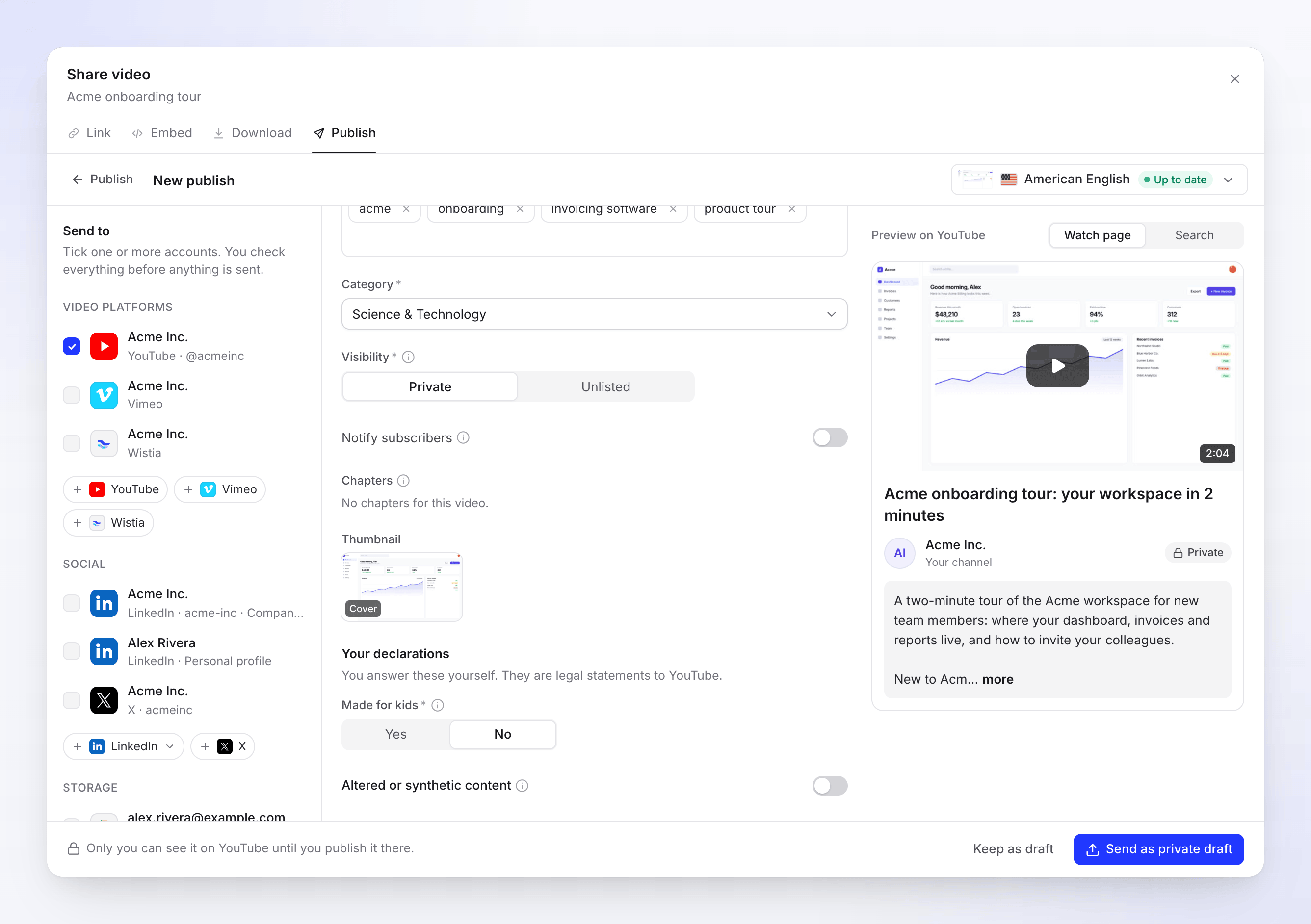
Você mesmo responde às declarações. A IA nunca as define. Enviar
Clique em Enviar como rascunho privado (ou Enviar como não listado, ou Publicar agora para Público). Para terminar mais tarde, clique em Manter como rascunho.
Campos e limites
| Campo | Preenchido por | Limite ou opções | Notas |
|---|---|---|---|
| Título | IA | 100 caracteres, obrigatório | < e > não são permitidos. |
| Descrição | IA | 5.000 | O contador conta caracteres, por exemplo "1.203 / 5.000". Letras acentuadas, outros alfabetos e emojis ocupam mais espaço, portanto cabem menos; perto do limite, uma nota avisa sobre isso. Capítulos contam para o limite. |
| Tags | IA | 500 caracteres no total | Pressione Enter após cada uma. Vírgulas não são permitidas dentro de uma tag. |
| Categoria | IA | Uma das categorias do seu canal, obrigatório | Começa como Ciência e tecnologia. |
| Visibilidade | Você | Privado, Não listado; Público após a análise do Google | Padrão Privado. |
| Notificar inscritos | Você | Ativado ou desativado | Desativado mantém o upload silencioso enquanto for um rascunho. |
| Capítulos | Seu vídeo | Títulos editáveis, tempos fixos | Veja Capítulos. |
| Miniatura | IA | Capa, Pôster ou Quadro 1–3 | Enviado como um JPEG de 1280×720. |
| Feito para crianças | Você | Sim ou Não, obrigatório | Uma declaração legal sob a COPPA. |
| Conteúdo alterado ou sintético | Você | Ativado ou desativado | Ative quando pessoas, lugares ou eventos realistas forem criados ou alterados com IA. |
Como as tags são contadas: O YouTube adiciona o comprimento de cada tag, mais 2 para cada tag com um espaço (o YouTube a envolve entre aspas), mais 1 para cada vírgula entre as tags. Um # inicial e tags duplicadas são removidos ao enviar.
Idioma: o idioma da renderização é enviado como o idioma do vídeo. Não há campo separado.
Shorts: um vídeo vertical de 3 minutos ou menos é visualizado como um Short. Um quadrado observa "Pode aparecer como um Short."
Sua Visibilidade, Notificar inscritos e declarações são lembradas para o canal e preenchidas na próxima vez. Se o vídeo tiver um apresentador de IA, Conteúdo alterado ou sintético começa ativado. Reescrever pede à IA um novo texto, até 10 vezes por dia por rascunho.
Capítulos
Os capítulos vêm da própria estrutura do seu vídeo, nunca adivinhados pela IA. Você pode editar seus títulos; os tempos sempre correspondem ao vídeo. Ao enviar, o Clevera os adiciona ao final da descrição como linhas como 0:00 Introduction.
O YouTube só mostra capítulos que seguem suas regras, então o Clevera os verifica primeiro:
- pelo menos 3 capítulos,
- o primeiro começa em 0:00,
- cada capítulo tem pelo menos 10 segundos de duração.
Se não se qualificarem, ou se o vídeo não tiver nenhum, Capítulos mostrará "Sem capítulos para este vídeo." e nada será adicionado.
Requisitos de vídeo
| Limite | |
|---|---|
| Duração | 1 segundo a 12 horas; até 15 minutos em um canal não verificado |
| Tamanho do arquivo | Até 256 GB |
| Formato | MP4 |
Status que você verá
| Status | O que significa |
|---|---|
| Aguardando renderização | Envia assim que a renderização terminar. |
| Na fila / Enviando N% | O vídeo está a caminho do YouTube. |
| Aguardando YouTube | A capacidade diária de upload do YouTube foi atingida. Ele envia automaticamente após o horário mostrado. |
| Processando no YouTube | "O YouTube está processando o vídeo. Isso pode levar alguns minutos." |
| Privado no YouTube | "Somente você pode ver. Publique no YouTube Studio quando estiver pronto." |
| Não listado no YouTube | "Não listado no YouTube. Somente pessoas com o link podem assistir." |
| Publicado | Público no YouTube: "Ao vivo no YouTube." |
| falhou | O YouTube recusou o upload. A mensagem diz o porquê. |
| Removido | O vídeo foi excluído no YouTube. |
Abrir no YouTube Studio abre a página de edição do vídeo no YouTube Studio, ou sua página de visualização assim que estiver público.
Avisos em uma linha enviada
Quando o vídeo chega, mas algo extra não, a linha exibe uma nota âmbar abaixo do status:
- "YouTube keeps uploads from apps under review private for now. Change the visibility in YouTube Studio." vem com um link Abrir no YouTube Studio.
- "The video is on YouTube, but its custom thumbnail couldn't be set. Set it on YouTube."
No YouTube depois
O upload é um vídeo normal no YouTube Studio. Altere sua visibilidade, agende-o, adicione telas finais ou uma playlist lá. Por cerca de uma semana após o envio, o Clevera verifica o vídeo a cada poucas horas, então publicá-lo no Studio altera a linha para Publicado, e excluí-lo a altera para Removido.
Solução de problemas
Tentar novamente só aparece quando tentar de novo pode ajudar.
| Mensagem | O que fazer |
|---|---|
| "This account has no YouTube channel that can receive videos." | Clique em Criar um canal, configure um no YouTube e conecte novamente. |
| "Verify your channel to upload videos over 15 minutes." | Clique em Verificar canal, conclua a verificação do YouTube, reconecte o canal e depois Tentar novamente. |
| "YouTube's daily upload capacity is used up. We'll send it automatically after …" | Nada a fazer. Ele será enviado automaticamente nesse horário. |
| "This channel reached YouTube's upload limit. Try again later." | O YouTube limita quantos vídeos um canal pode enviar por dia. Clique em Tentar novamente mais tarde. |
| "A permission Clevera needs was unticked on the YouTube consent screen. Connect again and leave every permission ticked." | Conecte novamente e mantenha todas as permissões marcadas na tela do Google. |
| "Reconnect your YouTube account to send this." | A conexão expirou, por exemplo, após você remover o Clevera da sua Conta Google. Clique em Reconectar YouTube e depois em Tentar novamente. |
| "YouTube didn't accept some of the details. Check them and send again." | O YouTube recusou o título, descrição, tags ou categoria. Clique em Editar detalhes, ajuste e envie novamente. |
| "YouTube rejected the video: it's a duplicate of a video already on the account." | O YouTube detectou o mesmo vídeo já existente no canal. |
| "YouTube rejected the video: it received a copyright claim." | O YouTube encontrou conteúdo que acredita ser protegido por direitos autorais, geralmente a música. Altere-o e renderize novamente. |
| "YouTube rejected the video: …" (formato, duração ou outras verificações) | O motivo é lido como uma frase, por exemplo "it couldn't be processed.". Renderize o vídeo novamente e envie. |
| "The upload was interrupted. Retry to carry on from where it stopped." | Clique em Tentar novamente. |
| "Something went wrong while sending this to YouTube. Please try again. Reference: …" | Clique em Tentar novamente. Se continuar falhando, entre em contato com o suporte com a referência. |
Se o YouTube recusar a miniatura personalizada, por exemplo, porque o canal não foi verificado, o vídeo ainda é enviado e o YouTube usa seu próprio quadro. A linha informa isso em uma nota âmbar.
Desconectar YouTube
- Abra Integrações, encontre o canal no cartão do YouTube e clique em ⋯ → Desconectar.
- Confirme. O Clevera revoga seu acesso no Google, interrompe envios em andamento, e os vídeos que já estão no YouTube permanecem lá. Se você conectou vários canais em um único login, o acesso permanece ativo até que o último deles seja desconectado.
Para verificar pelo lado do Google, abra sua Conta Google, vá em Segurança → Suas conexões com apps e serviços de terceiros e remova o Clevera se ele ainda estiver listado.
FAQ
Por que a opção Público está ausente? Até que o Google conclua a análise do app do Clevera para YouTube, os envios só podem ser Privados ou Não listados. Envie como privado e, em seguida, publique no YouTube Studio.
Meus inscritos serão notificados? Não, a menos que você ative Notify subscribers.
Posso adicionar o vídeo a uma playlist ou agendá-lo? Ainda não é possível pelo Clevera. Faça ambos no YouTube Studio após o vídeo chegar lá.
Posso escolher minha própria imagem de miniatura? Você escolhe a partir da capa, do pôster ou de um quadro do vídeo. Para usar outra imagem, altere-a no YouTube Studio.
A publicação no YouTube consome créditos? Não há taxa por envio.