

Limpe ou estilize uma gravação com o Polir
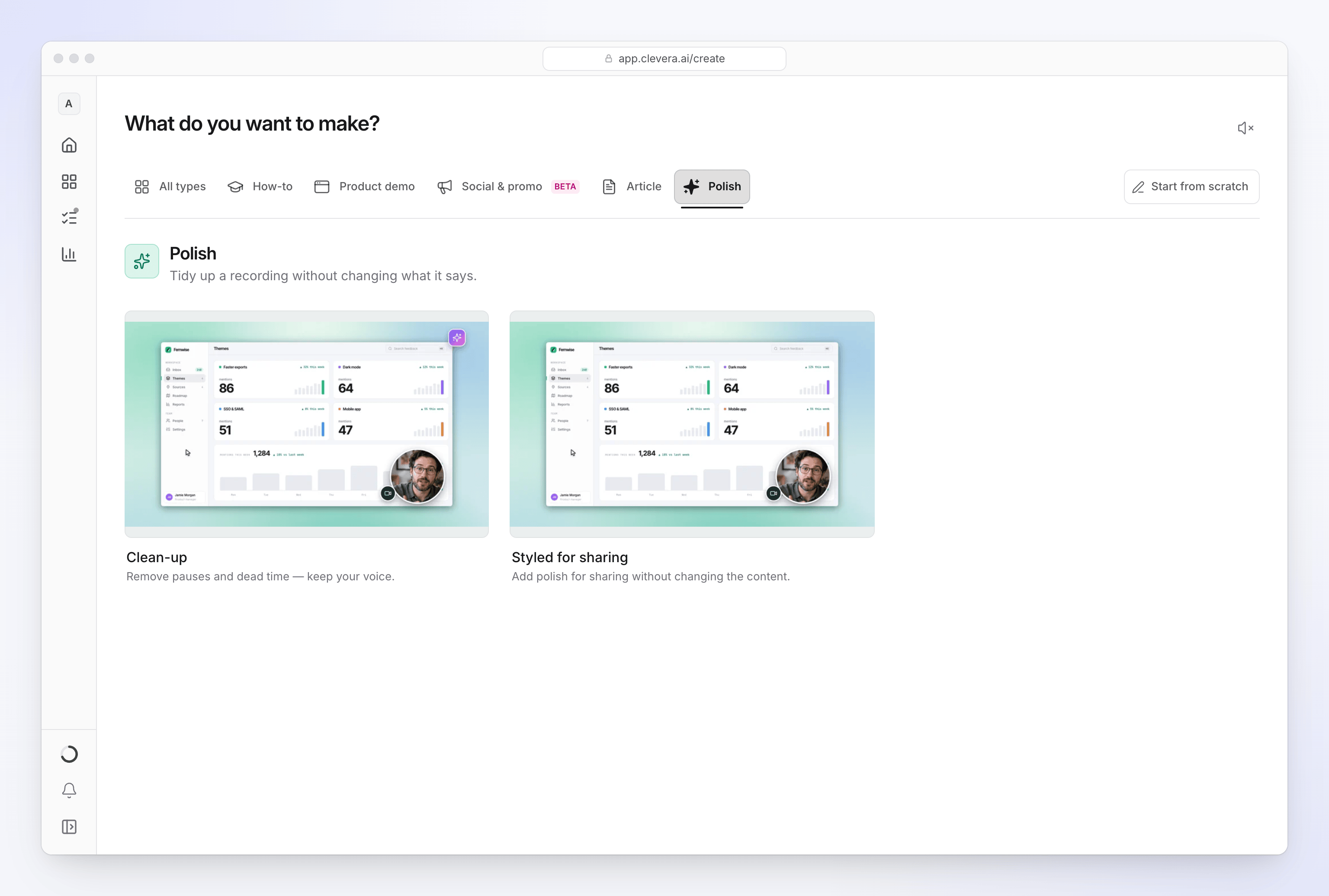
O Polir mantém sua própria voz e conteúdo. A Limpeza corta preenchimentos, refilmagens e tempo morto; o Estilizado para compartilhamento apara suavemente o silêncio e enquadra a gravação em seu modelo com um cartão de título. Ambos podem adicionar legendas da sua própria voz.
O Polir organiza uma gravação sem alterar o que é dito. Não há narração por IA: sua própria voz, se você falou, permanece no vídeo e pode ser legendada. Escolha Limpeza para cortar refilmagens e tempo morto, ou Estilizado para compartilhamento para manter a gravação como está e enquadrá-la em sua marca.
Limpeza ou Estilizado para compartilhamento?
| Limpeza | Estilizado para compartilhamento | |
|---|---|---|
| No cartão | "Remova pausas e tempo morto — mantenha sua voz." | "Adicione polimento para compartilhamento sem alterar o conteúdo." |
| O que muda | A IA corta palavras de preenchimento, falsos começos, refilmagens, partes fora do tópico e longos silêncios, e acelera carregamentos silenciosos. | Apenas o silêncio é aparado, suavemente. Nada do que você diz ou mostra é descartado. |
| Sua voz | Mantida na velocidade normal, nunca acelerada. | Mantida como gravada. |
| Legendas | Desativadas inicialmente; ative-as com a pílula legendas. | Ativadas inicialmente. |
| Aparência | Fundo e música do seu modelo, além do título que a IA escreve. | Fundo e música do seu modelo, um cartão de introdução com seu título, transições e revelação de logotipo. |
| Zooms | Adicionados automaticamente. | Adicionados automaticamente para gravações do aplicativo desktop; não para vídeos enviados. |
| Você precisa de | Uma gravação. | Uma gravação e um título. |
| Créditos | Geralmente 5–25 créditos para até 5 minutos de gravação. | Geralmente 1–5 créditos para até 5 minutos de uma gravação do aplicativo desktop, para a passagem de zoom automático. 0 créditos para um vídeo enviado. |
Ambos mantêm o formato da sua gravação, a menos que você escolha outro na pílula Formato, e ambos funcionam em apenas um vídeo. Imagens, PDFs e links não são usados: se você tiver adicionado algum, o Compor os remove com o aviso "Imagens, PDFs e links foram removidos — este tipo de vídeo funciona apenas no seu vídeo."
Polir uma gravação
Escolha Polir
Clique em Criar, abra a família Polir e escolha Limpeza ou Estilizado para compartilhamento.
Adicione a gravação
Clique em + e escolha Grave sua tela, Enviar vídeo (MP4 até 250 MB) ou Escolher da biblioteca. Um novo vídeo substitui o atual.
Dê um título (Estilizado para compartilhamento)
O Estilizado para compartilhamento mostra um campo título acima da caixa, preenchido com o nome da sua gravação. Edite-o para o que os espectadores devem ver no cartão de introdução. Ele aceita até 255 caracteres, e a IA o mantém como você digitou. Se estiver vazio, Gerar mostra "Dê um título ao vídeo."
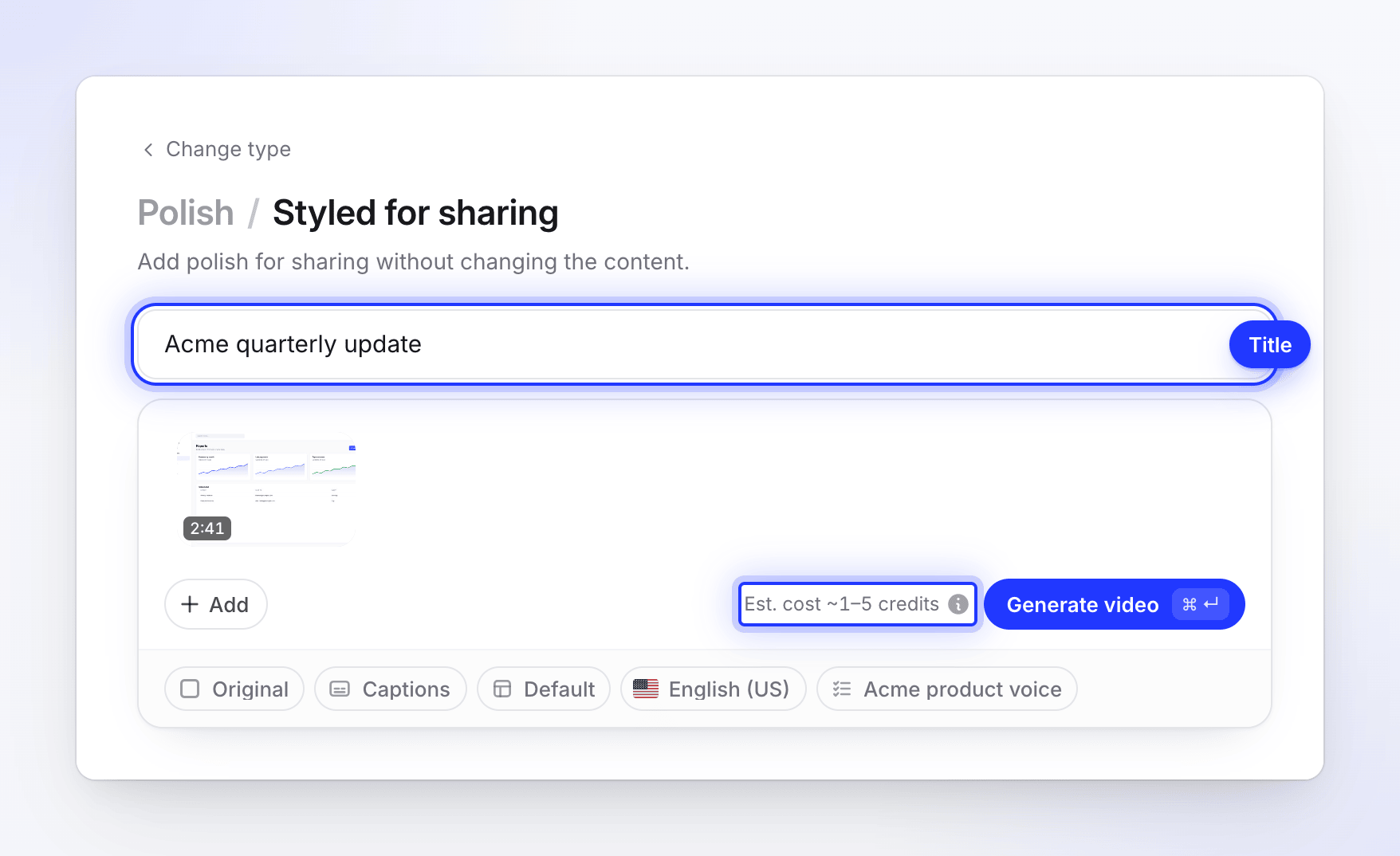
O título aparece no cartão de introdução; a estimativa cobre a passagem de zoom automático. Verifique as opções
O Polir possui estas pílulas:
Pílula O que define Modelo Fundo, música, cartões de introdução e título. Formato O formato do vídeo. Veja Formatos. legendas Legendas da sua própria voz. Limpeza começa desativado, Estilizado para compartilhamento começa ativado. Idioma O idioma do vídeo. Regras de IA As regras do seu espaço de trabalho para a IA. Não há pílula de voz ou tom, porque o Polir nunca adiciona uma voz.
Gerar
Verifique a estimativa de créditos ao lado de Gerar vídeo, então clique nele. A página de geração mostra o progresso; você pode fechar a aba.
Formatos
| Formato | Use para |
|---|---|
| Original (padrão) | "Mantém o formato em que seu vídeo foi gravado" |
| Vertical · 9:16 | TikTok, Reels, Shorts, Stories |
| Retrato · 4:5 | Postagens no feed do Instagram e LinkedIn |
| Quadrado · 1:1 | Postagens no feed que funcionam em qualquer lugar |
| Widescreen · 16:9 | YouTube, seu site e e-mail |
| Clássico · 4:3 | Apresentações e paisagem clássica |
| Vertical · 3:4 | Apresentação em retrato e adjacente à impressão |
Você ainda pode alterar a proporção no editor posteriormente.
O que a Limpeza corta
A IA assiste à gravação, lê uma transcrição do que você disse e divide o vídeo em segmentos mantidos separados, geralmente um para cada coisa que você diz. Entre eles, ela remove:
- preenchimentos ("hum", "ahn") entre palavras, falsos começos e autocorreções,
- refilmagens da mesma frase ou ação, mantendo a tomada mais limpa,
- silêncio onde você está calado e nada muda na tela,
- comentários fora do tópico.
Os cortes ocorrem nas pausas entre as palavras, nunca no meio de uma palavra. Um trecho silencioso que mostra algo acontecendo na tela é mantido, não cortado como silêncio. Esperas silenciosas que ela não pode cortar, como o carregamento de uma página ou o envio de um arquivo, são aceleradas. Trechos onde você fala sempre são reproduzidos na velocidade normal, porque fala acelerada soa incorreta.
Sem voz na gravação? A Limpeza ainda funciona. Ela mantém cada ação significativa na velocidade normal, encurta ou acelera as pausas entre as ações e descarta trechos ociosos muito longos e novas tentativas.
Cartões de título são raros: nenhum em vídeos com menos de 3 minutos, no máximo um em um vídeo de 3–8 minutos e no máximo dois em um mais longo, apenas em uma mudança clara de tópico.
O que o Estilizado para compartilhamento adiciona
O Estilizado para compartilhamento é para uma gravação que já está correta e só precisa parecer finalizada:
- um aparo suave do silêncio nas pausas; o que você diz e mostra permanece,
- o fundo do seu modelo atrás da gravação, com seu preenchimento, cantos e sombra,
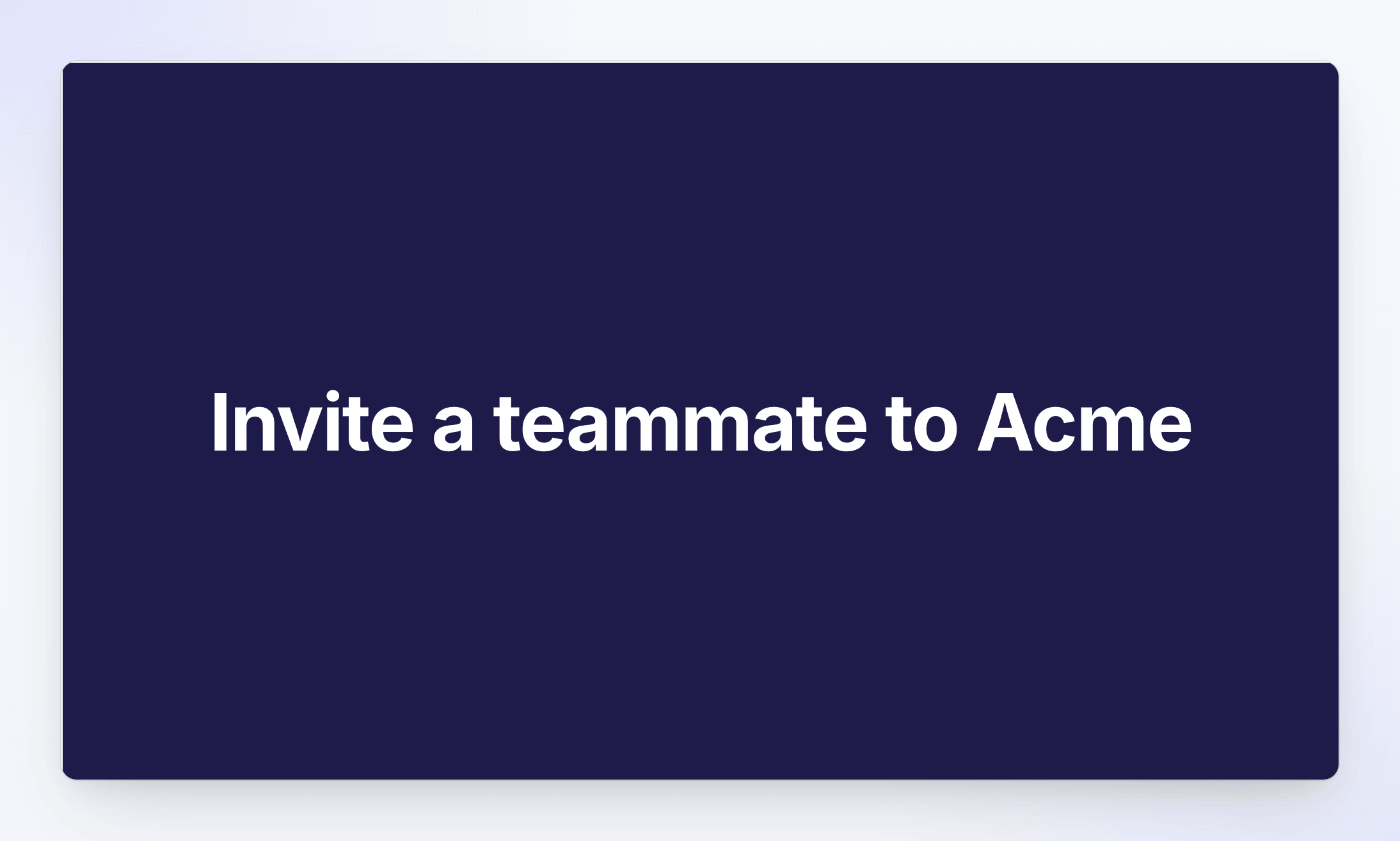
- um cartão de introdução com seu título, no design de cartão de introdução do modelo (ou seu design de cartão de título se o modelo não tiver cartão de introdução),
- as transições do modelo após a introdução e sua revelação de logotipo no final,
- a música do modelo sob seu áudio,
- legendas da sua própria voz (ativadas por padrão),
- zooms nos seus cliques, para gravações feitas com o aplicativo desktop.
Nenhuma voz é escrita, então a passagem de zoom automático é a única parte que usa créditos. É por isso que ele tem sua própria estimativa menor ao lado de Gerar vídeo: 1–5 créditos para uma gravação do aplicativo desktop de até 5 minutos. Uma gravação mais longa escala a faixa com sua duração, e a estimativa nunca mostra mais de 6 créditos. Um vídeo enviado não recebe passagem de zoom, então é estimado e cobrado 0 créditos. Como qualquer geração, ele precisa que seu saldo cubra o valor mínimo da estimativa para iniciar, e você é cobrado pelo que a passagem de zoom realmente usa. Veja Saiba quando os créditos são cobrados.
Legendas da sua própria voz
Ambos os tipos de Polir podem legendar o que você disse. As legendas são criadas a partir de suas próprias palavras e tempos, e são reconstruídas quando um corte ou aparo altera o tempo. Ative ou desative-as com a pílula legendas antes de gerar, ou mais tarde em Estilo → legendas no editor. Veja Altere o estilo e as legendas.
Depois de pronto
Abra o vídeo no editor para ajustá-lo. A aba Roteiro não aparece, porque não há narração por IA, e os vídeos do Polir não têm assistente. Você ainda pode alterar o fundo e ativar ou reestilizar as legendas da sua voz em Estilo, a música e o volume da gravação em áudio, os zooms em Zoom e adicionar elementos. Se você gravou sua câmera com o aplicativo desktop, defina sua bolha em Estilo → Sobreposição da câmera.
Clipes de vídeo que você adiciona a um vídeo do Polir entram como clipes de voz que mantêm seu áudio original.
Solução de problemas
| Mensagem | O que fazer |
|---|---|
| "Seu envio ainda está sendo preparado. Aguarde um momento e tente novamente." | O Clevera ainda está extraindo o áudio do seu envio. Aguarde um minuto e pressione Gerar vídeo novamente. |
| "Dê um título ao vídeo." | Preencha o campo título (Estilizado para compartilhamento). |
| "O Polir funciona apenas no seu vídeo. Remova as imagens, PDFs e links e tente novamente." | Remova os arquivos extras da caixa. |
| "Este tipo funciona apenas no seu vídeo — imagens e PDFs não são usados." | Você soltou arquivos que não são um vídeo na caixa. Apenas o vídeo é usado. |
| "Isso precisa de cerca de N créditos e você tem M restantes. Compre mais créditos ou atualize seu plano em Faturamento para continuar." | Seu saldo não cobre o valor mínimo da estimativa. Veja Fiquei sem créditos. |